

Grupos de permisos
Un grupo de permisos es un conjunto de permisos con nombre. Cada cuenta de tu organización pertenece exactamente a un grupo y recibe de él su acceso. Si editas un grupo, todos sus miembros cambian a la vez.
Los grupos de permisos son lo que otros sistemas llaman roles. Esta es la página que tienes que abrir cuando alguien de tu equipo no puede ver una página, una columna o un botón que necesita, o cuando quieres impedir que un miembro elimine reservas, vea precios o entre en la configuración. Requiply no tiene permisos por persona: cambias lo que puede hacer un grupo o mueves a la persona a otro grupo.
Los grupos están en la pestaña Account groups (grupos de cuentas) de Settings → Organization → Accounts, en https://app.requiply.com/settings/org/accounts?tab=groups.
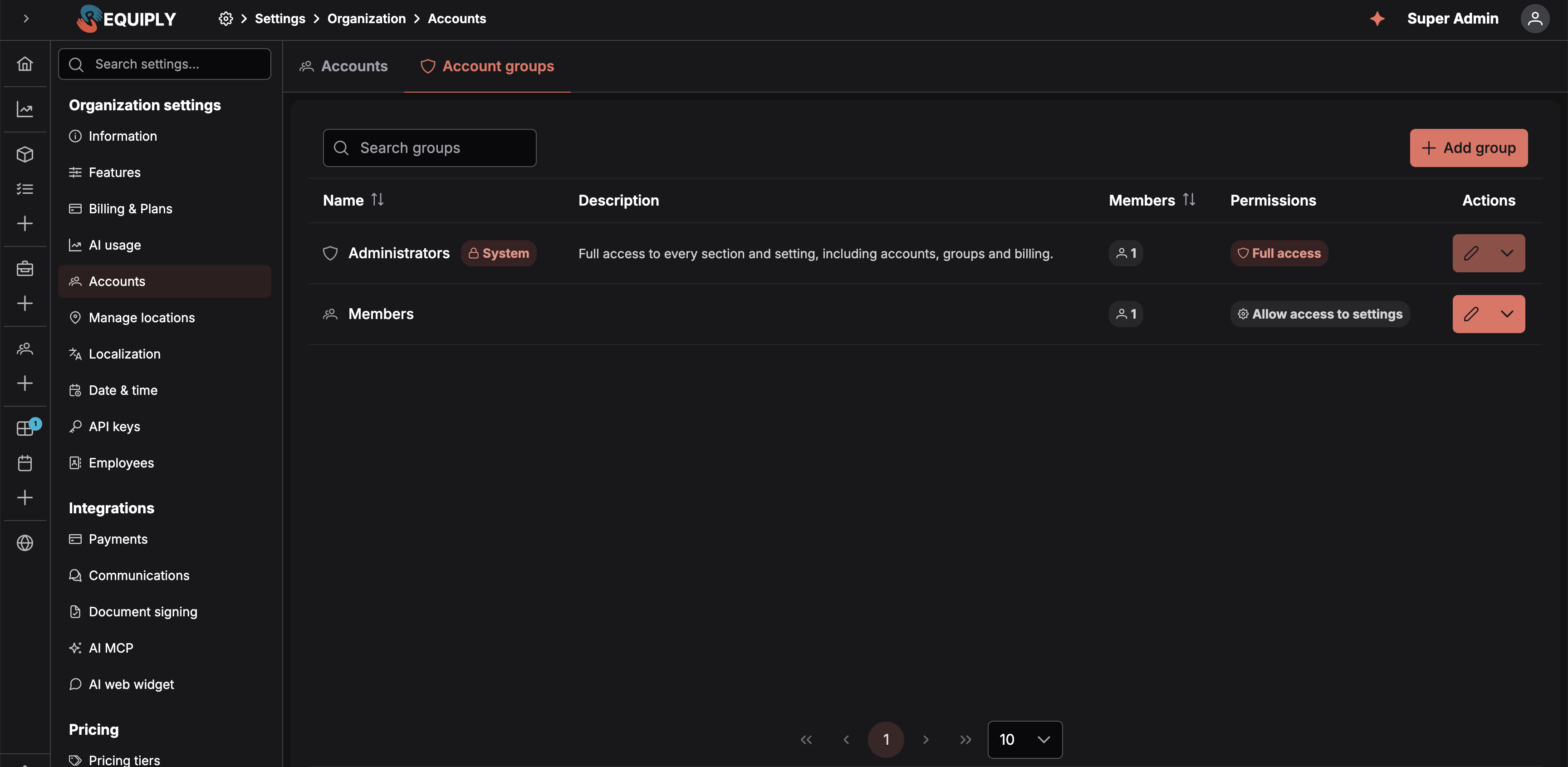
La pestaña Account groups. Administrators lleva una etiqueta System y muestra Full access (acceso completo), seguido de un chip por cada permiso de Booking creation o de Communications que tiene; los demás grupos muestran los permisos que conceden.
El grupo de administradores
Todas las organizaciones tienen un grupo integrado llamado Administrators (administradores). Este grupo:
- concede todos los permisos de acceso, incluida la gestión de cuentas, de grupos y de la facturación,
- no se puede renombrar ni eliminar, y sus permisos de Access (acceso) no se pueden desactivar,
- tiene activados por defecto todos los permisos de Booking creation (creación de reservas), Communications (comunicaciones) y Sales (ventas), y esos sí se le pueden desactivar, y
- siempre debe tener al menos un miembro. El último administrador no se puede mover a otro grupo ni quitar.
Está marcado con una etiqueta System (sistema) y un icono de escudo en todas las listas de grupos.
Los permisos que puede conceder un grupo
El editor de grupos tiene cuatro secciones: Access, Booking creation, Communications y Sales. Los grupos nuevos empiezan con todos los permisos desactivados.
Acceso
| Permiso | Controla el acceso a |
|---|---|
| Allow booking management | La sección Bookings y las funciones de gestión de reservas, incluidas las listas de recogidas, devoluciones y reservas con retraso del Panel y las listas de comprobación. |
| Allow inventory management | La sección Inventory y las funciones de gestión del inventario, incluido crear, editar y eliminar packs y generar sus fotos. |
| Allow services management | La sección Services y las funciones de gestión de servicios. |
| Allow client management | La sección Clients y las funciones de gestión de clientes, incluida la página Llamadas cuando Binotel está conectado. |
| Allow access to reporting | La sección Reports y, en el Panel, el resumen mensual y las cifras de dinero. |
| Allow access to conversations | La bandeja de entrada de conversaciones: leer y responder las conversaciones del chat de la web y de las apps de mensajería, y tomar el control de ellas en lugar del asistente de IA. Solo se muestra mientras la función de la bandeja de entrada está activada. |
| Allow website management | La entrada Booking Page del menú, donde se configura el portal de clientes. |
| Allow access to settings | La sección Settings. Un conjunto de áreas dentro de ella queda reservado al grupo Administrators, sea cual sea el valor de este interruptor. Consulta Qué abre y qué no abre el acceso a la configuración. |
Cuando un permiso de Access está desactivado en un grupo:
- La sección correspondiente se oculta en la navegación de todos sus miembros, tanto en la barra lateral de la web como en la app móvil.
- Toda la funcionalidad ligada a esa área queda bloqueada para ellos, incluso donde aparece dentro de otra parte del producto. Por ejemplo, con Allow inventory management desactivado, un miembro pierde la entrada Inventory del menú y no puede crear mantenimientos, ajustar el stock desde una reserva ni editar los datos de los artículos.
Creación de reservas
Estos permisos cambian lo que un miembro puede hacer dentro de la sección Bookings a la que ya tiene acceso. Desactivar uno no oculta ninguna sección; solo quita esa capacidad.
| Permiso | Qué permite | También requiere |
|---|---|---|
| Allow booking outside of working hours | Elegir una hora de recogida o de devolución fuera del horario laboral definido en Configuración de fecha y hora al crear una reserva o al cambiar sus fechas. El selector de fecha ofrece entonces todas las horas del día y todos los días cerrados, con las horas fuera del horario en naranja claro. Al guardar, se pide al miembro que confirme que la recogida o la devolución quedan fuera del horario laboral. Sin este permiso, el selector solo ofrece el horario laboral y el servidor rechaza las horas fuera de él. Un asistente externo conectado mediante la integración de IA sigue el mismo permiso. El portal de clientes público y el widget web de IA siempre aplican el horario laboral, y por la API solo una clave secreta puede enviar allowOutsideWorkingHours. | Nada más. |
| Allow booking cost adjustments | Cambiar lo que se cobra en una reserva: menos o más días o meses de los que salen de sus fechas, un porcentaje o un importe fijo, según los tipos que permita la organización. El mismo permiso cubre el ajuste de la fianza, que baja, sube o elimina la fianza de una reserva. En la app cubre los botones Price y Deposit de la fila Adjustments: en Añadir una reserva y los chips Price y Deposit de la creación de reservas en el móvil, los lápices y las filas Booking cost adjustment y Deposit adjustment de las reservas existentes, que abren el diálogo de ajuste directamente en la página de la reserva, y el campo adjustment para las claves de API y los asistentes de IA que actúan en nombre del miembro. Consulta Ajuste del coste de la reserva. Hasta septiembre de 2026 se llamaba Allow chargeable period adjustment. | Enable booking cost adjustments en Funciones. |
| Allow assigning units on booking creation | Escanear o escribir códigos de unidades en el campo Units de Añadir una reserva y en el paso Inventory de la creación de reservas en el móvil, para que las unidades concretas queden fijadas en la reserva desde el principio. | Allow assigning units on creation en Creación de reservas. |
Comunicaciones
Permisos para las funciones de comunicación con los clientes que vienen de una integración.
| Permiso | Qué permite | También requiere |
|---|---|---|
| Allow access to client call history | Ver el campo Binotel calls de Detalles del cliente en la web y la fila Calls with Binotel de la página del cliente en el móvil, con las grabaciones que se pueden reproducir y el botón Call. Este permiso no controla la página Llamadas de toda la organización: esa depende de Allow client management. | La integración con Binotel en Communications. |
Ventas
Permisos para el módulo de Ventas, para vender productos como tarjetas de memoria y baterías. Solo tienen efecto mientras Enable sales está activado en Funciones. Mientras está desactivado, la sección dice Sales is switched off. These permissions apply once you switch it on in Settings > Features. (las ventas están desactivadas; estos permisos se aplican en cuanto las actives en Settings > Features).
| Permiso | Qué permite |
|---|---|
| Allow viewing sales | Shows sale items, their stock and the list of sales. (muestra los artículos a la venta, su stock y la lista de ventas). La sección Sales del menú, la lista de ventas, las páginas de ventas, los productos a la venta del inventario y los Sold items (productos vendidos) de las reservas. |
| Allow selling items | Lets members sell items on bookings and on their own, record payments and returns. (permite vender artículos en las reservas o por separado y registrar pagos y devoluciones). Nueva venta, Sell items y Return items en las reservas, editar y cancelar ventas, y cobrar sus pagos. Incluye la visualización. |
| Allow managing stock | Lets members add and edit sale items, record deliveries, write-offs and stock counts, and see purchase prices. (permite añadir y editar artículos a la venta, registrar entradas de mercancía, bajas y recuentos de stock, y ver los precios de compra). Los botones de stock de la página del producto, los costes netos y los márgenes. Incluye la visualización. |
Allow viewing sales está incluido en los otros dos. Mientras Allow selling items o Allow managing stock está activado, también se activa y no se puede desactivar, y el editor muestra Included with: Allow selling items (incluido con: Allow selling items). Así, lo que permiten la app web, la app móvil y la API coincide con lo que muestra el grupo.
Qué abre y qué no abre el acceso a la configuración
Activar Allow access to settings deja entrar a un grupo en la configuración, pero no en todo. Una gran parte de la configuración sigue reservada al grupo Administrators, diga lo que diga este interruptor.
| Se abre con Allow access to settings | Solo para administradores |
|---|---|
| Información de la organización, localización, configuración de fecha y hora, sedes | Funciones, facturación y planes, uso de IA |
| La integración de pagos | Cuentas, grupos de permisos, claves de API, empleados |
| Creación de reservas, duración de la reserva, fianzas, subalquileres | Las integraciones de comunicaciones, firma de documentos, IA y widget web de IA |
| Tramos de precio y descuentos | |
| Estados de reserva | |
| Plantillas de email, de mensajes y de exportación personalizadas | |
| Categorías del inventario | |
| Flujos de trabajo | |
| Campos: campos de entidad, configuraciones por nivel, columnas de las tablas, campos de las páginas de detalle |
La división es deliberada. La columna de la izquierda es la forma de tu jornada de trabajo: el horario de apertura, las sedes, cuánto puede durar una reserva, qué fianza se cobra. La columna de la derecha cambia lo que la organización es, lo que cuesta, lo que cobra y quién puede acceder a ella.
Crear un grupo
Add group (añadir grupo), en la pestaña de grupos, abre el formulario.
| Campo | Notas |
|---|---|
| Group name | Obligatorio y único dentro de la organización. Si guardas un nombre repetido, aparece "A group with this name already exists" (ya existe un grupo con este nombre). |
| Description | Opcional. Se muestra en la tabla de grupos y sirve para indicar a quién va dirigido un grupo. |
| Permissions | Los interruptores de arriba, agrupados en las secciones Access, Booking creation y Communications, todos desactivados por defecto. |
| Menu layout | Opcional. El orden de las secciones y las páginas de la barra lateral para los miembros del grupo, y cuáles se ocultan. Consulta Diseño del menú para un grupo. |
Un panel Preview (vista previa) a la derecha muestra cómo se verá el grupo en la tabla, incluido el resumen de permisos. Save crea el grupo y te devuelve a la pestaña de grupos.
Editar un grupo
Abre un grupo desde su fila. El formulario es el mismo que se usa para crearlo, con estas diferencias:
- En el grupo Administrators, el nombre y la descripción se muestran como texto con la etiqueta System. La sección Access muestra marcas de verificación en lugar de interruptores, con la nota Always granted to administrators (siempre concedido a los administradores). Los interruptores de Booking creation y Communications se pueden cambiar y guardar. No hay botón Delete.
- En los grupos normales aparece un botón Delete.
Al guardar, los nuevos permisos se aplican a todos los miembros al momento. Las personas que tienen la sesión iniciada reciben el cambio la próxima vez que cargan una página.
Los grupos también sirven como destinatarios de notificaciones push. Un flujo de trabajo con la acción Send push notification to account groups (enviar una notificación push a grupos de cuentas) llega a todos los miembros de los grupos elegidos en el momento en que se ejecuta, así que mover a una persona a un grupo o sacarla de él también cambia qué notificaciones push de los flujos de trabajo recibe.
Diseño del menú para un grupo
Debajo de Permissions, la sección Menu layout (diseño del menú) define cómo se ve la barra lateral principal para todos los miembros del grupo: qué sección va primero, el orden de las páginas dentro de cada sección y qué páginas se ocultan. Solo muestra las secciones que abren los permisos de Access del grupo, y sigue en directo los interruptores mientras los editas.
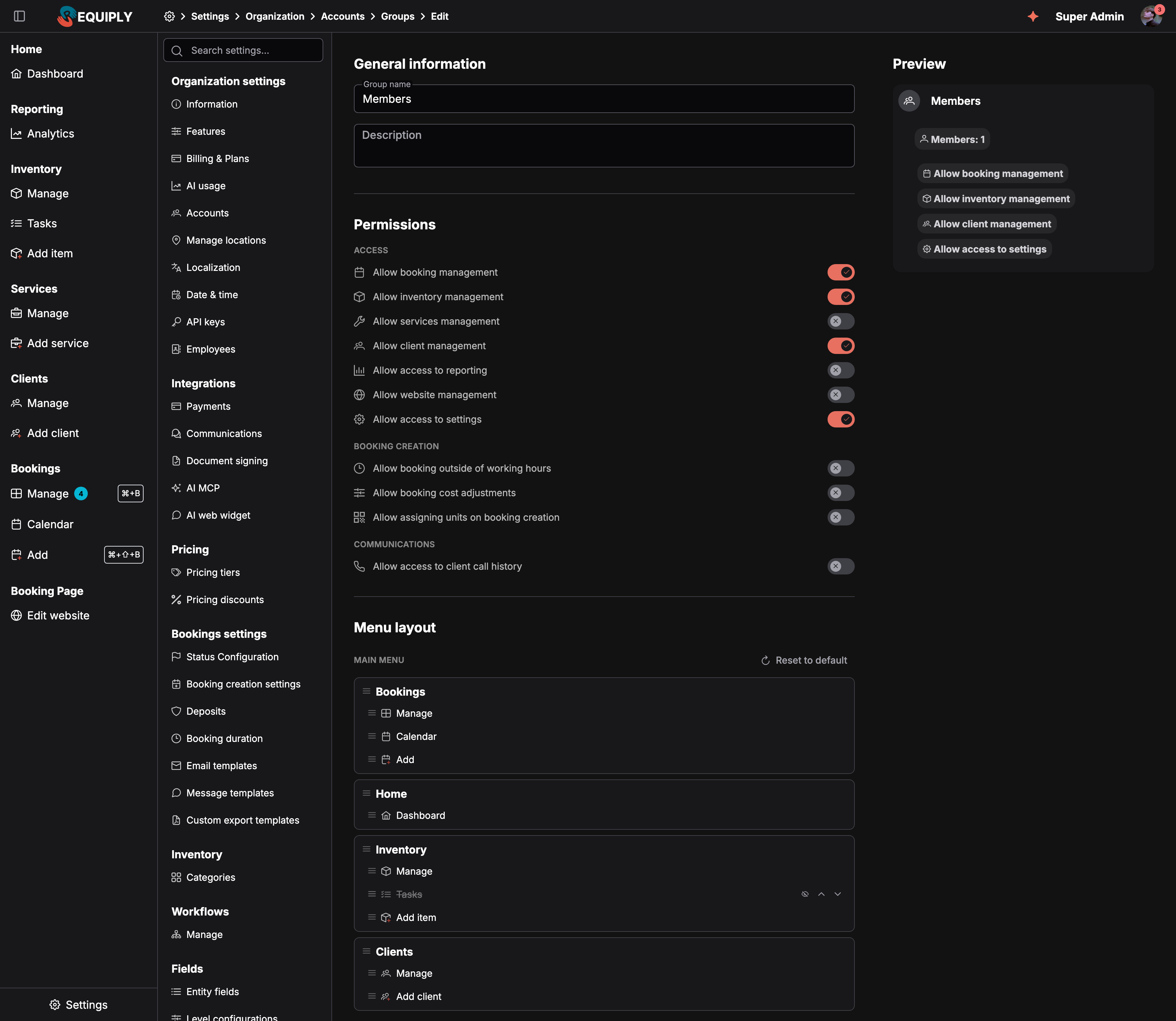
Un diseño de grupo que pone Bookings primero y oculta Tasks para todos los miembros del grupo.
Arrastra una sección o una página por su tirador, o usa las flechas Move up y Move down (subir y bajar). Pulsa el ojo, Hide from the menu (ocultar del menú), para ocultar una página o una sección entera. Reset to default vuelve al orden estándar. El diseño se guarda con el botón Save del grupo.
La sección Sales aparece en el diseño cuando Ventas está activado y el grupo tiene algún permiso de Sales. Un diseño de grupo guardado antes de activar Sales la mantiene oculta hasta que la muestres aquí.
Los miembros ven el diseño del grupo como punto de partida y pueden reorganizarlo más para sí mismos, pero no pueden recuperar una página que el grupo oculta. Ocultar una página solo la quita del menú: no quita el permiso, así que la página se sigue abriendo desde un enlace. El funcionamiento completo se describe en Diseño del menú lateral.
Eliminar un grupo
Un grupo solo se puede eliminar cuando no tiene miembros. Mueve antes a sus personas a otro grupo; hasta entonces, la acción de eliminar está desactivada con la nota "Move all accounts to another group before deleting" (mueve todas las cuentas a otro grupo antes de eliminarlo). El grupo Administrators nunca se puede eliminar.
Qué pasó con los permisos por cuenta
Antes de los grupos de permisos, los permisos eran interruptores en cada cuenta individual. Cuando se introdujeron los grupos, el acceso existente se trasladó en lugar de restablecerse:
- Todos los que eran Admin pasaron al grupo Administrators.
- El resto de cuentas se agruparon según los permisos que tenían realmente: las cuentas con un conjunto idéntico acabaron en el mismo grupo nuevo, llamado Members, Members 2, etc.
- Esos grupos migrados recibieron Allow access to settings, igual que lo que podían abrir los no administradores antes de que existiera la división.
Renombra y reorganiza esos grupos con total libertad. Los nombres solo son un punto de partida.
Casos habituales
Personal de almacén que no debe ver el dinero
Crea un grupo llamado Almacén, activa Allow booking management y Allow inventory management, y deja desactivados los informes, los clientes, la web y la configuración. Los miembros pueden gestionar recogidas y devoluciones y el stock sin ver las cifras de ingresos ni las fichas de los clientes.
Un jefe de turno que ajusta cómo funcionan las reservas
Crea un grupo llamado Jefe de turno con todas las secciones activadas, incluido Allow access to settings. Puede abrir la configuración y cambiar las sedes, el horario de apertura, las reglas de las fianzas y cuánto puede durar una reserva. Los precios, los estados, las plantillas, los flujos de trabajo, las cuentas y la facturación se quedan en manos de los administradores, así que las palancas que cambian lo que cobras y quién puede iniciar sesión no están en sus manos.
Personal de mostrador que no debe hacer descuentos
En el grupo del mostrador, deja desactivados Allow booking cost adjustments y Allow booking outside of working hours. Crean reservas dentro del horario de apertura al precio que sale de las fechas, y un responsable con esos permisos se encarga de las excepciones.
El personal de almacén ve primero las reservas
Abre el grupo Almacén, arrastra Bookings arriba del todo en Menu layout, oculta Add item dentro de Inventory y guarda. Todos los miembros del grupo reciben el menú más corto la próxima vez que carguen una página.
Solo los responsables escuchan las grabaciones de llamadas en las páginas de clientes
Activa Allow access to client call history solo en el grupo Responsables. Ten en cuenta que todos los que tienen Allow client management pueden seguir abriendo la página Llamadas y reproducir allí las grabaciones.
Un mostrador que vende pero no cuenta el stock
Da al grupo Mostrador el permiso Allow selling items (la visualización viene incluida) y deja desactivado Allow managing stock. Pueden vender y aceptar devoluciones, pero nunca ven los precios de compra ni los márgenes. Da al grupo Almacén Allow managing stock para las entradas de mercancía y los recuentos de stock.
Convertir a alguien en administrador
Edita su cuenta y cambia su Permission group a Administrators. No hay un campo de rol aparte que cambiar.
Incorporar a tres personas con el mismo puesto
Invita a las tres directamente al mismo grupo. No queda nada por configurar persona a persona.