

App móvil
La app móvil de Requiply pone en tu teléfono las reservas, el inventario, los clientes y las conversaciones, para que tu equipo pueda trabajar en el mostrador, en el almacén o durante un envío. Usa la misma cuenta y los mismos datos que la app web: una reserva creada en el teléfono aparece en la web al instante, y al revés.
La app es gratuita con todos los planes. La versión actual es la 1.1.7, la misma en iPhone y en Android.
Páginas de esta sección
- Reservas en el teléfono: la lista de reservas con filtros, la creación de una reserva paso a paso y la página de la reserva con cambios de estado, ajustes, listas de comprobación y documentos.
- Escanear códigos de barras y códigos QR: el escáner de la cámara, la linterna y cómo escribir un código a mano.
- Internet lento y sin conexión: cómo sigue funcionando la app con poca cobertura o durante un corte de luz, y el interruptor Keep data on this phone (guardar los datos en este teléfono).
- Conversaciones y comentarios: responder a los clientes desde el teléfono, el menú de pulsación larga de los mensajes, el visor de fotos y los comentarios.
Instalar la app
| Teléfono | Dónde descargarla |
|---|---|
| iPhone y iPad | App Store |
| Teléfonos y tabletas Android | Google Play |
Busca Requiply en la tienda o abre los enlaces de arriba en tu teléfono. La guía de configuración de la web también enlaza a las dos tiendas.
Iniciar sesión
- Abre la app, introduce tu Email y tu Password (contraseña) y pulsa Log In.
- Si en la app web inicias sesión con Google, pulsa Continue with Google. En iPhone también puedes usar Continue with Apple.
- Mientras carga tu organización, la app muestra Preparing your amazing inventory (preparando tu inventario; o reservas, clientes, etc.) y después se abre en tu primera pestaña.
Si la cuenta de Google o de Apple no está vinculada a una cuenta de Requiply, la app muestra This account isn't linked to a Requiply account. Please sign in with your Requiply email and password instead. (esta cuenta no está vinculada a una cuenta de Requiply; inicia sesión con tu email y tu contraseña de Requiply). ¿Has olvidado la contraseña? Pulsa Forgot password? y consulta Iniciar sesión y restablecer la contraseña.
La sesión sigue abierta hasta que pulsas Sign Out (cerrar sesión) en tu perfil. Una conexión débil o cortada no cierra la sesión.
La pantalla de un vistazo
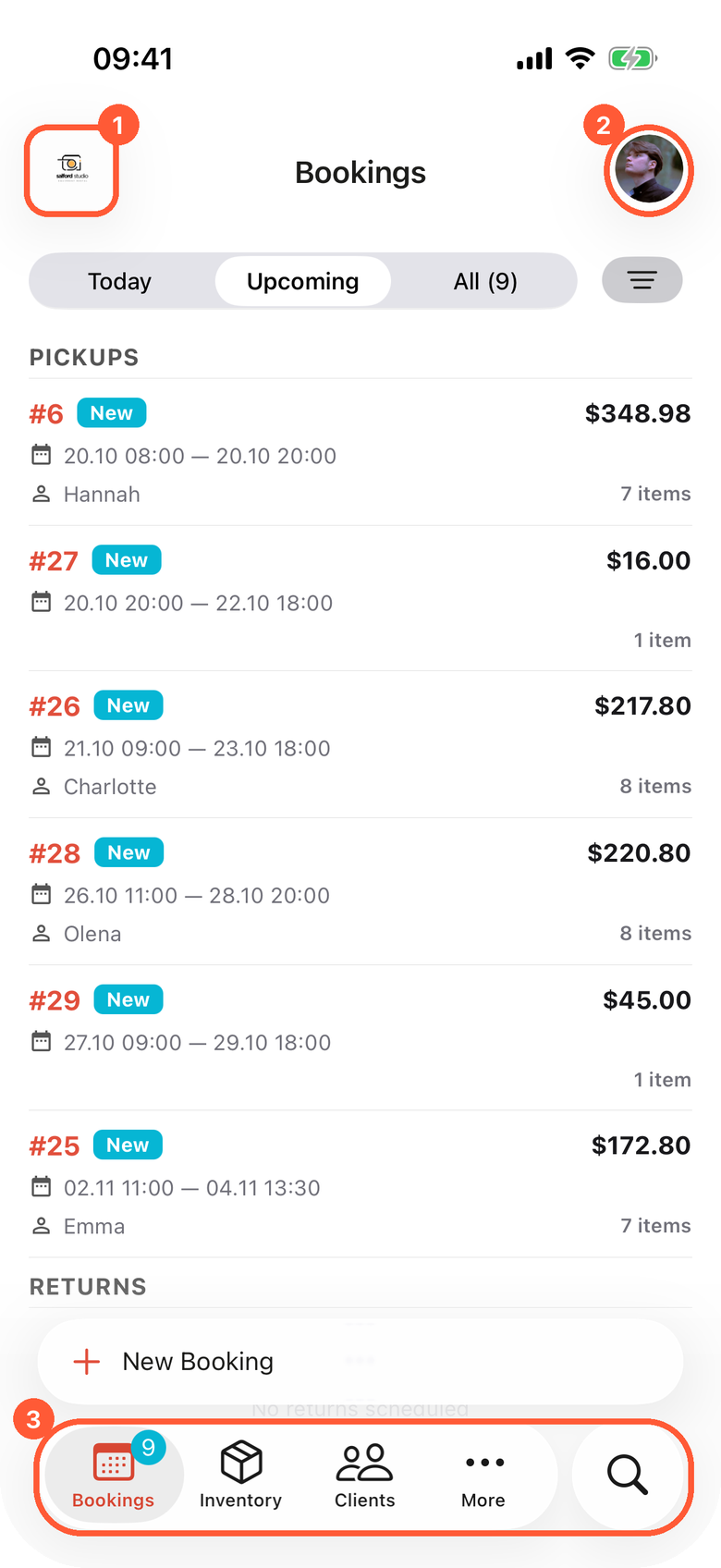
1 Logotipo de la organización. 2 Tu avatar, que abre el perfil. 3 La barra de pestañas con hasta tres pestañas, More y Search.
- El logotipo de la esquina superior izquierda abre la ficha de la organización: su nombre, tu plan (Core, Advanced o Scale) y el email y el teléfono de la organización con un botón para copiarlos.
- Tu avatar de la esquina superior derecha abre tu perfil. Una pequeña insignia de color en el avatar indica que la conexión es débil o se ha perdido, consulta Internet lento y sin conexión.
- Desliza hacia abajo en cualquier lista (reservas, inventario, clientes, conversaciones, llamadas, ventas, tareas) o en la página de una reserva para actualizarla.
Las pestañas
Las pestañas que puedes usar dependen de tu grupo de permisos y de las funciones que tu organización tenga activadas. Las pestañas a las que no tienes acceso no se ofrecen.
| Pestaña | Qué hace | Quién la ve |
|---|---|---|
| Inventory | Tus productos y packs con fotos, precios y stock. Abre un producto para ver sus unidades, su estado y sus reservas (Today, Future, Past: hoy, futuras, pasadas). Abre una unidad (SKU) para ver sus códigos de barras o para Send to maintenance (enviar a mantenimiento). | Miembros con gestión del inventario |
| Bookings | Las recogidas y devoluciones de hoy, las próximas reservas y todas las reservas, con filtros. El botón New Booking inicia una reserva. Consulta Reservas en el teléfono. | Miembros con gestión de reservas |
| Clients | La lista de clientes con búsqueda. La página de un cliente muestra sus contactos con botones para escribirle por WhatsApp, Viber, Telegram o SMS, las reservas actuales y pasadas, las conversaciones y los campos personalizados, con Edit Client (editar cliente). | Miembros con gestión de reservas |
| Tasks | Tareas del inventario, como el mantenimiento, con su estado, los empleados asignados y los gastos. | Miembros con gestión del inventario |
| Analytics | Ingresos, tasa de uso y artículos más alquilados de un periodo. Consulta Analíticas. | Miembros con acceso a los informes |
| Calls | El registro de llamadas de Binotel, con las llamadas perdidas y las grabaciones. Consulta Llamadas. | Miembros con gestión de clientes, cuando Binotel está conectado |
| Sales | Ventas de productos, con New sale (nueva venta). Consulta Ventas. | Cuando Sales (ventas) está activado (plan Advanced o superior) |
| Conversations | La bandeja de entrada de clientes. Consulta Conversaciones y comentarios. | Cuando la bandeja de entrada de conversaciones está activada |
| Assistant | El Asistente de Requiply, el asistente de IA. Consulta Asistente de Requiply. | Todos |
| More | Permite elegir qué pestañas se muestran en la barra de pestañas. Siempre visible. | Todos |
| Search | Busca en el inventario, las reservas y los clientes desde un solo lugar, con el botón de escanear. Siempre visible. | Todos |
Una insignia en una pestaña cuenta lo que requiere tu atención: las reservas nuevas en Bookings, las llamadas perdidas en Calls y las conversaciones pendientes de respuesta en Conversations.
Elegir las pestañas
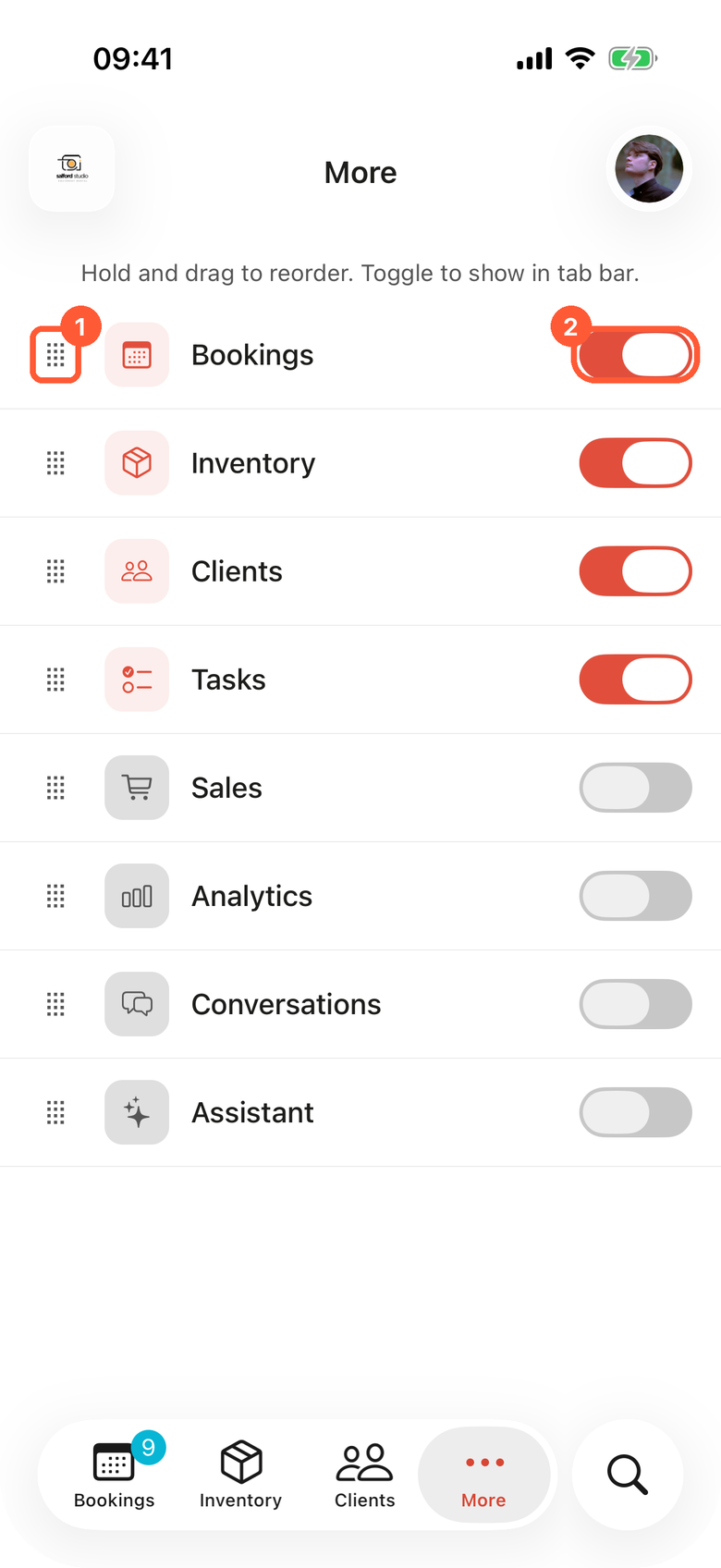
1 Mantén pulsada una fila y arrástrala para cambiar el orden. 2 Activa una pestaña para ponerla en la barra de pestañas. En un teléfono se muestran las tres primeras pestañas activadas.
Abre More. La pantalla dice Hold and drag to reorder. Toggle to show in tab bar. (mantén pulsado y arrastra para reordenar; activa para mostrar en la barra de pestañas).
- Activa una pestaña para añadirla a la barra de pestañas, o desactívala para quitarla.
- Mantén pulsado el tirador de la izquierda de una fila y arrástralo para cambiar el orden de las pestañas.
- Toca una fila para abrir esa página sin añadirla a la barra de pestañas. Se abre con un botón para volver atrás.
En un teléfono puedes tener activadas hasta tres pestañas, además de More y Search. Desactiva una antes de activar otra. En una tableta caben hasta siete. Las instalaciones nuevas empiezan con Inventory y Bookings en un teléfono, y con cuatro pestañas en una tableta. Tu elección se guarda en ese dispositivo.
Buscar
La pestaña Search tiene tres secciones: Inventory, Bookings y Clients. Escribe un nombre, un número de reserva, un número de teléfono o un SKU. El botón redondo de escanear abre el escáner de la cámara, consulta Escanear códigos de barras y códigos QR.
Tu perfil y tus ajustes
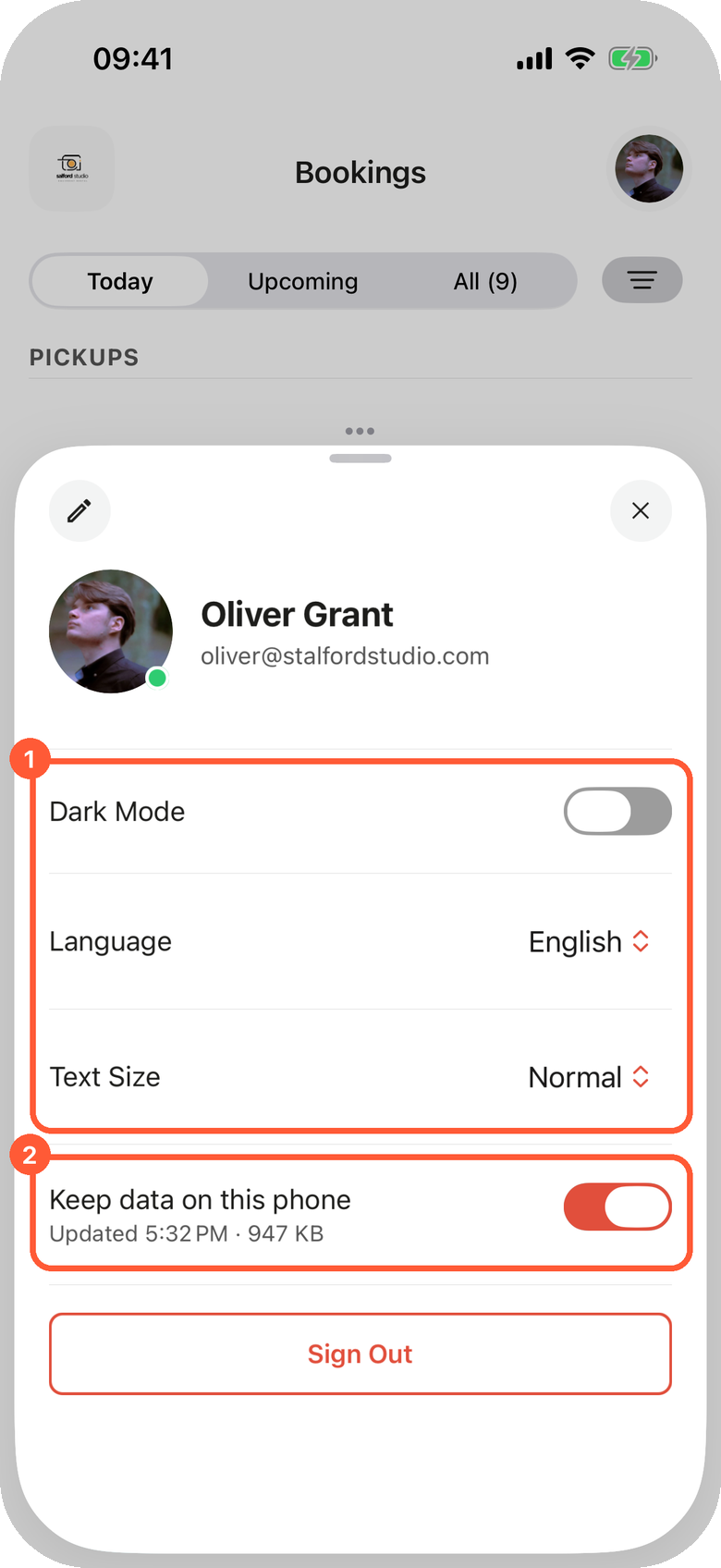
1 Apariencia e idioma de este teléfono. 2 La copia de tus datos guardada en el teléfono, con la hora de la última actualización y su tamaño.
Toca tu avatar para abrir el perfil.
| Ajuste | Qué hace |
|---|---|
| Pencil (lápiz, arriba a la izquierda) | Abre Edit profile (editar perfil): cambia tu foto con Choose from library (elegir de la galería) o Take photo (hacer foto), y tu nombre y apellidos. El cambio también se ve en la web. |
| Dark Mode | Cambia la app entre el modo claro y el oscuro. |
| Language | English o Українська. La app empieza en el idioma de tu teléfono y recuerda tu elección. |
| Text Size | Normal, Large o Extra Large (normal, grande o muy grande). En una tableta, con el texto muy grande las listas se muestran como tarjetas en lugar de tablas para que no se corte nada. |
| Keep data on this phone | Guarda en el teléfono una copia cifrada de los productos, las unidades, los clientes y las reservas, para cuando hay poca cobertura o no hay conexión. Consulta Internet lento y sin conexión. |
| Sign Out | Cierra la sesión de la app en este teléfono. También elimina del teléfono la copia de tus datos. |
Estos ajustes pertenecen al teléfono, no a tu cuenta: un segundo teléfono puede tener su propio idioma o tema.
Teléfonos y tabletas
La app funciona en iPhone, iPad, teléfonos Android y tabletas Android, en vertical y en horizontal.
En una tableta (un iPad o una tableta Android) las listas se convierten en tablas con columnas. En los iPad de 11 pulgadas o más y en las tabletas Android de tamaño similar, las pantallas de listas se dividen en dos: la lista a la izquierda y, a la derecha, la reserva, el cliente, el producto, la conversación, la venta o la tarea seleccionados. Hasta que eliges uno, la parte derecha dice Select a booking. Its details open here. (selecciona una reserva; sus detalles se abren aquí).
Los formularios como New Booking o Filter & sort (filtrar y ordenar) se abren en una tableta como una hoja centrada en lugar de ocupar toda la pantalla.
Notificaciones push
La app envía notificaciones push cuando te asignan una tarea o un servicio, cuando alguien te menciona o responde a tu comentario, sobre las conversaciones que sigues y cuando un flujo de trabajo te envía una notificación push. Permite las notificaciones cuando el teléfono te lo pregunte después de iniciar sesión. Al tocar una notificación se abre la tarea, la reserva, el comentario o la conversación. Consulta Notificaciones para ver la lista completa y los interruptores.
Casos habituales
Preparar un teléfono para un mozo de almacén
El trabajador inicia sesión con sus propios datos de acceso. En More activa Bookings y desactiva lo que no necesita, así la barra de pestañas muestra Inventory, Bookings, More y Search. Un administrador da a su grupo de permisos la gestión del inventario y de las reservas. Si en el almacén hay poca cobertura, activa Keep data on this phone mientras todavía tiene buena conexión wifi.
Un responsable que atiende a los clientes desde cualquier sitio
Activa Conversations y Clients en More y permite las notificaciones push. Los mensajes nuevos llegan como notificaciones push; con un toque se abre la conversación.
Leer texto pequeño en el mostrador
En el perfil, pon Text Size en Large. Todas las pantallas de la app usan la letra más grande, y los botones que ya no caben uno al lado del otro se colocan uno debajo de otro.
Consejos y precauciones
Añadir o editar una plantilla de exportación
Crea un documento de alquiler imprimible: ponle un nombre, organiza el contenido e inserta variables de la reserva, del cliente, de la tabla de artículos y de la organización.
Reservas en el teléfono
Las reservas en la app móvil de Requiply: las recogidas y devoluciones de hoy, filtros y orden, cómo crear una reserva paso a paso y la página de la reserva con cambios de estado, ajustes del precio y de la fianza, listas de comprobación de entrega y documentos.