

Añadir o editar una plantilla de exportación
En esta página creas un documento de reserva imprimible: el nombre con el que aparece y el contenido HTML que Requiply rellena con los datos de la reserva al exportar.
Llegas a ella desde Settings → Bookings → Custom export templates (plantillas de exportación personalizadas) pulsando Create template (crear plantilla), el botón de la pantalla vacía o el icono del lápiz de una tarjeta de plantilla.
La pantalla está dividida en dos: los campos editables a la izquierda y, a la derecha, una Live preview (vista previa en directo) fija que muestra el documento como una página impresa con datos de ejemplo de una reserva.
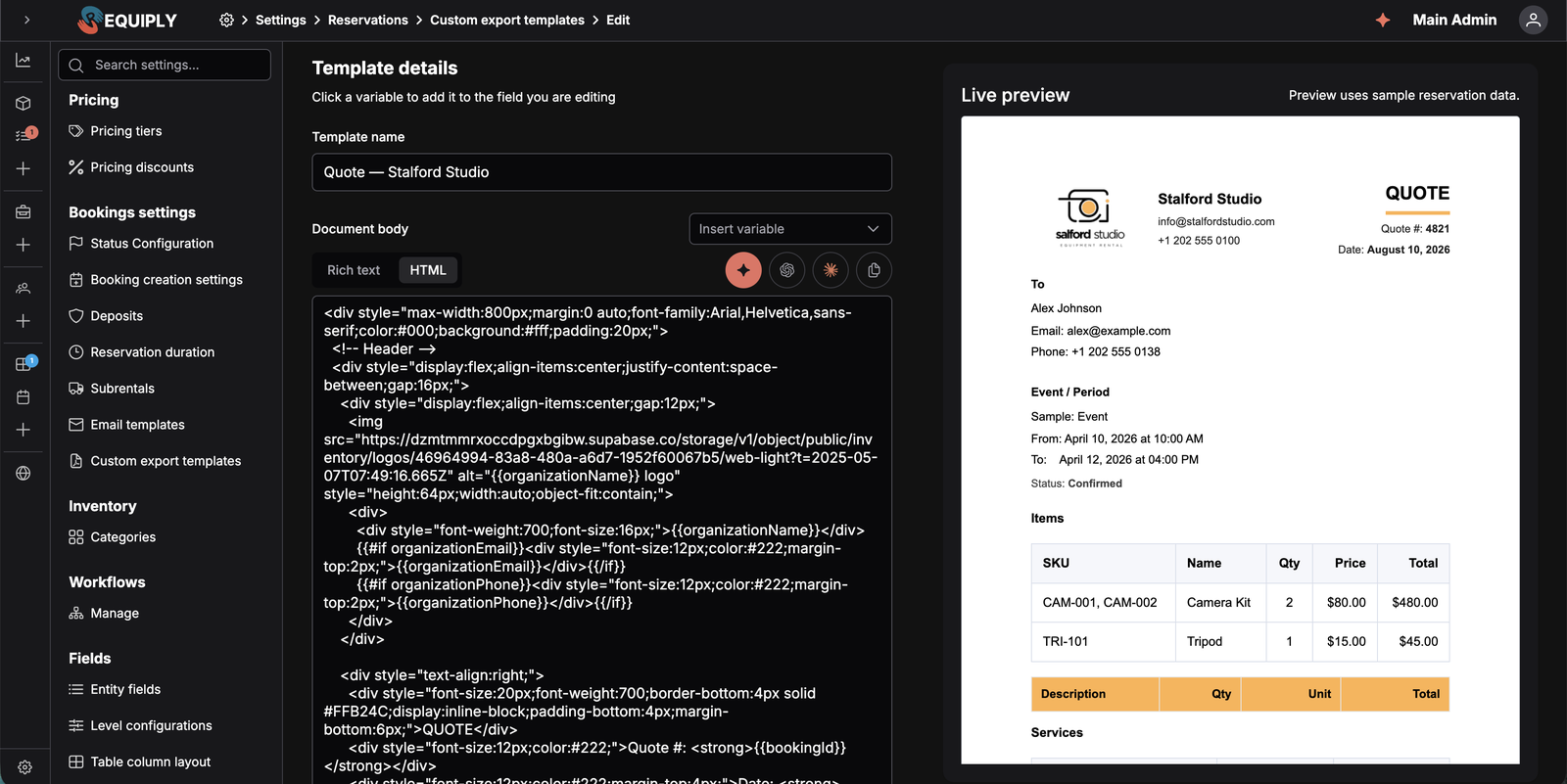
Los datos de la plantilla a la izquierda y la vista previa en directo a la derecha: la vista previa muestra el documento como una página impresa con datos de ejemplo de una reserva.
Añadir o editar
| Modo | Qué ocurre |
|---|---|
| Añadir | Crea una plantilla nueva. El editor del contenido empieza en modo HTML. |
| Editar | Carga el nombre y el contenido guardados, elige el modo del editor que corresponde al contenido guardado y muestra la acción Delete. |
Mientras la página guarda, una capa a pantalla completa bloquea el formulario para que la plantilla no se envíe dos veces. En la página de edición, el formulario solo aparece cuando la plantilla ya se ha cargado; si no se puede cargar, Requiply muestra un aviso de error y te devuelve a Plantillas de exportación personalizadas.
Datos de la plantilla
Una nota de ayuda encima de los campos dice: "Click a variable to add it to the field you are editing." (pulsa una variable para añadirla al campo que estás editando).
Nombre de la plantilla
El nombre visible del documento.
- Obligatorio
- De 1 a 50 caracteres
- Se usa como título de la tarjeta en la lista, como etiqueta en el diálogo Export (exportar) de la reserva y como nombre del archivo descargado
- Muestra Name is required (el nombre es obligatorio) cuando falta y Name is too long (el nombre es demasiado largo) cuando supera el límite
Como el personal elige este nombre en el diálogo Export, usa uno que reconozca aunque vaya con prisa: Rental agreement, Handover act, Packing list.
Contenido del documento
El contenido HTML del documento.
- Sin validación de longitud
- Editor con dos modos, que se cambian con el interruptor Rich text / HTML (texto enriquecido / HTML)
- El modo Rich text es un editor Quill con formato de negrita, cursiva, subrayado, lista numerada, lista con viñetas, enlace y bloque de código
- El modo HTML es un área de texto de ancho fijo que se adapta al contenido, para documentos completos y código HTML pegado
Una nota de ayuda dice: "HTML mode is best for full documents like contracts. Rich text works for simple pages." (el modo HTML es el mejor para documentos completos, como contratos; el texto enriquecido sirve para páginas sencillas).
Insertar variables
El desplegable Insert variable (insertar variable) está junto a la etiqueta del contenido. Admite búsqueda (escribe parte de una etiqueta, una variable o una clave para filtrar) y cada opción muestra la etiqueta descriptiva encima de la variable tal cual.
La lista contiene todas las variables predefinidas de reserva, cliente y organización, además de una entrada por cada campo personalizado configurado a nivel Client (cliente), Booking (reserva) u Organization (organización), con su nivel en la etiqueta (por ejemplo Passport number (Client)). Incluye las variables de días de alquiler, de totales de artículos, de totales de productos vendidos y del logo: {{bookingDays}}, {{bookingItemsQuantity}}, {{bookingItemsTotal}}, {{bookingItemsFullPriceTotal}}, Total of sold items (total de los productos vendidos) {{bookingSaleTotal}}, Booking total without sold items (total de la reserva sin los productos vendidos) {{bookingRentTotal}} y {{organizationLogoUrl}}. La lista completa está en la página Plantillas de exportación personalizadas.
Los totales de un campo numérico de producto o de unidad, como {{groupFieldTotal_weight_kg}} para el peso total, no están en el desplegable. Escríbelos a mano, consulta Totales de campos de producto y de unidad.
Cómo se inserta una variable depende del modo del editor:
- En el modo HTML, la variable se añade en una línea nueva.
- En el modo Rich text, una variable sencilla se añade como un párrafo propio; las variables de tabla
{{bookingItems}}y{{bookingServices}}se añaden después de un párrafo en blanco para que la tabla quede en su propia línea.
Las variables se añaden al final del contenido: para cambiarlas de sitio, edita el contenido directamente.
Las variables de tabla admiten una lista de columnas
{{bookingItems}}, {{bookingServices}} y {{bookingSaleItems}} admiten una lista opcional de columnas entre corchetes, así que una plantilla puede imprimir un resumen breve para el cliente y otra un acta de entrega completa:
{{bookingItems[index, name, serial, qty, price, total]}}
{{bookingItems[index, sku, name, qty, blank:Condition, blank:Signature]}}
{{bookingItems[index, image:Photo, name:Equipment, qty, full_price_total, total, totals]}}
El desplegable inserta la variable sin corchetes; la lista entre corchetes la escribes tú. Todas las columnas disponibles, incluidas la image del producto, full_price_total, los campos personalizados de unidad y de producto y la columna blank:Label para rellenar a mano, se describen en Elegir las columnas de la tabla. La lista permite tres cosas más:
- Tu propio encabezado. Escríbelo después del nombre de la columna con dos puntos, como
name:Equipmentoqty:Units. Un encabezado no puede contener una coma ni]. Consulta Tus propios encabezados de columna. - Una fila de totales. Añade
totalsy la tabla termina con una fila Total: que suma la cantidad, las fianzas, los totales de precio completo, los totales de línea y las columnas de campos personalizados numéricos. Consulta Fila de totales. - Fotos.
imageimprime la foto predeterminada de cada producto como miniatura, y se omite cuando ningún producto de la reserva tiene foto.
La vista previa en directo muestra con datos de ejemplo las columnas, los encabezados y la fila de totales que hayas elegido, así que ves la forma de la tabla antes de guardar.
Productos vendidos
Con Ventas activado, {{bookingSaleItems}} imprime los productos vendidos en la reserva, como tarjetas de memoria o baterías, descontadas las devoluciones, y {{bookingSaleTotal}} imprime su total, que ya forma parte de {{bookingTotal}}. Las dos no imprimen nada en una reserva sin productos vendidos, así que una sola plantilla sirve para todas las reservas. {{bookingRentTotal}} imprime el total de la reserva sin los productos vendidos (alquiler, servicios, descuentos y ajustes), para que un resumen pueda mostrar el alquiler, los productos y el importe a pagar en líneas separadas. En la vista previa en directo muestran importes de ejemplo de 525 y 250 en tu moneda. Las columnas se describen en Columnas de la tabla de productos vendidos.
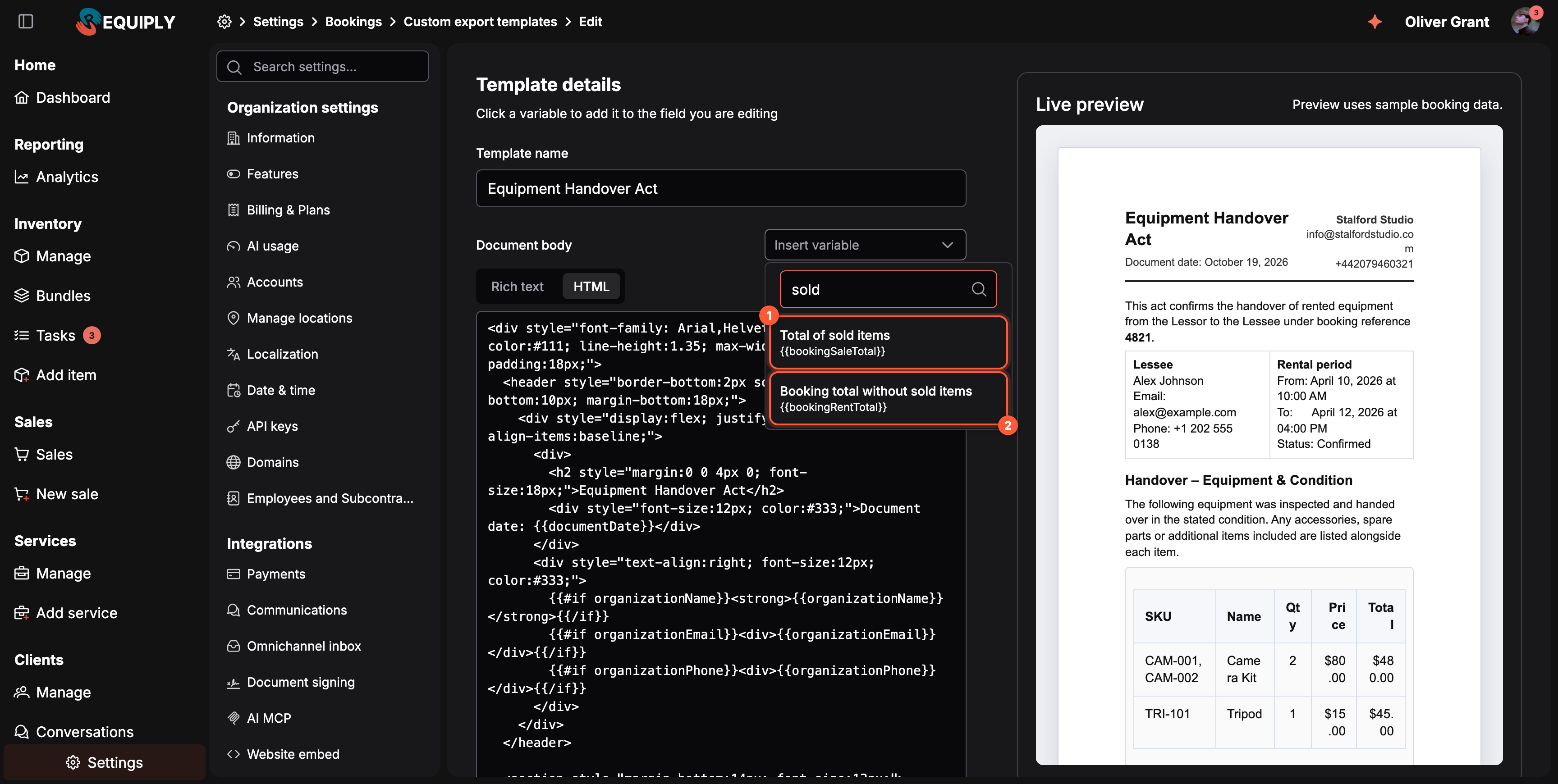
Busca sold en el desplegable Insert variable: 1 el total de los productos vendidos, 2 el total de la reserva sin ellos.
Ayuda de la IA
Debajo de la etiqueta del contenido hay cuatro botones:
| Botón | Qué hace |
|---|---|
| Create with Requiply Assistant | Abre el Requiply Assistant integrado en el modo de diseño de documentos, que ya conoce las variables de esta página y tu borrador actual. Los documentos que genera se pueden aplicar directamente en el editor. |
| Open prompt in ChatGPT | Abre ChatGPT en una pestaña nueva con un prompt que explica todas las variables disponibles. |
| Open prompt in Claude | Abre Claude en una pestaña nueva con el mismo prompt. |
| Copy AI prompt | Copia ese prompt al portapapeles para usarlo en cualquier otra herramienta. |
Solo el primero escribe de vuelta en el formulario. Cuando el asistente genera un documento, su tarjeta de vista previa lleva un botón Apply to editor (aplicar al editor) que sustituye el nombre y el contenido de la plantilla y cambia el editor al modo HTML. Las opciones externas son idas y vueltas de copiar y pegar.

Los cuatro botones de IA, de izquierda a derecha: Requiply Assistant, ChatGPT, Claude y copiar el prompt.
Vista previa en directo
La tarjeta de vista previa de la derecha queda fija en las pantallas anchas y muestra el contenido sobre una hoja blanca con forma de página para que puedas juzgar el resultado impreso.
Los valores de ejemplo se construyen a partir de:
- El idioma activo de la interfaz
- La moneda, el nombre, el email y el teléfono de la organización
- Un conjunto fijo de datos de ejemplo de una reserva: cliente, fechas, totales, artículos y servicios. La reserva de ejemplo dura 3 días con 3 unidades, y cada producto de ejemplo muestra una imagen gris de relleno en la columna
image - Un valor de ejemplo adecuado al tipo de cada campo personalizado (por ejemplo
123para un campo numérico,Yespara una casilla de verificación) - Para
{{groupFieldTotal_…}}y{{itemFieldTotal_…}}, el valor de ejemplo del campo multiplicado por las 3 unidades de ejemplo
{{organizationLogoUrl}} está vacía en la vista previa, así que un logo envuelto en {{#if organizationLogoUrl}} no se ve ahí. Exporta una reserva real para comprobar el logo.
Una indicación encima de la vista previa recuerda que usa datos de ejemplo de una reserva.
Los bloques condicionales {{#if …}} también se resuelven en la vista previa, así que un bloque cuya variable no tiene valor de ejemplo desaparece exactamente igual que en una exportación real.
{{bookingTotl}}.Validación
- Template name (nombre de la plantilla) es obligatorio y debe tener entre 1 y 50 caracteres
- Document body (contenido del documento) no tiene validación
Los errores aparecen debajo del campo afectado.
Guardar los cambios
Pulsa Save para guardar la plantilla.
Si se guarda correctamente, un aviso confirma Document template "<name>" created o … updated y vuelves a Plantillas de exportación personalizadas. En la página de edición solo se guardan los campos que has cambiado de verdad. Si falla el guardado, aparece un aviso de error y el formulario sigue abierto.
Pulsa Cancel para salir sin guardar.
Eliminar una plantilla
La página de edición tiene una acción Delete en rojo. Abre un diálogo de confirmación titulado Delete document template (eliminar la plantilla de documento) que pregunta Are you sure you want to delete "<name>"?.
Al confirmar, la plantilla se elimina al instante: las plantillas de exportación no se usan en los flujos de trabajo, así que no hay que esperar a ninguna comprobación de referencias. Un aviso confirma la eliminación y vuelves a la lista. La plantilla desaparece del diálogo Export de la reserva para toda la organización.
Casos habituales
Redactar un contrato de alquiler desde cero
- Abre Create template y ponle el nombre
Rental agreement. - Deja el editor en modo HTML.
- Crea las secciones: partes, periodo de la reserva, equipos, cargos, responsabilidades y firmas.
- Inserta
{{organizationName}},{{clientName}},{{bookingStartDateTime}},{{bookingEndDateTime}}y{{bookingItems[index, name, serial, qty, price, total]}}. - Envuelve el párrafo de la fianza en
{{#if bookingDeposit}}…{{/if}}. - Revisa la vista previa y guarda.
Dejar que el asistente haga el primer borrador
- Pulsa Create with Requiply Assistant.
- Usa una sugerencia inicial como Draft a rental agreement (redacta un contrato de alquiler) o describe el documento que necesitas.
- Revisa la vista previa de impresión que devuelve el asistente.
- Pulsa Apply to editor, ajusta el texto y guarda.
Traducir un documento existente
- Abre la página de edición de la plantilla.
- Pulsa Create with Requiply Assistant y pide una traducción: el asistente ya tiene tu borrador actual.
- Aplica el resultado y guarda, o guárdalo como una segunda plantilla para conservar los dos idiomas.
Consejos y precauciones
{{bookingItems}} en su propia línea. Sola, se convierte en una tabla con SKU, nombre, cantidad, precio y total; añade una lista entre corchetes como {{bookingItems[index, name:Equipment, serial, qty, total, totals]}} para elegir las columnas, cambiar sus encabezados y añadir una fila de totales.Resumen
Diseña los PDF imprimibles que generas a partir de un alquiler, como el contrato de alquiler, el contrato, el acta de entrega, el acta de devolución o la hoja de preparación.
Resumen
La app de Requiply para iPhone, iPad y Android: instálala, inicia sesión con tu cuenta de Requiply, elige las pestañas de la barra de pestañas y configura el idioma, el modo oscuro y el tamaño del texto.