

Añadir o editar una plantilla de email
En esta página creas una plantilla de email nueva o actualizas una existente. Sirve para definir el asunto, el cuerpo y si se adjunta la factura en un mensaje reutilizable que las reservas y las automatizaciones de flujos de trabajo pueden enviar a los clientes.
Llegas a ella desde Settings → Bookings → Email Templates pulsando Create template (crear plantilla), el botón del estado vacío o el icono de lápiz de la tarjeta de una plantilla existente.
El formulario se divide en los campos editables a la izquierda y una tarjeta fija de Preview (vista previa) en directo a la derecha. La vista previa sustituye en el asunto y el cuerpo datos de reserva de ejemplo, el nombre y el email de la organización y la moneda activa, para que compruebes cómo quedará el email antes de guardar.
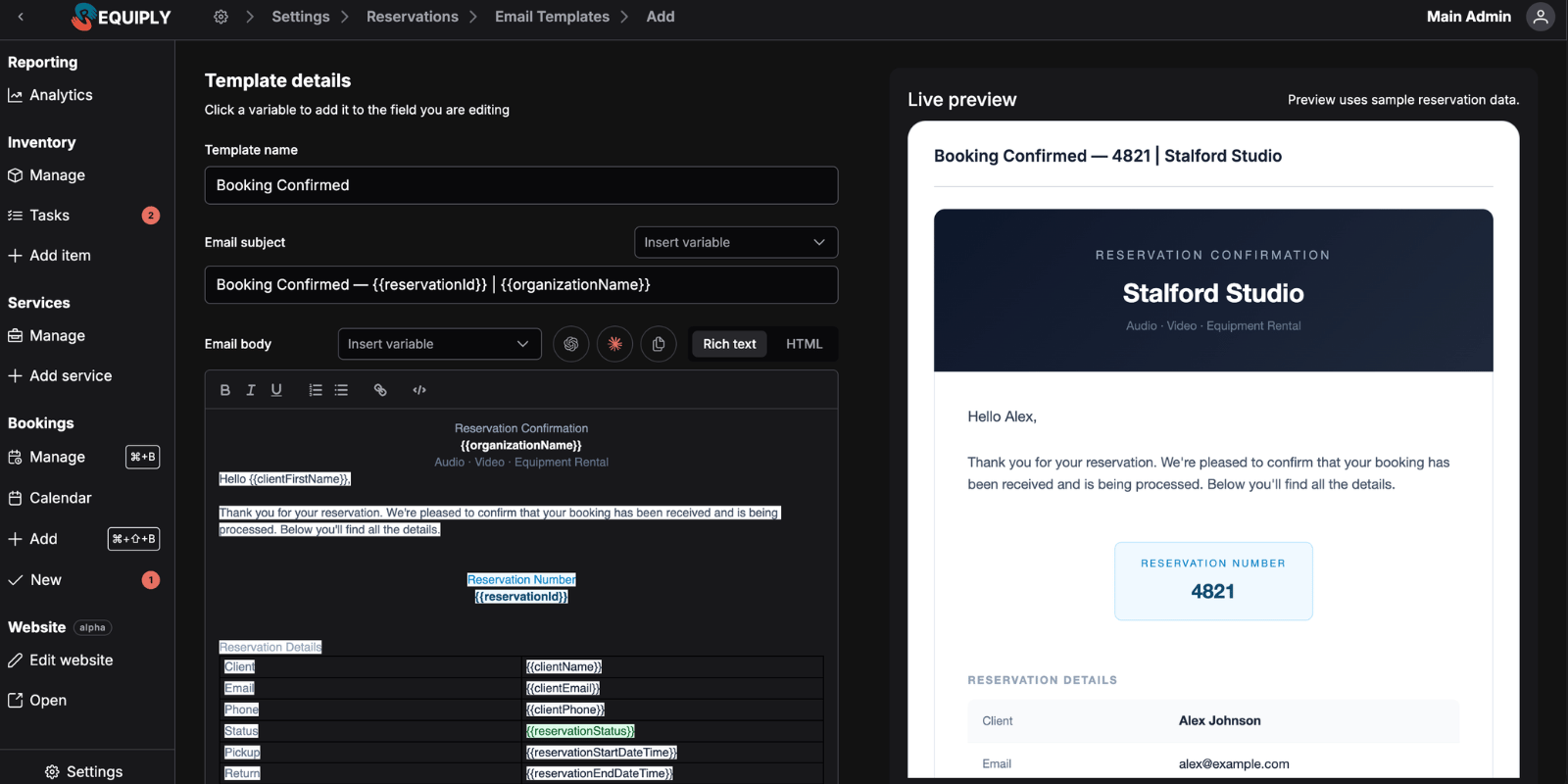
El formulario para añadir o editar: nombre, asunto y editor del cuerpo a la izquierda, con una vista previa fija en directo a la derecha.
Añadir o editar
La misma página sirve para añadir y para editar plantillas de email.
| Modo | Qué ocurre |
|---|---|
| Add email template | Crea una plantilla nueva que pueden usar las reservas y los flujos de trabajo. |
| Edit email template | Actualiza el nombre, el asunto, el cuerpo y el interruptor de la factura guardados de la plantilla seleccionada y muestra la acción Delete. |
Mientras se guarda, Requiply bloquea el formulario con una capa de carga para que la plantilla no se envíe dos veces ni se cambie a mitad del guardado. En la página de edición, el formulario aparece cuando ya se ha cargado la plantilla.
Si la plantilla no se puede cargar, Requiply muestra un aviso de error y te devuelve a la página Plantillas de email.
Datos de la plantilla
Una nota breve encima de los campos dice: "Click a variable to add it to the field you are editing." (pulsa una variable para añadirla al campo que estás editando).
Nombre de la plantilla
El nombre visible de la plantilla de email.
- Obligatorio
- De 1 a 50 caracteres
- Se usa como título de la tarjeta en la página Plantillas de email y en los selectores de plantillas de los flujos de trabajo
- Muestra Name is required (el nombre es obligatorio) si falta y Name is too long (el nombre es demasiado largo) si supera el límite
Usa un nombre fácil de reconocer en las tarjetas y en los selectores de los flujos de trabajo, como Booking confirmation, 24-hour reminder o Payment received.
Asunto del email
La línea de asunto del email que se envía.
- Obligatorio
- De 1 a 100 caracteres
- Incluye un desplegable Insert variable (insertar variable) junto a la etiqueta para que los administradores añadan directamente tokens como
{{clientName}}o{{bookingId}} - Las variables se añaden separadas por un espacio y no se duplican si el campo ya termina con el mismo token
- Muestra Subject is required (el asunto es obligatorio) si falta y Subject is too long (el asunto es demasiado largo) si supera el límite
Cuerpo del email
El cuerpo HTML del email.
- Sin validación de longitud
- Editor de dos modos controlado por el interruptor Rich text / HTML (texto enriquecido o HTML)
- El modo Rich text usa un editor Quill con formato de negrita, cursiva, subrayado, lista numerada, lista con viñetas, enlace y bloque de código
- El modo HTML usa un área de texto monoespaciada que se ajusta sola, pensada para plantillas pegadas o marcado personalizado: Requiply ofrece un "editor HTML completo para un control total del diseño", así que puedes pegar tal cual las plantillas hechas por un diseñador
- Incluye su propio desplegable Insert variable, que se adapta al modo de editor activo:
- En el modo HTML, los tokens se añaden separados por un salto de línea
- En el modo Rich text, los tokens simples van en su propio párrafo, y las variables de bloque (como
{{bookingItems}}o{{bookingServices}}) se añaden después de un párrafo en blanco para que queden limpias en su propia línea
Una nota breve dice: "Rich text is best for simple emails. Switch to HTML mode for pasted templates or custom markup." (el texto enriquecido es mejor para emails sencillos; cambia al modo HTML para plantillas pegadas o marcado personalizado).
Adjuntos
Bajo una línea divisoria están los tres controles de adjuntos. Cada uno añade un PDF a todos los emails que envía la plantilla, y cada uno pone un distintivo en la tarjeta de la plantilla en la lista.
Adjuntar la factura
Un interruptor, desactivado por defecto. Texto de ayuda: "Automatically attach the booking invoice PDF to the email" (adjuntar automáticamente al email la factura de la reserva en PDF). Si está activado, la factura que genera Requiply se envía como invoice.pdf y la tarjeta de la plantilla muestra el distintivo Invoice attached (factura adjunta).
Adjuntar el código QR de la reserva
Un interruptor, desactivado por defecto. Texto de ayuda: "Automatically attach the booking QR code PDF to the email" (adjuntar automáticamente al email el código QR de la reserva en PDF). El adjunto es booking-qr.pdf, y su tooltip explica para qué sirve: "QR is scannable by the Requiply mobile app for quick booking access for staff" (la app móvil de Requiply puede escanear el QR para que el personal abra la reserva rápidamente). Es útil en las notificaciones internas y menos en las que reciben los clientes. La tarjeta muestra el distintivo Booking QR attached (QR de la reserva adjunto).
Adjuntar documentos
Una selección múltiple con tus plantillas de exportación personalizadas, con el texto de ejemplo "Select export templates" (selecciona plantillas de exportación). Texto de ayuda: "Selected custom export templates are rendered for the booking and attached as PDF files" (las plantillas de exportación personalizadas seleccionadas se generan para la reserva y se adjuntan como archivos PDF).
Elige una o varias, y en cada envío esas plantillas se generan con los datos de la reserva y los resultados se adjuntan en PDF. Así un email de cambio de estado se convierte en un paquete de entrega completo: el mensaje de confirmación, la factura y el contrato de alquiler en un solo email, sin que nadie tenga que generar documentos a mano.
La tarjeta muestra el distintivo Documents attached (documentos adjuntos), y el pie de la vista previa en directo dice "Document PDFs will be attached (n)" (se adjuntarán n documentos en PDF).
Insertar variables
Los editores del asunto y del cuerpo incluyen un desplegable Insert variable, la misma barra de variables con la que se personalizan los emails en Requiply. El desplegable muestra todos los tokens admitidos; al pulsar uno se inserta al final del campo que estás editando. La lista completa de variables está en la página de resumen de Plantillas de email.
Ayuda con IA
Junto al desplegable de variables del cuerpo, Requiply ofrece botones para redactar el contenido con IA:
- Create with Requiply Assistant (crear con el asistente de Requiply) abre el Requiply Assistant integrado en el modo de diseño de emails. Ya conoce las variables de esta página, tu borrador actual y el nombre, el color de marca y el logotipo de tu organización, y devuelve un borrador con un botón Apply to editor (aplicar al editor) que rellena directamente el asunto y el cuerpo
- Open in ChatGPT abre ChatGPT en una pestaña nueva con una instrucción de redacción ya escrita que explica todas las variables disponibles
- Open in Claude abre Claude en una pestaña nueva con la misma instrucción
- Copy prompt copia la instrucción al portapapeles para que la pegues en otra herramienta
Solo Create with Requiply Assistant escribe en el formulario. Con los otros tres tienes que copiar y pegar: pega el resultado en el editor del cuerpo cuando el modelo haya generado un borrador.
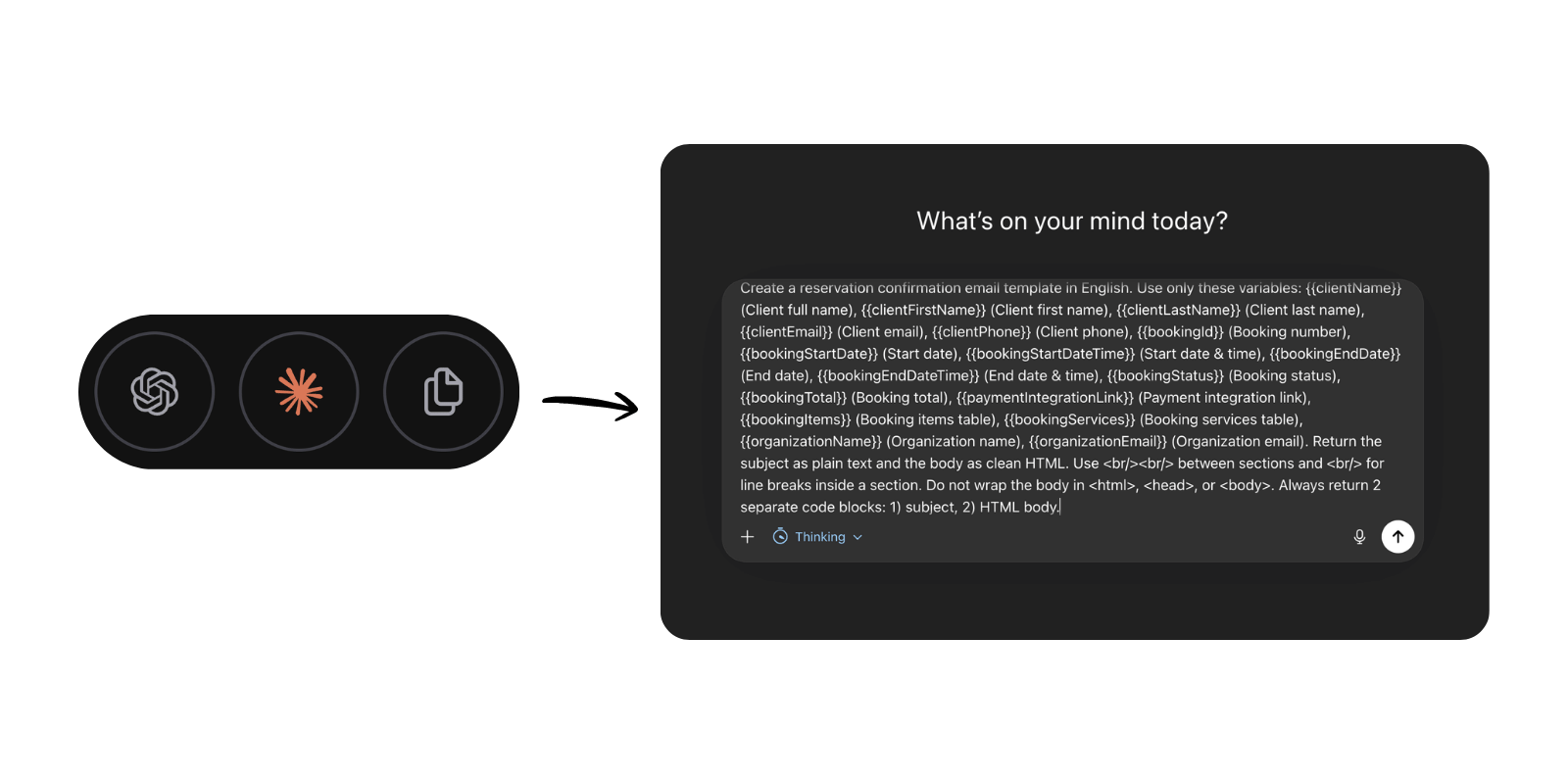
Los botones de ayuda con IA abren ChatGPT o Claude en una pestaña nueva con una instrucción que explica todas las variables de Requiply disponibles.
Vista previa en directo
La tarjeta de vista previa de la derecha se queda fija en pantallas anchas y muestra el email exactamente como lo vería el destinatario:
- El asunto con las variables sustituidas arriba (o
...si el asunto está vacío) - Una línea divisoria
- El cuerpo con las variables sustituidas en HTML; los valores de las variables del cuerpo se escapan como HTML antes de sustituirlos para que no puedan romper el diseño
Los valores de ejemplo se basan en:
- El idioma activo de la interfaz
- La moneda, el nombre y el email de la organización
- Un conjunto fijo de datos de reserva de ejemplo: cliente, fechas, totales, artículos, servicios, etc.
Una nota breve encima de la vista previa dice: "Preview uses sample booking data." (la vista previa usa datos de reserva de ejemplo).
Validación
El formulario se valida antes de guardar:
- El nombre de la plantilla es obligatorio y debe tener entre 1 y 50 caracteres
- El asunto del email es obligatorio y debe tener entre 1 y 100 caracteres
- El cuerpo del email no tiene validación de longitud
Los errores de validación aparecen bajo el campo afectado para que los corrijas antes de guardar.
Guardar los cambios
Pulsa Save para guardar la plantilla de email.
En la página de edición, Save sigue desactivado hasta que cambias algo respecto a los valores cargados. Al guardar, Requiply aplica solo los campos que han cambiado.
Si todo va bien:
- Aparece un aviso de éxito con el nombre de la plantilla
- La plantilla se añade o se actualiza
- Si llegaste desde otro proceso de configuración (con un parámetro de consulta
fromen la página para añadir), Requiply te devuelve a ese proceso - Si no, vuelves a Settings → Bookings → Email Templates
Si no se puede guardar, aparece un aviso de error y el formulario sigue abierto para que lo intentes de nuevo.
Guardar la plantilla predeterminada fija
Si la plantilla que editas es la predeterminada fija (su ID es el identificador especial de la plantilla predeterminada), al guardar no se actualiza esa plantilla. En su lugar, Requiply crea una plantilla nueva con los valores del formulario, muestra el aviso de éxito de creación y vuelve a la lista. La plantilla predeterminada original no cambia. En este caso el botón Delete está oculto.
Cancelar
Pulsa Cancel para salir sin guardar. Requiply te devuelve a Settings → Bookings → Email Templates.
Eliminar una plantilla de email
Al editar una plantilla existente, la página incluye una acción Delete en rojo (oculta en la plantilla predeterminada fija).
Al pulsar Delete se abre un diálogo de confirmación con un icono de advertencia. Antes de que el administrador pueda confirmar, Requiply comprueba si alguna automatización de flujo de trabajo usa esta plantilla por su ID:
- Mientras se comprueba, un mensaje informativo dice "Checking references..." (comprobando referencias)
- Si la comprobación falla, se muestra un mensaje de error y el botón de confirmación Yes sigue desactivado
- Si ningún flujo de trabajo usa la plantilla, aparece el mensaje de confirmación habitual (con el nombre de la plantilla) y el administrador puede confirmar la eliminación
- Si uno o varios flujos de trabajo usan la plantilla, la eliminación se bloquea. El diálogo muestra:
To delete this email template, first delete these automations:
seguido de una lista numerada de los flujos de trabajo que la usan (el mensaje pide eliminar antes esas automatizaciones). Cada nombre es un enlace que abre la página de edición del flujo de trabajo. El botón de confirmación Yes sigue desactivado hasta que se eliminan las referencias.
Cuando la eliminación se completa, Requiply muestra un aviso de éxito con el nombre de la plantilla eliminada y vuelve a la página Plantillas de email. Si la eliminación falla, Requiply muestra un aviso de error genérico y el diálogo se cierra.
Cómo se conecta esta página con el resto de Requiply
| Función | Cómo le afecta el formulario de plantilla de email |
|---|---|
| Página de plantillas de email | Las plantillas creadas y actualizadas aparecen como tarjetas con el nombre, una vista previa del asunto, una vista previa del cuerpo y el distintivo Invoice attached cuando corresponde. |
| Automatizaciones de flujos de trabajo | Los flujos de trabajo conectan las plantillas con tres disparadores (Booking Created, Booking Status Reached y Payment Status Reached) y envían la plantilla seleccionada al cliente cuando se cumplen las condiciones. Si editas el cuerpo o el asunto, cambia lo que envían todos los flujos de trabajo que la usan. |
| Emails de reservas | Los emails manuales que se envían desde una reserva usan una plantilla de la lista. El asunto, el cuerpo y el interruptor de la factura de la plantilla determinan el mensaje que se envía. |
| Confirmaciones de reserva | La plantilla configurada para las confirmaciones determina lo que reciben los clientes nuevos al crearse una reserva. |
| Facturas | Con Attach invoice activado, Requiply adjunta la factura de la reserva en PDF a todos los emails que usan la plantilla. |
| Plantillas de exportación personalizadas | Las plantillas elegidas en Attach documents se generan para la reserva y se adjuntan en PDF. Consulta Plantillas de exportación personalizadas. |
Casos habituales
Preparar la primera confirmación de reserva
- Abre Add Email Template desde la página Plantillas de email.
- Escribe un nombre claro, como
Booking confirmation. - Escribe un asunto como
Your booking is confirmed | {{organizationName}}con el desplegable de variables. - Redacta el cuerpo en el modo Rich text e inserta variables como
{{clientFirstName}},{{bookingStartDateTime}}y{{bookingTotal}}. - Activa Attach invoice para que los clientes reciban juntos los detalles de la reserva y el PDF, y elige tu contrato de alquiler en Attach documents si debe ir con la confirmación.
- Usa la vista previa para comprobar que el texto sustituido queda bien.
- Guarda.
Sustituir la plantilla predeterminada fija
- Abre la plantilla predeterminada fija desde la lista de Plantillas de email.
- Edita el nombre, el asunto y el cuerpo para que encajen con el tono de la organización.
- Guarda. Requiply crea una plantilla nueva a partir del formulario; la predeterminada original sigue ahí sin cambios.
Ajustar el texto para una campaña
- Abre la página de edición de la plantilla.
- Actualiza el asunto o el cuerpo.
- Usa la vista previa para revisar el formato.
- Guarda.
Todos los flujos de trabajo y envíos manuales que usan esta plantilla usarán el texto nuevo en el siguiente envío.
Pegar una plantilla HTML personalizada
- Abre la página para añadir o editar.
- Cambia el editor del cuerpo al modo HTML.
- Pega el HTML.
- Usa la vista previa para confirmar que se ve bien.
- Guarda.
Redactar el cuerpo con IA
- Abre la página para añadir o editar.
- Pulsa Create with Requiply Assistant junto al editor del cuerpo.
- Usa una sugerencia inicial como Draft a confirmation email (redactar un email de confirmación) o describe el email que necesitas.
- Revisa la vista previa en el asistente y pulsa Apply to editor.
- Ajusta el texto, revisa la vista previa en directo y guarda.
Para usar un modelo externo, pulsa Open in ChatGPT u Open in Claude (la pestaña se abre con una instrucción que ya explica todas las variables de Requiply disponibles), pega el resultado en el editor del cuerpo y guarda.
Eliminar una plantilla que no se usa
- Abre la página de edición de la plantilla.
- Pulsa Delete.
- Espera a que termine la comprobación de referencias en los flujos de trabajo.
- Si ningún flujo de trabajo la usa, confirma la eliminación.
- Si algún flujo de trabajo la usa, pulsa cada flujo de la lista para actualizar o eliminar su acción de email, y después vuelve e inténtalo de nuevo.
Consejos y precauciones
{{clientNme}}) aparecerá tal cual en los emails a los clientes, y la vista previa es la forma más rápida de detectarlo.Resumen
Los emails reutilizables que Requiply envía a los clientes sobre sus alquileres, usados en las confirmaciones, en los envíos manuales desde una reserva y en los flujos de trabajo automatizados.
Resumen
Los mensajes cortos de SMS, Viber y Telegram que Requiply envía a los clientes, y en qué se diferencian de las plantillas de email.