

Додавання або редагування шаблону листа
На цій сторінці ви створюєте новий шаблон листа або оновлюєте наявний. Тут задають тему, текст і вкладення рахунку для багаторазового повідомлення, яке бронювання та автоматизації можуть надсилати клієнтам.
Сторінку відкривають із Налаштування → Бронювання → Шаблони листів кнопкою Створити шаблон, кнопкою в порожньому стані або іконкою олівця на картці наявного шаблону.
Ліворуч у формі розташовані поля для редагування, а праворуч закріплена картка Попередній перегляд, що оновлюється наживо. Попередній перегляд підставляє в тему й текст зразкові дані бронювання, назву та email організації й активну валюту. Так ви бачите, як виглядатиме лист, ще до збереження.
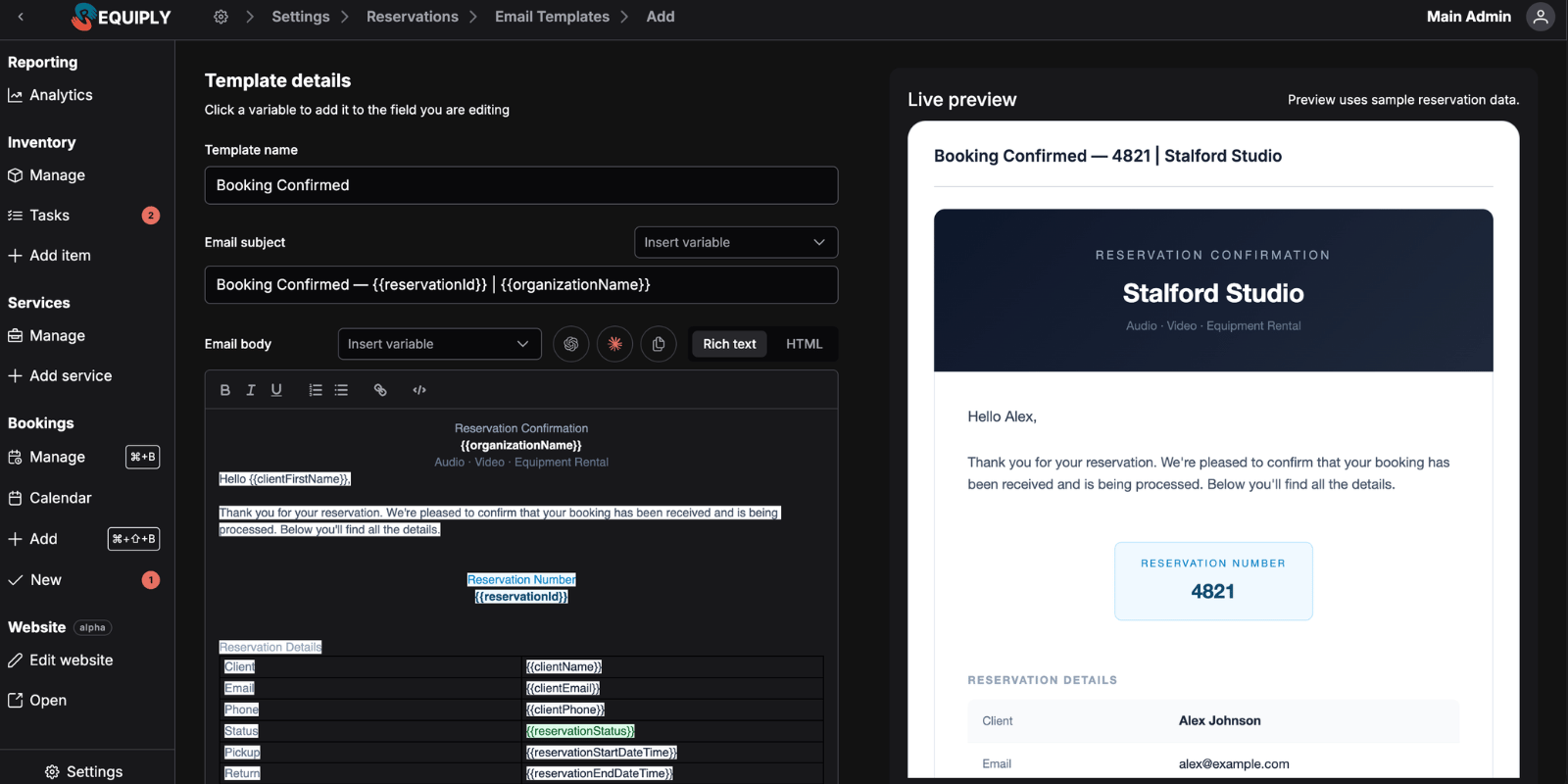
Форма додавання та редагування: назва, тема й редактор тексту ліворуч, закріплений попередній перегляд наживо праворуч.
Додавання чи редагування
Для додавання й редагування шаблонів листів використовується та сама сторінка.
| Режим | Що відбувається |
|---|---|
| Додати шаблон листа | Створює новий шаблон, який можуть використовувати бронювання та автоматизації. |
| Редагувати шаблон листа | Оновлює збережені назву, тему, текст і перемикач рахунку вибраного шаблону й показує дію Видалити. |
Під час збереження Requiply блокує форму накладанням із завантаженням, щоб шаблон не надіслали двічі й не змінили посеред збереження. На сторінці редагування форма зʼявляється після завантаження запису шаблону.
Якщо шаблон не вдається завантажити, Requiply показує сповіщення про помилку й повертає вас на сторінку Шаблони листів.
Деталі шаблону
Коротка примітка над полями каже: «Натисніть на змінну, щоб додати її в поле, яке ви редагуєте.»
Назва шаблону
Назва шаблону листа, яку бачать користувачі.
- Обовʼязкове поле
- Від 1 до 50 символів
- Використовується як заголовок картки на сторінці Шаблони листів і в списках вибору шаблону в автоматизаціях
- Якщо поле порожнє, показується Імʼя обовʼязкове, а якщо задовге, Назва має бути менше 50 символів
Обирайте назву, яку легко впізнати на картках і в списках автоматизацій, наприклад Booking confirmation, 24-hour reminder або Payment received.
Тема листа
Тема вихідного листа.
- Обовʼязкове поле
- Від 1 до 100 символів
- Має випадний список Вставити змінну біля назви поля, щоб адміністратори могли одразу додавати токени на кшталт
{{clientName}}чи{{bookingId}} - Змінні додаються через пробіл і не дублюються, якщо поле вже закінчується тим самим токеном
- Якщо поле порожнє, показується Тема обовʼязкова, а якщо задовге, Тема має бути менше 100 символів
Тіло листа
HTML-текст листа.
- Без перевірки довжини
- Редактор із двома режимами, які перемикає Текстовий редактор / HTML
- Режим Текстовий редактор використовує редактор Quill із жирним шрифтом, курсивом, підкресленням, нумерованим і маркованим списками, посиланнями та блоками коду
- Режим HTML використовує моноширинне поле з автоматичною зміною розміру для вставлених шаблонів або власної розмітки. Requiply надає «повноцінний HTML-редактор для повного контролю над дизайном», тож шаблони від дизайнера можна вставити як є
- Має власний випадний список Вставити змінну, який підлаштовується під активний режим редактора:
- У режимі HTML токени додаються з нового рядка
- У режимі Текстовий редактор прості токени загортаються в окремий абзац, а блокові змінні (як-от
{{bookingItems}}чи{{bookingServices}}) додаються після порожнього абзацу, щоб стояти в окремому рядку
Коротка примітка каже: «Текстовий редактор найкраще підходить для простих листів. Для вставлених шаблонів або власної розмітки використовуйте HTML режим.»
Вкладення
Під роздільником розташовані три налаштування вкладень. Кожне додає PDF до кожного листа, який надсилає шаблон. Також кожне додає позначку на картку шаблону в списку.
Додати рахунок
Перемикач, за замовчуванням вимкнений. Підказка: «Автоматично додавати PDF рахунок бронювання до листа». Якщо його увімкнено, рахунок, сформований Requiply, надсилається як invoice.pdf, а картка шаблону показує позначку Рахунок додано.
Додати QR-код бронювання
Перемикач, за замовчуванням вимкнений. Підказка: «Автоматично додавати PDF з QR-кодом бронювання до листа». Вкладення має назву booking-qr.pdf, а його підказка пояснює призначення: «QR-код можна сканувати мобільним застосунком Requiply для швидкого доступу персоналу до бронювання». Корисно для внутрішніх сповіщень, менше для листів клієнтам. Картка показує позначку QR-код додано.
Додати документи
Список із множинним вибором ваших власних шаблонів експорту із заповнювачем «Оберіть шаблони експорту». Підказка: «Обрані власні шаблони експорту генеруються для бронювання й додаються до листа як PDF-файли».
Оберіть один чи кілька. Тоді кожне надсилання формуватиме ці шаблони для бронювання та додаватиме результат як PDF. Саме так лист про зміну статусу стає повним пакетом для видачі: підтвердження, рахунок і договір оренди в одному листі. Нікому не треба формувати документи вручну.
Картка показує позначку Документи додано, а нижня частина попереднього перегляду показує «PDF-документи буде додано (n)».
Вставлення змінних
Редактори теми й тексту мають випадний список Вставити змінну. Це та сама панель змінних, на якій побудовано налаштування листів Requiply. Список містить усі підтримувані токени. Натискання вставляє токен у кінець поля, яке ви зараз редагуєте. Повний список змінних наведено на сторінці огляду Шаблони листів.
Допомога AI
Біля списку змінних тексту Requiply пропонує кнопки, які створюють чернетку тексту за допомогою AI:
- Створити з асистентом Requiply відкриває вбудованого асистента Requiply в режимі дизайнера листів. Він уже знає змінні цієї сторінки, вашу поточну чернетку, а також назву, фірмовий колір і логотип вашої організації. Асистент повертає чернетку з кнопкою Застосувати в редакторі, яка одразу заповнює тему й текст
- Відкрити промпт у ChatGPT відкриває ChatGPT у новій вкладці із заповненим промптом, що пояснює кожну доступну змінну
- Відкрити промпт у Claude відкриває Claude у новій вкладці з тим самим промптом
- Скопіювати AI промпт копіює промпт у буфер обміну, щоб ви могли вставити його в інший інструмент
Лише Створити з асистентом Requiply записує результат у форму. Три інші потребують копіювання та вставлення: коли модель створить чернетку, вставте результат у редактор тексту.
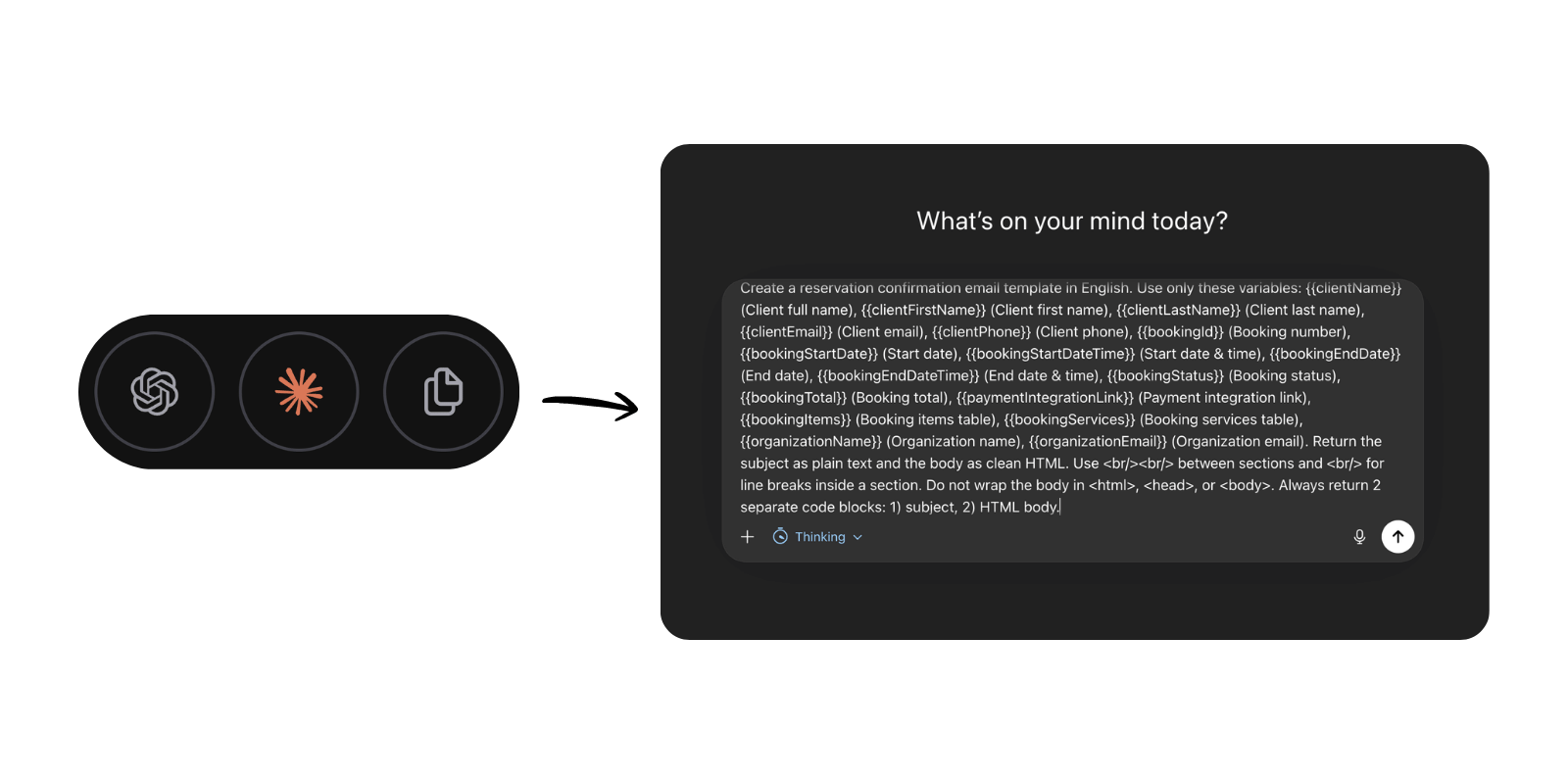
Кнопки допомоги AI відкривають ChatGPT або Claude в новій вкладці з промптом, що пояснює кожну доступну змінну Requiply.
Попередній перегляд наживо
Картка попереднього перегляду праворуч закріплена на широких екранах і показує лист саме так, як його побачить отримувач:
- Тему з підставленими значеннями вгорі (або
..., якщо тема порожня) - Роздільник
- Текст із підставленими значеннями як HTML. Значення змінних тексту екрануються як HTML перед підставленням, тож вони не можуть зламати макет
Зразкові значення беруться з:
- Активної мови інтерфейсу
- Валюти, назви та email організації
- Вбудованого фіксованого набору зразкових даних бронювання: клієнта, дат, сум, товарів, послуг тощо
Коротка підказка над попереднім переглядом каже: «Перегляд використовує приклад даних бронювання.»
Перевірка
Перед збереженням форма перевіряє:
- Назва шаблону обовʼязкова й має містити від 1 до 50 символів
- Тема листа обовʼязкова й має містити від 1 до 100 символів
- Тіло листа не має перевірки довжини
Помилки перевірки показуються під відповідним полем, щоб ви могли виправити їх перед збереженням.
Збереження змін
Натисніть Зберегти, щоб зберегти шаблон листа.
На сторінці редагування кнопка Зберегти неактивна, доки ви нічого не змінили порівняно із завантаженими значеннями. Під час збереження Requiply застосовує лише змінені поля.
Після успішного збереження:
- Зʼявляється сповіщення про успіх із назвою шаблону
- Шаблон додано або оновлено
- Якщо ви прийшли з іншого сценарію налаштування (з параметром запиту
fromна сторінці додавання), Requiply повертає вас туди - Інакше ви повертаєтеся в Налаштування → Бронювання → Шаблони листів
Якщо зберегти не вдалося, зʼявляється сповіщення про помилку, а форма залишається відкритою, щоб ви могли спробувати ще раз.
Збереження вбудованого стандартного шаблону
Якщо ви редагуєте вбудований стандартний шаблон (його ID є спеціальним стандартним ідентифікатором), збереження не оновлює стандартний шаблон. Натомість Requiply створює новий шаблон зі значень форми, показує сповіщення про створення і повертається до списку. Початковий стандартний шаблон залишається без змін. Кнопку Видалити в цьому випадку приховано.
Скасування
Натисніть Скасувати, щоб вийти без збереження. Requiply поверне вас у Налаштування → Бронювання → Шаблони листів.
Видалення шаблону листа
Під час редагування наявного шаблону на сторінці є червона дія Видалити (прихована для вбудованого стандартного шаблону).
Видалити відкриває діалог підтвердження з іконкою попередження. Перш ніж адміністратор зможе підтвердити, Requiply перевіряє, чи посилаються на цей шаблон за ID автоматизації:
- Під час перевірки інформаційне повідомлення каже «Перевіряємо автоматизації...»
- Якщо перевірка не вдалася, показується повідомлення про помилку, а кнопка підтвердження Так залишається неактивною
- Якщо жодна автоматизація не посилається на шаблон, зʼявляється звичайне повідомлення підтвердження (з назвою шаблону). Тоді адміністратор може підтвердити видалення
- Якщо на шаблон посилається одна чи кілька автоматизацій, видалення заблоковано. Діалог показує:
Щоб видалити цей шаблон листа, спершу видаліть наступні автоматизації:
а далі нумерований список автоматизацій, що посилаються на шаблон. Кожна назва є посиланням, яке відкриває сторінку редагування автоматизації. Кнопка підтвердження Так залишається неактивною, доки посилання не прибрано.
Після успішного видалення Requiply показує сповіщення про успіх із назвою видаленого шаблону й повертає вас на сторінку Шаблони листів. Якщо видалити не вдалося, Requiply показує загальне сповіщення про помилку, а діалог закривається.
Як ця сторінка повʼязана з рештою Requiply
| Функція | Як на неї впливає форма шаблону листа |
|---|---|
| Сторінка Шаблони листів | Створені та оновлені шаблони зʼявляються як картки з назвою шаблону, попереднім переглядом теми й тексту, а також позначкою Рахунок додано, якщо її треба показати. |
| Автоматизації | Автоматизації повʼязують шаблони з трьома тригерами (Бронювання створено, Статус бронювання досягнуто та Статус оплати досягнуто) і надсилають вибраний шаблон клієнту, коли виконано умови. Зміна тексту чи теми змінює те, що надсилає кожна автоматизація з цим шаблоном. |
| Листи з бронювання | Для ручних листів із бронювання шаблон обирають зі списку. Тема, текст і перемикач рахунку шаблону визначають вихідне повідомлення. |
| Підтвердження бронювань | Шаблон, налаштований для підтверджень, визначає, що отримують нові клієнти під час створення бронювання. |
| Рахунки | Якщо увімкнено Додати рахунок, Requiply додає PDF-рахунок бронювання до кожного листа з цим шаблоном. |
| Власні шаблони експорту | Шаблони, вибрані в Додати документи, формуються для бронювання й додаються як PDF. Див. Власні шаблони експорту. |
Типові сценарії
Перше підтвердження бронювання
- Відкрийте Додати шаблон листа на сторінці Шаблони листів.
- Введіть зрозумілу назву, наприклад
Booking confirmation. - Напишіть тему на кшталт
Your booking is confirmed | {{organizationName}}за допомогою списку змінних. - Складіть текст у режимі Текстовий редактор, вставляючи змінні на кшталт
{{clientFirstName}}і{{bookingStartDateTime}}, а також{{bookingTotal}}. - Увімкніть Додати рахунок, щоб клієнти отримували деталі бронювання разом із PDF. Якщо разом із підтвердженням має йти договір оренди, оберіть його в Додати документи.
- Скористайтеся попереднім переглядом, щоб переконатися, що текст із підставленими значеннями виглядає правильно.
- Збережіть.
Заміна вбудованого стандартного шаблону
- Відкрийте вбудований стандартний шаблон зі списку Шаблони листів.
- Змініть назву, тему й текст відповідно до стилю організації.
- Збережіть. Requiply створить новий шаблон на основі форми, а початковий стандартний шаблон залишиться без змін.
Зміна формулювань для кампанії
- Відкрийте сторінку редагування шаблону.
- Оновіть тему або текст.
- Перевірте форматування в попередньому перегляді.
- Збережіть.
Кожна автоматизація та кожне ручне надсилання з цим шаблоном використають нові формулювання під час наступного надсилання.
Вставлення власного HTML-шаблону
- Відкрийте сторінку додавання або редагування.
- Перемкніть редактор тексту в режим HTML.
- Вставте HTML.
- Переконайтеся в попередньому перегляді, що він показується правильно.
- Збережіть.
Чернетка тексту за допомогою AI
- Відкрийте сторінку додавання або редагування.
- Натисніть Створити з асистентом Requiply біля редактора тексту.
- Скористайтеся підказкою на кшталт Створити лист-підтвердження або опишіть потрібний лист.
- Перегляньте попередній перегляд в асистенті, а потім натисніть Застосувати в редакторі.
- Підправте формулювання, перевірте попередній перегляд наживо й збережіть.
Щоб скористатися зовнішньою моделлю, натисніть Відкрити промпт у ChatGPT або Відкрити промпт у Claude. Вкладка відкриється з промптом, що вже пояснює кожну доступну змінну Requiply. Потім вставте результат у редактор тексту й збережіть.
Видалення непотрібного шаблону
- Відкрийте сторінку редагування шаблону.
- Натисніть Видалити.
- Дочекайтеся завершення перевірки посилань в автоматизаціях.
- Якщо автоматизації на шаблон не посилаються, підтвердьте видалення.
- Якщо автоматизації на нього посилаються, натисніть кожну автоматизацію в списку, щоб оновити або видалити її дію з листом. Потім поверніться й спробуйте знову.
Поради та застереження
{{clientNme}}) потрапить у листи клієнтам як буквальний токен. Попередній перегляд є найшвидшим способом це помітити.