

Розташування меню бічної панелі
Головну бічну панель вебзастосунку можна впорядкувати по-своєму. Поставте Бронювання нагору, якщо з них починається ваш день, приховайте Аналітика, якщо ніколи її не відкриваєте, або дайте всій команді складу меню лише з тим, чим вона користується. З Requiply нічого не видаляється: розташування змінює лише вміст меню та його порядок.
Задати розташування можна у двох місцях:
| Розташування | Де | Кого воно стосується |
|---|---|---|
| Ваше власне розташування | Сторінка Профіль з меню аватара, розділ Розташування меню, /account | Лише вас. |
| Розташування групи | Групи дозволів, відкрийте групу, розділ Розташування меню | Усіх у групі як відправна точка. |
Як влаштовано застосунок
З версії 1.3.1 кожна сторінка вебзастосунку розміщена в одній заокругленій картці сторінки. Верхня панель і бічна панель намальовані прямо на фоні навколо неї, без рамок, тож сама сторінка вирізняється. У Налаштування меню налаштувань є другою окремою карткою поруч із карткою сторінки.
- Згортайте й розгортайте бічну панель кнопкою панелі в лівому верхньому куті, поруч із логотипом. У згорнутому вигляді бічна панель показує лише іконки. Наведіть курсор на іконку, щоб побачити назву. Короткі лінії розділяють розділи.
- На телефонах і планшетах панель спочатку згорнута. На екрані, вужчому за ноутбук (менше 1024 пікселів), бічна панель спочатку згорнута, щоб сторінка мала більше місця. На ширшому екрані вона спочатку розгорнута.
- Ваш вибір запамʼятовується в цьому браузері на рік і завжди має перевагу над розміром екрана. Натискання Налаштування внизу бічної панелі згортає головне меню. Це теж вважається вашим вибором. Розгорніть його знову кнопкою панелі.
Розташування, описане нижче, змінює, які розділи та сторінки показує бічна панель і в якому порядку. Воно працює однаково для згорнутої та розгорнутої панелі.
Зміна власного меню
- Натисніть свій аватар у верхній панелі й відкрийте Профіль.
- Прокрутіть до Розташування меню. У Головне меню кожен розділ вашої бічної панелі показано карткою зі сторінками всередині.
- Змініть порядок:
- Перетягніть розділ або сторінку за маркер (≡). Розділи переміщуються між розділами. Сторінки переміщуються лише всередині свого розділу.
- Або наведіть курсор на рядок і скористайтеся стрілками Перемістити вгору та Перемістити вниз.
- Натисніть око (Приховати з меню), щоб приховати сторінку або цілий розділ. Приховані рядки залишаються в редакторі, бліді й перекреслені, з видимим оком, щоб згодом можна було натиснути Показувати в меню.
- Натисніть Зберегти внизу сторінки. Бічна панель одразу зміниться.
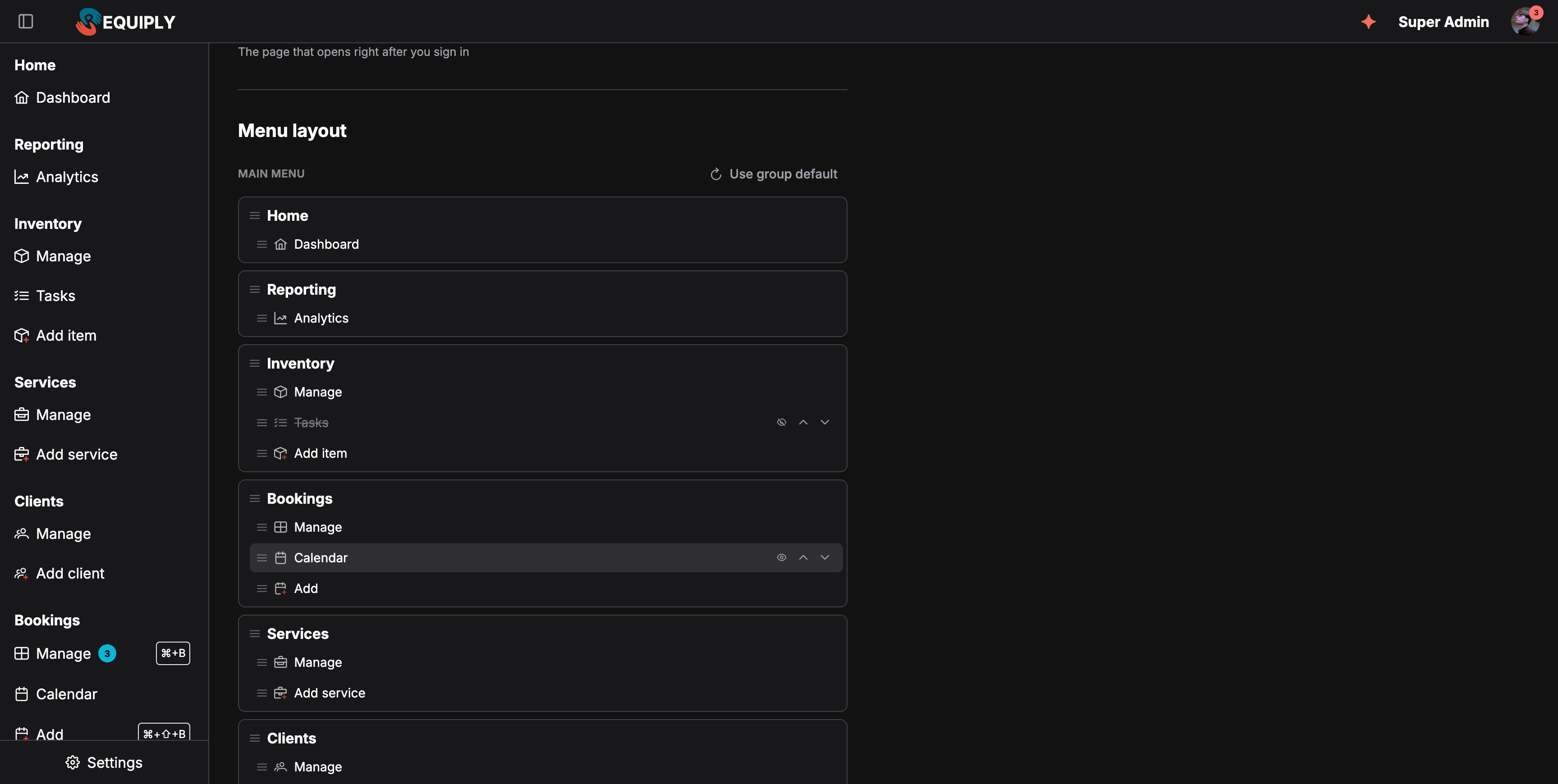
Ваше власне розташування на сторінці «Профіль»: «Завдання» приховано, а «Бронювання» переміщено вище за «Послуги». Бічна панель ліворуч оновлюється після Зберегти.
Використати порядок групи в правому верхньому куті редактора скасовує ваші зміни й повертає розташування вашої групи. Посилання зʼявляється, щойно у вас є власне розташування. Натисніть Escape під час перетягування, щоб скасувати його.
Приховування цілого розділу приховує всі його сторінки. Розділ без видимих сторінок зникає з бічної панелі.
На сенсорному екрані кнопки ока та стрілок видно завжди, бо там немає наведення курсора.
Розташування для групи
Адміністратори задають розташування для цілої групи дозволів у Налаштування → Організація → Користувачі → Групи. Відкрийте групу і прокрутіть до Розташування меню під Дозволи. Редактор працює так само і показує лише ті розділи, які відкривають дозволи групи. Скинути до стандартного повертає стандартний порядок, а кнопка Зберегти групи зберігає розташування.
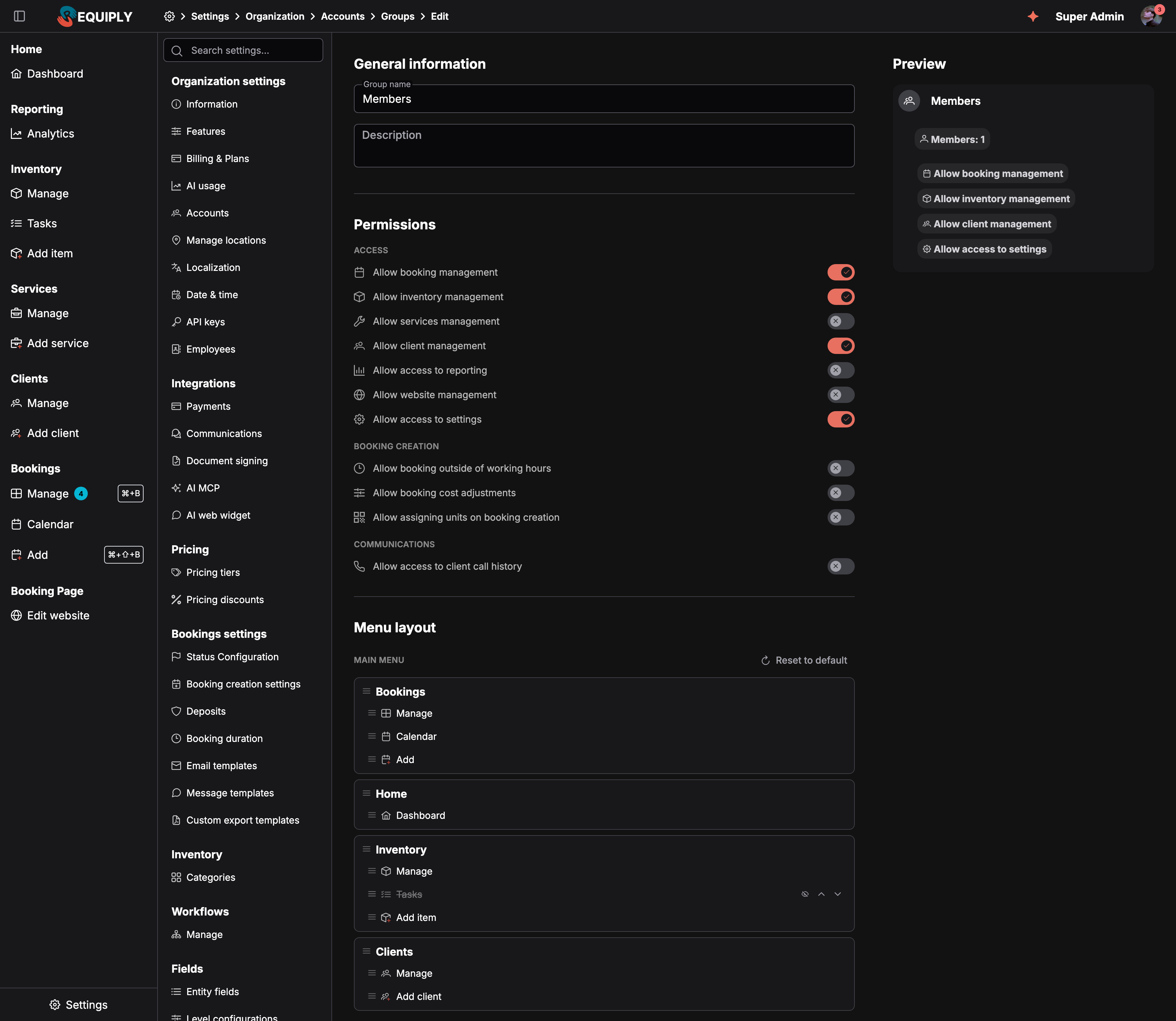
Розташування групи. Учасники цієї групи бачать першим «Бронювання» і не бачать сторінки «Завдання».
Як поєднуються розташування
Requiply будує бічну панель кожної людини у три кроки:
- Стандартне меню, відфільтроване за дозволами людини.
- Розташування групи, якщо воно є в її групі.
- Її власне розташування, якщо воно є.
Кілька правил роблять це передбачуваним:
- Сторінки, які приховує група, залишаються прихованими. Їх немає у власному редакторі людини, тож учасник не може їх повернути. Водночас учасник може приховати для себе додаткові сторінки.
- Розташування ніколи не показує сторінку, на яку немає дозволу. Воно лише впорядковує та приховує те, що людина вже може відкрити.
- Нові сторінки зʼявляються автоматично. Розділ чи сторінка, які згодом додадуть у Requiply або відкриє новий дозвіл, як-от Доступ до звітності, додаються після тих, що є у вашому розташуванні. Виняток становлять необовʼязкові розділи, як-от Продажі, див. нижче.
- Приховування не є дозволом. Прихована сторінка все одно відкривається за посиланням або із закладки. Щоб заборонити комусь користуватися сторінкою, вимкніть дозвіл у його групі.
- Розташування, яке збігається зі стандартним, не зберігається, тож пізніші зміни розташування групи дійдуть до цієї людини.
Необовʼязкові розділи, як-от «Продажі»
Розділи необовʼязкових модулів (сьогодні це лише Продажі) для всіх, хто вже зберіг розташування, додаються лише за бажанням. Коли адміністратор вмикає продажі, учасник зі збереженим розташуванням (власним або групи) не отримає розділ «Продажі» в бічній панелі, доки його не додадуть у редакторі. Створене вами розташування залишається точно таким, як було. Учасники без збереженого розташування бачать розділ одразу.
Адміністратор, який вмикає продажі, бачить діалог Продажі увімкнено, але їх ще немає у вашому меню з двома посиланнями: на налаштування акаунта (у тексті діалогу налаштуваннях акаунта) і на вкладку Групи користувачів. Щоб показати розділ, відкрийте редактор, знайдіть Продажі (розділ є в списку, але прихований), натисніть Показувати в меню і збережіть. Для групи зробіть це в розташуванні групи, щоб розділ отримали всі учасники.
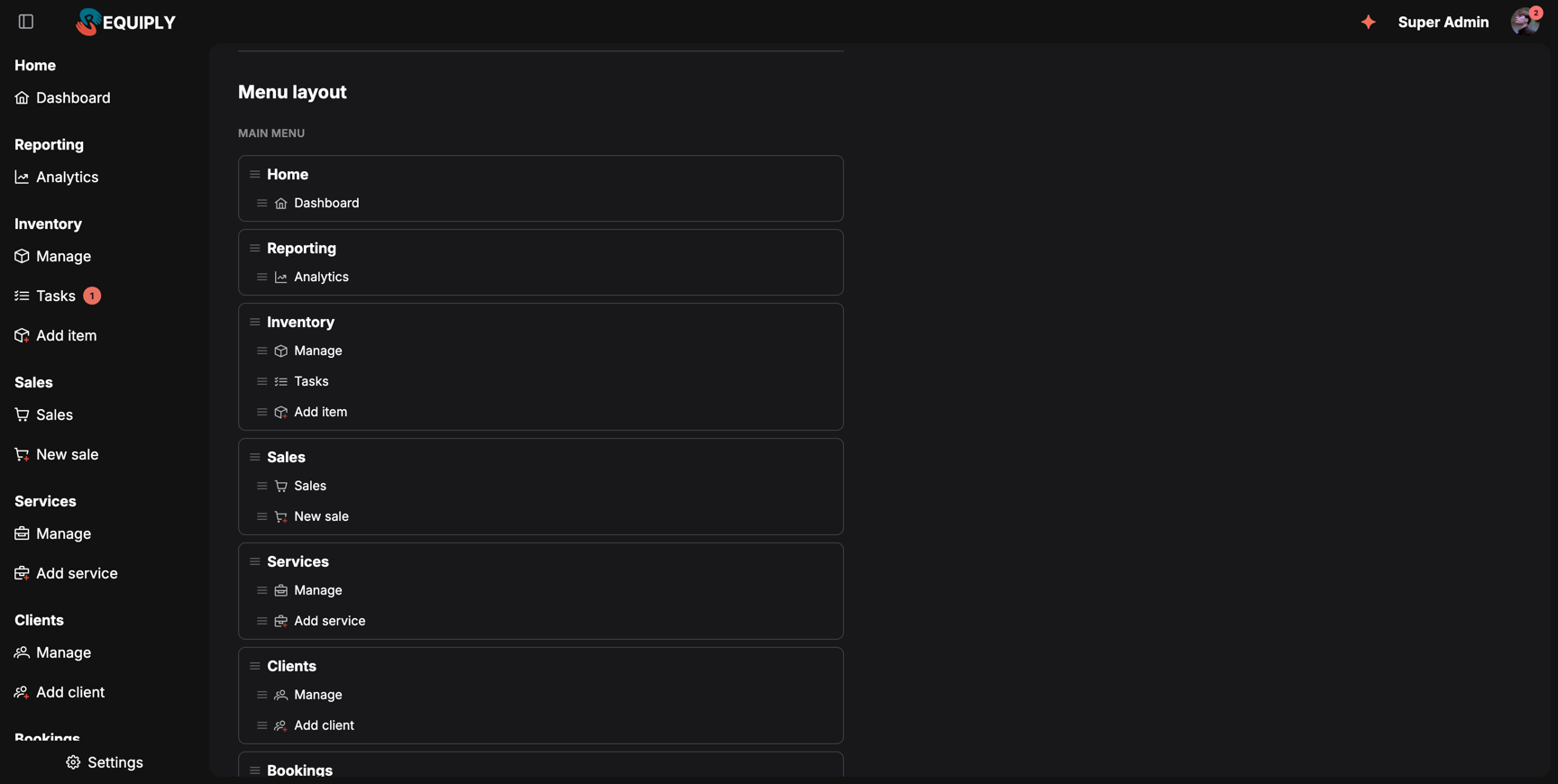
Розділ Продажі в редакторі меню між «Інвентар» і «Послуги», так само як у бічній панелі ліворуч.
Розділи та сторінки
| Розділ | Сторінки |
|---|---|
| Головна | Дашборд |
| Звітність | Аналітика |
| Інвентар | Керувати, Завдання, Додати |
| Продажі | Продажі, Новий продаж. Лише коли увімкнено продажі і у вас є дозвіл на продажі. Для Новий продаж потрібен Дозволити продаж товарів. |
| Послуги | Керувати, Додати |
| Клієнти | Керувати, Дзвінки (з інтеграцією Binotel), Додати |
| Бронювання | Керувати, Календар, Додати |
| Веб-сторінка | Редагувати |
Пункти Додати в розділах «Інвентар», «Послуги», «Клієнти» та «Бронювання» мають іконку свого розділу з маленьким кольоровим плюсом (коробка, портфель, люди й календар), тож їх легко розрізнити, коли бічну панель згорнуто до іконок.
Стартова сторінка
Список Стартова сторінка в Налаштування профілю, одразу над Розташування меню, іде в порядку вашого меню. Він пропонує й сторінки, які ви приховали самі, тож застосунок можна відкривати на сторінці, якої немає у вашому меню. Сторінки, які приховує ваша група, не пропонуються, а стартова сторінка, яку група згодом приховає, замінюється на Дашборд.
Типові сценарії
Менеджер бронювань, який живе в календарі
Перемістіть Бронювання нагору, Календар вище за Керувати і задайте Стартова сторінка Бронювання → Календар. Після одного збереження кожен вхід відкриватиме одразу календар, а сторінки бронювань будуть угорі меню.
Коротке меню для команди складу
У групі Склад приховайте Додати в розділі «Інвентар», Звітність і Веб-сторінка, перемістіть Інвентар нагору і збережіть групу. Усі в групі отримають однакове коротке меню і зможуть самі змінити його порядок.
Скасування змін
Відкрийте Профіль, натисніть Використати порядок групи над редактором і збережіть.
Поради та застереження
Поля сторінок деталей
Оберіть, які рядки зʼявляються на сторінці деталей одиниці інвентарю, клієнта чи бронювання і які рядки бронювання залишаються закріпленими поруч із деталями.
Асистент Requiply
Вбудований AI-асистент (Асистент Requiply) у вебверсії та в мобільному застосунку: питайте звичайною мовою про бронювання, клієнтів, інвентар, борги, виручку й доступність, отримуйте інструкції з Бази знань і створюйте шаблони листів, повідомлень і документів. Він читає дані робочого простору, але ніколи їх не змінює.