

Додавання або редагування шаблону експорту
На цій сторінці ви створюєте друкований документ бронювання: назву, під якою він показується, а також HTML-текст, який Requiply заповнює даними бронювання під час експорту.
Сторінку відкривають із Налаштування → Бронювання → Власні шаблони експорту кнопкою Створити шаблон, кнопкою в порожньому стані або іконкою олівця на картці шаблону.
Екран поділено на дві частини: поля для редагування ліворуч і закріплений Живий перегляд праворуч, який показує документ як надруковану сторінку з підставленими зразковими даними бронювання.
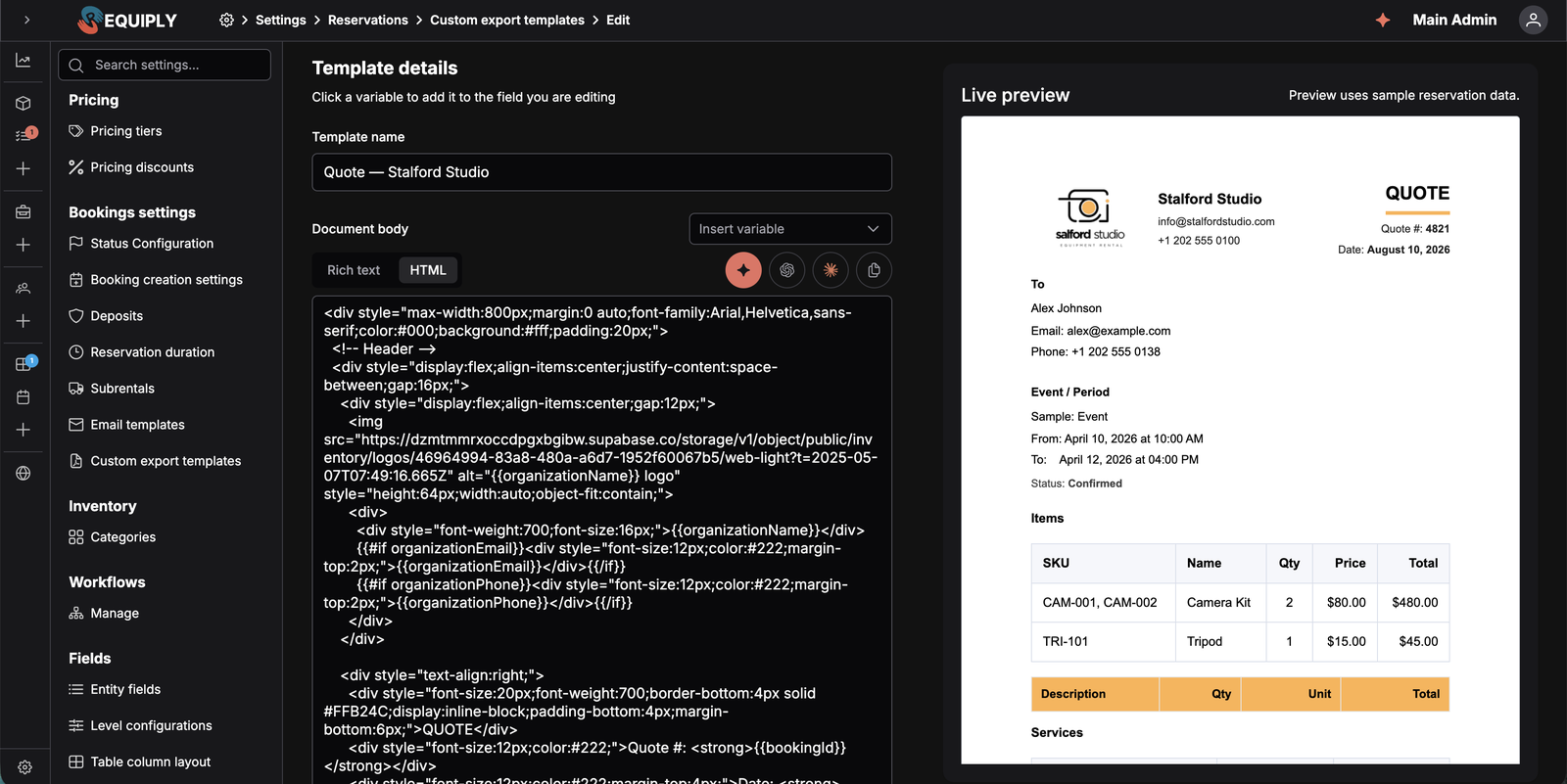
Деталі шаблону ліворуч, попередній перегляд наживо праворуч: він показує документ як надруковану сторінку зі зразковими даними бронювання.
Додавання чи редагування
| Режим | Що відбувається |
|---|---|
| Додавання | Створює новий шаблон. Редактор тексту відкривається в режимі HTML. |
| Редагування | Завантажує збережені назву й текст, обирає режим редактора відповідно до збереженого тексту й показує дію Видалити. |
Поки сторінка зберігається, накладання на весь екран блокує форму, щоб шаблон не надіслали двічі. На сторінці редагування форма зʼявляється лише після завантаження шаблону. Якщо шаблон не вдається завантажити, Requiply показує сповіщення про помилку й повертає вас на сторінку Власні шаблони експорту.
Деталі шаблону
Примітка над полями каже: «Натисніть на змінну, щоб додати її в поле, яке ви редагуєте.»
Назва шаблону
Назва документа, яку бачать користувачі.
- Обовʼязкове поле
- Від 1 до 50 символів
- Використовується як заголовок картки на сторінці списку, як назва в діалозі Експорт бронювання та як назва завантаженого файлу
- Якщо поле порожнє, показується Імʼя обовʼязкове, а якщо задовге, Назва має бути менше 50 символів
Співробітники обирають цю назву в діалозі Експорт, тому використовуйте те, що вони впізнають навіть поспіхом: Rental agreement, Handover act, Packing list.
Тіло документа
HTML-текст документа.
- Без перевірки довжини
- Редактор із двома режимами, які перемикає Текстовий редактор / HTML
- Режим Текстовий редактор є редактором Quill із жирним шрифтом, курсивом, підкресленням, нумерованим і маркованим списками, посиланнями та блоками коду
- Режим HTML є моноширинним полем з автоматичною зміною розміру для повноцінних документів і вставленої розмітки
Примітка каже: «HTML режим найкраще підходить для повноцінних документів, як-от договорів. Текстовий редактор: для простих сторінок.»
Вставлення змінних
Випадний список Вставити змінну розташований біля назви поля тексту. У ньому можна шукати: введіть частину назви, токена чи ключа, щоб відфільтрувати список. Кожен варіант показує зрозумілу назву над самим токеном.
Список містить усі вбудовані змінні бронювання, клієнта та організації, а також окремий пункт для кожного власного поля, налаштованого на рівні Клієнт, Бронювання або Організація, з позначкою рівня (наприклад, Passport number (Client)). Також тут є змінні днів оренди, підсумків товарів, сум проданих товарів і логотипа: {{bookingDays}}, {{bookingItemsQuantity}}, {{bookingItemsTotal}}, {{bookingItemsFullPriceTotal}}, Сума проданих товарів {{bookingSaleTotal}}, Вартість бронювання без проданих товарів {{bookingRentTotal}}, {{organizationLogoUrl}}. Повний список наведено на сторінці Власні шаблони експорту.
Підсумків числового поля товару чи одиниці, як-от {{groupFieldTotal_weight_kg}} для загальної ваги, у списку немає. Вводьте їх вручну, див. Підсумки полів товарів і одиниць.
Спосіб вставлення токена залежить від режиму редактора:
- У режимі HTML токен додається з нового рядка.
- У режимі Текстовий редактор простий токен додається окремим абзацом. Табличні змінні
{{bookingItems}}і{{bookingServices}}додаються після порожнього абзацу, щоб таблиця стояла в окремому рядку.
Токени додаються в кінець тексту. Щоб перемістити їх, редагуйте текст напряму.
Табличні змінні приймають список колонок
Змінні {{bookingItems}}, {{bookingServices}}, {{bookingSaleItems}} приймають необовʼязковий список колонок у квадратних дужках. Тож один шаблон може друкувати короткий підсумок для клієнта, а інший повний акт приймання-передачі:
{{bookingItems[index, name, serial, qty, price, total]}}
{{bookingItems[index, sku, name, qty, blank:Condition, blank:Signature]}}
{{bookingItems[index, image:Photo, name:Equipment, qty, full_price_total, total, totals]}}
Випадний список вставляє простий токен, а список у дужках вводьте самі. Усі доступні колонки, зокрема image товару, full_price_total, власні поля одиниць і товарів та колонку blank:Label для заповнення вручну, наведено в розділі Вибір колонок таблиці. Список уміє ще три речі:
- Власний заголовок. Напишіть його після назви колонки через двокрапку, наприклад
name:Equipmentчиqty:Units. Заголовок не може містити кому чи]. Див. Власні заголовки колонок. - Рядок підсумків. Якщо додати
totals, таблиця завершиться рядком Всього:, який підсумовує кількість, застави, оціночну вартість, суми за рядками та колонки числових власних полів. Див. Рядок підсумків. - Фото.
imageпоказує основне фото кожного товару як мініатюру. Колонка не показується, якщо жоден товар у бронюванні не має фото.
Живий перегляд показує вибрані колонки, заголовки та рядок підсумків зі зразковими даними, тож форму таблиці видно ще до збереження.
Продані товари
Якщо Продажі увімкнено, {{bookingSaleItems}} показує товари, продані в бронюванні (наприклад, карти памʼяті чи батареї), без урахування повернень. {{bookingSaleTotal}} показує їхню суму, яка вже входить у {{bookingTotal}}. Обидві змінні нічого не показують у бронюванні без проданих товарів, тож один шаблон працює для кожного бронювання. {{bookingRentTotal}} показує вартість бронювання без проданих товарів (оренда, послуги, знижки та коригування). Тож у підсумку можна окремими рядками показати оренду, товари й суму до сплати. У живому перегляді вони показують зразкові суми 525 і 250 у вашій валюті. Колонки наведено в розділі Колонки таблиці проданих товарів.
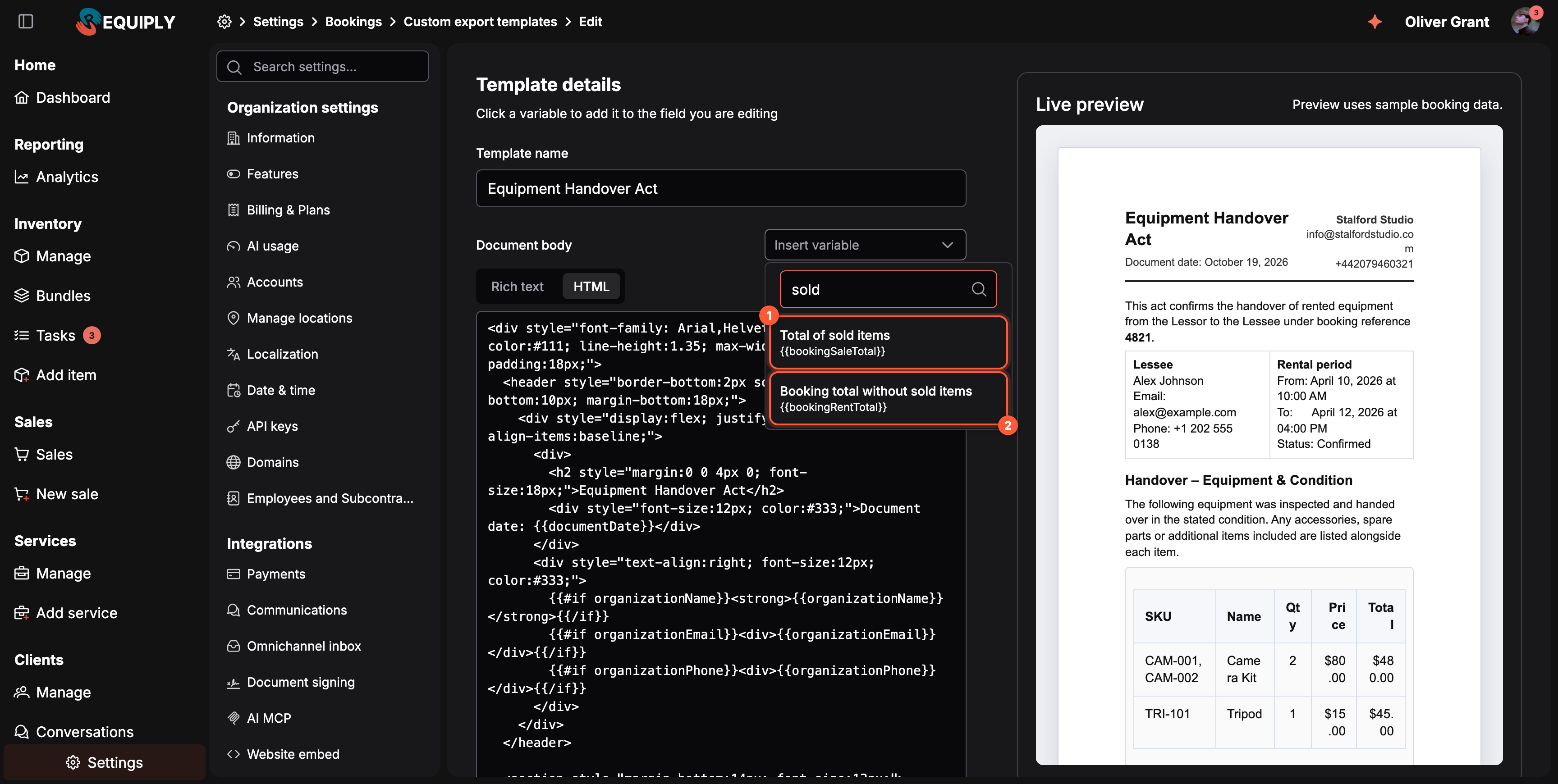
Шукайте в списку Вставити змінну за словом sold: 1 сума проданих товарів, 2 вартість бронювання без них.
Допомога AI
Під назвою поля тексту розташовані чотири кнопки:
| Кнопка | Що вона робить |
|---|---|
| Створити з асистентом Requiply | Відкриває вбудованого асистента Requiply в режимі дизайнера документів, який уже знає змінні цієї сторінки та вашу поточну чернетку. Створені ним документи можна застосувати одразу в редакторі. |
| Відкрити промпт у ChatGPT | Відкриває ChatGPT у новій вкладці з промптом, що пояснює кожну доступну змінну. |
| Відкрити промпт у Claude | Відкриває Claude у новій вкладці з тим самим промптом. |
| Скопіювати AI промпт | Копіює цей промпт у буфер обміну для будь-якого іншого інструмента. |
Лише перша кнопка записує результат у форму. Коли асистент створює документ, його картка попереднього перегляду має кнопку Застосувати в редакторі, яка замінює назву й текст шаблону та перемикає редактор у режим HTML. Зовнішні варіанти потребують копіювання та вставлення.

Чотири кнопки AI зліва направо: асистент Requiply, ChatGPT, Claude і копіювання промпту.
Живий перегляд
Картка попереднього перегляду праворуч закріплена на широких екранах і показує текст на білому аркуші у формі сторінки. Так можна оцінити надрукований результат.
Зразкові значення беруться з:
- Активної мови інтерфейсу
- Валюти, назви, email і телефону організації
- Вбудованого фіксованого набору зразкових даних бронювання: клієнта, дат, сум, товарів і послуг. Зразкове бронювання триває 3 дні з 3 одиницями, а кожен зразковий товар показує в колонці
imageсіре зображення-заповнювач - Зразкового значення відповідного типу для кожного власного поля (наприклад,
123для числового поля,Yesдля прапорця) - Для
{{groupFieldTotal_…}}і{{itemFieldTotal_…}}: зразкового значення поля, помноженого на 3 зразкові одиниці
{{organizationLogoUrl}} у попередньому перегляді порожня, тому логотип, загорнутий у {{#if organizationLogoUrl}}, там не показується. Щоб перевірити логотип, експортуйте реальне бронювання.
Підказка над попереднім переглядом нагадує, що він використовує зразкові дані бронювання.
Умовні блоки {{#if …}} обробляються й у попередньому перегляді. Тож блок, змінна якого не має зразкового значення, зникає так само, як у реальному експорті.
{{bookingTotl}}.Перевірка
- Назва шаблону обовʼязкова й має містити від 1 до 50 символів
- Тіло документа не перевіряється
Помилки показуються під відповідним полем.
Збереження змін
Натисніть Зберегти, щоб зберегти шаблон.
Після успішного збереження сповіщення підтверджує Document template "<name>" created або … updated (в українському інтерфейсі «Шаблон документа «назва» створено» або «оновлено»). Після цього ви повертаєтеся на сторінку Власні шаблони експорту. На сторінці редагування записуються лише ті поля, які ви справді змінили. Якщо зберегти не вдалося, зʼявляється сповіщення про помилку, а форма залишається відкритою.
Натисніть Скасувати, щоб вийти без збереження.
Видалення шаблону
Сторінка редагування має червону дію Видалити. Вона відкриває діалог підтвердження із заголовком Видалити шаблон документа і питанням Are you sure you want to delete "<name>"? (в українському інтерфейсі «Ви впевнені, що хочете видалити «назва»?»).
Підтвердження одразу видаляє шаблон. На шаблони експорту не посилаються автоматизації, тож перевірки посилань чекати не треба. Сповіщення підтверджує видалення, а ви повертаєтеся до списку. Шаблон зникає з діалогу Експорт бронювання для всієї організації.
Типові сценарії
Договір оренди з нуля
- Відкрийте Створити шаблон і назвіть його
Rental agreement. - Залиште редактор у режимі HTML.
- Побудуйте розділи: сторони, період бронювання, обладнання, нарахування, відповідальність, підписи.
- Вставте такі змінні:
{{organizationName}},{{clientName}},{{bookingStartDateTime}},{{bookingEndDateTime}},{{bookingItems[index, name, serial, qty, price, total]}}. - Загорніть абзац про заставу в
{{#if bookingDeposit}}…{{/if}}. - Перевірте попередній перегляд, а потім збережіть.
Перша чернетка від асистента
- Натисніть Створити з асистентом Requiply.
- Скористайтеся підказкою на кшталт Створити договір оренди або опишіть потрібний документ.
- Перегляньте попередній перегляд для друку, який поверне асистент.
- Натисніть Застосувати в редакторі, підправте формулювання й збережіть.
Переклад наявного документа
- Відкрийте сторінку редагування шаблону.
- Натисніть Створити з асистентом Requiply і попросіть переклад: асистент уже має вашу поточну чернетку.
- Застосуйте результат і збережіть або збережіть його як другий шаблон, щоб мати обидві мови.
Поради та застереження
{{bookingItems}} в окремий рядок. Сам по собі токен розгортається в таблицю з SKU, назвою, кількістю, ціною та сумою. Щоб вибрати колонки, перейменувати їхні заголовки й додати рядок підсумків, додайте список у дужках, наприклад {{bookingItems[index, name:Equipment, serial, qty, total, totals]}}.Огляд
Створюйте друковані PDF, які формуються з оренди: договір оренди, контракт, акт приймання-передачі, акт повернення або пакувальний лист.
Огляд
Застосунок Requiply для iPhone, iPad та Android: встановіть його, увійдіть з обліковим записом Requiply, оберіть вкладки на панелі вкладок і задайте мову, темний режим та розмір тексту.