

Мобільний застосунок
Мобільний застосунок Requiply переносить ваші бронювання, інвентар, клієнтів і розмови на телефон, щоб команда могла працювати за стійкою, на складі чи під час доставки. Він використовує той самий обліковий запис і ті самі дані, що й вебзастосунок: бронювання, створене на телефоні, одразу зʼявляється у вебверсії, а створене у вебверсії зʼявляється на телефоні.
Застосунок безкоштовний на всіх тарифах. Поточна версія 1.1.7, однакова на iPhone та Android.
Сторінки цього розділу
- Бронювання на телефоні: список бронювань із фільтрами, покрокове створення бронювання і сторінка бронювання зі зміною статусу, коригуваннями, чеклістами та документами.
- Сканування штрихкодів і QR-кодів: сканер камери, ліхтарик і введення коду вручну.
- Слабкий інтернет і немає зʼєднання: як застосунок працює за слабкого сигналу чи під час відключення світла, а також перемикач Зберігати дані на телефоні.
- Розмови та коментарі: відповіді клієнтам із телефона, меню довгого натискання на повідомленнях, перегляд фото і коментарі.
Встановлення застосунку
| Телефон | Де завантажити |
|---|---|
| iPhone та iPad | App Store |
| Телефони й планшети Android | Google Play |
Знайдіть Requiply у магазині застосунків або відкрийте посилання вище на телефоні. Інструкція з налаштування у вебверсії теж містить посилання на обидва магазини.
Вхід
- Відкрийте застосунок, введіть Електронна скринька та Пароль і торкніться Увійти.
- Якщо у вебзастосунок ви входите через Google, натомість торкніться Продовжити з Google. На iPhone також можна скористатися Продовжити з Apple.
- Поки застосунок завантажує вашу організацію, він показує Готуємо організований інвентар (або бронювання, клієнтів тощо), а потім відкриває першу вкладку.
Якщо обліковий запис Google чи Apple не привʼязаний до облікового запису Requiply, застосунок повідомляє Цей акаунт не прив'язаний до Requiply. Будь ласка, увійдіть за допомогою вашої електронної пошти та пароля Requiply. Забули пароль? Торкніться Забули пароль?, див. Вхід і скидання пароля.
Ви залишаєтеся в системі, доки не торкнетеся Вийти у своєму профілі. Слабке чи втрачене зʼєднання не виводить вас із системи.
Екран коротко
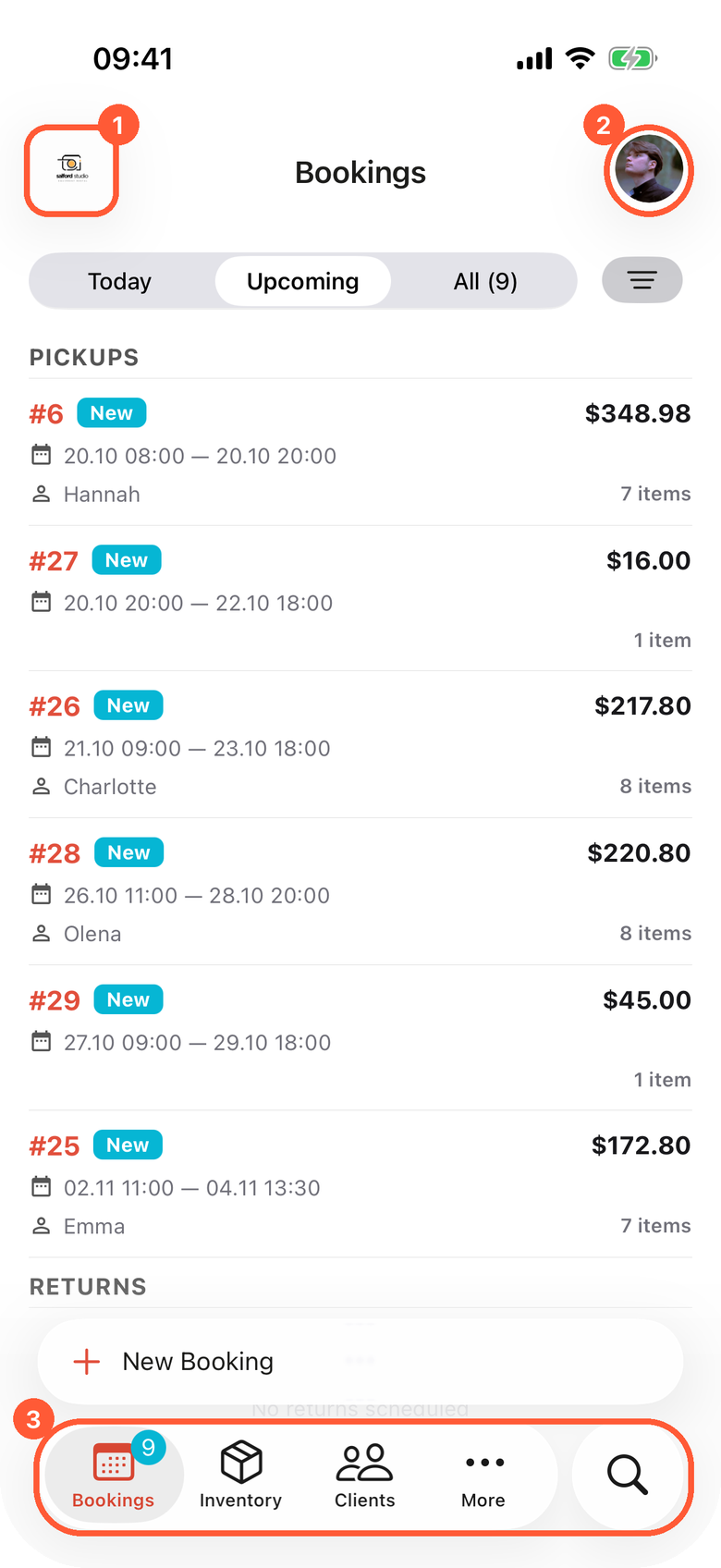
1 Логотип організації. 2 Ваш аватар, який відкриває профіль. 3 Панель вкладок із трьома вкладками, Більше та Пошук.
- Логотип у лівому верхньому куті відкриває картку організації: її назву, ваш тариф (Core, Advanced або Scale), а також email і телефон організації з кнопкою копіювання.
- Ваш аватар у правому верхньому куті відкриває профіль. Маленький кольоровий значок на аватарі означає, що зʼєднання слабке або його немає, див. Слабкий інтернет і немає зʼєднання.
- Потягніть донизу будь-який список (бронювання, склад, клієнти, розмови, дзвінки, продажі, завдання) або сторінку бронювання, щоб оновити її.
Вкладки
Які вкладки вам доступні, залежить від вашої групи дозволів і від функцій, увімкнених в організації. Вкладку, до якої у вас немає доступу, застосунок не пропонує.
| Вкладка | Що вона робить | Кому показується |
|---|---|---|
| Склад | Ваші товари й комплекти з фото, цінами та залишками. Відкрийте товар, щоб побачити його одиниці, їхній статус і бронювання (Сьогодні, Майбутні, Минулі). Відкрийте одиницю (артикул), щоб побачити її штрихкоди або Відправити в обслуговування. | Учасникам із доступом до керування інвентарем |
| Бронювання | Сьогоднішні видачі та повернення, майбутні бронювання і всі бронювання з фільтрами. Кнопка Нове бронювання починає бронювання. Див. Бронювання на телефоні. | Учасникам із доступом до керування бронюваннями |
| Клієнти | Список клієнтів із пошуком. Сторінка клієнта показує його контакти з кнопками, щоб написати у WhatsApp, Viber, Telegram чи SMS, поточні й минулі бронювання, розмови та додаткові поля, а також Редагувати клієнта. | Учасникам із доступом до керування бронюваннями |
| Завдання | Завдання інвентарю, наприклад обслуговування, зі статусом, призначеними працівниками та витратами. | Учасникам із доступом до керування інвентарем |
| Аналітика | Дохід, завантаженість і найпопулярніші товари за період. Див. Аналітика. | Учасникам із доступом до звітності |
| Дзвінки | Журнал дзвінків Binotel із пропущеними дзвінками та записами. Див. Дзвінки. | Учасникам із доступом до керування клієнтами, коли підключено Binotel |
| Продажі | Продажі товарів із кнопкою Новий продаж. Див. Продажі. | Коли увімкнено продажі (тариф Advanced і вище) |
| Розмови | Вхідні повідомлення клієнтів. Див. Розмови та коментарі. | Коли увімкнено вхідні розмови |
| Асистент | Асистент Requiply, AI-помічник. Див. Асистент Requiply. | Усім |
| Більше | Визначає, які вкладки показуються на панелі вкладок. Показується завжди. | Усім |
| Пошук | Шукає в інвентарі, бронюваннях і клієнтах в одному місці, має кнопку сканування. Показується завжди. | Усім |
Значок на вкладці показує, скільки всього потребує уваги: нові бронювання на Бронювання, пропущені дзвінки на Дзвінки, розмови, що чекають на відповідь, на Розмови.
Вибір вкладок
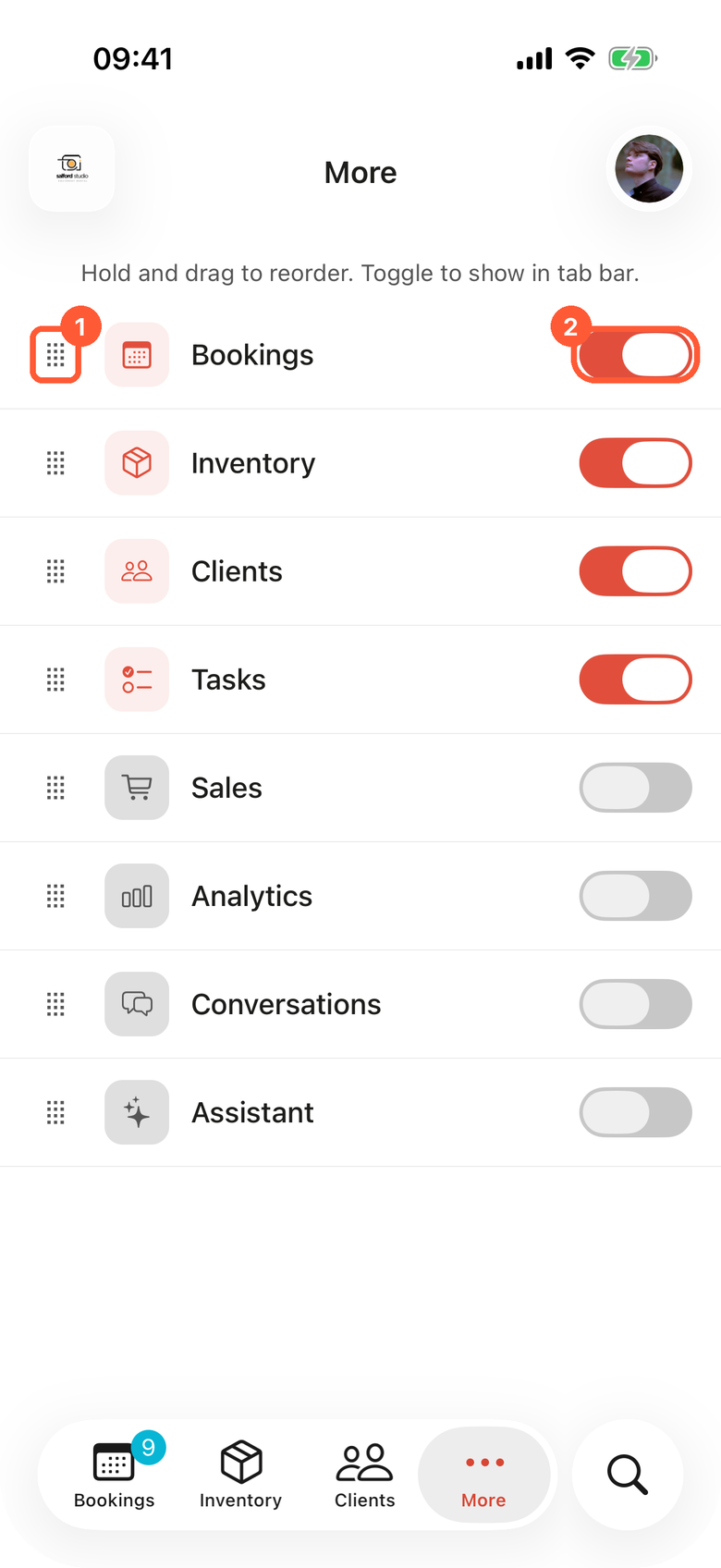
1 Утримуйте й перетягніть рядок, щоб змінити порядок. 2 Увімкніть вкладку, щоб додати її на панель вкладок. Телефон показує перші три увімкнені вкладки.
Відкрийте Більше. На екрані написано Утримуйте та перетягніть для зміни порядку. Перемикач: показ у панелі вкладок.
- Увімкніть вкладку, щоб додати її на панель вкладок, або вимкніть, щоб прибрати.
- Утримуйте маркер ліворуч у рядку й перетягніть його, щоб змінити порядок вкладок.
- Торкніться рядка, щоб відкрити цю сторінку без додавання на панель вкладок. Вона відкриється з кнопкою «Назад».
На телефоні можна увімкнути до трьох вкладок, а також Більше і Пошук. Вимкніть одну, перш ніж увімкнути іншу. На планшеті вміщається до семи. Після нового встановлення на телефоні увімкнено Склад і Бронювання, а на планшеті чотири вкладки. Ваш вибір зберігається на цьому пристрої.
Пошук
Вкладка Пошук має три розділи: Інвентар, Бронювання і Клієнти. Введіть назву, номер бронювання, номер телефону або артикул. Кругла кнопка сканування відкриває сканер камери, див. Сканування штрихкодів і QR-кодів.
Ваш профіль і налаштування
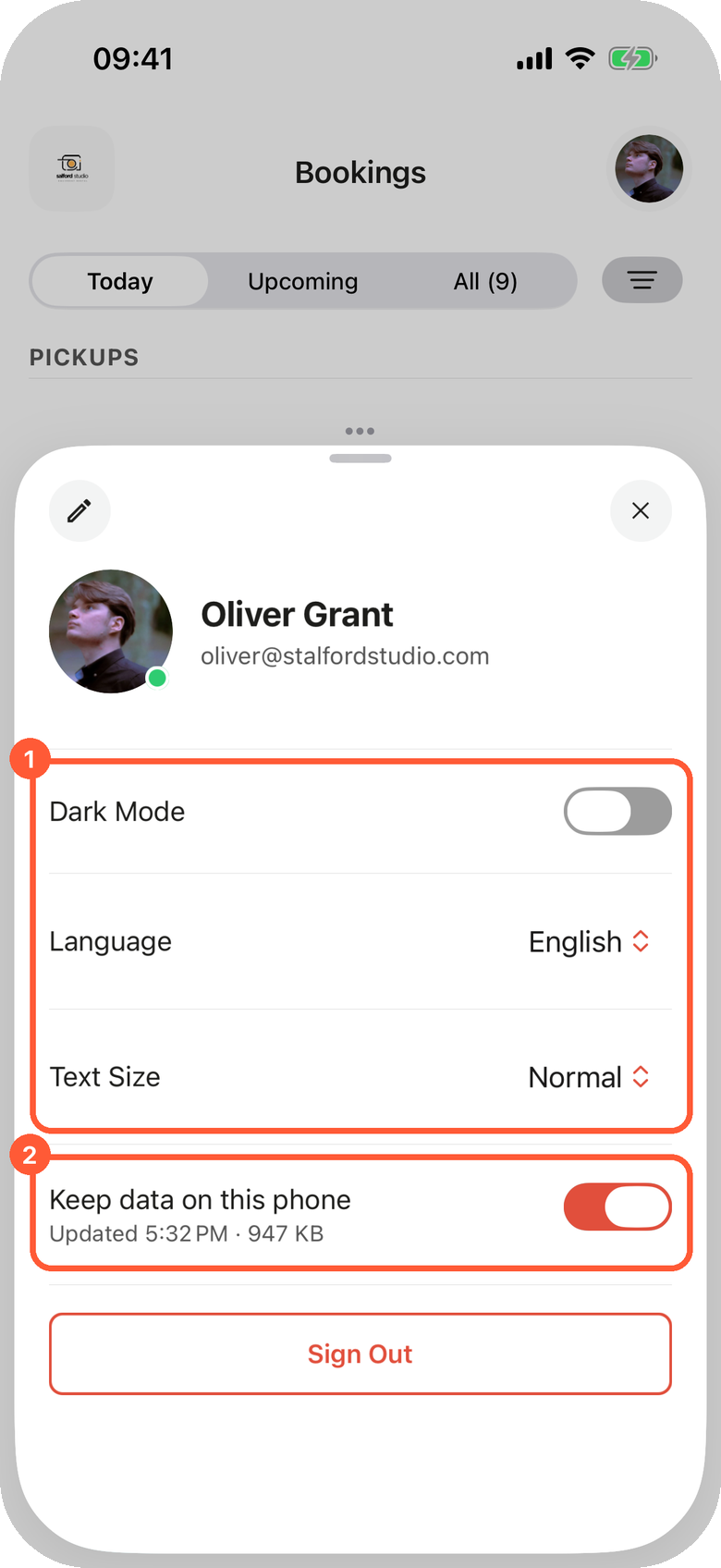
1 Вигляд і мова для цього телефона. 2 Копія ваших даних на телефоні з часом останнього оновлення та її розміром.
Торкніться аватара, щоб відкрити профіль.
| Налаштування | Що воно робить |
|---|---|
| Кнопка з олівцем (угорі ліворуч) | Відкриває Редагувати профіль: змініть фото через Вибрати з галереї або Зробити фото, а також імʼя та прізвище. Зміни видно й у вебверсії. |
| Темний режим | Перемикає застосунок між світлою і темною темою. |
| Мова | English або Українська. Застосунок запускається мовою телефона і запамʼятовує ваш вибір. |
| Розмір тексту | Звичайний, Великий або Дуже великий. На планшеті з дуже великим текстом списки показуються картками замість таблиць, щоб нічого не обрізалося. |
| Зберігати дані на телефоні | Зберігає зашифровану копію товарів, одиниць, клієнтів і бронювань на телефоні на випадок слабкого сигналу чи відсутності зʼєднання. Див. Слабкий інтернет і немає зʼєднання. |
| Вийти | Виходить із застосунку на цьому телефоні. Також видаляє копію ваших даних із телефона. |
Ці налаштування належать телефону, а не вашому обліковому запису: на другому телефоні може бути інша мова чи тема.
Телефони та планшети
Застосунок працює на iPhone, iPad, телефонах і планшетах Android у книжковій та альбомній орієнтації.
На планшеті (iPad або планшеті Android) списки стають таблицями з колонками. На iPad від 11 дюймів і планшетах Android подібного розміру екрани зі списками діляться на дві частини: ліворуч список, праворуч вибране бронювання, клієнт, товар, розмова, продаж чи завдання. Поки ви нічого не вибрали, праворуч написано Оберіть бронювання. Його деталі відкриються тут.
Форми, як-от Нове бронювання чи Фільтри й сортування, на планшеті відкриваються панеллю по центру, а не на весь екран.
Push-сповіщення
Застосунок надсилає push-сповіщення, коли вам призначають завдання чи послугу, коли вас згадують або відповідають на ваш коментар, про розмови, за якими ви стежите, а також коли автоматизація надсилає вам push. Дозвольте сповіщення, коли телефон запитає про це після входу. Натискання на сповіщення відкриває завдання, бронювання, коментар або розмову. Повний перелік і перемикачі див. у розділі Сповіщення.
Типові сценарії
Налаштування телефона для працівника складу
Працівник входить зі своїми даними. У Більше він вмикає Бронювання і вимикає те, що йому не потрібно, тож на панелі вкладок залишаються Склад, Бронювання, Більше і Пошук. Адміністратор дає його групі дозволів доступ до керування інвентарем і бронюваннями. Якщо на складі слабкий сигнал, працівник вмикає Зберігати дані на телефоні, поки ще має хороший Wi-Fi.
Менеджер, який відповідає клієнтам у дорозі
Він вмикає Розмови і Клієнти в Більше та дозволяє push-сповіщення. Нові повідомлення надходять як push-сповіщення, натискання відкриває розмову.
Дрібний текст за стійкою
Задайте Розмір тексту Великий у профілі. Усі екрани застосунку використовують більший шрифт, а кнопки, які вже не вміщаються поруч, стають одна під одною.
Поради та застереження
Додавання або редагування
Створіть друкований документ для оренди: задайте назву, розмітьте текст і вставте змінні бронювання, клієнта, таблиці товарів та організації.
Бронювання на телефоні
Бронювання в мобільному застосунку Requiply: сьогоднішні видачі й повернення, фільтри та сортування, покрокове створення бронювання і сторінка бронювання зі зміною статусу, коригуванням вартості та застави, чеклістами передачі й документами.