

Групи дозволів
Група дозволів є іменованим набором дозволів. Кожен обліковий запис у вашій організації належить рівно до однієї групи і отримує доступ від неї. Якщо відредагувати групу, одночасно зміняться всі її учасники.
Групи дозволів в інших системах називають ролями. Відкривайте цю сторінку щоразу, коли хтось із команди не бачить потрібної сторінки, колонки чи кнопки, або коли треба заборонити учаснику видаляти бронювання, бачити ціни чи заходити в налаштування. У Requiply немає дозволів для окремої людини: ви змінюєте, що може робити група, або переводите людину в іншу групу.
Групи розташовані на вкладці Групи користувачів у Налаштування → Організація → Користувачі за адресою https://app.requiply.com/settings/org/accounts?tab=groups.
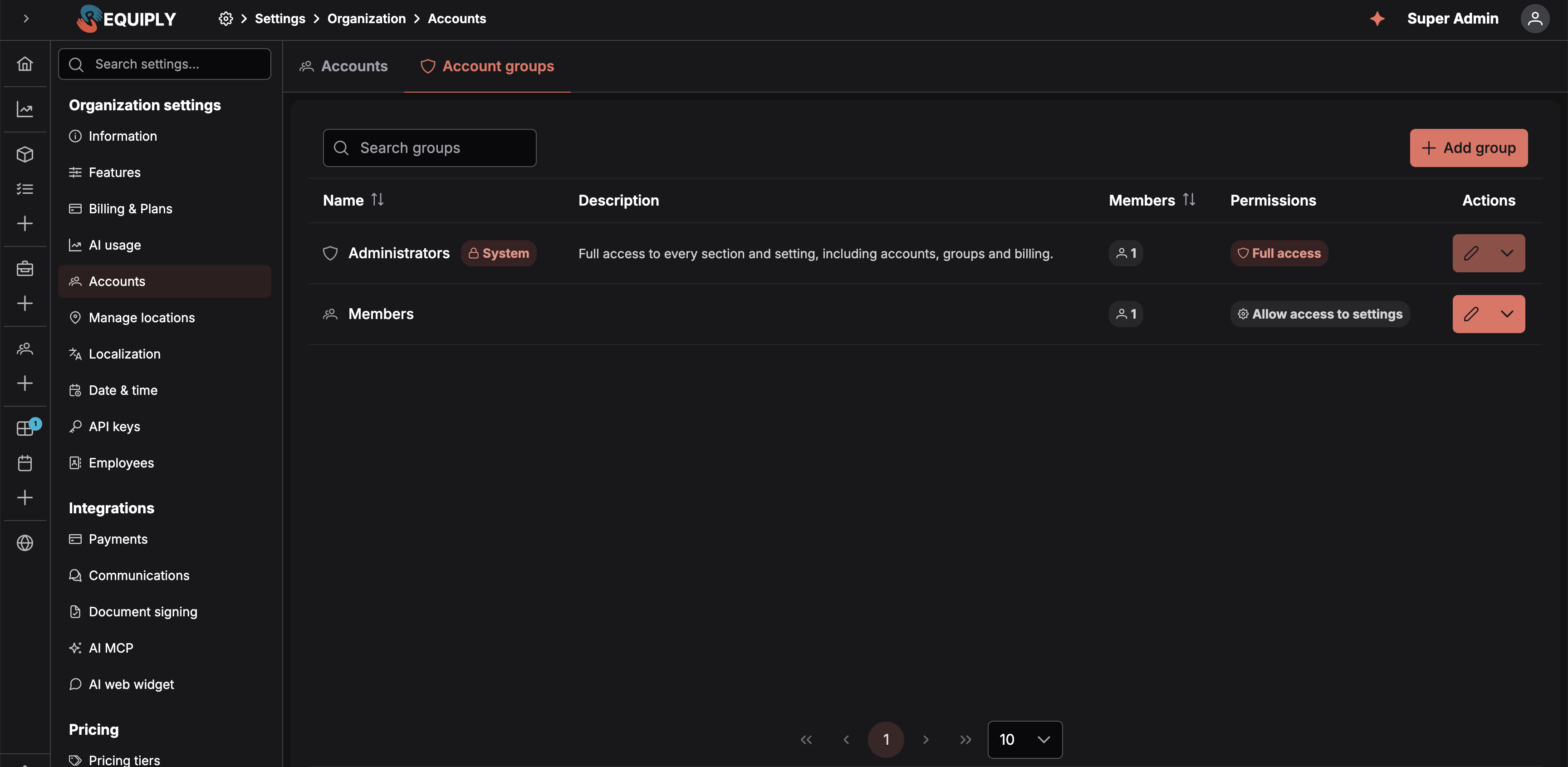
Вкладка Групи користувачів. Адміністратори мають мітку Системна і напис Повний доступ, після якого йде мітка для кожного наявного дозволу зі «Створення бронювань» чи «Комунікації». Інші групи перелічують дозволи, які вони надають.
Група «Адміністратори»
Кожна організація має одну вбудовану групу Адміністратори. Вона:
- надає всі дозволи доступу, зокрема керування обліковими записами, групами й оплатою;
- не може бути перейменована чи видалена, а її дозволи з розділу Доступ не можна вимкнути;
- за замовчуванням має всі дозволи з розділів Створення бронювань, Комунікації та Продажі. Їх для неї можна вимкнути;
- завжди має мати хоча б одного учасника. Останнього адміністратора не можна перевести в іншу групу чи видалити.
Скрізь, де показано групи, вона позначена міткою Системна та іконкою щита.
Дозволи, які може надати група
Редактор групи має чотири розділи: Доступ, Створення бронювань, Комунікації та Продажі. У нових групах усі дозволи спочатку вимкнені.
Доступ
| Дозвіл | Відкриває доступ до |
|---|---|
| Доступ до бронювань | Розділу «Бронювання» та функцій керування бронюваннями, зокрема списків видач, повернень і прострочених бронювань на дашборді, а також чеклістів. |
| Доступ до інвентарю | Розділу «Інвентар» та функцій керування інвентарем, зокрема створення, редагування й видалення комплектів і генерації їхніх фото. |
| Доступ до послуг | Розділу «Послуги» та функцій керування послугами. |
| Доступ до клієнтів | Розділу «Клієнти» та функцій керування клієнтами, зокрема сторінки Дзвінки, коли підключено Binotel. |
| Доступ до звітності | Розділу звітів, а також місячного підсумку та грошових показників на дашборді. |
| Доступ до розмов | Вхідних розмов: читання чату із сайту та розмов у месенджерах, відповіді на них і перехоплення розмов в AI-асистента. Показується, лише поки функцію вхідних увімкнено. |
| Доступ до будівельника сайтів | Пункту меню Веб-сторінка, де налаштовують клієнтський портал. |
| Доступ до налаштувань | Розділу «Налаштування». Низка областей у ньому, призначених лише для адміністраторів, залишається доступною тільки групі «Адміністратори» незалежно від цього перемикача. Див. Що відкриває доступ до налаштувань, а що ні. |
Коли дозвіл із розділу Доступ для групи вимкнено:
- Відповідний розділ приховано з навігації кожного учасника як у бічній панелі вебверсії, так і в мобільному застосунку.
- Уся функціональність цієї області заблокована для них, навіть там, де вона зʼявляється в іншій частині продукту. Наприклад, якщо вимкнено Доступ до інвентарю, учасник втрачає пункт меню «Інвентар» і не може створювати обслуговування, коригувати залишки з бронювання чи редагувати деталі товару.
Створення бронювань
Ці дозволи змінюють, що учасник може робити в розділі «Бронювання», до якого він уже має доступ. Вимкнення такого дозволу не приховує розділ, а лише прибирає відповідну можливість.
| Дозвіл | Що він дозволяє | Також потрібно |
|---|---|---|
| Бронювання поза робочим часом | Вибір часу видачі чи повернення поза робочим розкладом із Налаштувань дати та часу під час створення бронювання або зміни його дат. Тоді вибір дати пропонує будь-який час доби і будь-який вихідний день, а час поза розкладом показано світло-помаранчевим. Під час збереження учасник має підтвердити, що видача чи повернення поза робочим часом. Без цього дозволу вибір пропонує лише робочі години, а сервер відхиляє час поза ними. Зовнішній асистент, підключений через AI-інтеграцію, дотримується того самого дозволу. Публічний клієнтський портал і AI-вебвіджет завжди дотримуються робочих годин, а через API передати allowOutsideWorkingHours може лише секретний ключ. | Нічого більше. |
| Коригування вартості та застави | Зміна вартості бронювання: менше або більше днів чи місяців, ніж дають його дати, відсоток або фіксована сума, залежно від типів, дозволених в організації. Той самий дозвіл охоплює коригування застави, яке зменшує, збільшує або скасовує заставу одного бронювання. У застосунку він охоплює кнопки Вартість і Застава рядка Коригування: на сторінці Додати бронювання, кнопки Вартість і Застава під час створення бронювання в мобільному застосунку, олівці та рядки Коригування вартості бронювання і Коригування застави в наявних бронюваннях, які відкривають діалог коригування прямо на сторінці бронювання, а також поле adjustment для API-ключів і AI-асистентів, що діють від імені учасника. Див. Коригування вартості бронювання. До вересня 2026 року дозвіл називався Коригування оплачуваного періоду (Allow chargeable period adjustment). | Увімкнути коригування вартості та застави у розділі Функції. |
| Призначення одиниць під час створення бронювання | Сканування або введення кодів одиниць у полі Одиниці на сторінці Додати бронювання і на кроці Інвентар під час створення бронювання в мобільному застосунку, щоб конкретні одиниці одразу закріплювалися за бронюванням. | Дозволити призначення одиниць під час створення у розділі Створення бронювання. |
Комунікації
Дозволи для функцій спілкування з клієнтами, які зʼявляються завдяки інтеграції.
| Дозвіл | Що він дозволяє | Також потрібно |
|---|---|---|
| Доступ до історії дзвінків клієнта | Перегляд поля Дзвінки Binotel у деталях клієнта у вебверсії та рядка Дзвінки Binotel на сторінці клієнта в мобільному застосунку з кнопкою Подзвонити і записами, які можна прослухати. Загальна сторінка Дзвінки організації не залежить від цього дозволу: для неї потрібен Доступ до клієнтів. | Інтеграція Binotel у розділі «Комунікації». |
Продажі
Дозволи для модуля Продажі, щоб продавати товари, як-от карти памʼяті й акумулятори. Вони діють, лише поки Увімкнути продажі увімкнено в розділі Функції. Поки функцію вимкнено, розділ показує Продажі вимкнено. Ці дозволи почнуть діяти, коли ви ввімкнете продажі в Налаштування > Функції.
| Дозвіл | Що він дозволяє |
|---|---|
| Дозволити перегляд продажів | Показує товари на продаж, їхні залишки та список продажів. Розділ меню «Продажі», список продажів, сторінки продажів, товари на продаж в інвентарі та Продані товари в бронюваннях. |
| Дозволити продаж товарів | Дозволяє продавати товари в бронюваннях та окремо, записувати оплати та повернення. Новий продаж, Продати товари та Повернути товари в бронюваннях, редагування й скасування продажів і прийом оплат за них. Включає перегляд. |
| Дозволити керування залишками | Дозволяє додавати та редагувати товари, приймати поставки, списувати, проводити інвентаризацію та бачити закупівельні ціни. Кнопки залишків на сторінці товару, собівартість і маржа. Включає перегляд. |
Дозволити перегляд продажів входить в обидва інші дозволи. Поки увімкнено Дозволити продаж товарів або Дозволити керування залишками, перегляд також увімкнений і його не можна вимкнути, а редактор показує Входить у: Дозволити продаж товарів. Так дозволене у вебзастосунку, мобільному застосунку та API збігається з тим, що показує група.
Що відкриває доступ до налаштувань, а що ні
Доступ до налаштувань пускає групу в «Налаштування», але не до всього там. Велика частина налаштувань залишається доступною лише групі Адміністратори незалежно від цього перемикача.
| Відкриває Доступ до налаштувань | Лише для адміністраторів |
|---|---|
| Інформація організації, Переклад і локалізація, Налаштування дати та часу, Локації | Функції, Оплата і плани, Використання AI |
| Інтеграція платіжних систем | Користувачі, групи дозволів, API-ключі, Працівники |
| Створення бронювання, Тривалість бронювання, Застави, Суборенда | Інтеграції комунікацій, підписання документів, AI та AI-вебвіджета |
| Кількісне ціноутворення та знижки | |
| Статуси бронювань | |
| Шаблони листів, повідомлень і власні шаблони експорту | |
| Категорії інвентарю | |
| Автоматизації | |
| Поля: поля сутностей, конфігурації рівнів, колонки таблиць, поля сторінок деталей |
Такий поділ навмисний. Ліва колонка описує ваш щоденний робочий процес: години роботи, локації, тривалість бронювання, розмір застави. Права колонка змінює те, чим є організація, скільки вона коштує, скільки стягує і хто має до неї доступ.
Створення групи
Додати групу на вкладці груп відкриває форму.
| Поле | Примітки |
|---|---|
| Назва групи | Обовʼязкова й унікальна в межах організації. Якщо зберегти назву, яка вже є, зʼявиться «Група з такою назвою вже існує». |
| Опис | Необовʼязковий. Показується в таблиці груп і допомагає пояснити, для кого група. |
| Дозволи | Перемикачі, описані вище, згруповані в розділи Доступ, Створення бронювань і Комунікації, за замовчуванням усі вимкнені. |
| Розташування меню | Необовʼязкове. Порядок розділів і сторінок бічної панелі для учасників групи і те, які з них приховано. Див. Розташування меню для групи. |
Панель Попередній перегляд праворуч показує, як група виглядатиме в таблиці, разом із підсумком дозволів. Зберегти створює групу і повертає вас на вкладку груп.
Редагування групи
Відкрийте групу з її рядка. Форма та сама, що й для створення, з такими відмінностями:
- Для групи Адміністратори назву та опис показано звичайним текстом із міткою Системна. Розділ Доступ показує галочки замість перемикачів із приміткою Завжди надано адміністраторам. Перемикачі Створення бронювань і Комунікації можна змінити й зберегти. Кнопки Видалити немає.
- Для звичайних груп зʼявляється кнопка Видалити.
Збереження застосовує нові дозволи до всіх учасників одразу. Ті, хто зараз у системі, отримають зміну під час наступного завантаження сторінки.
Групи також є аудиторіями push-сповіщень. Автоматизація з дією Надіслати push-сповіщення групам користувачів досягає всіх, хто в момент її запуску є у вибраних групах. Тому переведення людини в групу чи з групи також змінює, які push-сповіщення автоматизацій вона отримує.
Розташування меню для групи
Під Дозволи розділ Розташування меню задає вигляд головної бічної панелі для кожного учасника групи: який розділ іде першим, порядок сторінок у кожному розділі та які сторінки приховано. Він показує лише розділи, які відкривають дозволи групи з розділу Доступ. Крім того, він одразу реагує на перемикачі, поки ви їх змінюєте.
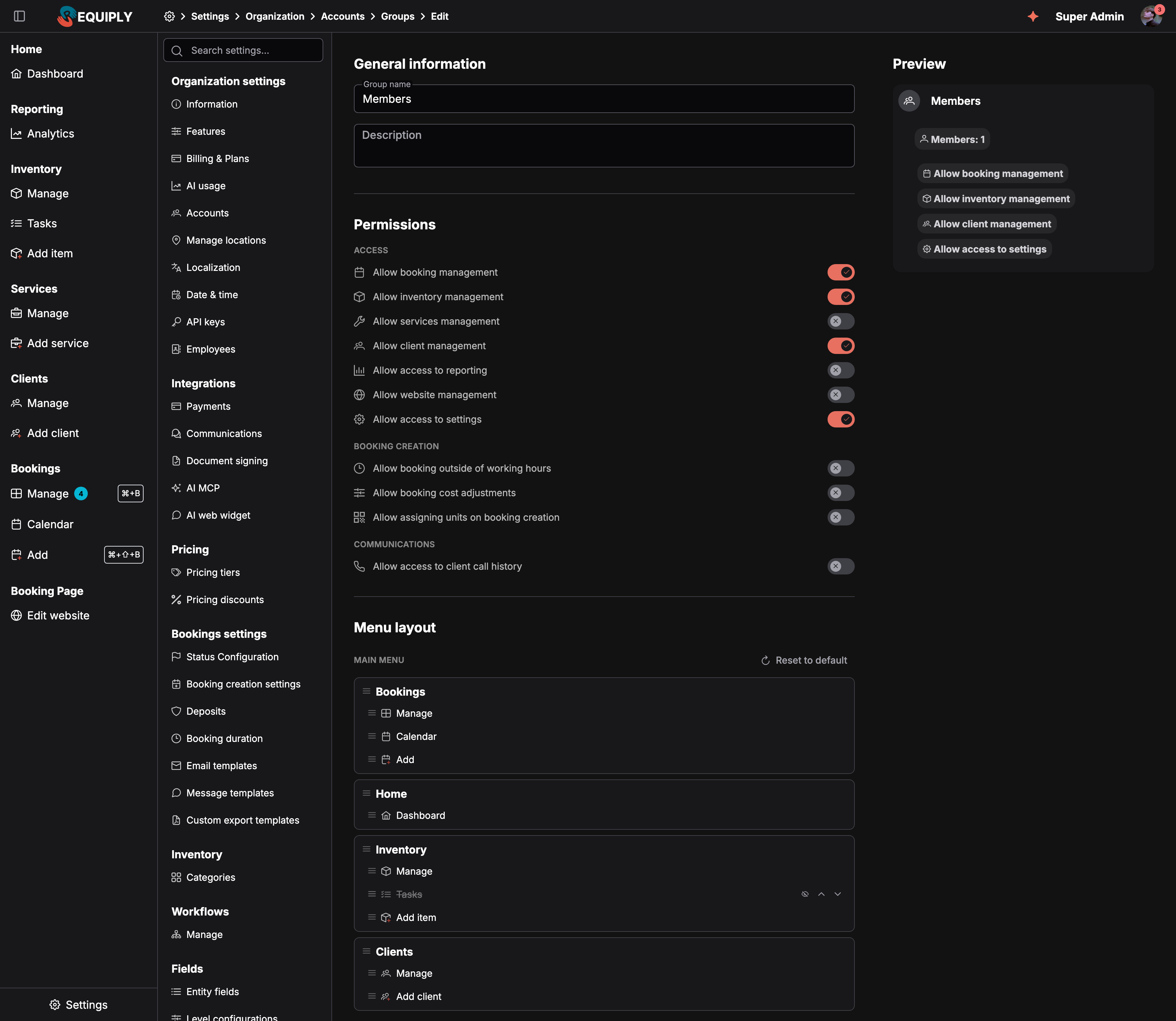
Розташування групи, яке ставить «Бронювання» першим і приховує «Завдання» для всіх у групі.
Перетягуйте розділ чи сторінку за маркер або користуйтеся стрілками Перемістити вгору та Перемістити вниз. Натисніть око (Приховати з меню), щоб приховати сторінку або цілий розділ. Скинути до стандартного повертає стандартний порядок. Розташування зберігається кнопкою Зберегти групи.
Розділ Продажі зʼявляється в розташуванні, коли увімкнено продажі і група має дозвіл на продажі. Розташування групи, збережене до увімкнення продажів, тримає цей розділ прихованим, доки ви не покажете його тут.
Учасники отримують розташування групи як відправну точку і можуть далі змінювати його для себе, але не можуть повернути сторінку, яку приховала група. Приховування лише прибирає сторінку з меню і не забирає дозволу, тож сторінка все одно відкривається за посиланням. Повний опис поведінки див. у розділі Розташування меню бічної панелі.
Видалення групи
Групу можна видалити, лише коли в ній немає учасників. Спершу переведіть її людей в іншу групу. Доти дія видалення неактивна з приміткою «Перед видаленням перемістіть усіх користувачів до іншої групи». Групу «Адміністратори» видалити не можна ніколи.
Що сталося з дозволами окремих облікових записів
До появи груп дозволів дозволи були перемикачами в кожному окремому обліковому записі. Коли зʼявилися групи, наявний доступ перенесли, а не скинули:
- Усі, хто був Admin, перейшли в групу Адміністратори.
- Усі інші облікові записи згрупували за дозволами, які вони справді мали: облікові записи з однаковим набором потрапили в ту саму нову групу з назвою Members, Members 2 тощо.
- Цим перенесеним групам надали Доступ до налаштувань, що відповідало тому, до чого мали доступ не адміністратори до появи поділу.
Перейменовуйте та змінюйте ці групи як завгодно. Назви є лише відправною точкою.
Типові сценарії
Працівники складу, які не повинні бачити гроші
Створіть групу Склад, увімкніть Доступ до бронювань і Доступ до інвентарю, а звітність, клієнтів, вебсайт і налаштування залиште вимкненими. Учасники зможуть проводити видачі й повернення та керувати залишками, не бачачи доходів і записів клієнтів.
Старший зміни, який налаштовує роботу з бронюваннями
Створіть групу Старший зміни з усіма увімкненими розділами, зокрема з Доступ до налаштувань. Такі учасники можуть відкривати «Налаштування» і змінювати локації, години роботи, правила застав і тривалість бронювання. Ціни, статуси, шаблони, автоматизації, облікові записи та оплата залишаються за адміністраторами, тож важелі, які змінюють ваші ціни і доступ до входу, не в їхніх руках.
Адміністратори стійки, які не повинні давати знижки
У групі стійки залиште вимкненими Коригування вартості та застави та Бронювання поза робочим часом. Вони створюватимуть бронювання в межах робочих годин за ціною, яку дають дати, а винятки опрацює менеджер із цими дозволами.
Працівники складу бачать бронювання першими
Відкрийте групу Склад, перетягніть Бронювання нагору в Розташування меню, приховайте Додати в розділі «Інвентар» і збережіть. Усі в групі отримають коротше меню під час наступного завантаження сторінки.
Записи дзвінків на сторінках клієнтів чують лише менеджери
Увімкніть Доступ до історії дзвінків клієнта лише для групи Менеджери. Памʼятайте, що всі з Доступ до клієнтів все одно можуть відкрити сторінку Дзвінки і прослухати записи там.
Стійка, яка продає, але не рахує залишки
Дайте групі Стійка Дозволити продаж товарів (перегляд входить у нього) і залиште вимкненим Дозволити керування залишками. Учасники зможуть продавати й приймати повернення, але ніколи не побачать закупівельних цін чи маржі. Групі Склад дайте Дозволити керування залишками для поставок та інвентаризації.
Призначення когось адміністратором
Відредагуйте обліковий запис людини і змініть Група дозволів на Адміністратори. Окремого поля ролі немає.
Впровадження трьох людей з однаковою роботою
Запросіть усіх трьох одразу в ту саму групу. Нічого окремого для кожної людини налаштовувати не треба.