

Grupy uprawnień
Grupa uprawnień to nazwany zestaw uprawnień. Każde konto w organizacji należy do dokładnie jednej grupy i z niej bierze swój dostęp. Edycja grupy zmienia jednocześnie uprawnienia wszystkich jej członków.
Grupy uprawnień to to, co w innych systemach nazywa się rolami. Otwieraj tę stronę zawsze, gdy ktoś z zespołu nie widzi potrzebnej strony, kolumny lub przycisku albo gdy chcesz komuś zabronić usuwania rezerwacji, oglądania cen lub wchodzenia do Ustawień. Requiply nie ma uprawnień dla pojedynczych osób: zmieniasz to, co może grupa, albo przenosisz osobę do innej grupy.
Grupy znajdują się na karcie Grupy uprawnień w Ustawienia → Organizacja → Użytkownicy, pod adresem https://app.requiply.com/settings/org/accounts?tab=groups.
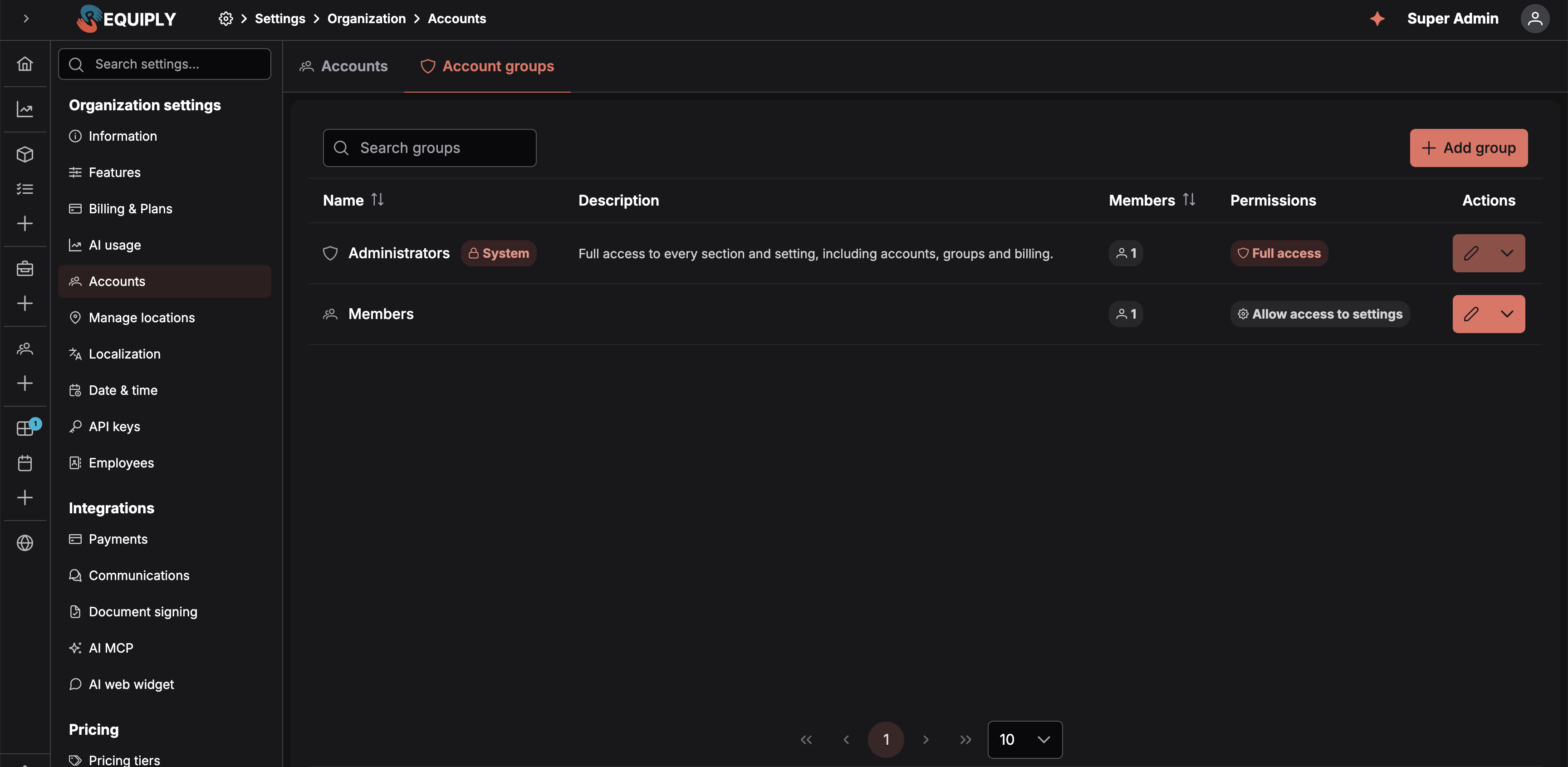
Karta Grupy uprawnień. Grupa Administratorzy ma etykietę Systemowa i opis Pełny dostęp, a po nim etykietę dla każdego posiadanego uprawnienia z sekcji Tworzenie rezerwacji lub Komunikacja; pozostałe grupy pokazują listę przyznanych uprawnień.
Grupa Administratorzy
Każda organizacja ma jedną wbudowaną grupę o nazwie Administratorzy. Ta grupa:
- ma wszystkie uprawnienia dostępu, w tym zarządzanie kontami, grupami i płatnościami,
- nie może zostać przemianowana ani usunięta, a jej uprawnień z sekcji Dostęp nie można wyłączyć,
- ma domyślnie włączone wszystkie uprawnienia z sekcji Tworzenie rezerwacji, Komunikacja i Sprzedaż, a te można dla niej wyłączyć,
- musi zawsze mieć co najmniej jednego członka. Ostatniego administratora nie można przenieść do innej grupy ani usunąć.
Wszędzie, gdzie wyświetlane są grupy, ma etykietę Systemowa i ikonę tarczy.
Uprawnienia, które może przyznać grupa
Edytor grupy ma cztery sekcje: Dostęp, Tworzenie rezerwacji, Komunikacja i Sprzedaż. Nowe grupy mają na początku wszystkie uprawnienia wyłączone.
Dostęp
| Uprawnienie | Daje dostęp do |
|---|---|
| Zezwalaj na zarządzanie rezerwacjami | Sekcji Rezerwacje i funkcji zarządzania rezerwacjami, w tym list wydań, zwrotów i rezerwacji po terminie w Panelu oraz list kontrolnych. |
| Zezwalaj na zarządzanie sprzętem | Sekcji Sprzęt i funkcji zarządzania sprzętem, w tym tworzenia, edycji i usuwania zestawów oraz generowania ich zdjęć. |
| Zezwalaj na zarządzanie usługami | Sekcji Usługi i funkcji zarządzania usługami. |
| Zezwalaj na zarządzanie klientami | Sekcji Klienci i funkcji zarządzania klientami, w tym strony Połączenia, gdy podłączony jest Binotel. |
| Zezwalaj na dostęp do raportów | Sekcji Raporty oraz miesięcznego podsumowania i kwot w Panelu. |
| Zezwalaj na dostęp do rozmów | Skrzynki rozmów: czytania i odpowiadania na rozmowy z czatu na stronie i komunikatorów oraz przejmowania ich od asystenta AI. Widoczne tylko wtedy, gdy skrzynka jest włączona. |
| Zezwalaj na zarządzanie stroną | Pozycji menu Strona rezerwacji, w której konfiguruje się portal klienta. |
| Zezwalaj na dostęp do ustawień | Sekcji Ustawienia. Część obszarów tylko dla administratorów pozostaje w niej dostępna wyłącznie dla grupy Administratorzy, niezależnie od tego przełącznika. Zobacz Co otwiera dostęp do Ustawień, a czego nie. |
Gdy uprawnienie z sekcji Dostęp jest dla grupy wyłączone:
- Odpowiednia sekcja jest ukryta w nawigacji każdego członka, w pasku bocznym w przeglądarce i w aplikacji mobilnej.
- Wszystkie funkcje związane z tym obszarem są zablokowane, także tam, gdzie pojawiają się w innej części produktu. Na przykład przy wyłączonym Zezwalaj na zarządzanie sprzętem członek traci pozycję menu Sprzęt i nie może przekazać sprzętu do serwisu, korygować stanu z poziomu rezerwacji ani edytować szczegółów egzemplarza.
Tworzenie rezerwacji
Te uprawnienia zmieniają to, co członek może robić w sekcji Rezerwacje, do której ma już dostęp. Wyłączenie żadnego z nich nie ukrywa sekcji; usuwa tylko daną możliwość.
| Uprawnienie | Na co pozwala | Wymaga też |
|---|---|---|
| Zezwalaj na rezerwacje poza godzinami pracy | Wybieranie godziny wydania lub zwrotu poza godzinami pracy z ustawień Data i godzina przy tworzeniu rezerwacji lub zmianie jej dat. Wybór daty oferuje wtedy każdą porę dnia i każdy dzień zamknięty, a godziny poza grafikiem są wyróżnione jasnopomarańczowym kolorem. Przy zapisywaniu członek musi potwierdzić, że wydanie lub zwrot wypada poza godzinami pracy. Bez tego uprawnienia wybór oferuje tylko godziny pracy, a serwer odrzuca godziny poza nimi. Zewnętrzny asystent podłączony przez integrację AI stosuje się do tego samego uprawnienia. Publiczny portal klienta i widżet AI na stronę zawsze wymuszają godziny pracy, a przez API tylko klucz tajny może przekazać allowOutsideWorkingHours. | Niczego więcej. |
| Zezwalaj na korekty kosztu i kaucji | Zmienianie kwoty naliczanej za rezerwację: mniej lub więcej dni lub miesięcy, niż wynika z jej dat, procent albo stała kwota, zależnie od typów dozwolonych w organizacji. To samo uprawnienie obejmuje korektę kaucji, która obniża, podwyższa lub znosi kaucję jednej rezerwacji. W aplikacji obejmuje przyciski Cena i Kaucja w wierszu Korekty: na stronie Nowa rezerwacja oraz etykiety Cena i Kaucja przy tworzeniu rezerwacji w aplikacji mobilnej, ołówki oraz wiersze Korekta kosztu rezerwacji i Korekta kaucji w istniejących rezerwacjach, które otwierają okno korekty bezpośrednio na stronie rezerwacji, a także pole adjustment dla kluczy API i asystentów AI działających w imieniu członka. Zobacz Korekta kosztu rezerwacji. Do września 2026 uprawnienie nazywało się Allow chargeable period adjustment. | Włącz korekty kosztu i kaucji w Funkcjach. |
| Zezwalaj na przypisywanie egzemplarzy przy tworzeniu rezerwacji | Skanowanie lub wpisywanie kodów egzemplarzy w polu Egzemplarze na stronie Nowa rezerwacja i w kroku Sprzęt tworzenia rezerwacji w aplikacji mobilnej, żeby konkretne egzemplarze od razu zostały przypięte do rezerwacji. | Zezwalaj na przypisywanie egzemplarzy przy tworzeniu w Tworzeniu rezerwacji. |
Komunikacja
Uprawnienia do funkcji komunikacji z klientami, które pochodzą z integracji.
| Uprawnienie | Na co pozwala | Wymaga też |
|---|---|---|
| Zezwalaj na dostęp do historii połączeń klientów | Wyświetlanie pola Połączenia Binotel w Danych klienta w przeglądarce i wiersza Połączenia Binotel na stronie klienta w aplikacji mobilnej, z nagraniami do odsłuchania i przyciskiem Zadzwoń. Strona Połączenia dla całej organizacji nie zależy od tego uprawnienia: obowiązuje dla niej Zezwalaj na zarządzanie klientami. | Integracja Binotel w sekcji Komunikacja. |
Sprzedaż
Uprawnienia do modułu Sprzedaż, służącego do sprzedaży towarów, np. kart pamięci i akumulatorów. Działają tylko wtedy, gdy w Funkcjach włączona jest opcja Włącz sprzedaż. Gdy jest wyłączona, sekcja pokazuje Sprzedaż jest wyłączona. Te uprawnienia zaczną obowiązywać, gdy włączysz ją w Ustawienia > Funkcje.
| Uprawnienie | Na co pozwala |
|---|---|
| Zezwalaj na przeglądanie sprzedaży | Pokazuje towary na sprzedaż, ich stan i listę sprzedaży. Sekcja Sprzedaż w menu, lista sprzedaży, strony sprzedaży, towary na sprzedaż w ewidencji sprzętu i Sprzedane towary w rezerwacjach. |
| Zezwalaj na sprzedaż towarów | Pozwala sprzedawać towary w rezerwacjach i osobno oraz rejestrować płatności i zwroty. Nowa sprzedaż, Sprzedaj towary i Przyjmij zwrot towarów w rezerwacjach, edycja i anulowanie sprzedaży oraz przyjmowanie płatności za nie. Obejmuje przeglądanie. |
| Zezwalaj na zarządzanie stanem magazynowym | Pozwala dodawać i edytować towary na sprzedaż, rejestrować przyjęcia, spisania i inwentaryzacje oraz widzieć ceny zakupu. Przyciski stanów na stronie towaru, koszty netto i marże. Obejmuje przeglądanie. |
Zezwalaj na przeglądanie sprzedaży jest zawarte w dwóch pozostałych. Gdy włączone jest Zezwalaj na sprzedaż towarów lub Zezwalaj na zarządzanie stanem magazynowym, przeglądanie też jest włączone i nie można go wyłączyć, a edytor pokazuje Zawarte w: Zezwalaj na sprzedaż towarów. Dzięki temu to, na co pozwalają aplikacja webowa, aplikacja mobilna i API, zgadza się z tym, co pokazuje grupa.
Co otwiera dostęp do Ustawień, a czego nie
Włączenie Zezwalaj na dostęp do ustawień wpuszcza grupę do Ustawień, ale nie do wszystkiego, co tam jest. Duża część Ustawień pozostaje dostępna tylko dla grupy Administratorzy, niezależnie od tego przełącznika.
| Otwierane przez Zezwalaj na dostęp do ustawień | Tylko dla administratorów |
|---|---|
| Informacje o organizacji, Język, Data i godzina, Oddziały | Funkcje, Płatności i plany, Zużycie AI |
| Integracja Płatności | Użytkownicy, grupy uprawnień, Klucze API, Pracownicy i podwykonawcy |
| Tworzenie rezerwacji, Czas trwania rezerwacji, Kaucje, Podnajem | Integracje Komunikacja, Podpisywanie dokumentów, AI i Widżet na stronę |
| Okresy rozliczeniowe w sekcji Ceny | Progi cenowe i rabaty |
| Statusy rezerwacji | |
| Szablony e-maili, szablony wiadomości i własne szablony dokumentów | |
| Kategorie sprzętu | |
| Automatyzacje | |
| Pola: pola obiektów, konfiguracja poziomów, układ kolumn tabel, pola na stronach szczegółów |
Ten podział jest celowy. Lewa kolumna to kształt Twojego codziennego dnia pracy: godziny otwarcia, oddziały, jak długo może trwać rezerwacja, jaką kaucję się pobiera. Prawa kolumna zmienia to, czym jest organizacja, ile kosztuje, ile pobiera od klientów i kto ma do niej dostęp.
Tworzenie grupy
Dodaj grupę na karcie grup otwiera formularz.
| Pole | Uwagi |
|---|---|
| Nazwa grupy | Wymagana i unikalna w organizacji. Zapisanie powtórzonej nazwy zwraca „Grupa o tej nazwie już istnieje”. |
| Opis | Opcjonalny. Widoczny w tabeli grup, przydaje się do opisania, dla kogo jest grupa. |
| Uprawnienia | Opisane wyżej przełączniki, pogrupowane w sekcje Dostęp, Tworzenie rezerwacji i Komunikacja, domyślnie wszystkie wyłączone. |
| Układ menu | Opcjonalny. Kolejność sekcji i stron paska bocznego dla członków grupy oraz informacja, które z nich są ukryte. Zobacz Układ menu dla grupy. |
Panel Podgląd po prawej pokazuje, jak grupa będzie wyglądać w tabeli, razem z podsumowaniem uprawnień. Zapisz tworzy grupę i wraca do karty grup.
Edycja grupy
Otwórz grupę z jej wiersza. Formularz jest ten sam co przy tworzeniu, z tymi różnicami:
- W grupie Administratorzy nazwa i opis są wyświetlane jako zwykły tekst z etykietą Systemowa. Sekcja Dostęp zamiast przełączników pokazuje znaczniki i informację Zawsze przyznawane administratorom. Przełączniki w sekcjach Tworzenie rezerwacji i Komunikacja można zmieniać i zapisywać. Nie ma przycisku Usuń.
- W zwykłych grupach pojawia się przycisk Usuń.
Zapisanie od razu stosuje nowe uprawnienia do wszystkich członków. Zalogowane osoby dostają zmianę przy następnym wczytaniu strony.
Grupy są też odbiorcami powiadomień push. Automatyzacja z akcją Wyślij powiadomienie push do grup uprawnień dociera do wszystkich osób z wybranych grup w chwili uruchomienia, więc przeniesienie osoby do grupy lub z grupy zmienia też to, jakie powiadomienia push z automatyzacji dostaje.
Układ menu dla grupy
Pod sekcją Uprawnienia znajduje się sekcja Układ menu, która ustala, jak główny pasek boczny wygląda dla każdego członka grupy: która sekcja jest pierwsza, w jakiej kolejności są strony w każdej sekcji i które strony są ukryte. Pokazuje tylko sekcje, które otwierają uprawnienia grupy z sekcji Dostęp, i na bieżąco reaguje na zmiany przełączników podczas edycji.
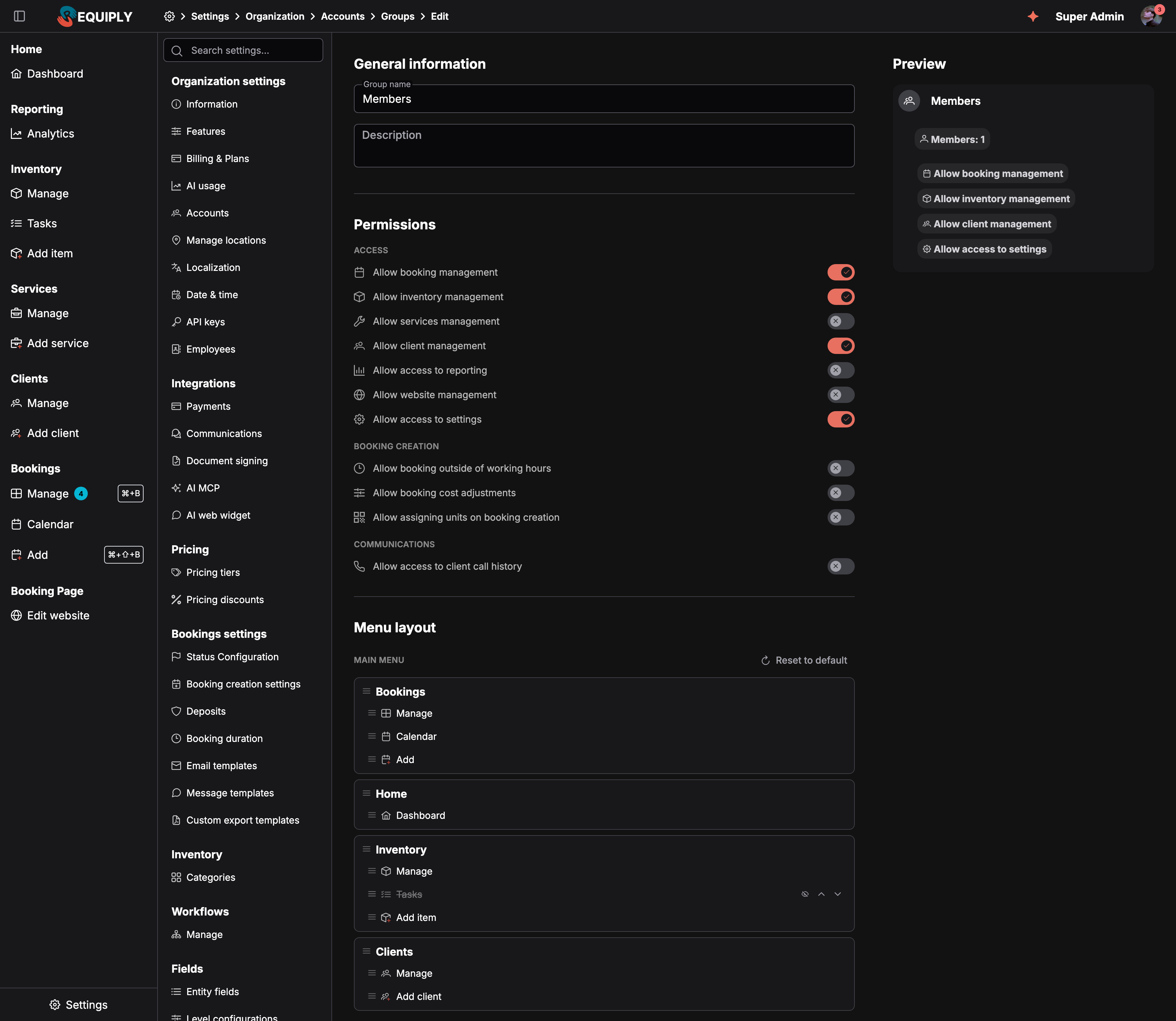
Układ grupy, który stawia Rezerwacje na pierwszym miejscu i ukrywa Zadania dla wszystkich członków grupy.
Przeciągnij sekcję lub stronę za uchwyt albo użyj strzałek Przenieś w górę i Przenieś w dół. Kliknij oko, Ukryj w menu, aby ukryć stronę lub całą sekcję. Przywróć domyślne przywraca standardową kolejność. Układ zapisuje się przyciskiem Zapisz grupy.
Sekcja Sprzedaż pojawia się w układzie, gdy Sprzedaż jest włączona, a grupa ma uprawnienie dotyczące sprzedaży. Układ grupy zapisany przed włączeniem Sprzedaży trzyma ją ukrytą, dopóki jej tu nie pokażesz.
Członkowie widzą układ grupy jako punkt wyjścia i mogą go dalej zmieniać dla siebie, ale nie mogą przywrócić strony, którą grupa ukrywa. Ukrycie strony usuwa ją tylko z menu: nie odbiera uprawnienia, więc strona nadal otwiera się z linku. Pełny opis działania znajdziesz na stronie Układ menu bocznego.
Usuwanie grupy
Grupę można usunąć tylko wtedy, gdy nie ma członków. Najpierw przenieś jej członków do innej grupy; do tego czasu akcja usuwania jest nieaktywna i pokazuje informację „Przed usunięciem tej grupy przenieś wszystkie konta do innej grupy”. Grupy Administratorzy nigdy nie można usunąć.
Co stało się z uprawnieniami pojedynczych kont
Przed wprowadzeniem grup uprawnienia były przełącznikami na każdym koncie. Po wprowadzeniu grup istniejący dostęp przeniesiono, zamiast go resetować:
- Każdy, kto był Administratorem, trafił do grupy Administratorzy.
- Pozostałe konta pogrupowano według uprawnień, które faktycznie miały: konta z identycznym zestawem trafiły do tej samej nowej grupy o nazwie Members, Members 2 itd.
- Te przeniesione grupy dostały Zezwalaj na dostęp do ustawień, co odpowiada temu, do czego osoby niebędące administratorami miały dostęp przed podziałem.
Możesz dowolnie zmieniać nazwy i zakres tych grup. Nazwy są tylko punktem wyjścia.
Typowe scenariusze
Pracownicy magazynu, którzy nie powinni widzieć kwot
Utwórz grupę Magazyn, włącz Zezwalaj na zarządzanie rezerwacjami i Zezwalaj na zarządzanie sprzętem, a raporty, klientów, stronę i ustawienia zostaw wyłączone. Członkowie mogą obsługiwać wydania i zwroty oraz zarządzać sprzętem, nie widząc przychodów ani danych klientów.
Kierownik zmiany, który dostosowuje działanie rezerwacji
Utwórz grupę Kierownik zmiany z włączonymi wszystkimi sekcjami, łącznie z Zezwalaj na dostęp do ustawień. Takie osoby mogą otwierać Ustawienia i zmieniać oddziały, godziny otwarcia, zasady kaucji, maksymalny czas trwania rezerwacji oraz okresy rozliczeniowe, które decydują, za ile dni nalicza się rezerwację. Progi cenowe i rabaty, statusy, szablony, automatyzacje, konta i płatności pozostają u administratorów, więc dźwignie, które ustalają ceny i decydują, kto może się zalogować, nie są w ich rękach.
Recepcja, która nie powinna dawać rabatów
W grupie recepcji zostaw wyłączone Zezwalaj na korekty kosztu i kaucji oraz Zezwalaj na rezerwacje poza godzinami pracy. Pracownicy recepcji tworzą rezerwacje w godzinach otwarcia, w cenie wynikającej z dat, a wyjątkami zajmuje się menedżer z tymi uprawnieniami.
Magazyn widzi najpierw rezerwacje
Otwórz grupę Magazyn, przeciągnij Rezerwacje na górę w Układ menu, ukryj Dodaj pozycję w sekcji Sprzęt i zapisz. Wszyscy w grupie dostaną krótsze menu przy następnym wczytaniu strony.
Tylko menedżerowie słuchają nagrań rozmów na stronach klientów
Włącz Zezwalaj na dostęp do historii połączeń klientów tylko dla grupy Menedżerowie. Pamiętaj, że każdy, kto ma Zezwalaj na zarządzanie klientami, nadal może otworzyć stronę Połączenia i odtwarzać tam nagrania.
Recepcja, która sprzedaje, ale nie liczy stanów
Daj grupie Recepcja uprawnienie Zezwalaj na sprzedaż towarów (przeglądanie jest w nim zawarte) i zostaw wyłączone Zezwalaj na zarządzanie stanem magazynowym. Pracownicy mogą sprzedawać i przyjmować zwroty, ale nigdy nie widzą cen zakupu ani marż. Grupie Magazyn daj Zezwalaj na zarządzanie stanem magazynowym do przyjęć i inwentaryzacji.
Nadanie komuś roli administratora
Edytuj konto tej osoby i zmień jego Grupa uprawnień na Administratorzy. Nie ma osobnego pola roli do zmiany.
Wdrożenie trzech osób na tym samym stanowisku
Zaproś wszystkie trzy od razu do tej samej grupy. Nie trzeba już niczego konfigurować dla każdej osoby osobno.