

Aplikacja mobilna
Aplikacja mobilna Requiply przenosi rezerwacje, sprzęt, klientów i rozmowy na telefon, więc zespół może pracować przy ladzie, w magazynie i w trasie z dostawą. Korzysta z tego samego konta i tych samych danych co aplikacja webowa: rezerwacja utworzona na telefonie od razu pojawia się w przeglądarce i odwrotnie.
Aplikacja jest bezpłatna w każdym planie. Bieżąca wersja to 1.1.9, taka sama na iPhonie i na Androidzie.
Strony w tej sekcji
- Rezerwacje na telefonie: lista rezerwacji z filtrami, tworzenie rezerwacji krok po kroku oraz strona rezerwacji ze zmianami statusu, korektami, listami kontrolnymi i dokumentami.
- Skanowanie kodów kreskowych i kodów QR: skaner w aparacie, latarka i ręczne wpisywanie kodu.
- Słaby internet i brak połączenia: jak aplikacja działa dalej przy słabym zasięgu lub podczas przerwy w dostawie prądu oraz przełącznik Przechowuj dane na telefonie.
- Rozmowy i komentarze: odpowiadanie klientom z telefonu, tworzenie rezerwacji z rozmowy, menu wiadomości po przytrzymaniu, przeglądarka zdjęć i komentarze.
- Otwieranie na telefonie lub w przeglądarce: wysyłanie oglądanego rekordu z aplikacji webowej na telefon albo z telefonu na komputer.
Instalacja aplikacji
| Urządzenie | Gdzie pobrać |
|---|---|
| iPhone i iPad | App Store |
| Telefony i tablety z Androidem | Google Play |
Wyszukaj Requiply w sklepie albo otwórz powyższe linki na telefonie. Przewodnik konfiguracji w aplikacji webowej też prowadzi do obu sklepów.
Logowanie
- Otwórz aplikację, wpisz E-mail i Hasło, a potem stuknij Zaloguj się.
- Jeśli logujesz się do aplikacji webowej przez Google, stuknij zamiast tego Kontynuuj przez Google. Na iPhonie możesz też użyć Kontynuuj przez Apple.
- Podczas wczytywania organizacji aplikacja pokazuje Przygotowujemy świetnie zorganizowany sprzęt (albo rezerwacje, klientów itd.), a potem otwiera pierwszą kartę.
Jeśli konto Google lub Apple nie jest powiązane z kontem Requiply, aplikacja pokazuje komunikat To konto nie jest powiązane z kontem Requiply. Zaloguj się adresem e-mail i hasłem do Requiply. Nie pamiętasz hasła? Stuknij Nie pamiętasz hasła? i zobacz Logowanie i resetowanie hasła.
Sesja trwa, dopóki nie stukniesz Wyloguj się w profilu. Słabe lub zerwane połączenie nie wylogowuje.
Ekran w skrócie
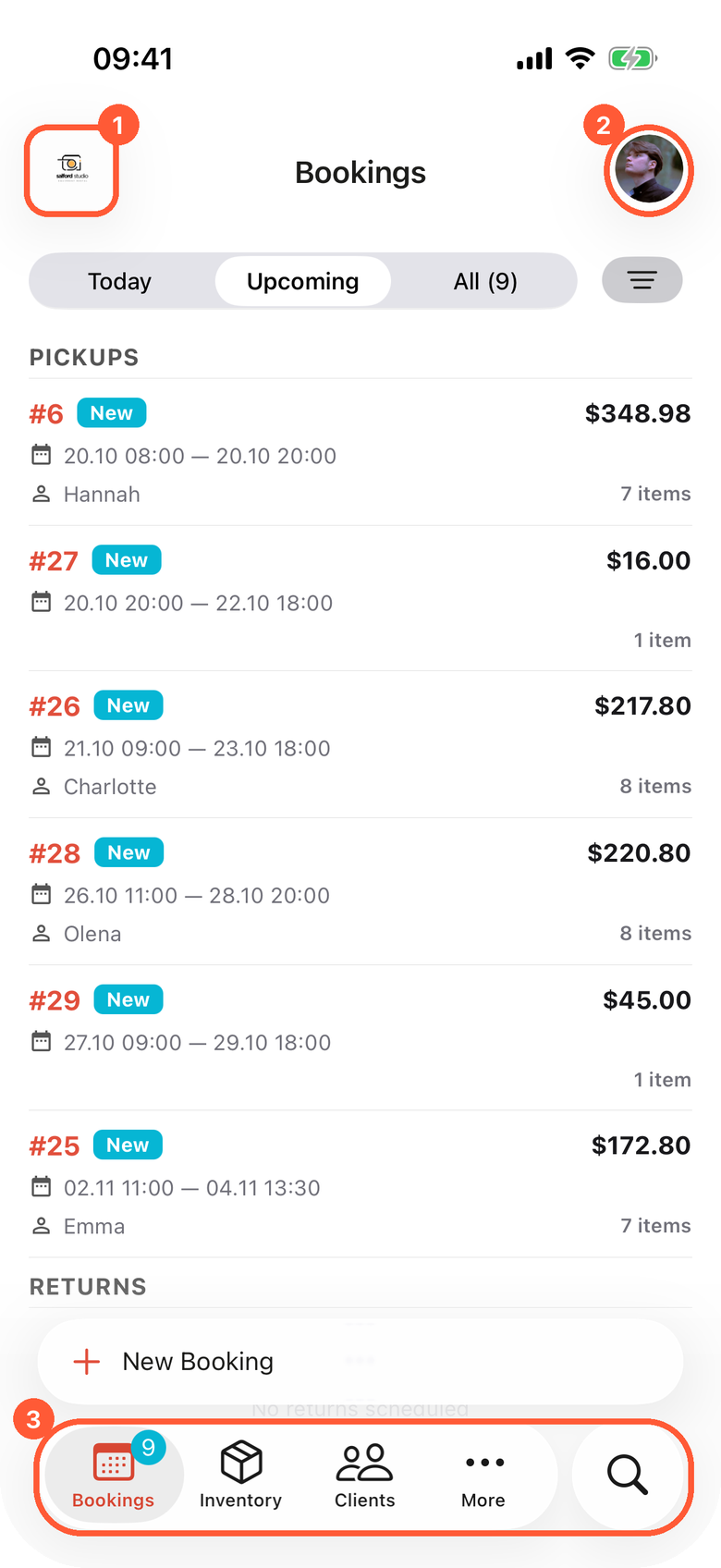
1 Logo organizacji. 2 Twój awatar, który otwiera profil. 3 Pasek kart z maksymalnie trzema kartami, kartą Więcej i wyszukiwaniem.
- Logo w lewym górnym rogu otwiera kartę organizacji: jej nazwę, Twój plan (Core, Advanced lub Scale) oraz adres e-mail i telefon organizacji z przyciskiem kopiowania.
- Twój awatar w prawym górnym rogu otwiera profil. Mała kolorowa plakietka na awatarze oznacza, że połączenie jest słabe albo go nie ma, zobacz Słaby internet i brak połączenia.
- Przeciągnij w dół dowolną listę (rezerwacje, sprzęt, klienci, rozmowy, połączenia, sprzedaż, zadania), stronę rezerwacji lub kartę Analityka, aby ją odświeżyć.
- Strona rezerwacji wczytuje się jednym zapytaniem, a listy wyboru pozycji, skanowanie i listy kontrolne działają szybko nawet przy tysiącach pozycji w ewidencji, co najbardziej pomaga przy słabym zasięgu.
Karty
To, z których kart możesz korzystać, zależy od Twojej grupy uprawnień i od funkcji włączonych w organizacji. Karta, do której nie masz dostępu, nie jest oferowana.
| Karta | Co robi | Kto ją widzi |
|---|---|---|
| Sprzęt | Pozycje i zestawy ze zdjęciami, cenami i stanami. Otwórz pozycję, aby zobaczyć jej egzemplarze, ich status i rezerwacje (Dziś, Nadchodzące, Minione). Otwórz egzemplarz (SKU), aby zobaczyć jego kody kreskowe lub użyć Przekaż do serwisu. | Członkowie z uprawnieniem do zarządzania sprzętem |
| Rezerwacje | Dzisiejsze wydania i zwroty, nadchodzące rezerwacje i wszystkie rezerwacje, z filtrami. Przycisk Nowa rezerwacja rozpoczyna tworzenie rezerwacji. Zobacz Rezerwacje na telefonie. | Członkowie z uprawnieniem do zarządzania rezerwacjami |
| Klienci | Lista klientów z wyszukiwaniem. Strona klienta pokazuje jego kontakty z przyciskami do napisania przez WhatsApp, Viber, Telegram lub SMS, bieżące i minione rezerwacje, rozmowy i pola dodatkowe. Przycisk ⋯ w nagłówku zawiera Edytuj klienta i Otwórz w przeglądarce. | Członkowie z uprawnieniem do zarządzania rezerwacjami |
| Zadania | Zadania dotyczące sprzętu, np. serwis, ze statusem, przypisanymi pracownikami i kosztami. | Członkowie z uprawnieniem do zarządzania sprzętem |
| Analityka | Przychód, wykorzystanie sprzętu i najpopularniejsze pozycje w wybranym okresie. Zobacz Analityka. | Członkowie z dostępem do raportów |
| Połączenia | Rejestr połączeń Binotel z nieodebranymi połączeniami i nagraniami. Zobacz Połączenia. | Członkowie z uprawnieniem do zarządzania klientami, gdy Binotel jest podłączony |
| Sprzedaż | Sprzedaż towarów, z przyciskiem Nowa sprzedaż. Zobacz Sprzedaż. | Gdy Sprzedaż jest włączona (plan Advanced i wyższe) |
| Rozmowy | Skrzynka odbiorcza z wiadomościami od klientów. Zobacz Rozmowy i komentarze. | Gdy skrzynka rozmów jest włączona |
| Asystent | Asystent Requiply, pomocnik AI. Zobacz Asystent Requiply. | Wszyscy |
| Więcej | Wybór kart widocznych na pasku kart. Zawsze widoczna. | Wszyscy |
| Szukaj | Wyszukiwanie w sprzęcie, rezerwacjach i klientach w jednym miejscu, z przyciskiem skanowania. Zawsze widoczna. | Wszyscy |
Plakietka na karcie pokazuje, ile spraw wymaga uwagi: nowe rezerwacje na karcie Rezerwacje, nieodebrane połączenia na karcie Połączenia, rozmowy czekające na odpowiedź na karcie Rozmowy.
Wybór kart
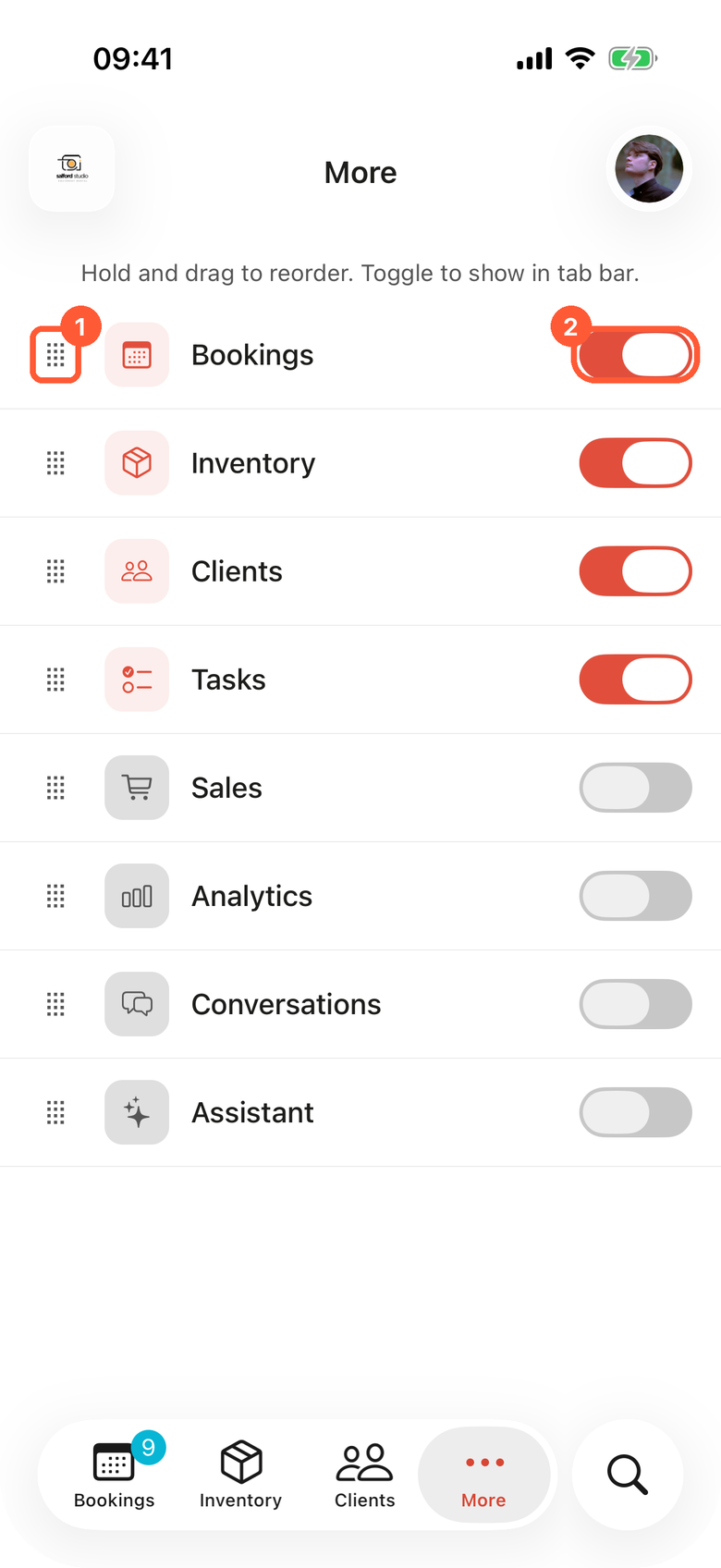
1 Przytrzymaj i przeciągnij wiersz, aby zmienić kolejność. 2 Włącz kartę, aby umieścić ją na pasku kart. Telefon pokazuje pierwsze trzy włączone karty.
Otwórz Więcej. Ekran pokazuje: Przytrzymaj i przeciągnij, aby zmienić kolejność. Przełącznik pokazuje sekcję na pasku kart.
- Włącz kartę, aby dodać ją do paska kart, albo wyłącz, aby ją usunąć.
- Przytrzymaj uchwyt po lewej stronie wiersza i przeciągnij go, aby zmienić kolejność kart.
- Stuknij wiersz, aby otworzyć tę stronę bez dodawania jej do paska kart. Otworzy się z przyciskiem powrotu.
Na telefonie można włączyć maksymalnie trzy karty oraz Więcej i Szukaj. Zanim włączysz kolejną, wyłącz jedną z włączonych. Na tablecie mieści się do siedmiu. Nowe instalacje zaczynają na telefonie z włączonymi kartami Sprzęt i Rezerwacje, a na tablecie z czterema kartami. Wybór jest zapisywany na danym urządzeniu.
Szukaj
Karta Szukaj ma trzy sekcje: Sprzęt, Rezerwacje i Klienci. Wpisz nazwę, numer rezerwacji, numer telefonu lub SKU. Okrągły przycisk skanowania otwiera skaner w aparacie, zobacz Skanowanie kodów kreskowych i kodów QR.
Profil i ustawienia
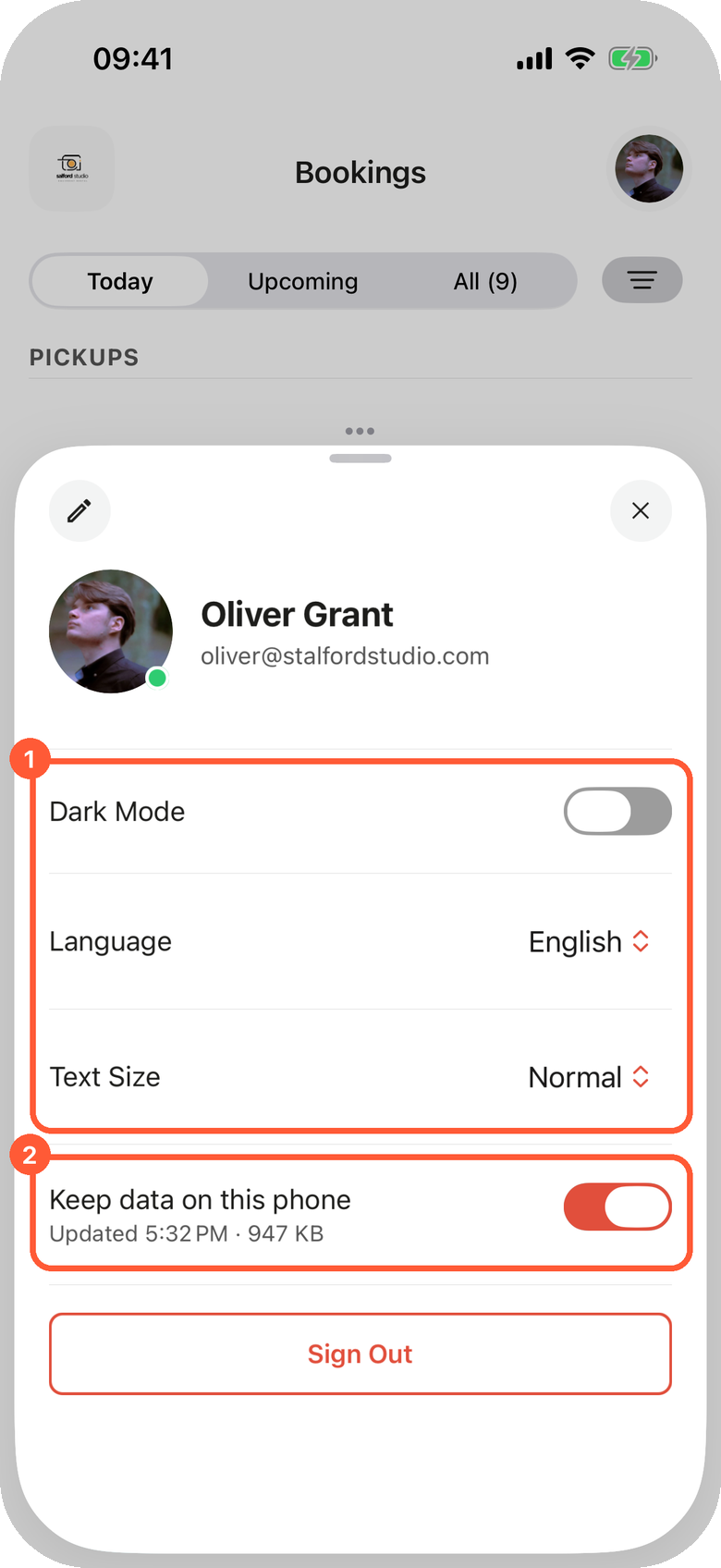
1 Wygląd i język na tym telefonie. 2 Kopia danych przechowywana na telefonie, z godziną ostatniej aktualizacji i rozmiarem.
Stuknij swój awatar, aby otworzyć profil.
| Ustawienie | Co robi |
|---|---|
| Ołówek (w lewym górnym rogu) | Otwiera Edytuj profil: zmień zdjęcie przez Wybierz z galerii lub Zrób zdjęcie oraz swoje imię i nazwisko. Zmiana jest widoczna także w przeglądarce. |
| Tryb ciemny | Przełącza aplikację między trybem jasnym i ciemnym. |
| Język | English, Українська, Español lub Polski. Aplikacja startuje w języku telefonu i zapamiętuje Twój wybór. |
| Rozmiar tekstu | Normalny, Duży lub Bardzo duży. Na tablecie przy bardzo dużym tekście listy wyświetlają się jako karty zamiast tabel, żeby nic nie zostało ucięte. |
| Przechowuj dane na telefonie | Przechowuje na telefonie zaszyfrowaną kopię pozycji, egzemplarzy, klientów i rezerwacji, na wypadek słabego zasięgu lub braku połączenia. Zobacz Słaby internet i brak połączenia. |
| Wyloguj się | Wylogowuje z aplikacji na tym telefonie. Usuwa też kopię danych z telefonu. |
Te ustawienia należą do telefonu, a nie do konta: drugi telefon może mieć własny język lub motyw.
Telefony i tablety
Aplikacja działa na iPhonie, iPadzie, telefonach i tabletach z Androidem, w orientacji pionowej i poziomej.
Na tablecie (iPadzie lub tablecie z Androidem) listy zmieniają się w tabele z kolumnami. Na iPadach od 11 cali i tabletach z Androidem podobnej wielkości ekrany list dzielą się na dwie części: lista po lewej, a wybrana rezerwacja, klient, pozycja, rozmowa, sprzedaż lub zadanie po prawej. Dopóki niczego nie wybierzesz, po prawej widać napis Wybierz rezerwację. Szczegóły otworzą się tutaj.
Formularze takie jak Nowa rezerwacja czy Filtry i sortowanie otwierają się na tablecie jako panel na środku ekranu, zamiast zakrywać cały ekran.
Powiadomienia push
Aplikacja wysyła powiadomienia push, gdy zostanie Ci przypisane zadanie lub usługa, gdy ktoś Cię oznaczy albo odpowie na Twój komentarz, w sprawie obserwowanych rozmów, gdy automatyzacja wyśle do Ciebie powiadomienie push oraz gdy wyślesz rekord na telefon funkcją Otwórz na telefonie. Zezwól na powiadomienia, gdy telefon o to zapyta po zalogowaniu. Stuknięcie powiadomienia otwiera zadanie, rezerwację, komentarz lub rozmowę. Pełną listę i przełączniki znajdziesz w części Powiadomienia.
Typowe scenariusze
Telefon dla pracownika magazynu
Pracownik loguje się własnymi danymi. W Więcej włącza Rezerwacje i wyłącza to, czego nie potrzebuje, więc pasek kart pokazuje Sprzęt, Rezerwacje, Więcej i Szukaj. Administrator nadaje jego grupie uprawnień zarządzanie sprzętem i rezerwacjami. Jeśli w magazynie jest słaby zasięg, pracownik włącza Przechowuj dane na telefonie, póki jeszcze jest w zasięgu dobrego Wi-Fi.
Menedżer, który odpowiada klientom w drodze
Menedżer włącza Rozmowy i Klienci w Więcej i zezwala na powiadomienia push. Nowe wiadomości przychodzą jako powiadomienia push; stuknięcie otwiera rozmowę.
Czytanie małego tekstu przy ladzie
Ustaw w profilu Rozmiar tekstu na Duży. Każdy ekran aplikacji używa wtedy większej czcionki, a przyciski, które nie mieszczą się już obok siebie, układają się jeden pod drugim.
Wskazówki i ostrzeżenia
Dodawanie lub edycja szablonu dokumentu
Zbuduj dokument najmu do druku: nadaj mu nazwę, rozplanuj treść i wstaw zmienne rezerwacji, klienta, tabeli pozycji i organizacji.
Rezerwacje na telefonie
Rezerwacje w aplikacji mobilnej Requiply: dzisiejsze wydania i zwroty, filtry i sortowanie, tworzenie rezerwacji krok po kroku oraz strona rezerwacji ze zmianami statusu, korektami ceny i kaucji, listami kontrolnymi i dokumentami.