

Dodawanie lub edycja szablonu e-maila
Na tej stronie tworzysz nowy szablon e-maila albo aktualizujesz istniejący. Użyj jej, aby określić temat, treść i załączanie faktury w wiadomości wielokrotnego użytku, którą rezerwacje i automatyzacje mogą wysyłać klientom.
Przejdziesz do niej z Ustawienia → Rezerwacje → Szablony e-maili, klikając Utwórz szablon, przycisk w stanie pustym albo ikonę ołówka na karcie istniejącego szablonu.
Formularz jest podzielony na pola do edycji po lewej i przyklejoną kartę Podgląd na żywo po prawej. Podgląd wstawia do tematu i treści przykładowe dane rezerwacji, nazwę organizacji, e-mail organizacji i aktywną walutę, więc przed zapisaniem możesz sprawdzić, jak będzie wyglądał e-mail.
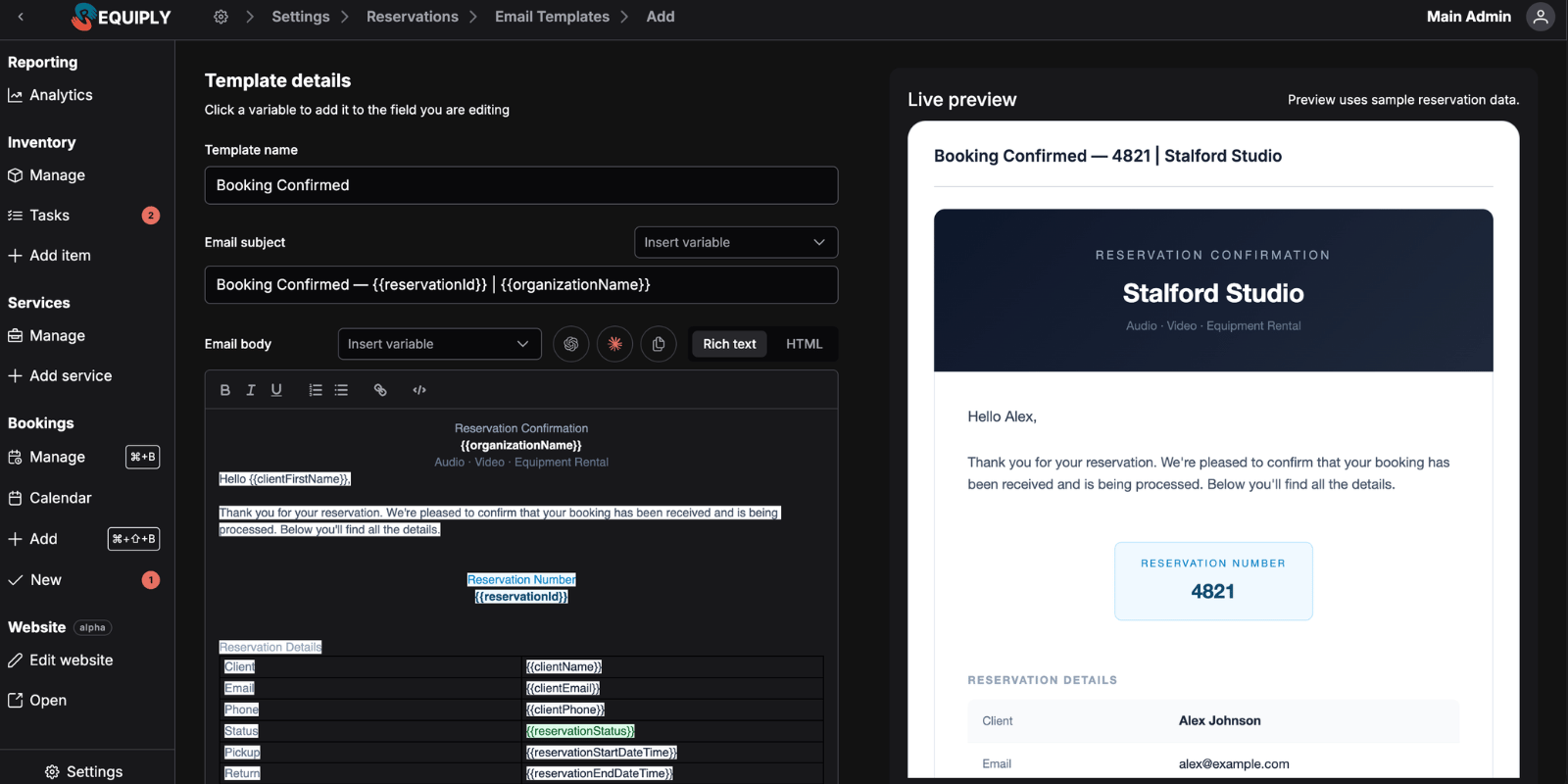
Formularz dodawania i edycji: nazwa, temat i edytor treści po lewej oraz przyklejony podgląd na żywo po prawej.
Dodawanie a edycja
Ta sama strona służy do dodawania i edytowania szablonów e-maili.
| Tryb | Co się dzieje |
|---|---|
| Dodaj szablon e-maila | Tworzy nowy szablon, którego mogą używać rezerwacje i automatyzacje. |
| Edytuj szablon e-maila | Aktualizuje zapisaną nazwę, temat, treść i przełącznik faktury wybranego szablonu i pokazuje akcję Usuń. |
Podczas zapisywania Requiply blokuje formularz nakładką ładowania, więc szablonu nie da się wysłać dwa razy ani zmienić w trakcie zapisu. Na stronie edycji formularz pojawia się po wczytaniu rekordu szablonu.
Jeśli szablonu nie da się wczytać, Requiply pokazuje powiadomienie o błędzie i wraca do strony Szablony e-maili.
Szczegóły szablonu
Krótka podpowiedź nad polami brzmi: „Kliknij zmienną, aby dodać ją do edytowanego pola”.
Nazwa szablonu
Wyświetlana nazwa szablonu e-maila.
- Wymagana
- Od 1 do 50 znaków
- Używana jako tytuł karty na stronie Szablony e-maili i na listach wyboru szablonów w automatyzacjach
- Pokazuje Nazwa jest wymagana, gdy jej brakuje, i Nazwa musi mieć mniej niż 50 znaków, gdy przekracza limit
Wybierz nazwę łatwą do rozpoznania na kartach i listach w automatyzacjach, np. Booking confirmation, 24-hour reminder lub Payment received.
Temat e-maila
Temat wysyłanego e-maila.
- Wymagany
- Od 1 do 100 znaków
- Ma obok etykiety listę rozwijaną Wstaw zmienną, dzięki której administratorzy mogą od razu dopisać tokeny, np.
{{clientName}}lub{{bookingId}} - Zmienne są dopisywane ze spacją jako separatorem i nie są powielane, jeśli pole już kończy się tym samym tokenem
- Pokazuje Temat jest wymagany, gdy go brakuje, i Temat musi mieć mniej niż 100 znaków, gdy przekracza limit
Treść e-maila
Treść e-maila w HTML.
- Bez ograniczenia długości
- Edytor w dwóch trybach, przełączanych przełącznikiem Edytor tekstu / HTML
- Tryb Edytor tekstu korzysta z edytora Quill z pogrubieniem, kursywą, podkreśleniem, listą numerowaną, listą wypunktowaną, linkiem i blokiem kodu
- Tryb HTML korzysta z pola tekstowego o stałej szerokości znaków, które samo zmienia wysokość, do wklejonych szablonów lub własnego kodu: Requiply daje „pełny edytor HTML z pełną kontrolą nad wyglądem”, więc szablony przygotowane przez projektanta można wkleić bez zmian
- Ma własną listę rozwijaną Wstaw zmienną, która dopasowuje się do aktywnego trybu edytora:
- W trybie HTML tokeny są dopisywane w nowym wierszu
- W trybie Edytor tekstu proste tokeny są umieszczane we własnym akapicie, a zmienne blokowe (np.
{{bookingItems}}lub{{bookingServices}}) są dopisywane po pustym akapicie, aby stały czytelnie we własnym wierszu
Krótka podpowiedź brzmi: „Edytor tekstu sprawdza się w prostych e-mailach. Przełącz na tryb HTML dla wklejonych szablonów lub własnego kodu.”
Załączniki
Pod linią oddzielającą są trzy ustawienia załączników. Każde dodaje plik PDF do każdego e-maila wysyłanego z szablonu i każde dodaje oznaczenie na karcie szablonu na liście.
Załącz fakturę
Przełącznik, domyślnie wyłączony. Tekst pomocy: „Automatycznie załączaj do e-maila fakturę PDF rezerwacji”. Po włączeniu faktura wygenerowana przez Requiply jest wysyłana jako invoice.pdf, a karta szablonu pokazuje oznaczenie Załączona faktura.
Załącz kod QR rezerwacji
Przełącznik, domyślnie wyłączony. Tekst pomocy: „Automatycznie załączaj do e-maila kod QR rezerwacji w PDF”. Załącznik to booking-qr.pdf, a jego podpowiedź wyjaśnia, do czego służy: „Kod QR można zeskanować w aplikacji mobilnej Requiply, dzięki czemu pracownicy szybko otworzą rezerwację”. Przydaje się w powiadomieniach wewnętrznych, mniej w wiadomościach do klientów. Karta pokazuje oznaczenie Załączony kod QR rezerwacji.
Załącz dokumenty
Lista wielokrotnego wyboru z Twoimi własnymi szablonami dokumentów, z podpowiedzią „Wybierz szablony dokumentów”. Tekst pomocy: „Wybrane własne szablony dokumentów są generowane dla rezerwacji i załączane jako pliki PDF”.
Wybierz jeden lub kilka, a każda wysyłka wygeneruje te szablony dla rezerwacji i załączy wyniki jako pliki PDF. Dzięki temu e-mail o zmianie statusu staje się kompletnym pakietem przy wydaniu: wiadomość z potwierdzeniem, faktura i umowa najmu w jednym e-mailu, bez ręcznego generowania dokumentów.
Karta pokazuje oznaczenie Załączone dokumenty, a stopka podglądu na żywo pokazuje „Dokumenty PDF zostaną załączone (n)”.
Wstawianie zmiennych
Edytory tematu i treści mają listę rozwijaną Wstaw zmienną: ten sam pasek zmiennych, na którym opiera się dostosowywanie e-maili w Requiply. Lista zawiera wszystkie obsługiwane tokeny; kliknięcie tokenu wstawia go na końcu edytowanego pola. Pełna lista zmiennych jest na stronie przeglądu Szablony e-maili.
Pomoc AI
Obok listy zmiennych treści Requiply oferuje przyciski, które przygotowują treść z pomocą AI:
- Utwórz z Asystentem Requiply otwiera wbudowanego Asystenta Requiply w trybie projektowania e-maili. Asystent zna już zmienne tej strony, Twój bieżący szkic oraz nazwę, kolor marki i logo Twojej organizacji i zwraca szkic z przyciskiem Zastosuj w edytorze, który od razu wypełnia temat i treść
- Otwórz prompt w ChatGPT otwiera ChatGPT w nowej karcie z gotowym promptem, który wyjaśnia każdą dostępną zmienną
- Otwórz prompt w Claude otwiera Claude w nowej karcie z tym samym promptem
- Kopiuj prompt AI kopiuje prompt do schowka, aby można go było wkleić do innego narzędzia
Tylko Utwórz z Asystentem Requiply zapisuje wynik w formularzu. Pozostałe trzy wymagają kopiowania i wklejania: wklej wynik do edytora treści, gdy model przygotuje szkic.
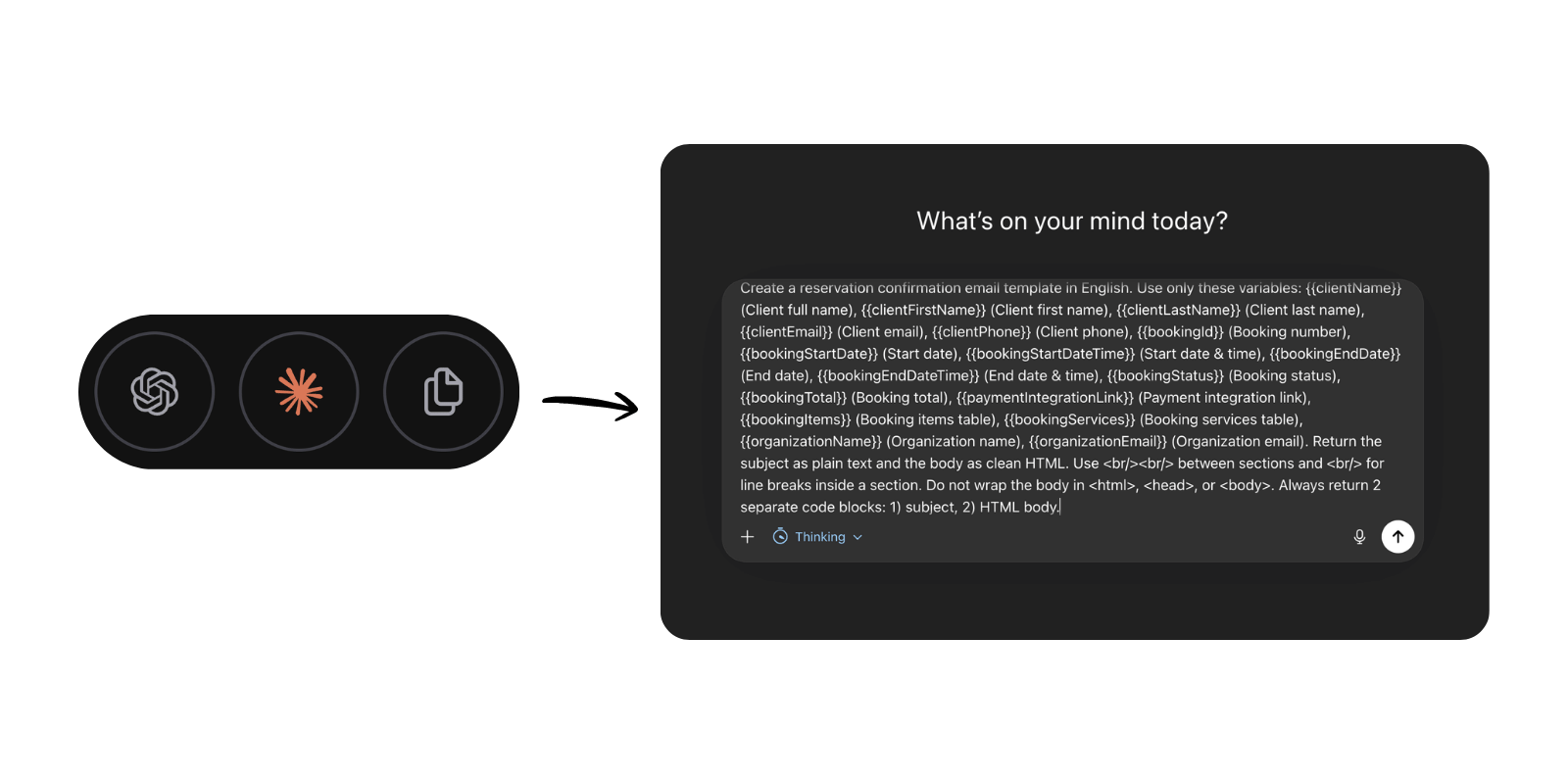
Przyciski pomocy AI otwierają ChatGPT lub Claude w nowej karcie z gotowym promptem, który wyjaśnia każdą dostępną zmienną Requiply.
Podgląd na żywo
Karta podglądu po prawej jest przyklejona na szerokich ekranach i pokazuje e-mail dokładnie tak, jak zobaczy go odbiorca:
- Podstawiony temat u góry (lub
..., jeśli temat jest pusty) - Linię oddzielającą
- Podstawioną treść jako HTML, przy czym wartości zmiennych w treści są przed podstawieniem zabezpieczane w HTML, więc nie mogą zepsuć układu
Przykładowe wartości powstają z:
- Aktywnego języka interfejsu
- Waluty, nazwy i adresu e-mail organizacji
- Wbudowanego, stałego zestawu przykładowych danych rezerwacji: klienta, dat, sum, pozycji, usług i tak dalej
Krótka podpowiedź nad podglądem brzmi: „Podgląd korzysta z przykładowych danych rezerwacji.”
Walidacja
Przed zapisaniem formularz jest sprawdzany:
- Nazwa szablonu jest wymagana i musi mieć od 1 do 50 znaków
- Temat e-maila jest wymagany i musi mieć od 1 do 100 znaków
- Treść e-maila nie ma ograniczenia długości
Błędy walidacji pojawiają się pod danym polem, więc możesz je poprawić przed zapisaniem.
Zapisywanie zmian
Kliknij Zapisz, aby zapisać szablon e-maila.
Na stronie edycji przycisk Zapisz jest nieaktywny, dopóki czegoś nie zmienisz względem wczytanych wartości. Przy zapisywaniu Requiply zapisuje tylko zmienione pola.
Po udanym zapisie:
- Pojawia się powiadomienie o sukcesie z nazwą szablonu
- Szablon zostaje dodany lub zaktualizowany
- Jeśli przejście nastąpiło z innego procesu konfiguracji (z parametrem
fromw adresie strony dodawania), Requiply wraca do tego procesu - W przeciwnym razie wracasz do Ustawienia → Rezerwacje → Szablony e-maili
Jeśli zapis się nie uda, pojawia się powiadomienie o błędzie, a formularz pozostaje otwarty, więc możesz spróbować ponownie.
Zapisywanie zakodowanego na stałe szablonu domyślnego
Jeśli edytowany szablon to zakodowany na stałe szablon domyślny (jego identyfikator to specjalny identyfikator domyślny), zapisanie nie aktualizuje szablonu domyślnego. Zamiast tego Requiply tworzy nowy szablon z wartości formularza, pokazuje powiadomienie o utworzeniu i wraca do listy. Pierwotny szablon domyślny pozostaje bez zmian. Przycisk Usuń jest w tym przypadku ukryty.
Anulowanie
Kliknij Anuluj, aby wyjść bez zapisywania. Requiply wraca do Ustawienia → Rezerwacje → Szablony e-maili.
Usuwanie szablonu e-maila
Podczas edycji istniejącego szablonu strona ma czerwoną akcję Usuń (ukrytą dla zakodowanego na stałe szablonu domyślnego).
Kliknięcie Usuń otwiera okno potwierdzenia z ikoną ostrzeżenia. Zanim administrator potwierdzi, Requiply sprawdza, czy jakieś automatyzacje odwołują się do tego szablonu po identyfikatorze:
- Podczas sprawdzania informacja brzmi „Sprawdzamy automatyzacje…”
- Jeśli sprawdzanie się nie uda, pojawia się komunikat o błędzie, a przycisk potwierdzenia Tak pozostaje nieaktywny
- Jeśli żadna automatyzacja nie odwołuje się do szablonu, pojawia się standardowe pytanie o potwierdzenie (z nazwą szablonu) i administrator może potwierdzić usunięcie
- Jeśli jedna lub więcej automatyzacji odwołuje się do szablonu, usunięcie jest zablokowane. Okno pokazuje:
Aby usunąć ten szablon e-maila, najpierw usuń te automatyzacje:
a pod spodem numerowaną listę odwołujących się automatyzacji. Każda nazwa to link, który otwiera stronę edycji automatyzacji. Przycisk potwierdzenia Tak pozostaje nieaktywny, dopóki odwołania nie zostaną usunięte.
Po udanym usunięciu Requiply pokazuje powiadomienie o sukcesie z nazwą usuniętego szablonu i wraca do strony Szablony e-maili. Jeśli usunięcie się nie uda, Requiply pokazuje ogólne powiadomienie o błędzie, a okno się zamyka.
Jak ta strona łączy się z resztą Requiply
| Funkcja | Jak formularz szablonu e-maila na nią wpływa |
|---|---|
| Strona Szablony e-maili | Utworzone i zaktualizowane szablony pojawiają się jako karty z nazwą szablonu, podglądem tematu, podglądem treści i, gdy dotyczy, oznaczeniem Załączona faktura. |
| Automatyzacje | Automatyzacje łączą szablony z trzema wyzwalaczami, Utworzono rezerwację, Rezerwacja osiągnęła status i Płatność osiągnęła status, i wysyłają wybrany szablon do klienta, gdy warunki są spełnione. Edycja treści lub tematu zmienia to, co wysyła każda automatyzacja, która z niego korzysta. |
| E-maile z rezerwacji | Ręczne e-maile wysyłane z rezerwacji korzystają z szablonu wybranego z listy. Temat, treść i przełącznik faktury szablonu decydują o wysyłanej wiadomości. |
| Potwierdzenia rezerwacji | Szablon skonfigurowany do potwierdzeń decyduje o tym, co dostają nowi klienci po utworzeniu rezerwacji. |
| Faktury | Gdy Załącz fakturę jest włączone, Requiply załącza fakturę PDF rezerwacji do każdego e-maila, który korzysta z szablonu. |
| Własne szablony dokumentów | Szablony wybrane w Załącz dokumenty są generowane dla rezerwacji i załączane jako pliki PDF. Zobacz Własne szablony dokumentów. |
Typowe scenariusze
Konfiguracja pierwszego potwierdzenia rezerwacji
- Otwórz Dodaj szablon e-maila ze strony Szablony e-maili.
- Wpisz zrozumiałą nazwę, np.
Booking confirmation. - Wpisz temat, np.
Your booking is confirmed | {{organizationName}}, korzystając z listy zmiennych. - Napisz treść w trybie Edytor tekstu, wstawiając zmienne, np.
{{clientFirstName}},{{bookingStartDateTime}}i{{bookingTotal}}. - Włącz Załącz fakturę, aby klienci dostali szczegóły rezerwacji i plik PDF razem, i wybierz swoją umowę najmu w Załącz dokumenty, jeśli ma być dołączana do potwierdzenia.
- Sprawdź w podglądzie, czy podstawiony tekst wygląda dobrze.
- Zapisz.
Zastąpienie zakodowanego na stałe szablonu domyślnego
- Otwórz zakodowany na stałe szablon domyślny z listy Szablony e-maili.
- Zmień nazwę, temat i treść, aby pasowały do stylu organizacji.
- Zapisz. Requiply tworzy nowy szablon na podstawie formularza, a pierwotny szablon domyślny pozostaje nietknięty.
Zmiana treści na potrzeby kampanii
- Otwórz stronę edycji szablonu.
- Zmień temat lub treść.
- Sprawdź formatowanie w podglądzie.
- Zapisz.
Każda automatyzacja i ręczna wysyłka, które odwołują się do tego szablonu, przy następnej wysyłce użyją nowej treści.
Wklejenie własnego szablonu HTML
- Otwórz stronę dodawania lub edycji.
- Przełącz edytor treści na tryb HTML.
- Wklej kod HTML.
- Sprawdź w podglądzie, czy wyświetla się poprawnie.
- Zapisz.
Przygotowanie treści z pomocą AI
- Otwórz stronę dodawania lub edycji.
- Kliknij Utwórz z Asystentem Requiply obok edytora treści.
- Użyj podpowiedzi startowej, np. Napisz e-mail z potwierdzeniem, albo opisz potrzebny e-mail.
- Przejrzyj podgląd w asystencie, a potem kliknij Zastosuj w edytorze.
- Popraw treść, sprawdź podgląd na żywo i zapisz.
Aby zamiast tego użyć zewnętrznego modelu, kliknij Otwórz prompt w ChatGPT lub Otwórz prompt w Claude: karta otworzy się z promptem, który już wyjaśnia każdą dostępną zmienną Requiply. Potem wklej wynik z powrotem do edytora treści i zapisz.
Usunięcie nieużywanego szablonu
- Otwórz stronę edycji szablonu.
- Kliknij Usuń.
- Poczekaj, aż zakończy się sprawdzanie odwołań w automatyzacjach.
- Jeśli żadna automatyzacja się do niego nie odwołuje, potwierdź usunięcie.
- Jeśli automatyzacje się do niego odwołują, kliknij każdą z wymienionych automatyzacji, aby zaktualizować lub usunąć jej akcję e-mailową, a potem wróć i spróbuj ponownie.
Wskazówki i zastrzeżenia
{{clientNme}}) pojawi się w e-mailach do klientów jako dosłowny token, a podgląd to najszybszy sposób, aby to wychwycić.Przegląd
E-maile wielokrotnego użytku, które Requiply wysyła klientom w sprawie ich wypożyczeń, używane w potwierdzeniach, przy ręcznym wysyłaniu z rezerwacji i w automatyzacjach.
Przegląd
Krótkie wiadomości SMS, Viber i Telegram, które Requiply wysyła klientom, oraz czym różnią się od szablonów e-maili.