

Dodawanie lub edycja szablonu dokumentu
Na tej stronie budujesz dokument rezerwacji do druku: nazwę, pod którą się pojawia, i treść HTML, którą Requiply przy eksporcie wypełnia danymi rezerwacji.
Przejdź do Ustawienia → Rezerwacje → Szablony dokumentów i kliknij Utwórz szablon, przycisk na pustej liście lub ikonę ołówka na karcie szablonu.
Ekran ma dwie części: edytowalne pola po lewej i przyklejony Podgląd na żywo po prawej, który pokazuje dokument jako wydrukowaną stronę z podstawionymi przykładowymi danymi rezerwacji.
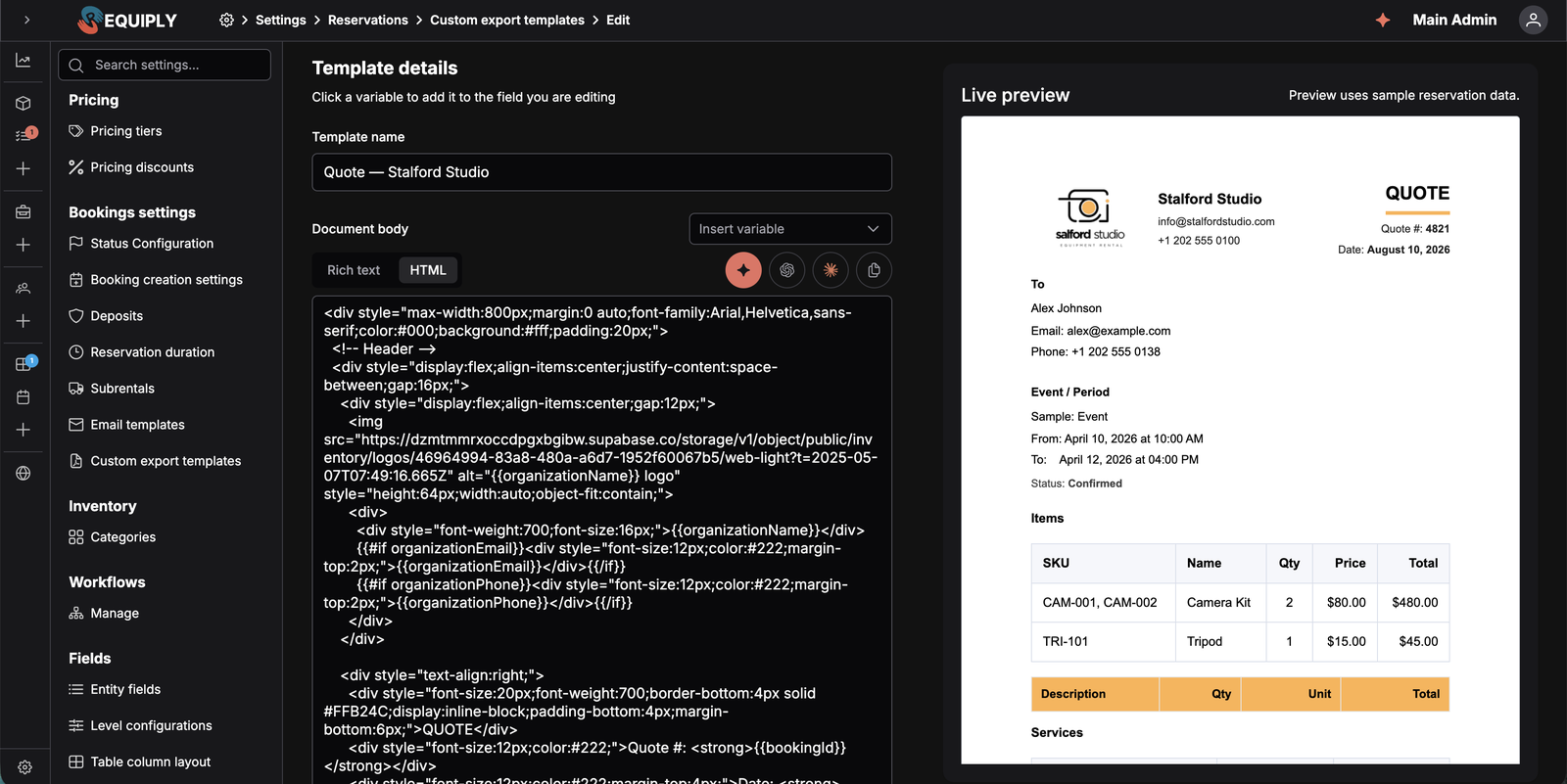
Szczegóły szablonu po lewej, podgląd na żywo po prawej: podgląd pokazuje dokument jako wydrukowaną stronę z przykładowymi danymi rezerwacji.
Dodawanie a edycja
| Tryb | Co się dzieje |
|---|---|
| Dodawanie | Tworzy nowy szablon. Edytor treści startuje w trybie HTML. |
| Edycja | Wczytuje zapisaną nazwę i treść, wybiera tryb edytora pasujący do zapisanej treści i pokazuje akcję Usuń. |
Podczas zapisywania nakładka na cały ekran blokuje formularz, żeby szablonu nie dało się wysłać dwa razy. Na stronie edycji formularz pojawia się dopiero po wczytaniu szablonu; jeśli nie da się go wczytać, Requiply pokazuje powiadomienie o błędzie i wraca do strony Własne szablony dokumentów.
Szczegóły szablonu
Nad polami widać podpowiedź: Kliknij zmienną, aby dodać ją do edytowanego pola.
Nazwa szablonu
Wyświetlana nazwa dokumentu.
- Wymagana
- Od 1 do 50 znaków
- Służy jako tytuł karty na liście, etykieta w oknie Eksportuj rezerwacji i nazwa pobieranego pliku
- Gdy jej brakuje, pojawia się komunikat Nazwa jest wymagana, a po przekroczeniu limitu Nazwa musi mieć mniej niż 50 znaków
Pracownicy wybierają tę nazwę w oknie eksportu, więc użyj takiej, którą rozpoznają nawet w pośpiechu: Umowa najmu, Protokół wydania, Lista pakowania.
Treść dokumentu
Treść dokumentu w HTML.
- Bez walidacji długości
- Edytor z dwoma trybami, przełączanymi przełącznikiem Edytor tekstu / HTML
- Tryb Edytor tekstu to edytor Quill z pogrubieniem, kursywą, podkreśleniem, listą numerowaną, listą punktowaną, linkiem i blokiem kodu
- Tryb HTML to pole tekstowe z czcionką o stałej szerokości, które samo dopasowuje wysokość, do pełnych dokumentów i wklejonego kodu
Podpowiedź brzmi: Tryb HTML sprawdza się w pełnych dokumentach, takich jak umowy. Edytor tekstu wystarczy do prostych stron.
Wstawianie zmiennych
Lista Wstaw zmienną znajduje się obok etykiety treści. Można ją przeszukiwać (wpisz część etykiety, tokenu lub klucza, aby zawęzić wyniki), a każda opcja pokazuje czytelną etykietę nad samym tokenem.
Lista zawiera wszystkie wbudowane zmienne rezerwacji, klienta i organizacji oraz po jednej pozycji na każde pole dodatkowe skonfigurowane na poziomie Klient, Rezerwacja lub Organizacja, opisane poziomem (np. Numer paszportu (Klient)). Są na niej też zmienne dni najmu, sum pozycji, sum sprzedanych towarów i logo: {{bookingDays}}, {{bookingItemsQuantity}}, {{bookingItemsTotal}}, {{bookingItemsFullPriceTotal}}, Suma sprzedanych towarów {{bookingSaleTotal}}, Suma rezerwacji bez sprzedanych towarów {{bookingRentTotal}} oraz {{organizationLogoUrl}}. Pełna lista jest opisana na stronie Własne szablony dokumentów.
Sum liczbowego pola pozycji lub egzemplarza, takich jak {{groupFieldTotal_weight_kg}} dla łącznej wagi, nie ma na liście. Wpisz je ręcznie, zobacz Sumy pól pozycji i egzemplarzy.
Sposób wstawiania tokenu zależy od trybu edytora:
- W trybie HTML token jest dodawany w nowym wierszu.
- W trybie Edytor tekstu prosty token jest dodawany jako osobny akapit; zmienne tabel
{{bookingItems}}i{{bookingServices}}są dodawane po pustym akapicie, żeby tabela stała w osobnym wierszu.
Tokeny są dodawane na końcu treści. Aby je przenieść, edytuj treść bezpośrednio.
Zmienne tabel przyjmują listę kolumn
{{bookingItems}}, {{bookingServices}} i {{bookingSaleItems}} przyjmują opcjonalną listę kolumn w nawiasach kwadratowych, więc jeden szablon może drukować krótkie podsumowanie dla klienta, a inny pełny protokół wydania:
{{bookingItems[index, name, serial, qty, price, total]}}
{{bookingItems[index, sku, name, qty, blank:Condition, blank:Signature]}}
{{bookingItems[index, image:Photo, name:Equipment, qty, full_price_total, total, totals]}}
Lista wstawia sam token; listę w nawiasach wpisz samodzielnie. Wszystkie dostępne kolumny, w tym zdjęcie pozycji image, full_price_total, pola dodatkowe egzemplarzy i pozycji oraz kolumna do ręcznego wypełnienia blank:Label, są opisane w części Wybór kolumn tabeli. Lista kolumn potrafi jeszcze trzy rzeczy:
- Własny nagłówek. Wpisz go po nazwie kolumny po dwukropku, np.
name:Equipmentlubqty:Units. Nagłówek nie może zawierać przecinka ani]. Zobacz Własne nagłówki kolumn. - Wiersz sumy. Dodaj
totals, a tabela zakończy się wierszem Razem:, który sumuje ilość, kaucje, łączne ceny zakupu, wartości wierszy i kolumny liczbowych pól dodatkowych. Zobacz Wiersz sumy. - Zdjęcia.
imagedrukuje domyślne zdjęcie każdej pozycji jako miniaturę i jest pomijane, gdy żadna pozycja w rezerwacji nie ma zdjęcia.
Podgląd na żywo pokazuje wybrane kolumny, nagłówki i wiersz sumy z przykładowymi danymi, więc kształt tabeli widać jeszcze przed zapisaniem.
Sprzedane towary
Gdy Sprzedaż jest włączona, {{bookingSaleItems}} drukuje towary sprzedane w rezerwacji, np. karty pamięci lub akumulatory, po odjęciu zwrotów, a {{bookingSaleTotal}} drukuje ich sumę, która jest już częścią {{bookingTotal}}. W rezerwacji bez sprzedanych towarów obie nic nie drukują, więc jeden szablon działa dla każdej rezerwacji. {{bookingRentTotal}} drukuje sumę rezerwacji bez sprzedanych towarów (najem, usługi, rabaty i korekty), więc podsumowanie może pokazać najem, towary i kwotę do zapłaty w osobnych wierszach. W podglądzie na żywo widać przykładowe kwoty 525 i 250 w Twojej walucie. Kolumny są opisane w części Kolumny tabeli sprzedanych towarów.
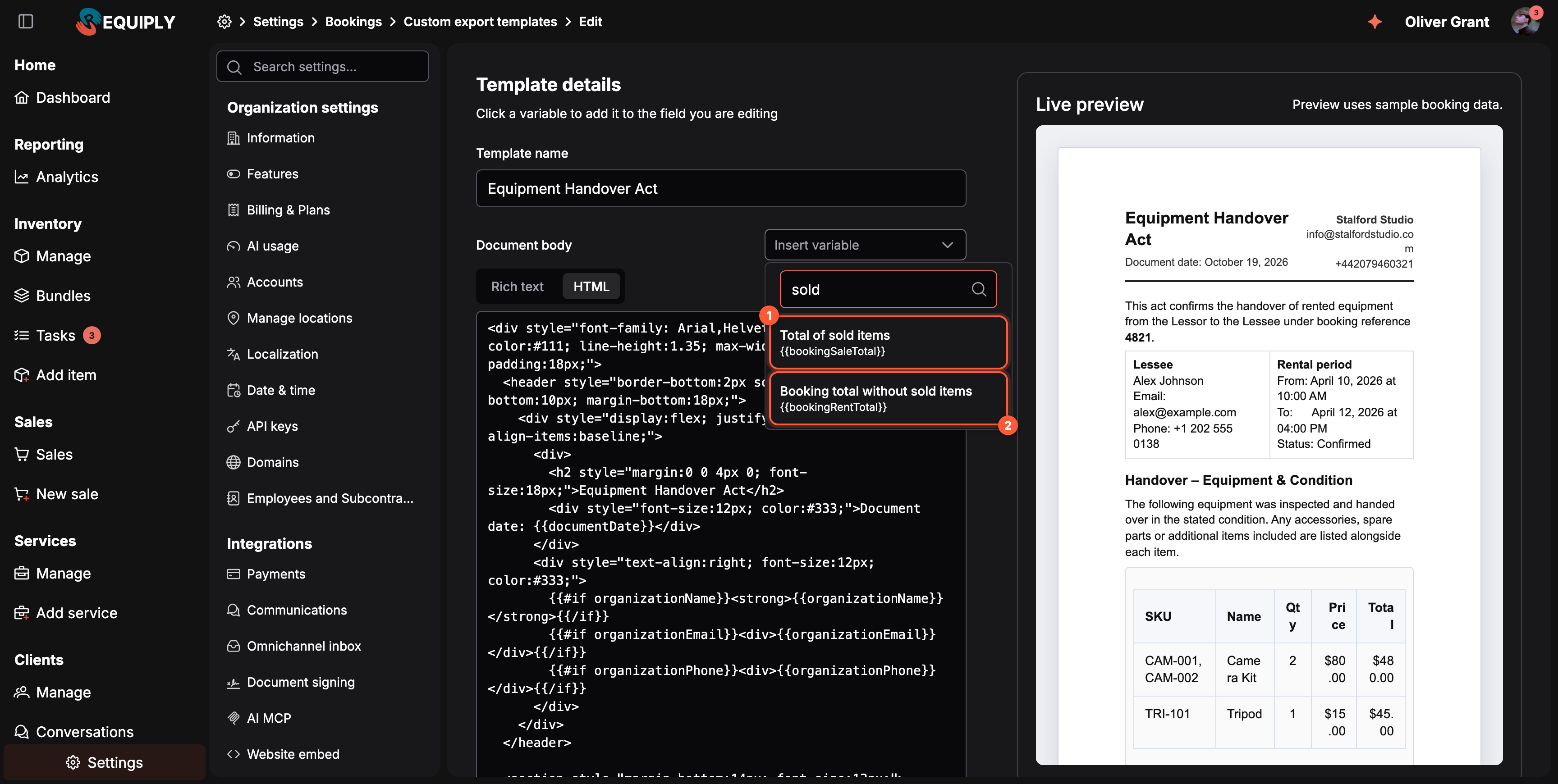
Wyszukaj na liście Wstaw zmienną frazę sprzedanych: 1 suma sprzedanych towarów, 2 suma rezerwacji bez nich.
Pomoc AI
Pod etykietą treści znajdują się cztery przyciski:
| Przycisk | Co robi |
|---|---|
| Utwórz z Asystentem Requiply | Otwiera wbudowanego Asystenta Requiply w trybie Projektant dokumentów, który zna już zmienne tej strony i bieżący szkic. Wygenerowane przez niego dokumenty można zastosować bezpośrednio w edytorze. |
| Otwórz prompt w ChatGPT | Otwiera ChatGPT w nowej karcie z promptem, który objaśnia wszystkie dostępne zmienne. |
| Otwórz prompt w Claude | Otwiera Claude w nowej karcie z tym samym promptem. |
| Kopiuj prompt AI | Kopiuje ten prompt do schowka, do użycia w dowolnym innym narzędziu. |
Tylko pierwszy przycisk zapisuje wynik w formularzu. Gdy asystent przygotuje dokument, jego karta podglądu ma przycisk Zastosuj w edytorze, który zastępuje nazwę i treść szablonu oraz przełącza edytor w tryb HTML. Opcje zewnętrzne wymagają skopiowania i wklejenia wyniku.

Cztery przyciski AI od lewej do prawej: Asystent Requiply, ChatGPT, Claude i kopiowanie promptu.
Podgląd na żywo
Karta podglądu po prawej jest przyklejona na szerokich ekranach i pokazuje treść na białym arkuszu w kształcie strony, żeby można było ocenić wydruk.
Przykładowe wartości powstają z:
- Bieżącego języka interfejsu
- Waluty, nazwy, adresu e-mail i telefonu organizacji
- Wbudowanego, stałego zestawu przykładowych danych rezerwacji: klienta, dat, sum, pozycji i usług. Przykładowa rezerwacja trwa 3 dni i obejmuje 3 egzemplarze, a każda przykładowa pozycja ma w kolumnie
imageszary obraz zastępczy - Przykładowej wartości dopasowanej do typu każdego pola dodatkowego (np.
123dla pola liczbowego,Takdla pola wyboru) - Dla
{{groupFieldTotal_…}}i{{itemFieldTotal_…}}: przykładowej wartości pola razy 3 przykładowe egzemplarze
{{organizationLogoUrl}} jest w podglądzie puste, więc logo umieszczone w {{#if organizationLogoUrl}} się tam nie pokazuje. Aby sprawdzić logo, wyeksportuj prawdziwą rezerwację.
Podpowiedź nad podglądem informuje, że korzysta on z przykładowych danych rezerwacji.
Bloki warunkowe {{#if …}} są rozwiązywane także w podglądzie, więc blok, którego zmienna nie ma przykładowej wartości, znika dokładnie tak jak w prawdziwym eksporcie.
{{bookingTotl}}.Walidacja
- Nazwa szablonu jest wymagana i musi mieć od 1 do 50 znaków
- Treść dokumentu nie ma walidacji
Błędy pojawiają się pod polem, którego dotyczą.
Zapisywanie zmian
Kliknij Zapisz, aby zapisać szablon.
Po udanym zapisie powiadomienie potwierdza: Utworzono szablon dokumentu „{name}” lub Zaktualizowano szablon dokumentu „{name}”, a Ty wracasz do strony Własne szablony dokumentów. Na stronie edycji zapisywane są tylko pola, które faktycznie zmieniono. Jeśli zapis się nie uda, pojawia się powiadomienie o błędzie, a formularz pozostaje otwarty.
Kliknij Anuluj, aby wyjść bez zapisywania.
Usuwanie szablonu
Strona edycji ma czerwoną akcję Usuń. Otwiera ona okno potwierdzenia Usuń szablon dokumentu z pytaniem Na pewno chcesz usunąć „{name}”?.
Potwierdzenie od razu usuwa szablon: szablony dokumentów nie są używane w automatyzacjach, więc nie trzeba czekać na sprawdzenie powiązań. Powiadomienie potwierdza usunięcie i wracasz do listy. Szablon znika z okna Eksportuj rezerwacji w całej organizacji.
Typowe scenariusze
Umowa najmu od zera
- Otwórz Utwórz szablon i nazwij szablon
Umowa najmu. - Zostaw edytor w trybie HTML.
- Zbuduj sekcje: strony umowy, okres rezerwacji, sprzęt, opłaty, obowiązki, podpisy.
- Wstaw
{{organizationName}},{{clientName}},{{bookingStartDateTime}},{{bookingEndDateTime}}i{{bookingItems[index, name, serial, qty, price, total]}}. - Umieść akapit o kaucji w
{{#if bookingDeposit}}…{{/if}}. - Sprawdź podgląd, a potem zapisz.
Pierwszy szkic od asystenta
- Kliknij Utwórz z Asystentem Requiply.
- Użyj podpowiedzi, np. Przygotuj umowę najmu, albo opisz potrzebny dokument.
- Sprawdź podgląd wydruku, który zwraca asystent.
- Kliknij Zastosuj w edytorze, popraw treść i zapisz.
Tłumaczenie istniejącego dokumentu
- Otwórz stronę edycji szablonu.
- Kliknij Utwórz z Asystentem Requiply i poproś o tłumaczenie: asystent ma już Twój bieżący szkic.
- Zastosuj wynik i zapisz albo zapisz go jako drugi szablon, żeby mieć obie wersje językowe.
Wskazówki i ostrzeżenia
{{bookingItems}} w osobnym wierszu. Sam token rozwija się w tabelę z SKU, nazwą, ilością, ceną i wartością; dodaj listę w nawiasach, np. {{bookingItems[index, name:Equipment, serial, qty, total, totals]}}, aby wybrać kolumny, zmienić ich nagłówki i dodać wiersz sumy.Przegląd
Zaprojektuj dokumenty PDF do druku generowane z rezerwacji, takie jak umowa najmu, umowa, protokół wydania, protokół zwrotu lub lista pakowania.
Przegląd
Aplikacja Requiply na iPhone'a, iPada i Androida: zainstaluj ją, zaloguj się kontem Requiply, wybierz karty na pasku kart oraz ustaw język, tryb ciemny i rozmiar tekstu.