

Układ menu bocznego
Główne menu boczne aplikacji webowej można przeorganizować. Umieść Rezerwacje na górze, jeśli od nich zaczynasz dzień, ukryj Analityka, jeśli nigdy jej nie otwierasz, albo daj całemu zespołowi magazynu menu tylko z tym, czego używa. Nic nie znika z Requiply: układ zmienia tylko to, co pokazuje menu i w jakiej kolejności.
Układ można ustawić w dwóch miejscach:
| Układ | Gdzie | Kogo dotyczy |
|---|---|---|
| Własny układ | Strona Konto z menu awatara, sekcja Układ menu, /account | Tylko Ciebie. |
| Układ grupy | Grupy uprawnień, otwórz grupę, sekcja Układ menu | Wszystkich w grupie, jako punkt wyjścia. |
Jak zbudowana jest aplikacja
Od wersji 1.3.1 każda strona aplikacji webowej znajduje się w jednej zaokrąglonej karcie strony. Górny pasek i menu boczne są rysowane bezpośrednio na tle wokół niej, bez obramowań, dzięki czemu sama strona się wyróżnia. W Ustawienia menu ustawień jest osobną, drugą kartą obok karty strony.
- Zwijaj i rozwijaj menu boczne przyciskiem panelu w lewym górnym rogu, obok logo. Zwinięte menu pokazuje tylko ikony. Najedź na ikonę, aby zobaczyć jej nazwę. Sekcje oddzielają krótkie linie.
- Na telefonach i tabletach menu jest na początku zwinięte. Na ekranie węższym niż laptop (poniżej 1024 pikseli) menu boczne jest na początku zwinięte, aby zostawić miejsce stronie. Na szerszym ekranie jest na początku rozwinięte.
- Twój wybór jest zapamiętywany w tej przeglądarce na rok i zawsze ma pierwszeństwo przed rozmiarem ekranu. Kliknięcie Ustawienia na dole menu bocznego zwija menu główne i to również liczy się jako Twój wybór. Rozwiń je ponownie przyciskiem panelu.
Opisany niżej układ zmienia, które sekcje i strony pokazuje menu boczne i w jakiej kolejności. Działa tak samo przy zwiniętym i rozwiniętym menu.
Zmiana własnego menu
- Kliknij swój awatar na górnym pasku i wybierz Edytuj konto, aby otworzyć stronę Konto.
- Przewiń do Układ menu. W Menu główne każda sekcja menu bocznego to karta ze swoimi stronami w środku.
- Zmień układ:
- Przeciągnij sekcję lub stronę za uchwyt (≡). Sekcje przesuwają się między sekcjami. Strony przesuwają się tylko w obrębie swojej sekcji.
- Możesz też najechać na wiersz i użyć strzałek Przenieś w górę i Przenieś w dół.
- Kliknij oko, Ukryj w menu, aby ukryć stronę lub całą sekcję. Ukryte wiersze zostają w edytorze, przyciemnione i przekreślone, z widocznym okiem, aby później można było kliknąć Pokaż w menu.
- Kliknij Zapisz na dole strony. Menu boczne zmienia się od razu.
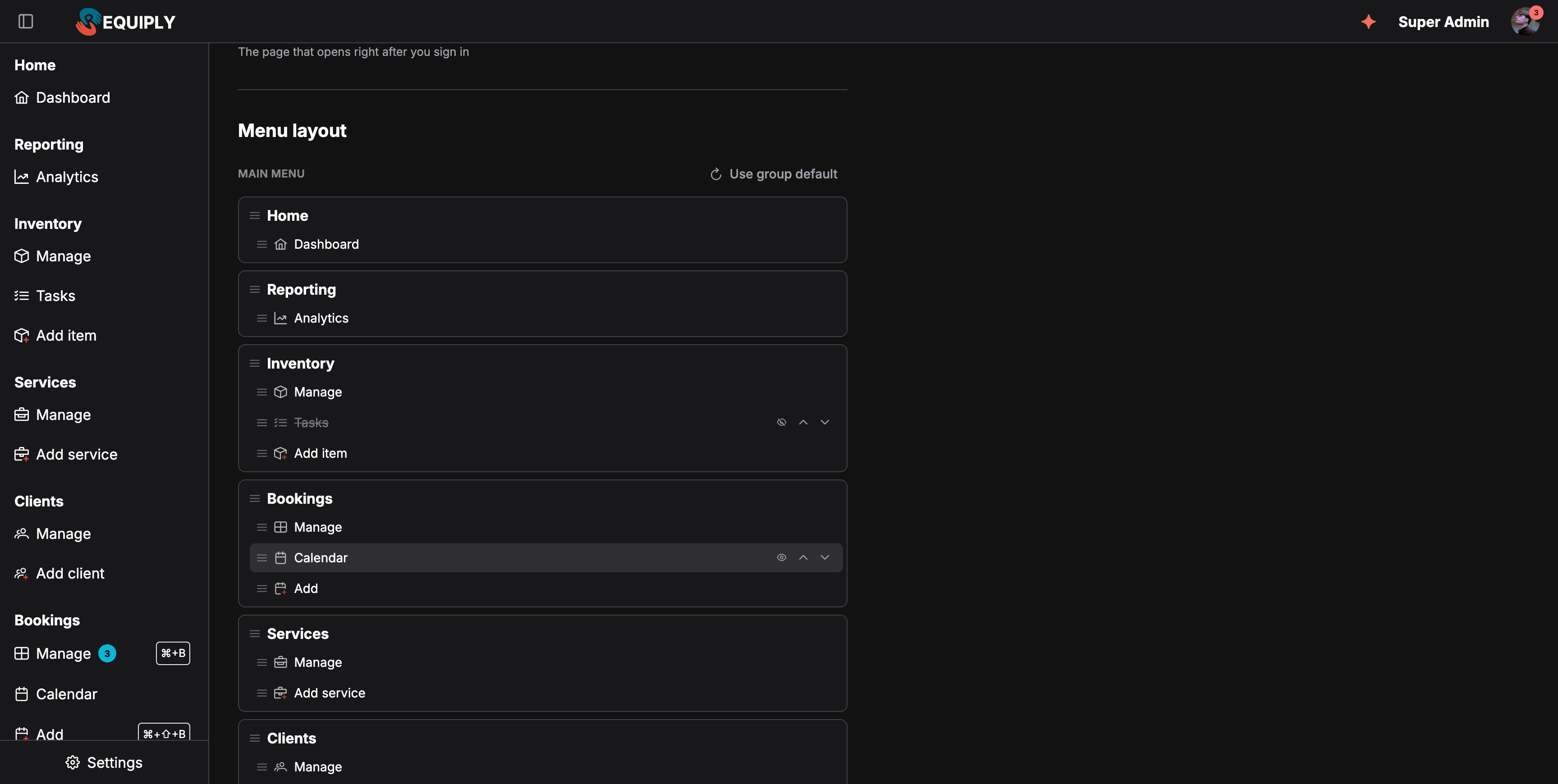
Własny układ na stronie Konto: Zadania ukryte, a Rezerwacje przeniesione nad Usługi. Menu boczne po lewej zmienia się po kliknięciu Zapisz.
Użyj ustawienia grupy w prawym górnym rogu edytora odrzuca Twoje zmiany i przywraca układ Twojej grupy. Ten link pojawia się, gdy masz już własny układ. Naciśnij Escape podczas przeciągania, aby je anulować.
Ukrycie całej sekcji ukrywa wszystkie jej strony. Sekcja bez widocznych stron znika z menu bocznego.
Na ekranie dotykowym przyciski oka i strzałek są zawsze widoczne, bo nie ma tam najeżdżania kursorem.
Ustawianie układu dla grupy
Administratorzy ustawiają układ dla całej grupy uprawnień w Ustawienia → Organizacja → Użytkownicy → Grupy uprawnień. Otwórz grupę i przewiń do Układ menu pod Uprawnienia. Edytor działa tak samo i pokazuje tylko sekcje, do których grupa ma uprawnienia. Przywróć domyślne przywraca standardową kolejność, a przycisk Zapisz grupy zapisuje układ.
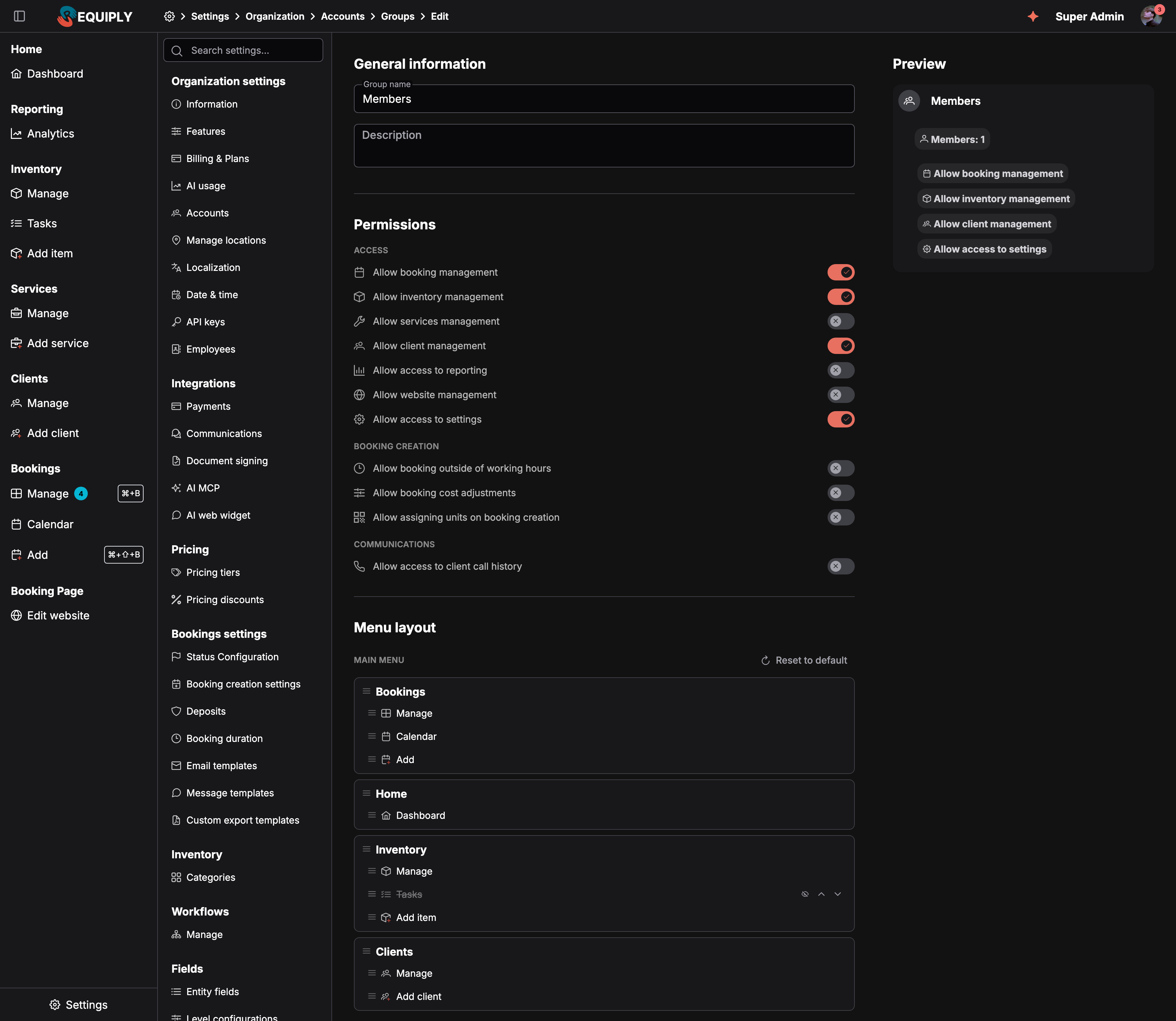
Układ grupy. Członkowie tej grupy widzą Rezerwacje na początku i nie widzą strony Zadania.
Jak łączą się układy
Requiply buduje menu boczne każdej osoby w trzech krokach:
- Standardowe menu, przefiltrowane według uprawnień osoby.
- Układ grupy, jeśli jej grupa go ma.
- Własny układ osoby, jeśli go ma.
Kilka zasad sprawia, że wynik jest przewidywalny:
- Strony ukryte przez grupę pozostają ukryte. Nie ma ich we własnym edytorze osoby, więc członek grupy nie może ich przywrócić. Członek może natomiast ukryć dla siebie kolejne strony.
- Układ nigdy nie pokazuje strony, do której nie dają dostępu uprawnienia. Tylko porządkuje i ukrywa to, co osoba i tak może otworzyć.
- Nowe strony pojawiają się automatycznie. Sekcja lub strona dodana później do Requiply albo udostępniona przez nowe uprawnienie, takie jak Zezwalaj na dostęp do raportów, jest dopisywana za tymi, które wymienia Twój układ. Wyjątkiem są sekcje opcjonalne, takie jak Sprzedaż, opisane niżej.
- Ukrycie to nie uprawnienie. Ukryta strona nadal otwiera się z linku lub zakładki w przeglądarce. Aby ktoś nie mógł korzystać ze strony, wyłącz odpowiednie uprawnienie w jego grupie.
- Układ identyczny z domyślnym nie jest zapisywany, więc późniejsze zmiany układu grupy docierają do tej osoby.
Sekcje opcjonalne, takie jak Sprzedaż
Sekcje należące do opcjonalnego modułu, obecnie tylko Sprzedaż, trzeba włączyć samodzielnie u każdego, kto ma już zapisany układ. Gdy administrator włączy Sprzedaż, członek z zapisanym układem (własnym lub grupy) nie dostaje sekcji Sprzedaż w menu bocznym, dopóki nie zostanie ona dodana w edytorze. Zbudowany układ zostaje dokładnie taki, jaki był. Członkowie bez zapisanego układu widzą sekcję od razu.
Administrator, który włącza Sprzedaż, widzi okno Sprzedaż jest włączona, ale nie ma jej jeszcze w Twoim menu z linkami do ustawień konta i do karty Grupy uprawnień. Aby pokazać sekcję, otwórz edytor, znajdź Sprzedaż (jest na liście jako ukryta), kliknij Pokaż w menu i zapisz. W przypadku grupy zrób to w układzie grupy, aby dostał ją każdy członek.
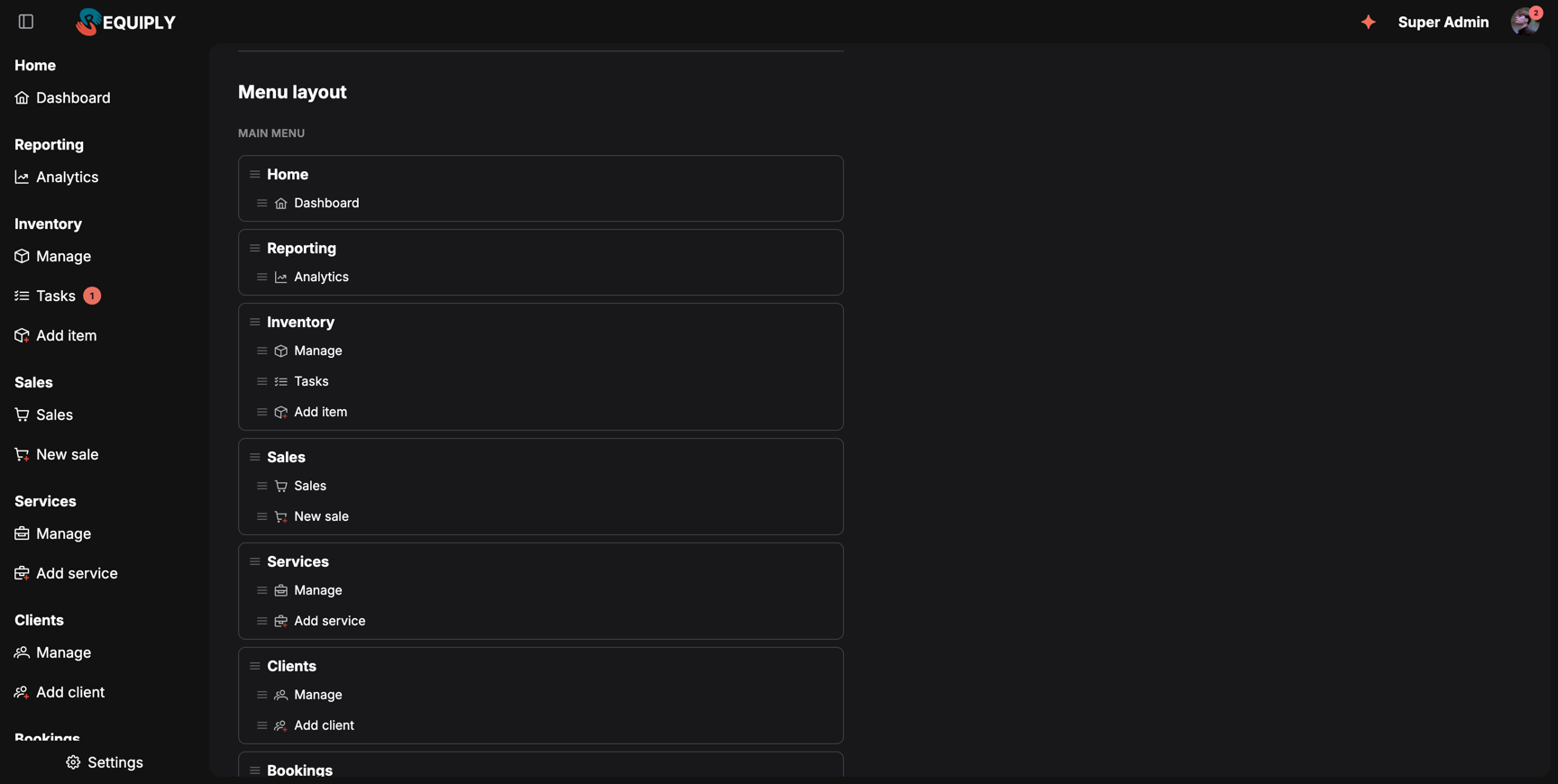
Sekcja Sprzedaż w edytorze menu, umieszczona między Sprzęt a Usługi, tak samo jak w menu bocznym po lewej.
Sekcje i strony
| Sekcja | Strony |
|---|---|
| Start | Panel |
| Raporty | Analityka |
| Sprzęt | Zarządzaj, Zadania, Dodaj pozycję |
| Sprzedaż | Sprzedaż, Nowa sprzedaż. Tylko gdy włączona jest Sprzedaż i masz uprawnienie do sprzedaży. Nowa sprzedaż wymaga Zezwalaj na sprzedaż towarów. |
| Usługi | Zarządzaj, Dodaj usługę |
| Klienci | Zarządzaj, Połączenia (z integracją Binotel), Dodaj klienta |
| Rezerwacje | Zarządzaj, Kalendarz, Dodaj |
| Strona rezerwacji | Edytuj stronę |
Pozycje Dodaj pozycję, Dodaj usługę, Dodaj klienta i Dodaj (rezerwację) używają ikony swojej sekcji z małym kolorowym plusem (pudełko, teczka, osoby i kalendarz), więc łatwo je odróżnić, gdy menu boczne jest zwinięte do ikon.
Strona startowa
Lista Strona startowa w Preferencje, tuż nad Układ menu, ma kolejność Twojego menu. Nadal zawiera strony ukryte przez Ciebie, więc aplikacja może się otwierać na stronie, której nie potrzebujesz w menu. Strony ukryte przez grupę nie są dostępne, a jeśli grupa później ukryje Twoją stronę startową, aplikacja wraca do strony Panel.
Typowe scenariusze
Menedżer rezerwacji, który żyje w kalendarzu
Przenieś Rezerwacje na górę, przenieś Kalendarz nad Zarządzaj i ustaw Strona startowa na Rezerwacje → Kalendarz. Zapisz raz, a każde logowanie otworzy się od razu w kalendarzu, ze stronami rezerwacji na górze menu.
Zespół magazynu z krótkim menu
W grupie Magazyn ukryj Dodaj pozycję, Raporty i Strona rezerwacji, przenieś Sprzęt na górę i zapisz grupę. Wszyscy w grupie dostają to samo krótkie menu i nadal mogą zmienić jego kolejność dla siebie.
Cofnięcie własnych zmian
Otwórz stronę Konto, kliknij Użyj ustawienia grupy nad edytorem i zapisz.
Wskazówki i ostrzeżenia
Pola kart szczegółów
Wybierz, które wiersze pojawiają się na stronie szczegółów pozycji, klienta lub rezerwacji i które wiersze rezerwacji zostają przypięte obok szczegółów.
Asystent Requiply
Wbudowany asystent AI (Asystent Requiply) w aplikacji webowej i mobilnej: pytaj zwykłym językiem o rezerwacje, klientów, sprzęt, zadłużenia, przychody i dostępność, otrzymuj instrukcje z bazy wiedzy i twórz szablony e-maili, wiadomości i dokumentów. Odczytuje dane z Twojej przestrzeni roboczej, ale nigdy ich nie zmienia.