

Zestawy
Zestaw to stały komplet Twoich pozycji do wynajmu, które klienci zwykle biorą razem, rezerwowany jako jeden wiersz z jednym rabatem: Podcast duo kit z dwoma mikrofonami, dwoma ramionami, dwoma kablami i interfejsem, zestaw kamerowy, system nagłośnienia, pakiet na imprezę. W innych narzędziach nazywa się to kitem, kompletem lub pakietem.
Zestawy przyspieszają rezerwowanie typowych kombinacji i ułatwiają ich sprzedaż:
- Personel wybiera jeden zestaw zamiast pięciu pozycji, a formularz rezerwacji proponuje zestaw, gdy ktoś wybierze osobno jedną z jego pozycji.
- Klienci widzą w portalu klienta ofertę Zarezerwuj jako zestaw z oszczędnością, a asystent AI portalu też może ją zaproponować.
- Dostępność liczy całe komplety, więc zestaw jest oferowany tylko wtedy, gdy każdy jego element jest wolny.
Włączanie zestawów
Zestawy są wyłączone, dopóki administrator nie włączy ich w sekcji Ustawienia → Organizacja → Funkcje pod adresem https://app.requiply.com/settings/org/features. Są dostępne w każdym planie.
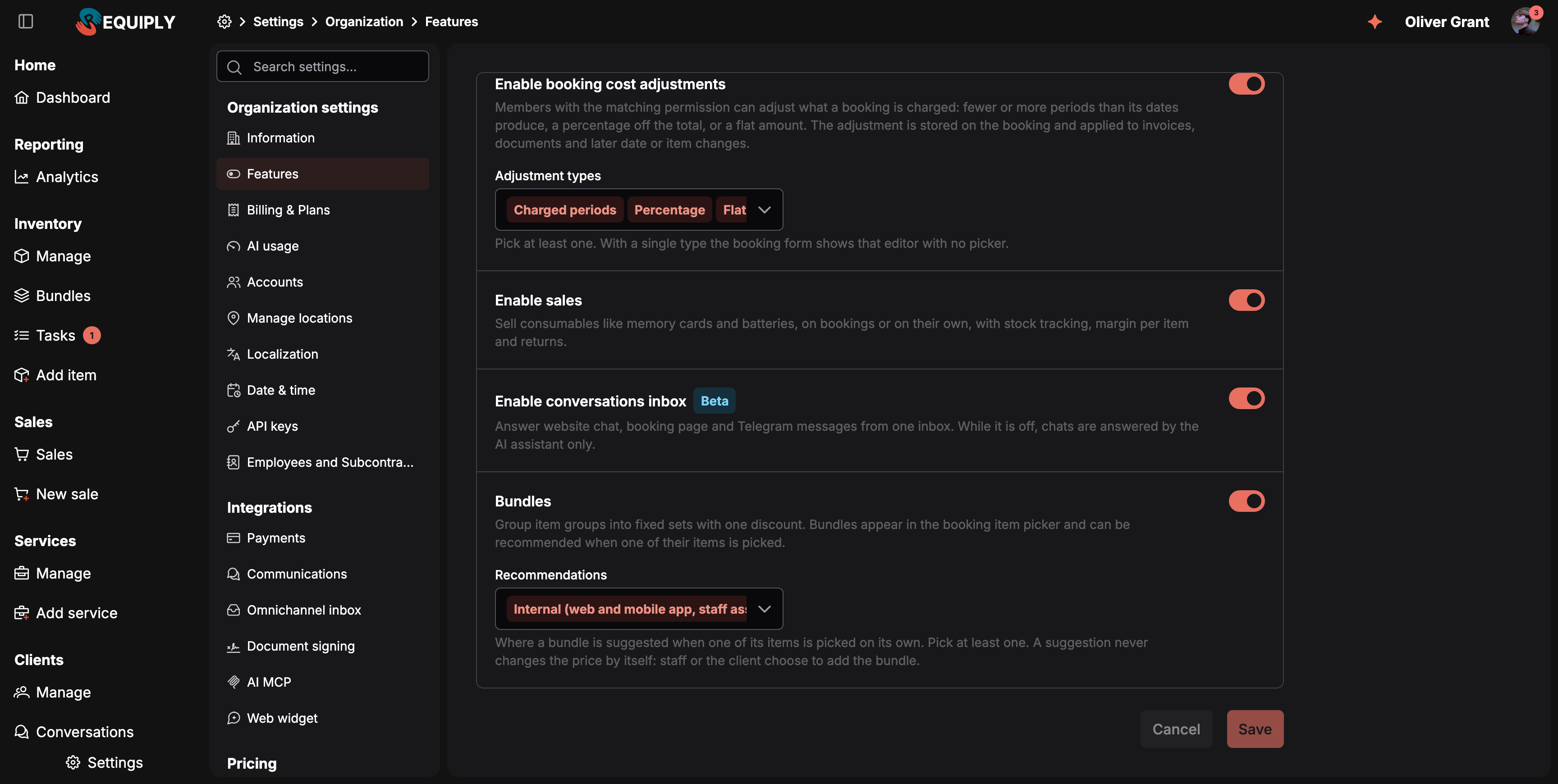
Zestawy na stronie Funkcje, z ustawieniem Rekomendacje pod spodem.
Po włączeniu przełącznika ustawienie Rekomendacje decyduje, gdzie zestaw jest proponowany, gdy jedna z jego pozycji zostanie wybrana osobno. Wybierz co najmniej jedno miejsce. Propozycja nigdy sama nie zmienia ceny: to personel lub klient decyduje o dodaniu zestawu.
| Opcja | Co robi |
|---|---|
| Wewnętrzne (aplikacja webowa i mobilna, asystent pracowników) | Pracownicy widzą wskazówkę w formularzu rezerwacji, gdy wybrana pozycja należy do zestawu, a Asystent Requiply może go zaproponować. Gdy ta opcja jest wyłączona, zestawy nadal są dostępne przy wyborze pozycji przez personel, znikają tylko wskazówki. |
| Zewnętrzne (strona rezerwacji klienta, asystent AI dla klientów) | Klienci widzą zestaw w portalu klienta, a asystent rezerwacji w portalu może go zaproponować. Gdy ta opcja jest wyłączona, portal nie pokazuje żadnych zestawów, a publiczne API nie zwraca zestawów dla kluczy publicznych. |
Obie opcje są domyślnie włączone. Naciśnij Zapisz na dole strony.
Kto może zarządzać zestawami: tworzenie, edytowanie, usuwanie i generowanie zdjęć wymaga uprawnienia Zezwalaj na zarządzanie sprzętem (zobacz Grupy uprawnień). Każdy użytkownik może przeglądać zestawy i je rezerwować.
Lista zestawów
Otwórz Sprzęt → Zestawy w menu bocznym lub przejdź pod adres https://app.requiply.com/inventory/bundles. Pozycja menu pojawia się tylko wtedy, gdy funkcja jest włączona.
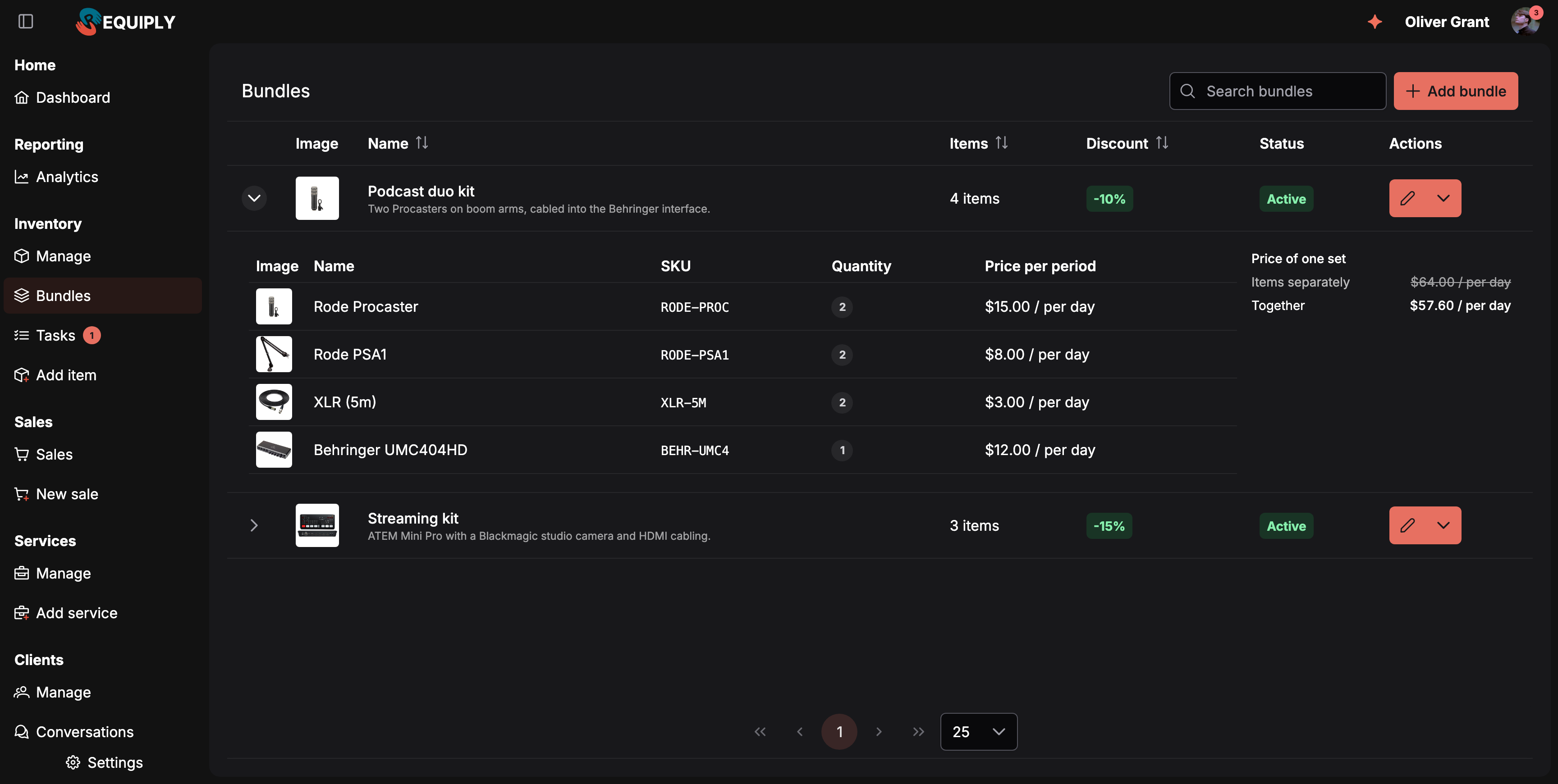
Rozwiń wiersz, aby zobaczyć, co zawiera jeden komplet i ile kosztuje z rabatem za zestaw i bez niego.
| Kolumna | Pokazuje |
|---|---|
| Zdjęcie | Zdjęcie zestawu lub zdjęcie jego pierwszej pozycji, gdy zestaw nie ma własnego. |
| Nazwa | Nazwę zestawu z opisem pod spodem. |
| Pozycje | Ile różnych pozycji zawiera komplet. |
| Rabat | Rabat za zestaw jako zielony znacznik -10%. |
| Status | Aktywny, W archiwum lub Niekompletny (zobacz niżej). |
| Akcje | Ołówek otwiera zestaw do edycji; strzałka obok oferuje Usuń. |
Użyj pola Szukaj zestawów, aby filtrować po nazwie zestawu, opisie lub nazwach pozycji w środku. Rozwinięcie wiersza pokazuje każdą pozycję z SKU, ilością w komplecie i ceną za okres oraz panel Cena jednego zestawu z wartościami Pozycje osobno (przekreśloną) i Razem dla każdego typu ceny.
Niekompletne zestawy
Jeśli jedna z pozycji zestawu zostanie zarchiwizowana lub przestanie być sprzętem własnym, zestaw otrzymuje status Niekompletny: Jedna z jego pozycji została zarchiwizowana lub nie jest już sprzętem własnym. Zestaw jest ukryty w rezerwacjach, dopóki jej nie zamienisz. Znika z wyboru pozycji, z portalu klienta i z asystentów AI, dopóki go nie otworzysz i nie zamienisz tej pozycji. Rezerwacje, które już zawierają zestaw, go zachowują.
Usuwanie zestawu
Wybierz Usuń z akcji wiersza. Rezerwacje, które już go zawierają, zachowają swoje pozycje i ceny. Zestaw, który nigdy nie był zarezerwowany, zostaje usunięty razem ze zdjęciami. Zestaw użyty w rezerwacji zostaje zamiast tego zarchiwizowany, aby jego historia pozostała nienaruszona: Zestaw Podcast duo kit jest używany w rezerwacjach, więc został zarchiwizowany. Zarchiwizowane zestawy pozostają na liście, ale nie są już oferowane do rezerwacji.
Tworzenie lub edycja zestawu
Kliknij Dodaj zestaw (lub ołówek przy istniejącym zestawie). Formularz jest po lewej, a karta Podgląd po prawej pokazuje na żywo, jak będzie wyglądał zestaw, z ceną za komplet.
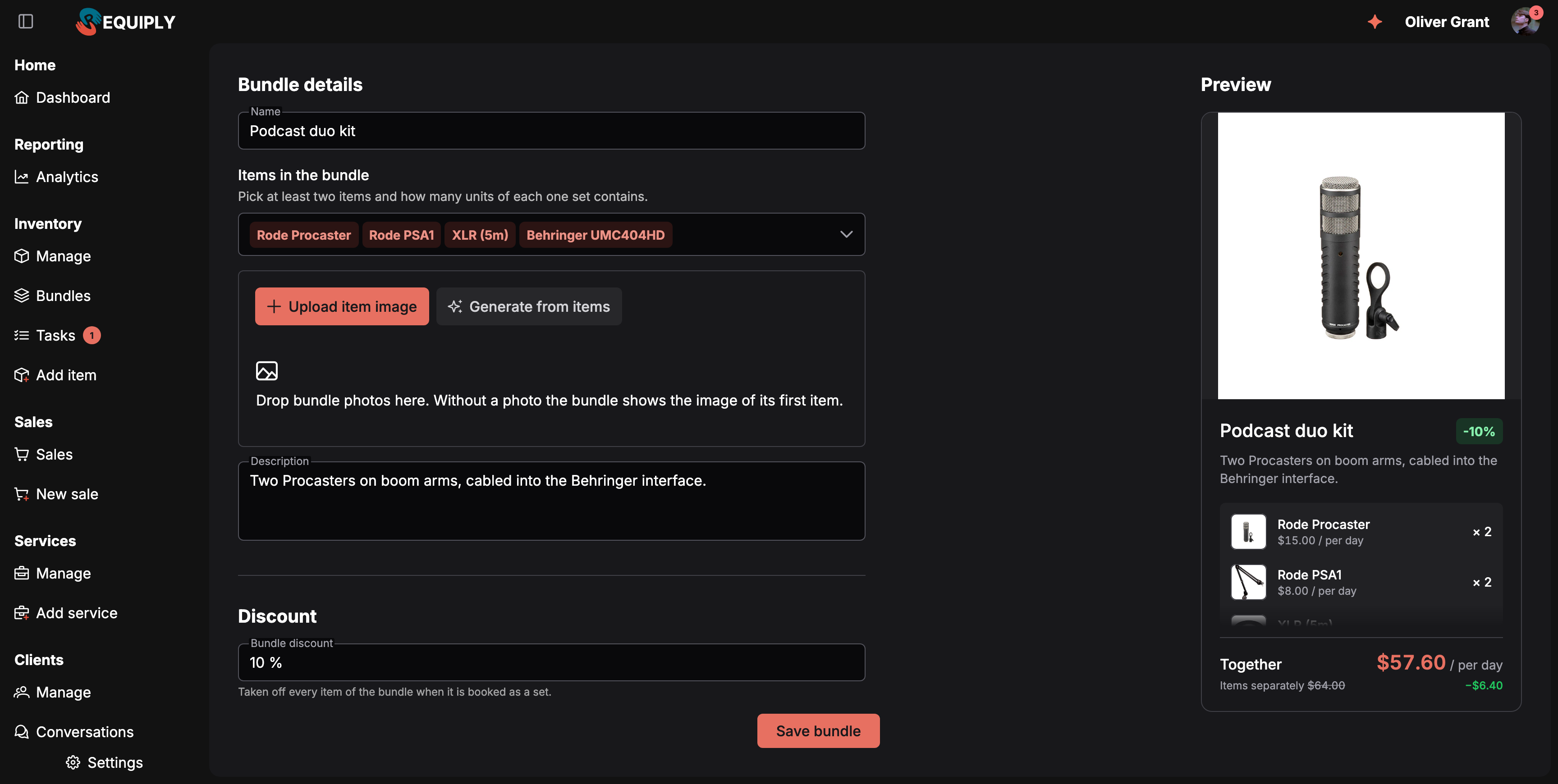
Podgląd aktualizuje się, gdy wybierasz pozycje i ustawiasz rabat.
| Pole | Co wpisać |
|---|---|
| Nazwa | Wymagana, np. Podcast duo kit. Klienci widzą ją w portalu. |
| Pozycje w zestawie | Wybierz co najmniej dwie pozycje i określ, ile egzemplarzy każdej z nich zawiera jeden zestaw. Użyj przełącznika ilości obok każdej pozycji, aby ustawić jej ilość w komplecie, np. 2 mikrofony i 1 interfejs. Można dodać tylko własne pozycje: towary na sprzedaż i pozycje z podnajmu nie mogą być częścią zestawu. |
| Zdjęcia | Do pięciu kwadratowych zdjęć, z których jedno jest oznaczone jako główne. Bez zdjęcia zestaw pokazuje zdjęcie swojej pierwszej pozycji. Wygeneruj z pozycji tworzy zdjęcie za pomocą AI, zobacz niżej. |
| Opis | Opcjonalny. Krótka informacja, do czego służy komplet, wyświetlana na liście, przy wyborze pozycji i w portalu. |
| Rabat za zestaw | Wartość procentowa od 0 do 100. Odliczany od każdej pozycji zestawu, gdy zestaw jest rezerwowany jako komplet. Zestaw z rabatem 0% to szybki sposób na rezerwowanie standardowego kompletu bez rabatu. |
Kliknij Zapisz zestaw. Zapisanie nigdy nie zmienia rezerwacji, które już zawierają zestaw.
Generowanie zdjęcia z pozycji
Zestaw wygląda najlepiej z jednym zdjęciem całego kompletu, ale niewiele wypożyczalni takie ma. Wygeneruj z pozycji bierze główne zdjęcia pozycji z zestawu i prosi model AI o czyste zdjęcie studyjne dokładnie tych produktów razem, na jasnym, neutralnym tle, bez dodatkowych rekwizytów i tekstu.
- Wpisz Nazwę i wybierz co najmniej dwie pozycje, które mają zdjęcia.
- Kliknij Wygeneruj z pozycji. Podczas pracy podgląd pokazuje łączące się zdjęcia pozycji: Łączymy pozycje w jedno zdjęcie. Zwykle trwa to mniej niż minutę.
- Wynik zostaje dodany jako zdjęcie główne: Zdjęcie wygenerowane i ustawione jako główne. Sprawdź je przed zapisaniem zestawu.
- Sprawdź je, usuń krzyżykiem, jeśli Ci się nie podoba, lub kliknij Zapisz zestaw, aby je zachować.
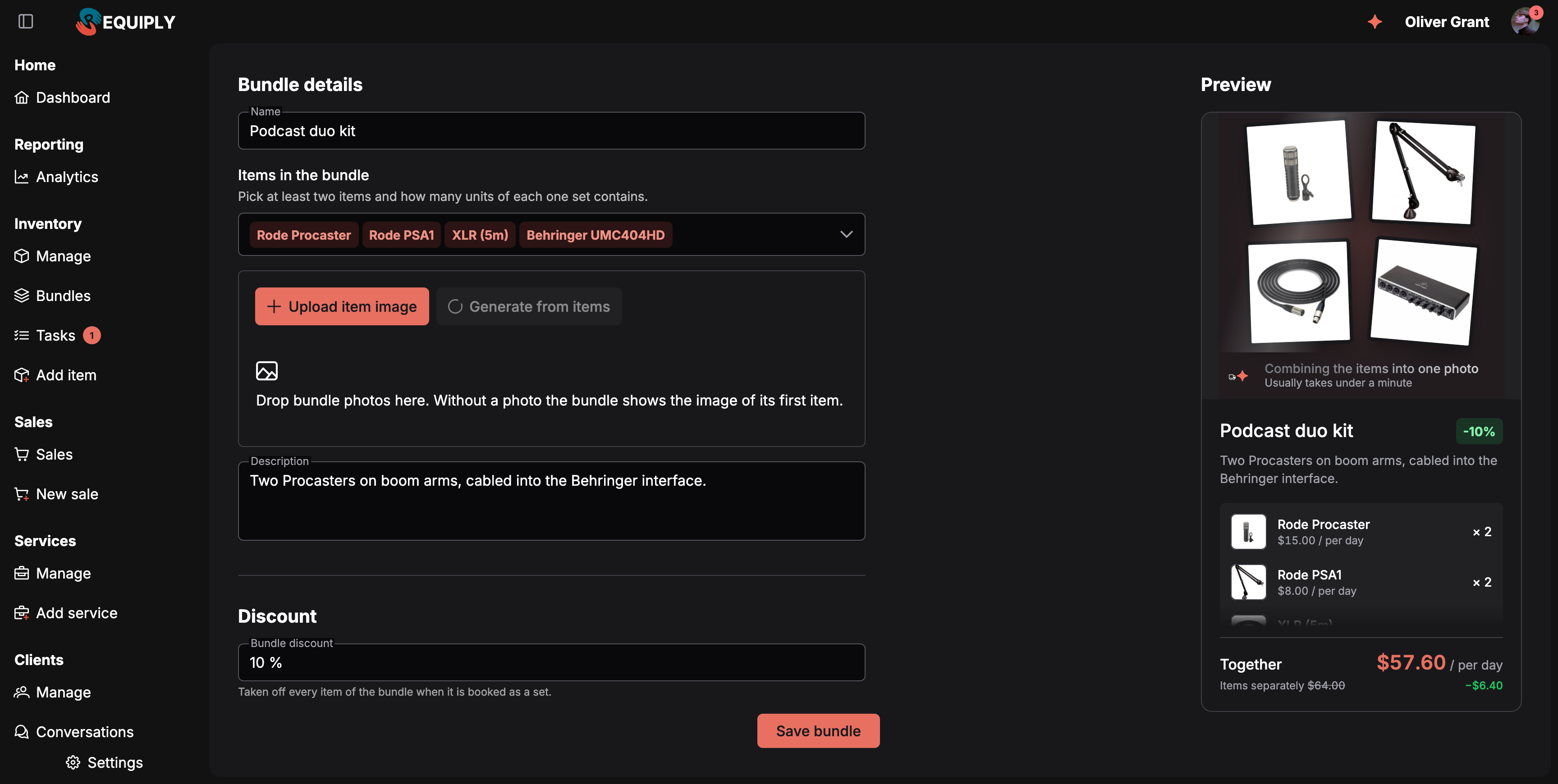
Podczas generowania zdjęcia podgląd pokazuje łączenie zdjęć pozycji.
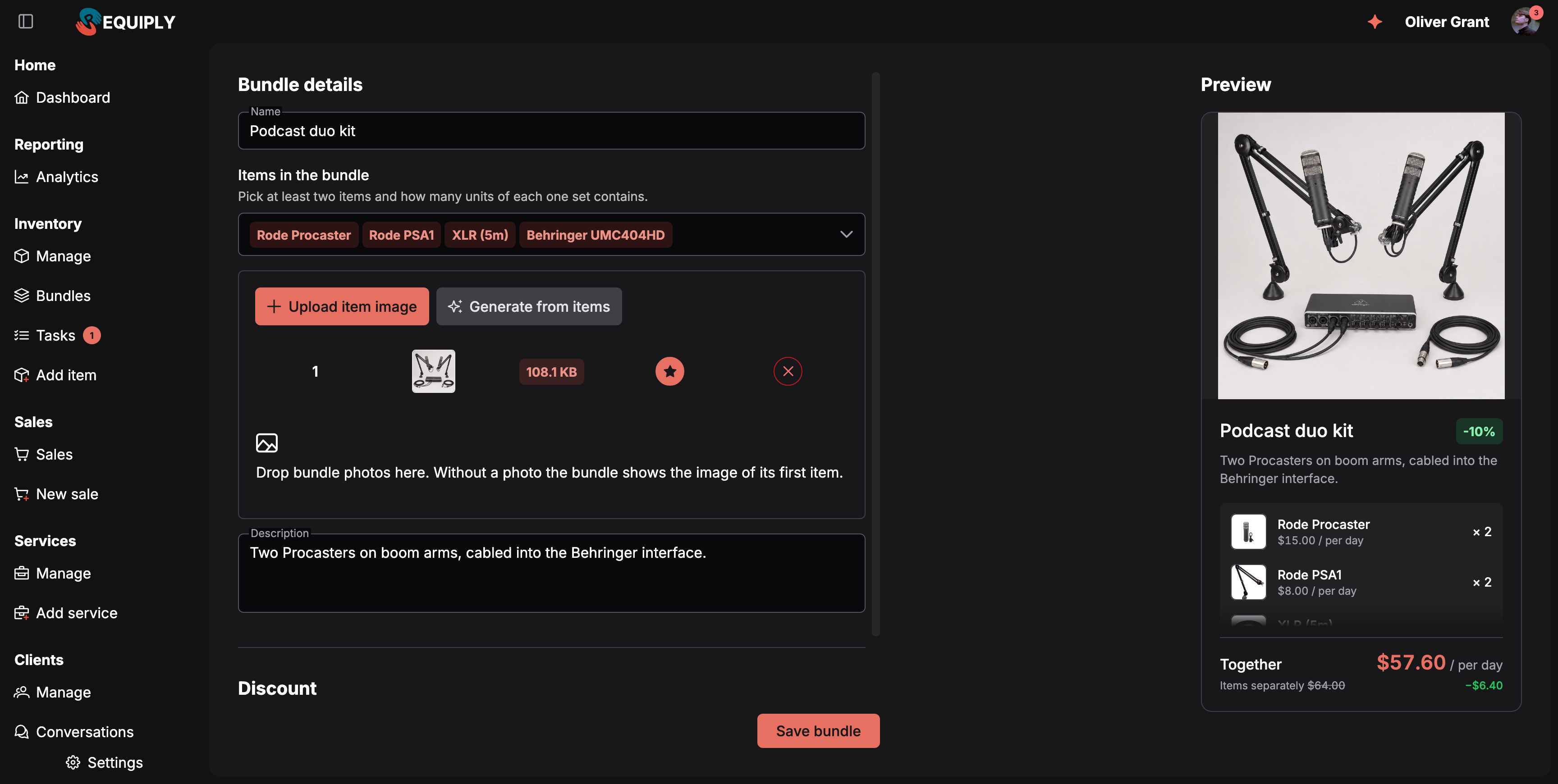
Wygenerowane zdjęcie staje się zdjęciem głównym. Zostaje zapisane dopiero po zapisaniu zestawu.
Przycisk jest nieaktywny, a jego podpowiedź podaje powód, dopóki zestaw nie ma nazwy (Najpierw wpisz nazwę) i co najmniej dwóch pozycji ze zdjęciami (Najpierw wybierz pozycje ze zdjęciami (co najmniej 2)), oraz wtedy, gdy dołączono już pięć zdjęć (Usuń jedno zdjęcie, aby dodać wygenerowane).
Jak wyceniane są zestawy
Rabat za zestaw dotyczy tylko egzemplarzy, które należą do zestawu. Kolejność jest taka:
- Każda pozycja jest wyceniana jak zwykle: jej cena, liczba okresów rozliczeniowych, jej próg cenowy.
- Od egzemplarzy w zestawie odliczany jest rabat za zestaw.
- Na to nakłada się rabat klienta.
- Na końcu stosowana jest procentowa lub kwotowa korekta kosztu rezerwacji.
- Procentowa kaucja jest liczona od wynajmu po rabacie za zestaw i rabacie klienta. Pozycje z indywidualną stałą kaucją zachowują własną kaucję.
Dodatkowe egzemplarze tej samej pozycji zarezerwowane poza zestawem są naliczane po pełnej cenie. Podsumowanie rezerwacji pokazuje oszczędność w osobnym wierszu Rabat za zestaw.
Dostępność liczona jest w kompletach. O liczbie wolnych kompletów decyduje najmniej dostępna pozycja: jeśli komplet wymaga dwóch mikrofonów, a w Twoim terminie wolne są tylko trzy, dostępny jest jeden komplet. Egzemplarze w zestawach i poza nimi korzystają z tego samego stanu.
Rezerwowanie zestawu w aplikacji webowej
Na stronie Dodaj rezerwację zestawy pojawiają się na tej samej liście Pozycje w rezerwacji co Twoje pozycje, z niebieskim znacznikiem Zestaw, rabatem i zawartością, np. -10% · 2 × Rode Procaster, …. Po ustawieniu dat każdy zestaw pokazuje, ile kompletów jest wolnych; zestaw bez wolnych kompletów jest wyszarzony.
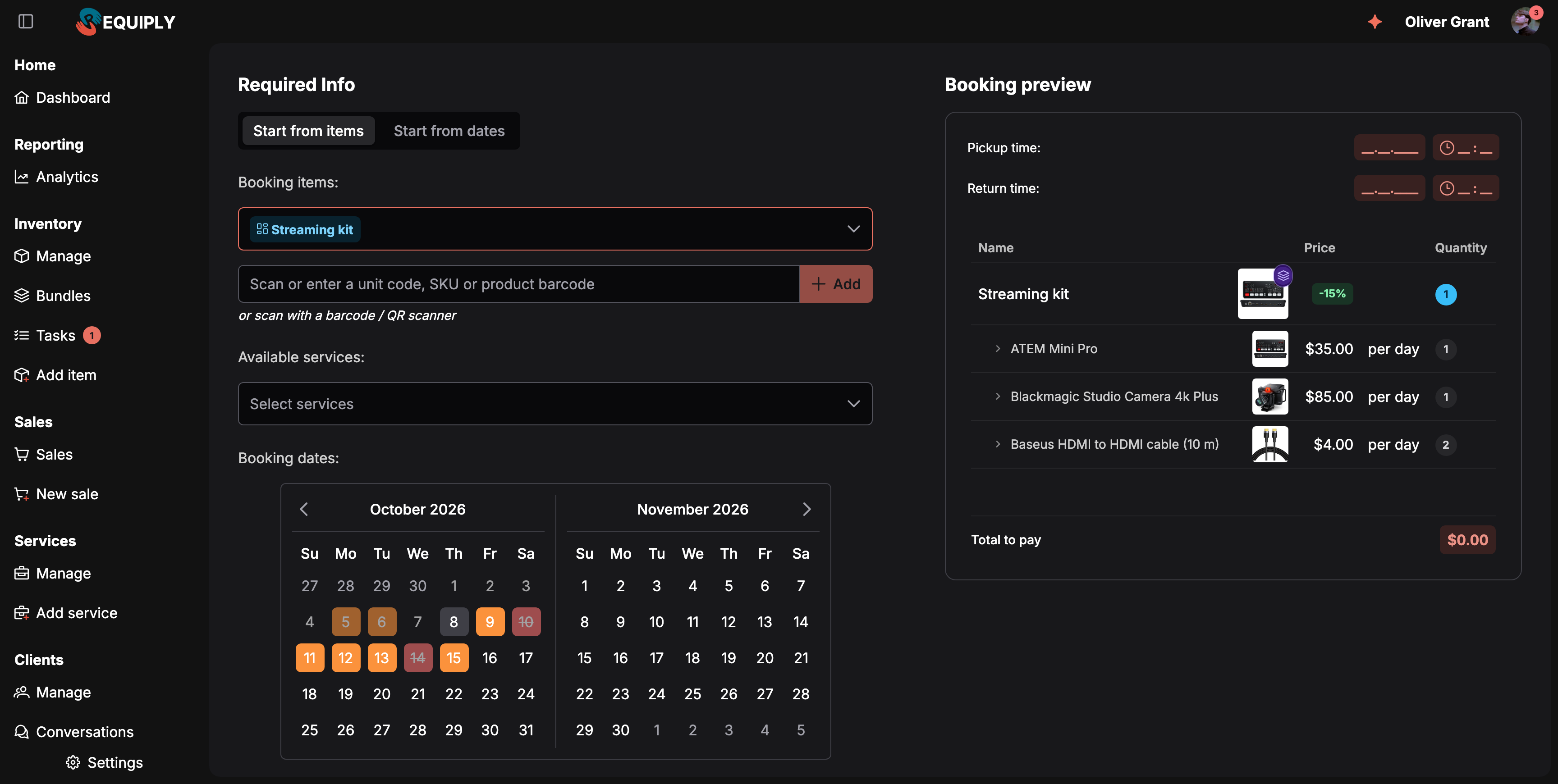
Wybrany zestaw w podglądzie rezerwacji: wiersz zestawu z rabatem i jego pozycje wymienione pod spodem.
W Podglądzie rezerwacji zestaw jest jednym wierszem ze znaczkiem warstw na zdjęciu i rabatem w kolumnie ceny; jego pozycje są wymienione pod nim z liczbą egzemplarzy, które każda dodaje. Podsumowanie ceny pokazuje wiersz Rabat za zestaw.
Wskazówka o zestawie
Gdy rekomendacje Wewnętrzne są włączone, wybranie osobno pozycji należącej do zestawu pokazuje wskazówkę pod listą pozycji:
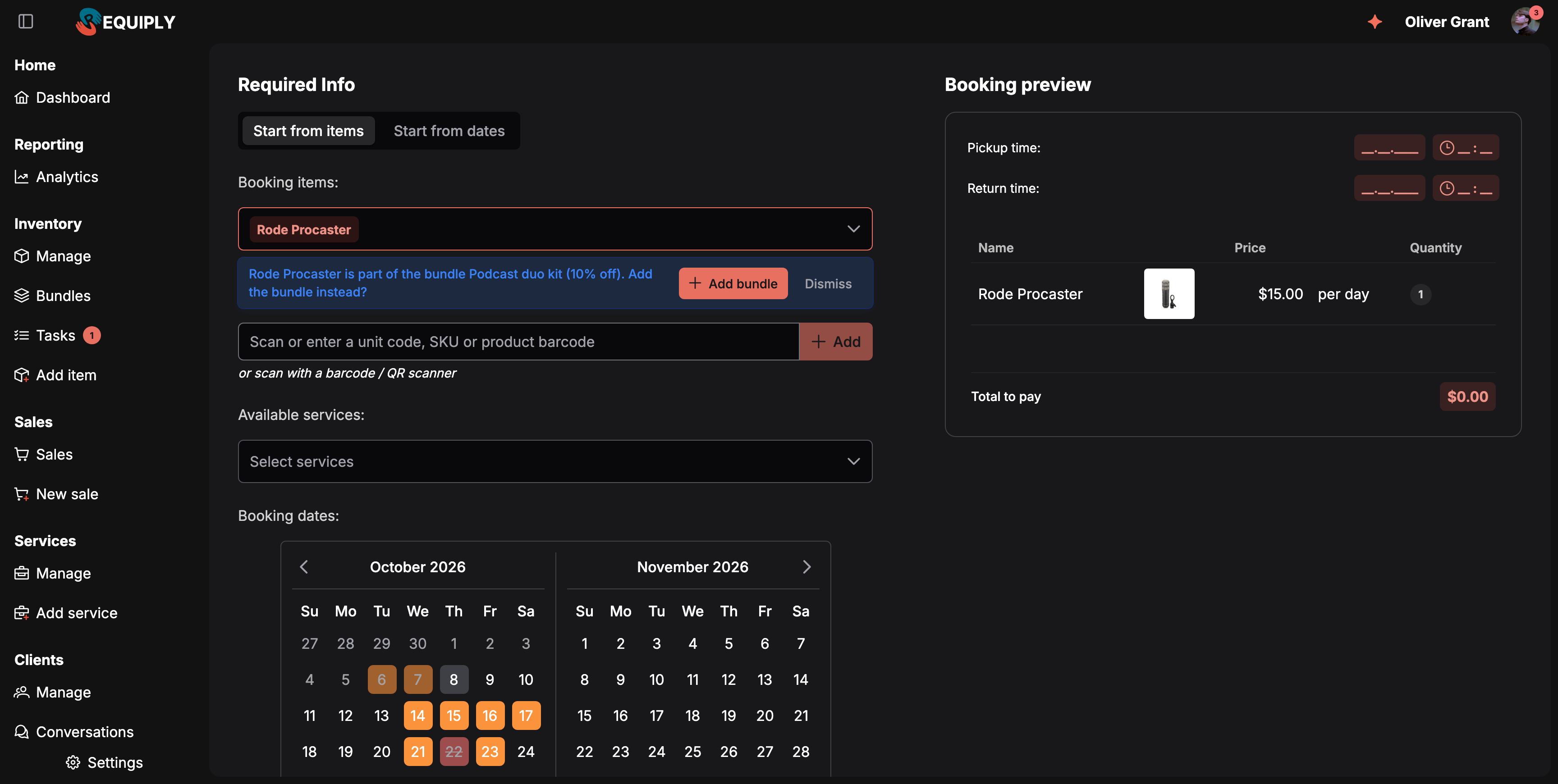
Wskazówka proponuje zestaw, gdy jedna z jego pozycji zostanie wybrana osobno.
- Dodaj zestaw usuwa wiersz tej pozycji i dodaje w jego miejsce jeden komplet zestawu.
- Ukryj ukrywa wskazówkę w tej rezerwacji.
Na stronie rezerwacji
Rezerwacja z zestawami pokazuje blok Zestawy na górze pola Pozycje: jedną kartę na zestaw z nazwą, znacznikiem Zestaw, rabatem i liczbą kompletów oraz wiersz na każdą pozycję, np. 2 w zestawie, łącznie 2. Tabela pozycji obok jak zwykle wymienia każdy egzemplarz.
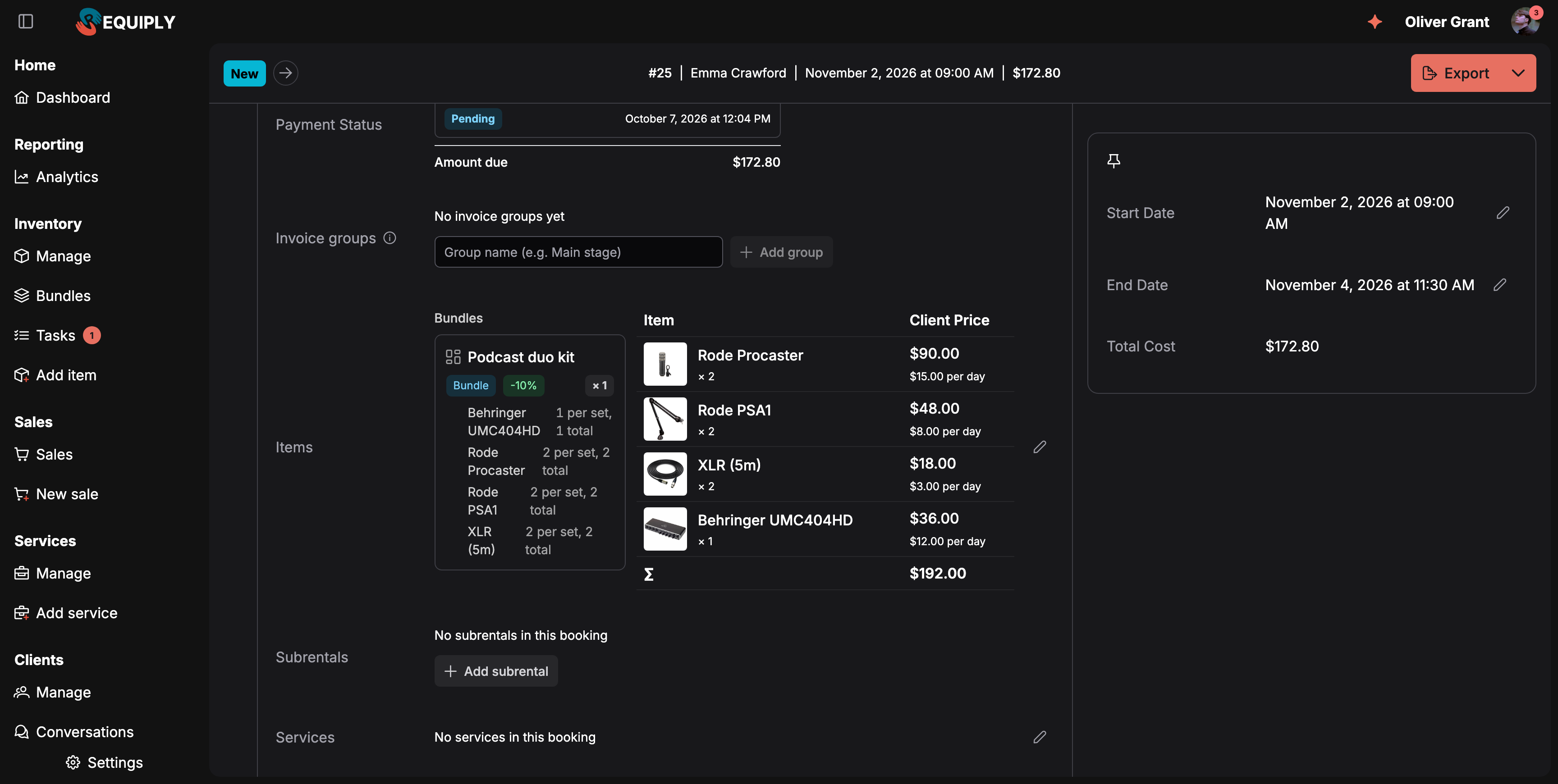
Blok Zestawy na stronie rezerwacji pokazuje, co zawiera każdy komplet.
Zmiana rezerwacji z zestawami
W oknie Edytuj pozycje rezerwacji zarezerwowany zestaw jest jedną pozycją na liście wyboru, obok pozycji zarezerwowanych osobno:
- Licznik pozycji obejmuje tylko egzemplarze zarezerwowane poza zestawami. Zaznaczenie zestawu włącza do kompletu pasujące egzemplarze zarezerwowane osobno zamiast dodawać nowe; odznaczenie go usuwa egzemplarze kompletu.
- Rozdziel zestaw przy zaznaczonym zestawie zamienia komplet w zwykłe wiersze pozycji: egzemplarze zostają w rezerwacji, a rabat za zestaw znika.
- Podgląd zaktualizowanej rezerwacji oznacza zmiany znacznikami Dodano i Usunięto z poprzednią i nową ilością oraz pokazuje nową sumę przed zapisaniem.
- Zmiana dat, usług lub korekty kosztu zachowuje zestawy i przelicza ich ceny dla nowych wartości.
W aplikacji mobilnej
- Nowa rezerwacja: krok wyboru pozycji pokazuje sekcję Zestawy nad Twoimi pozycjami, a w niej każdy zestaw ze zdjęciem, pozycjami, rabatem, wolnymi kompletami i przełącznikiem ilości. Gdy rekomendacje Wewnętrzne są włączone, baner proponuje zestaw po wybraniu jednej z jego pozycji: Rode Procaster wchodzi w skład zestawu Podcast duo kit (rabat 10%) z przyciskami Dodaj zestaw i Nie teraz. Krok potwierdzenia wymienia zestaw i wiersz Rabat za zestaw.
- Strona rezerwacji: sekcja Zestawy z każdym zestawem i wierszem Rabat za zestaw.
- Edytuj pozycje: przełączniki ilości kompletów dla zestawów; wiersze pozycji pokazują W zestawach: 2 i nie schodzą poniżej tej wartości. Rozdziel zestaw zamienia komplet w zwykłe wiersze, a + przy zestawie najpierw grupuje egzemplarze już obecne w rezerwacji, zanim doda nowe.
- Karta Sprzęt: przełącznik Pozycje / Zestawy pojawia się, gdy organizacja ma co najmniej jeden zestaw. Zestaw otwiera stronę tylko do odczytu ze zdjęciem, rabatem i pozycjami, z których każda prowadzi do strony pozycji. Zestawy tworzy się i edytuje w aplikacji webowej.
W portalu klienta
Gdy rekomendacje Zewnętrzne są włączone, klienci widzą zestawy w portalu klienta:
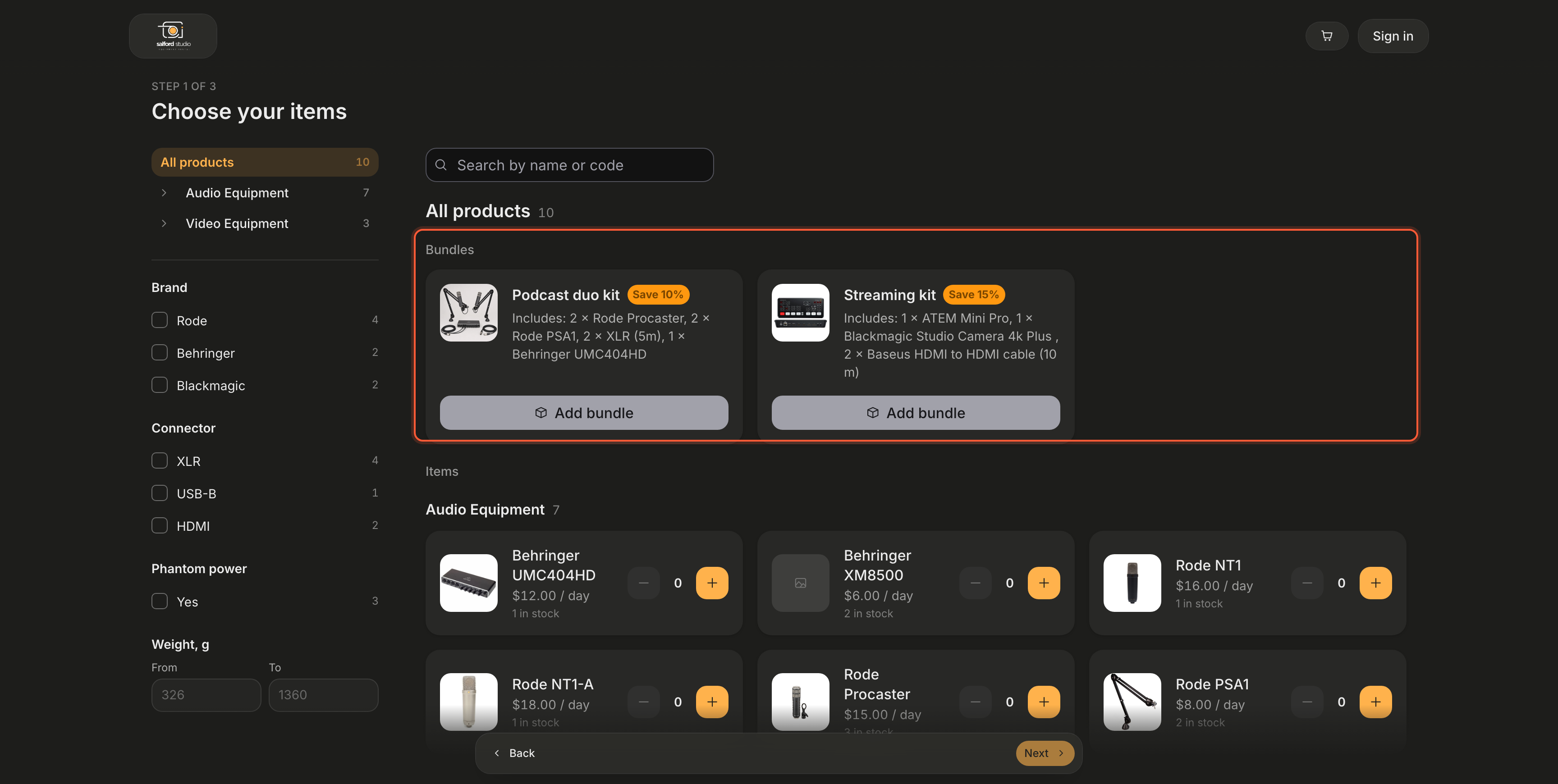
Zestawy mają własną sekcję na górze katalogu portalu.
- Katalog: sekcja Zestawy nad pozycjami, z każdym kompletem dostępnym do rezerwacji, oszczędnością, wierszem W zestawie: …, liczbą wolnych kompletów w wybranym terminie i przyciskiem Dodaj zestaw. Wyszukiwarka znajduje zestawy po nazwie i po pozycjach w środku; w obrębie kategorii wyświetlane są tylko pozycje.
- Strona pozycji: karta Zarezerwuj jako zestaw dla każdego zestawu, który zawiera pozycję. Dodaj zestaw zamiast pozycji zamienia pozycję w koszyku na jeden komplet.
- Wskazówka w koszyku: gdy pozycja w koszyku należy do zestawu: Rode Procaster wchodzi w skład zestawu Podcast duo kit: cały zestaw jest tańszy o 10%, z przyciskiem Dodaj zestaw.
- Finalizacja: zestawy z rabatem i pozycjami oraz wiersz Rabat za zestaw w zestawieniu ceny.
- Strona potwierdzenia i konto: zarezerwowany zestaw z pozycjami i wiersz Rabat za zestaw nad sumą, więc pozycje sumują się do kwoty, którą płaci klient.
- Asystent rezerwacji w portalu wspomina o zestawie i oszczędności, zanim poda cenę, i może go zarezerwować.
W dokumentach, e-mailach, wiadomościach i na fakturach
Zestawy nie wymagają zmian w szablonach. Wszędzie tam, gdzie drukowane są pozycje rezerwacji, każdy zarezerwowany zestaw dodaje po pozycjach jeden wiersz rabatu:
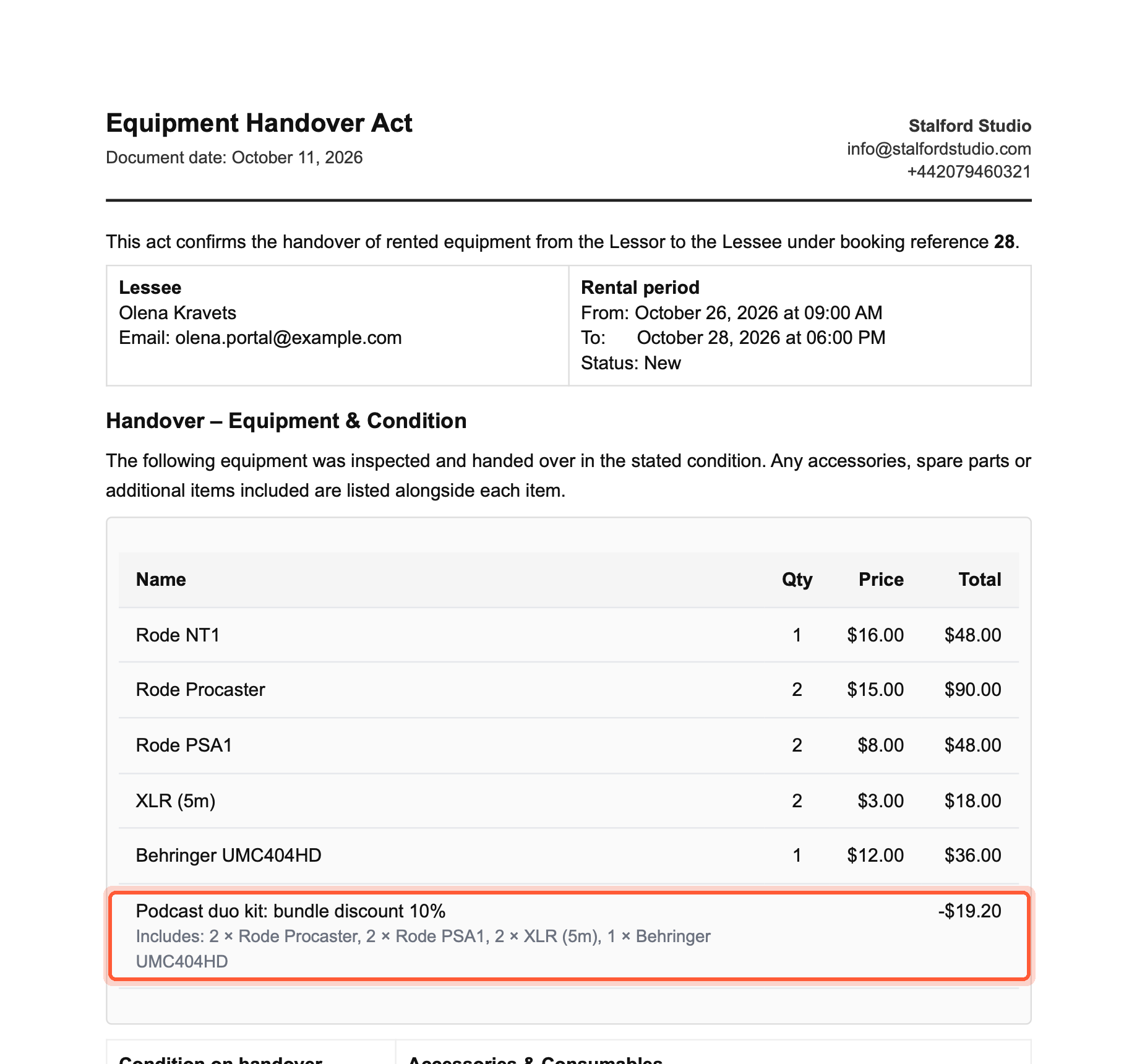
Istniejący szablon protokołu wydania, bez zmian: wiersz zestawu pojawia się sam, a tabela sumuje się do sumy rezerwacji.
| Gdzie | Co jest drukowane |
|---|---|
| Szablony dokumentów (umowy, protokoły, wyceny) | {{bookingItems}} kończy się wierszem Podcast duo kit: rabat za zestaw 10%, zawartością kompletu małym szarym tekstem i ujemną kwotą w kolumnie Razem. Tabela bez kolumny Razem umieszcza kwotę w etykiecie. Zobacz szablony dokumentów. |
| Szablony e-maili | Tabela {{bookingItems}} dostaje ten sam wiersz. Zobacz szablony e-maili. |
| Szablony wiadomości (SMS, Telegram, Viber) | Numerowana lista pozycji kończy się wierszem bez numeru, np. Podcast duo kit: rabat za zestaw 10%: -19,20 zł. |
| Faktura PDF | Jeden wiersz Rabat na zestaw: Podcast duo kit (10%) na każdy zestaw pod pozycją Suma częściowa, przed rabatem klienta. Zobacz Dokumenty rezerwacji. |
Zmienna {{bookingBundleDiscount}} drukuje łączną oszczędność na zestawach (np. 19,20 zł) i jest pusta, gdy nie zarezerwowano żadnego zestawu, więc {{#if bookingBundleDiscount}}You saved {{bookingBundleDiscount}} with a bundle.{{/if}} pokazuje wiersz tylko wtedy, gdy ma on zastosowanie.
Asystenci AI, MCP i API
- Asystent Requiply i połączenie MCP dla Claude i ChatGPT mogą wyświetlać zestawy, sprawdzać, ile kompletów jest wolnych w danym terminie, oraz wyceniać lub tworzyć zapytania o rezerwację z zestawami. Nie mogą tworzyć ani edytować zestawów; robi się to w aplikacji.
- Publiczne API wyświetla zestawy (
GET /bundles/list,GET /bundles/{id}) i przyjmujebundlesw wycenach i przy tworzeniu rezerwacji; SDK TypeScript obsługuje je od wersji 0.2.1. Klucze tajne widzą zestawy zawsze, gdy funkcja jest włączona, a klucze publiczne tylko przy włączonych rekomendacjach Zewnętrznych.
Typowe scenariusze
Studio podcastowe wynajmuje zestawy dla dwóch osób
Utwórz Podcast duo kit z 2 mikrofonami, 2 ramionami, 2 kablami i 1 interfejsem z rabatem 10%. Personel wybiera zestaw jednym kliknięciem, portal proponuje go na stronie każdego mikrofonu, a kalendarz pokazuje zestaw jako niedostępny, gdy tylko zabraknie któregokolwiek elementu.
Standardowy zestaw bez rabatu
Ustaw Rabat za zestaw na 0%. Zestaw staje się skrótem, który dodaje właściwe pozycje we właściwych ilościach, a cena się nie zmienia.
Wycofujesz pozycję, która jest częścią zestawu
Zarchiwizuj pozycję jak zwykle. Zestaw otrzymuje status Niekompletny i jest ukryty w rezerwacjach. Otwórz go, zastąp pozycję jej następcą i zapisz, a zestaw wróci.
Wskazówki i przestrogi
Dodawanie pozycji
Utwórz nową pozycję w katalogu sprzętu do wynajmu: nazwę, kategorię lub podkategorię, opis, zdjęcia, cenę (dozwolone 0), kaucję, liczbę egzemplarzy oraz to, czy sprzęt jest własny, czy sprowadzany od dostawcy.
Przegląd
Porządkuj sprzęt w kategorie i podkategorie (do pięciu poziomów), ustalaj ich kolejność i sprawdzaj, ile pozycji zawiera każda z nich. Drzewo kategorii steruje filtrami sprzętu i katalogiem, który klienci przeglądają w portalu klienta i na Twojej stronie internetowej.