

Процес бронювання
Ця сторінка проводить порталом так, як його бачить клієнт, щоб ви знали, на що він дивиться, коли телефонує вам. Тут нічого не треба налаштовувати: процес відповідає вашому каталогу, робочим годинам і способам, які ви ввімкнули в Налаштуваннях порталу.
Для бронювання клієнту не потрібен кабінет. Вхід стає корисним лише потім, щоб стежити за бронюванням (див. Кабінети клієнтів).
Оболонка кожної сторінки
- Заголовок: плаває над сторінкою на напівпрозорих чипах. Ліворуч ваш логотип, далі кнопка кошика, на якій зʼявляється лічильник, щойно щось потрапляє в кошик, а також кнопка Увійти або, коли клієнт увійшов, круглий кружок з його ініціалами, що веде в кабінет.
- Нижній колонтитул: без панелі, лише непомітний рядок Працює на Requiply унизу сторінки.
- Мова: портал відкривається мовою, заданою в Локалізації, а ціни показуються у валюті вашої організації.
- Світлий і темний режими: портал дотримується налаштування пристрою відвідувача й використовує відповідний логотип, який ви завантажили.
1. Початкова сторінка
Адреса portal.requiply.com/<your code> відкривається назвою вашої організації з розділу Інформація про організацію, описом під нею та до трьох способів почати у вигляді карток на всю ширину одна під одною:
| Картка | Веде до |
|---|---|
| Почати з позицій | Каталогу, а потім дат для вибраного. |
| Почати з дат | Вибору дат, а потім лише того, що вільне в цей період. |
| Запитати асистента | Асистента бронювання. Показується, лише поки AI-чат увімкнено. |
Кожна картка має іконку, назву, рядок пояснення та стрілку.
Обидва шляхи бронювання мають два кроки з позначками Крок 1 із 2 і Крок 2 із 2, тож клієнт завжди знає, скільки пройшов.
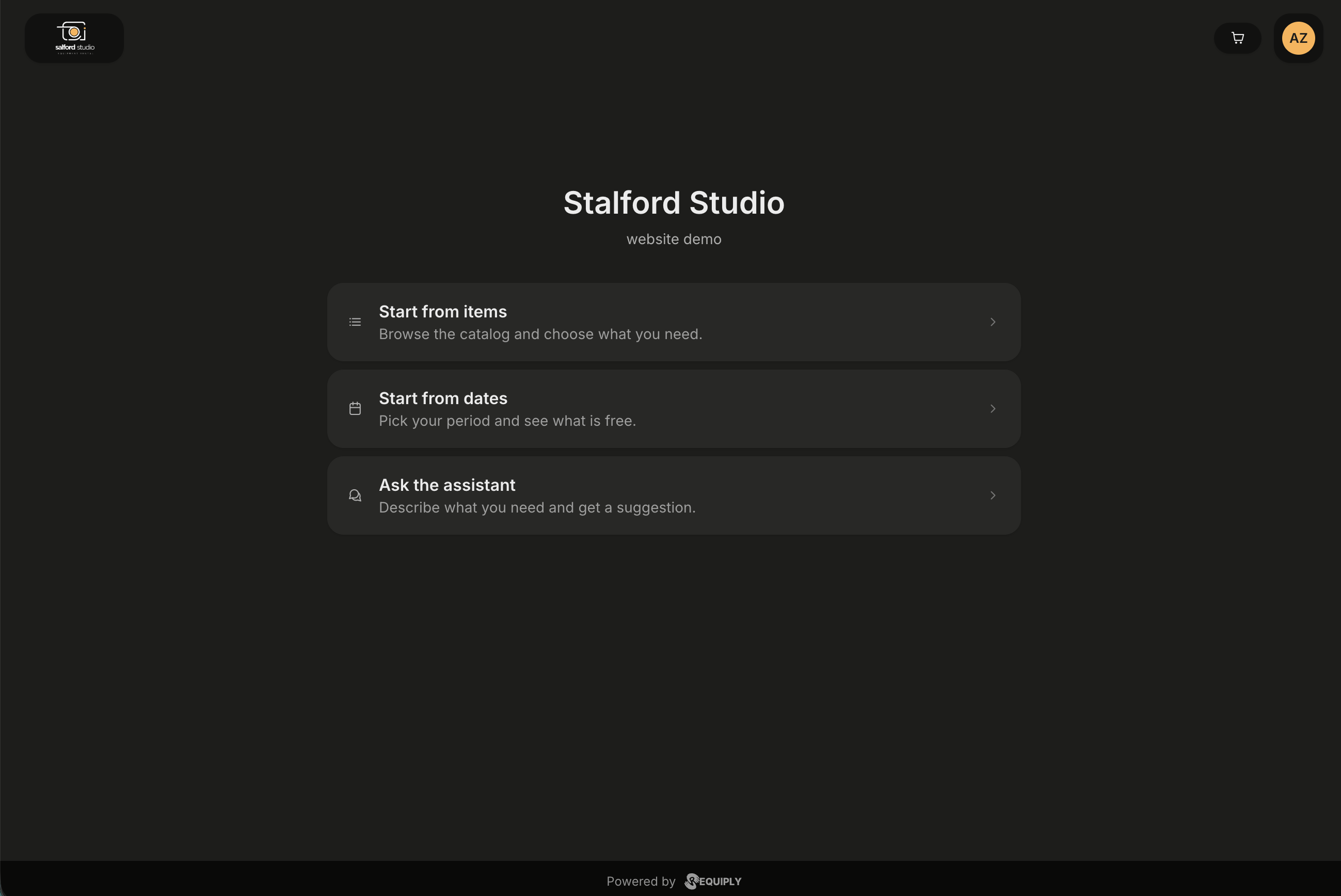
Початкова сторінка порталу з увімкненим AI-чатом. Кружок кабінету показує ініціали, бо цей відвідувач увійшов. Відвідувач, який не увійшов, бачить порожній кружок, що веде до входу.
2. Вибір позицій
Каталог має заголовок Оберіть позиції, а над ним позначку Крок 1 із 2. Ваші групи товарів, доступні для бронювання, показуються сіткою карток: по дві чи три в ряд на компʼютері й одна під одною на телефоні. Кожна картка має квадратне фото, назву, ціну з типом ціни та кількість вільних одиниць.
- Пошук за назвою або кодом.
- Категорії з вашого дерева категорій, див. Перегляд за категоріями.
- Фільтри за характеристиками товарів, див. Фільтри за характеристиками.
- Показати ще підвантажує наступну сторінку позицій замість одного довгого прокручування.
- Кнопка мінус, кількість і кнопка плюс на кожній картці задають, скільки бронювати.
- Позиція, у якої нічого не вільно, показує Недоступно. Додати її не можна.
- Плаваюча панель унизу має Назад ліворуч, лічильник вибраного посередині (наприклад, Обрано: 3) і Далі праворуч. Далі неактивна, доки в бронюванні немає хоча б однієї позиції. Під час прокручування вміст сторінки плавно зникає під панеллю. Зі стилем кутів Гострі з Налаштувань порталу панель натомість стає смугою на всю ширину.
Коли клієнт спершу вибрав дати, сторінка називається Доступно на ваші дати і показує лише те, що вільне в цей період, з вільною кількістю для кожної позиції. Категорії та фільтри там працюють так само.
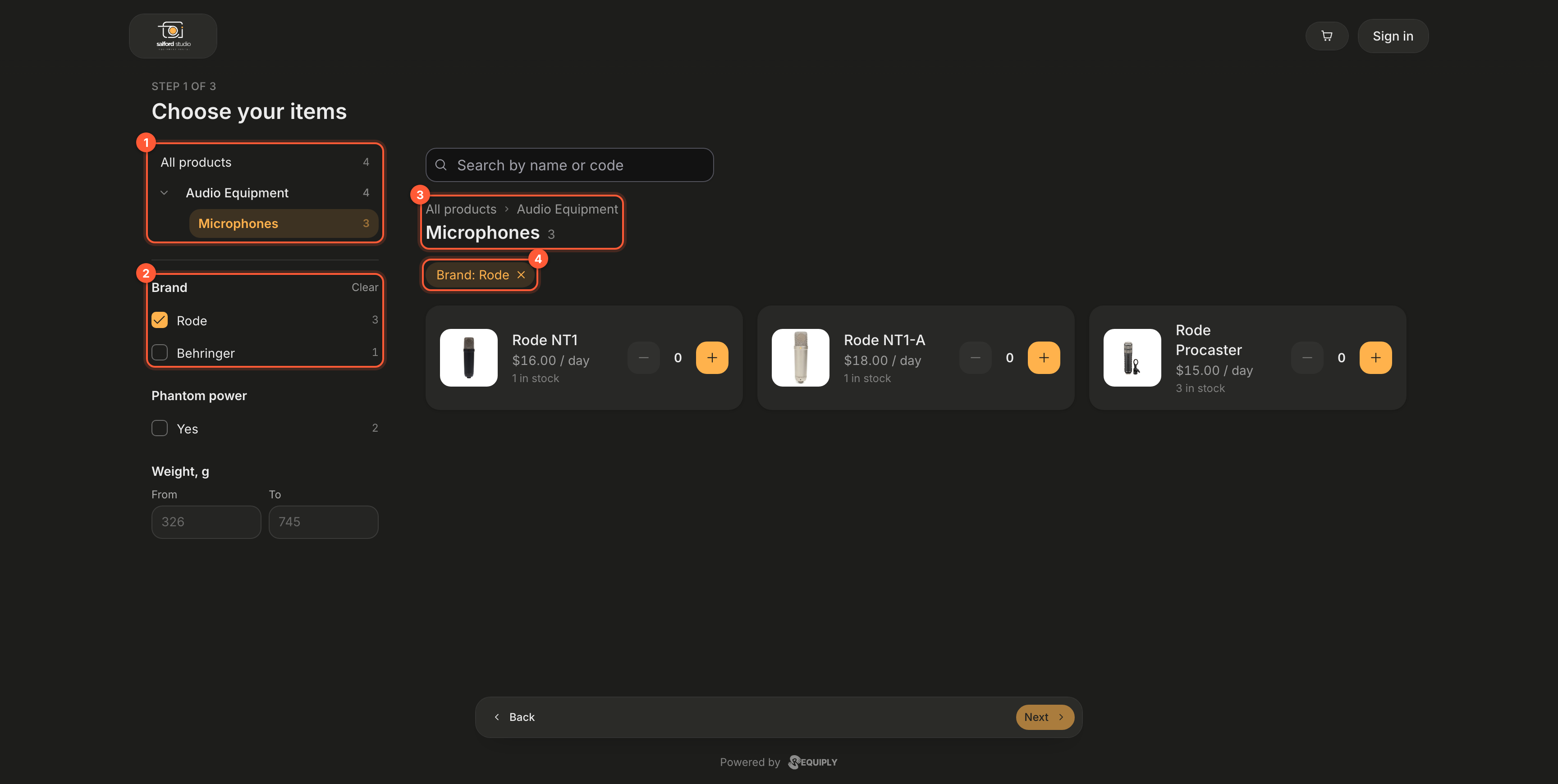
1 Дерево категорій із кількістю для кожної категорії. 2 Характеристика, яку пропонують як фільтр. 3 Де в дереві перебуває клієнт, із посиланнями на рівні вище. 4 Кожен активний фільтр у вигляді чипа, який прибирає сам себе.
Перегляд за категоріями
Клієнти переглядають ваші товари за тим самим деревом і в тому самому порядку, які ви задали в Категоріях.
На компʼютері колонка ліворуч показує Усі товари та ваші категорії, кожну з кількістю відповідних товарів. Кількість категорії включає її підкатегорії. Натисніть категорію, щоб показати її товари. Гілка розгортається сама, коли вибрано одну з її категорій, а маленька стрілка біля батьківської категорії відкриває чи закриває її вручну. Показуються лише категорії, у яких є що показати.
На телефоні підкатегорії відкритої категорії показуються чипами над товарами, які переносяться на новий рядок, кожен із кількістю. Після восьми чипів чип Ще {count} показує решту.
Над товарами клієнт завжди бачить, де він:
- шлях угору, наприклад Усі товари › Audio Equipment, де кожна частина є посиланням,
- назву відкритої категорії або Усі товари з кількістю результатів.
Коли категорія містить підкатегорії, її товари показуються полицями: по розділу на підкатегорію з першими шістьма товарами та кнопкою Ще {count}, яка відкриває підкатегорію. Категорія без підкатегорій показує звичайну сітку. На верхньому рівні каталогу полиці використовуються, якщо дерево вкладене і має не більше дванадцяти категорій верхнього рівня. Товари без категорії згруповано як Інше.
Якщо категорія містить лише одну підкатегорію з результатами, портал одразу відкриває цю підкатегорію, бо вибирати немає з чого. Комплекти показуються, лише поки не відкрито жодної категорії й не ввімкнено жодного фільтра.
Фільтри за характеристиками
Поля товарів, які ви позначили як характеристики, стають фільтрами. На компʼютері вони розташовані під деревом категорій. На телефоні кнопка Фільтри поруч із пошуком відкриває їх на панелі знизу з кнопками Скинути все та Показати {count}, яка застосовує фільтри. Кнопка показує, скільки фільтрів увімкнено.
| Тип характеристики | Фільтр |
|---|---|
| Вибір, множинний вибір, текст | Список значень, біля кожного кількість товарів, які воно покаже. Показано перші шість, Показати всі ({count}) відкриває решту. |
| Число | Поля Від і До з найменшим і найбільшим значенням як підказками. |
| Прапорець | Перемикач Так з кількістю. |
- Фільтр показує лише значення, знайдені у відкритій категорії, тож у Microphones пропонуються лише бренди мікрофонів.
- Якщо позначити кілька значень одного фільтра, показуються товари з будь-яким із них. Різні фільтри діють разом.
- Кожен активний фільтр показується чипом над товарами: натисніть його, щоб прибрати. Скинути все прибирає всі, а Очистити біля назви фільтра скидає лише його.
- Коли нічого не підходить, каталог показує За вашим запитом нічого не знайдено. з кнопкою Скинути фільтри.
Вибрана категорія й фільтри зберігаються в адресі сторінки, тож клієнт може поділитися посиланням на відфільтрований вигляд, наприклад з усіма мікрофонами Rode.
Сторінка товару
Натискання картки відкриває власну сторінку товару: галерею зображень зі стрілками, коли фото більше одного, категорію, назву, ціну з типом ціни, кількість вільних одиниць, код і кнопку Додати до бронювання, яка перетворюється на лічильник кількості.
Під нею сторінка може показувати ще два блоки поруч:
- Опис: текст із поля Опис товару, розбитий на абзаци за порожніми рядками.
- Характеристики: значення характеристик товару, по одному на рядок, наприклад Brand: Rode чи Phantom power: Так. Показуються лише поля з позначкою Фільтр на сторінці бронювання та сайті. Усі інші власні поля залишаються внутрішніми.
Блок без вмісту не показується. Якщо товар має опис, його перші 160 символів стають також описом сторінки в результатах пошуку.
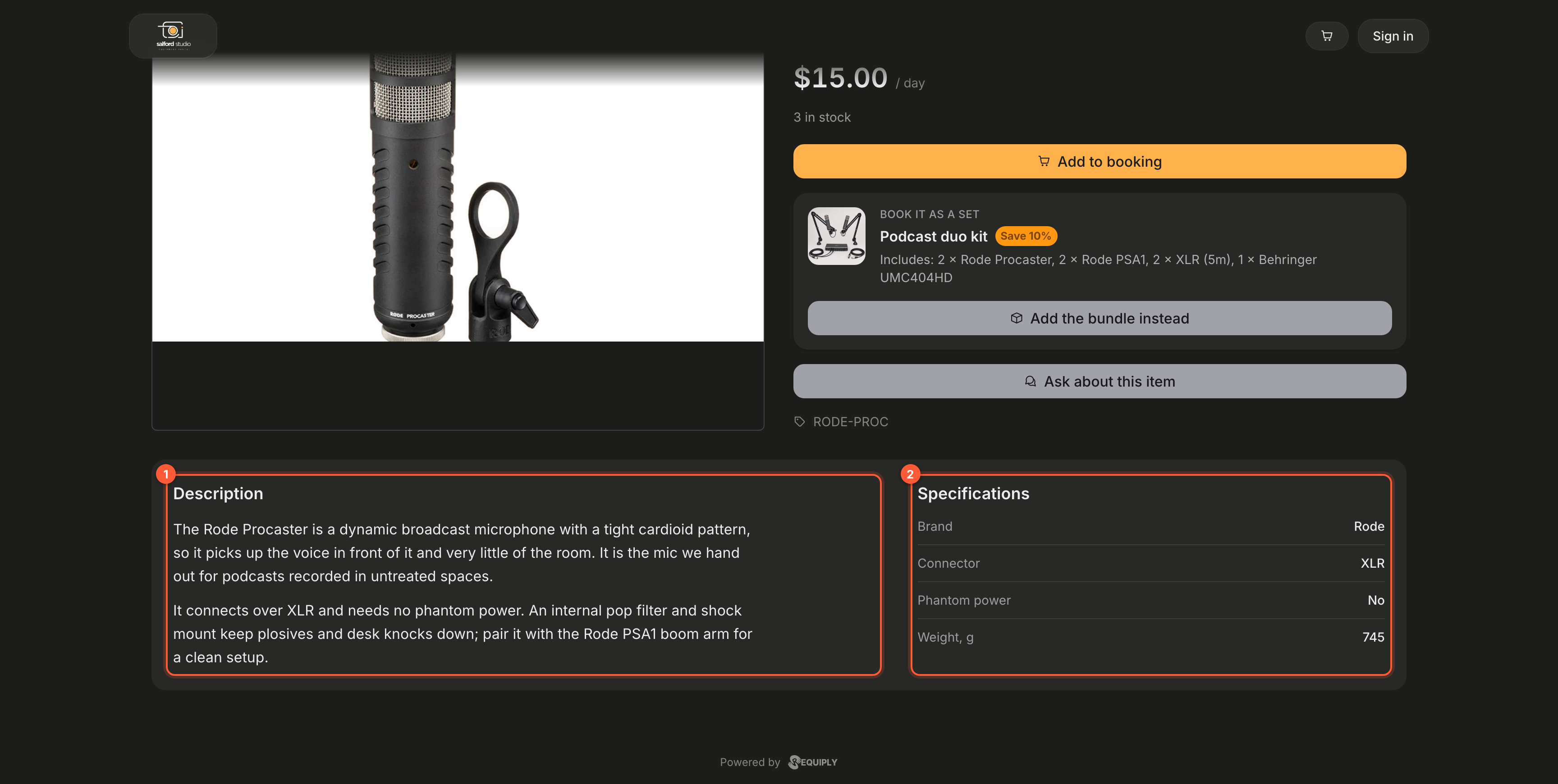
1 Опис товару. 2 Характеристики: публічні поля товару, за якими клієнти також можуть фільтрувати каталог.
Коли група товарів має групу кількісного ціноутворення, сторінка також показує таблицю Довші бронювання коштують дешевше з рядком на кожен рівень: тривалість, яку він охоплює, ціна за одиницю та економія порівняно з базовою ціною. Тут клієнту найпростіше зрозуміти, чому тиждень коштує за добу дешевше, ніж вихідні.
Поки AI-чат увімкнено, сторінка товару також має кнопку Запитати про цей товар, яка відкриває чат із прикріпленим товаром. Див. Асистент бронювання.
Комплекти на порталі
Коли функцію Комплекти увімкнено з рекомендаціями Зовнішні, портал пропонує ваші набори в чотирьох місцях.
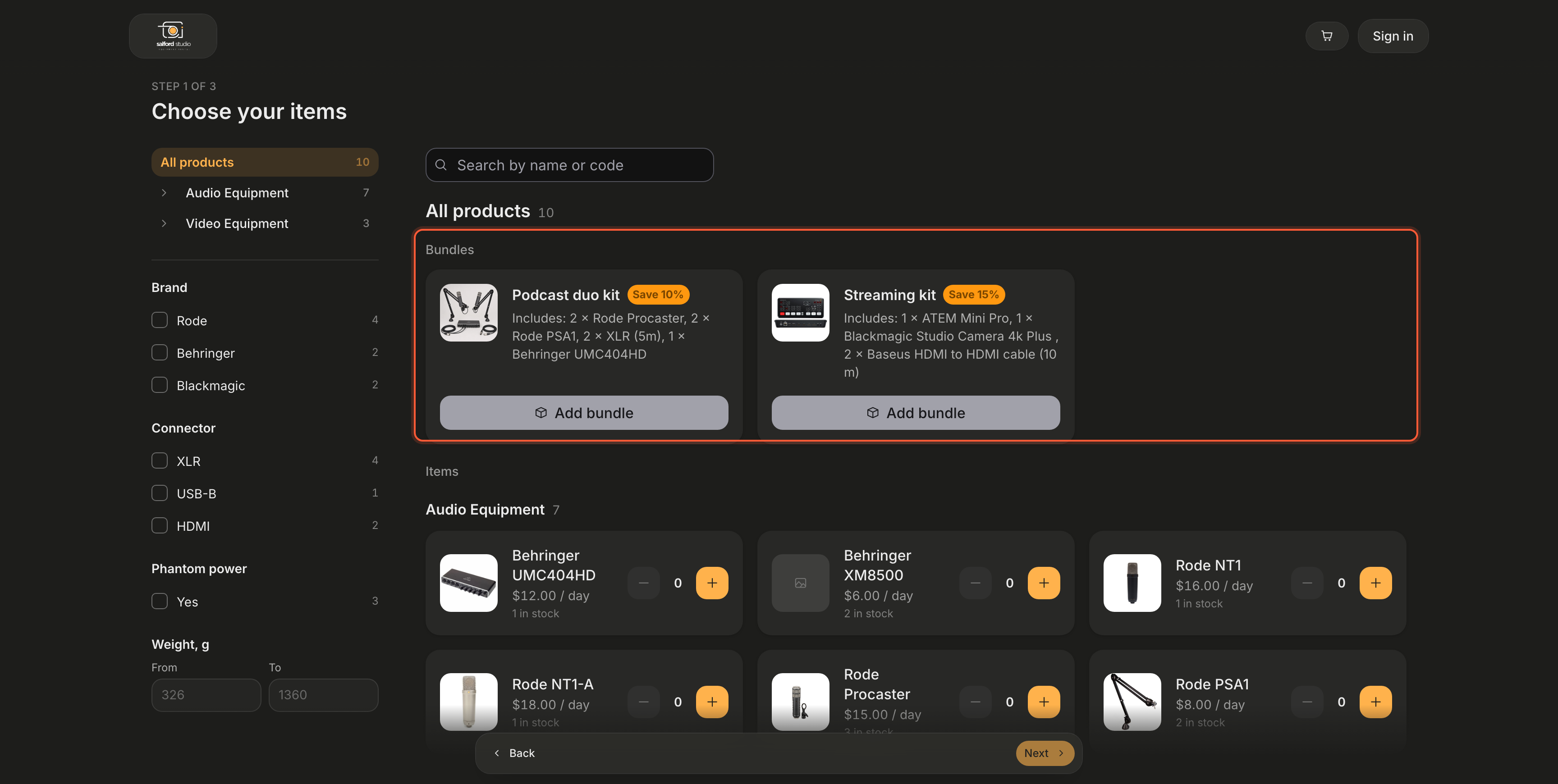
Каталог показує ваші комплекти в розділі Комплекти над позиціями.
- Каталог: розділ Комплекти над позиціями з кожним доступним набором, його міткою Знижка 10%, У комплекті: …, кількістю вільних наборів після вибору дат і кнопкою Додати комплект. Після додавання набору картка показує У бронюванні: 1 з лічильником. Поле пошуку теж знаходить комплекти, за їхньою назвою або за позицією всередині. Якщо вибрати категорію, показуються лише позиції.
- Сторінка товару: картка Забронюйте комплектом для кожного комплекту, що містить цей товар. Додати комплект замість товару замінює товар у кошику одним набором.
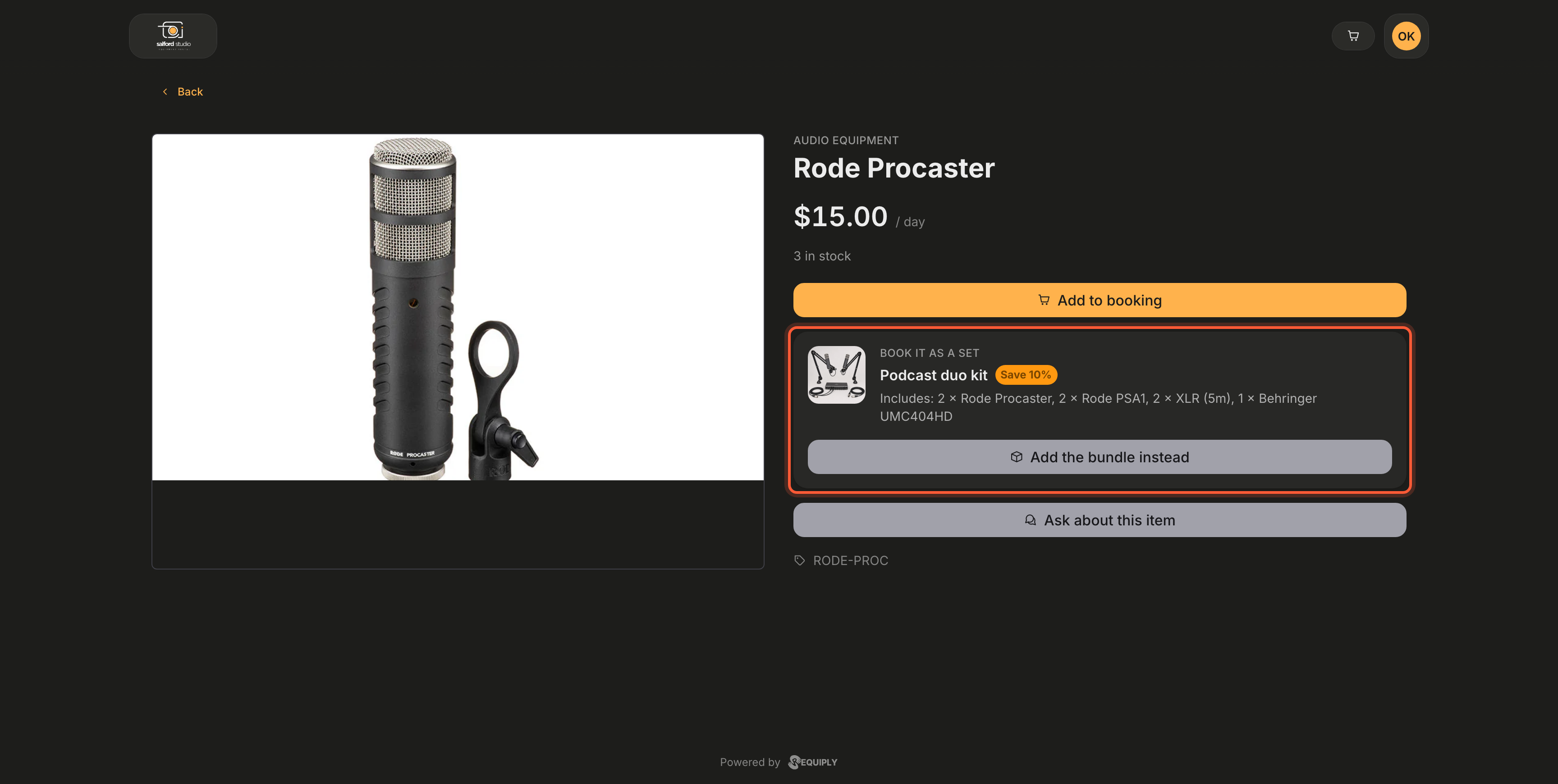
На сторінці товару кожен комплект, що містить цей товар, пропонується набором.
- Підказка в кошику: позиція в кошику, що входить у комплект, отримує підказку, наприклад Rode Procaster входить у комплект Podcast duo kit: заощаджуйте 10% на всьому наборі, з кнопкою Додати комплект.
- Оформлення: кожен комплект займає один рядок із міткою Комплект, знижкою та У комплекті: …, а в підсумку під Вартість оренди є рядок Знижка на комплект.
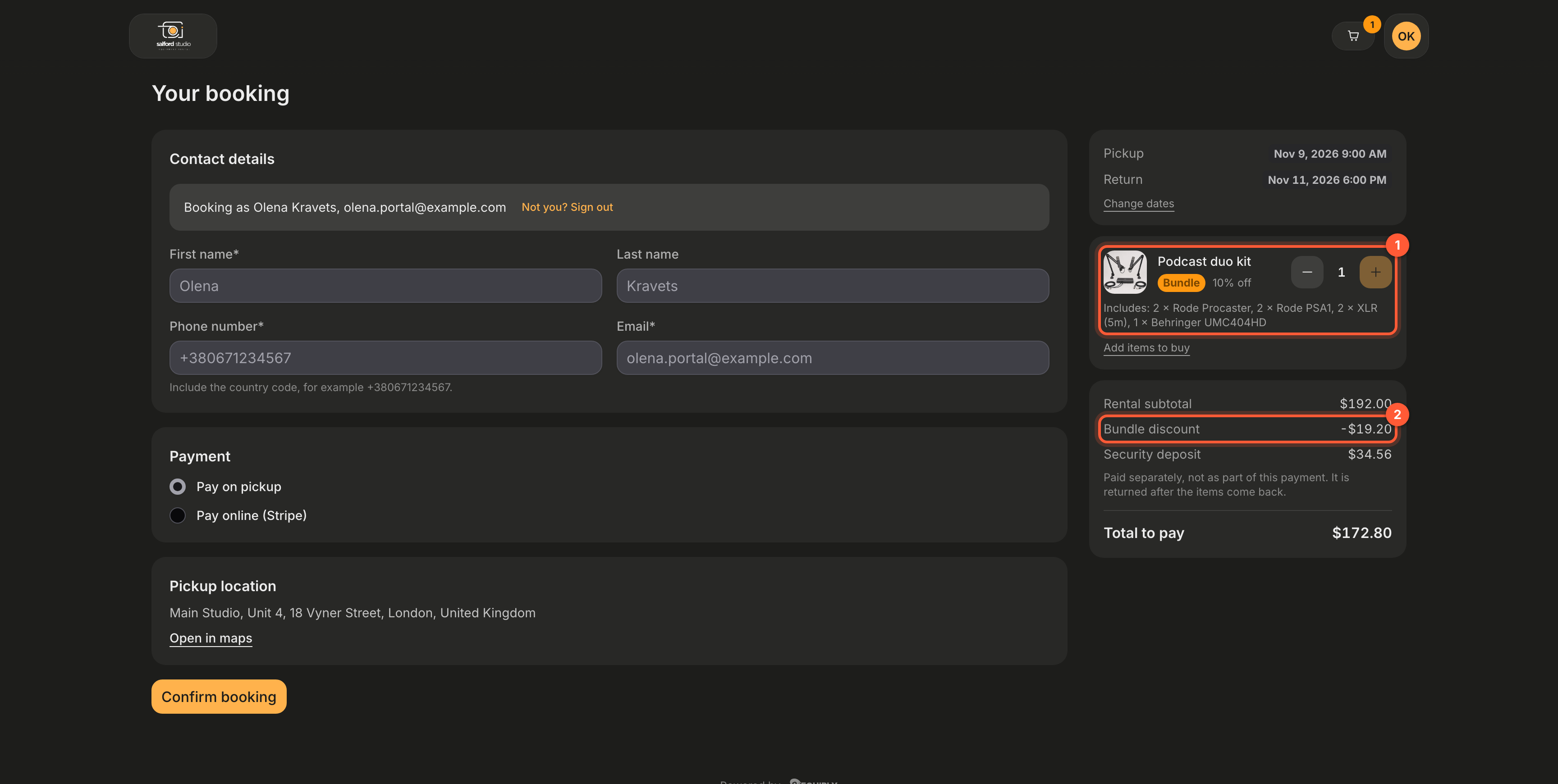
1 Комплект у кошику. 2 Його знижка, уже віднята від суми до сплати.
Сторінка підтвердження та бронювання в кабінеті клієнта показують заброньований комплект і той самий рядок Знижка на комплект.
Якщо рекомендації Зовнішні вимкнено, портал комплектів не показує взагалі.
3. Вибір дат
Крок вибору дат має заголовок Оберіть дати й використовує стиль вибору дат, заданий у Створенні бронювання: вбудований календар для проміжку дат або для одного дня, якщо вибрано стиль з однією датою. На компʼютері поруч показано два місяці зі стрілками для переходу. Минулі дні приглушені, сьогоднішній обведений, а вибраний проміжок зафарбований.
Під календарем дві колонки плашок часу, Доступний час отримання і Доступний час повернення, з кроком пів години. Час видачі та повернення тут завжди вибирають плашками, навіть якщо ваша команда вводить час у застосунку вручну.
- Пропонуються лише дні та час у межах вашого робочого графіка з Налаштувань дати та часу. Клієнтам ніколи не пропонують час поза робочими годинами, хоч які дозволи має ваша команда.
- Свята та неробочі дні сірі, як неробочий день тижня, а при наведенні видно їхню назву, наприклад Різдво. Клієнт не може забрати чи повернути обладнання у свято, але оренда може тривати через нього: з 23 до 27 грудня можна, навіть якщо 25-те неробоче. Віджет бронювання на сайті дотримується того самого правила.
- Час береться з реальної доступності. День, у якому нічого не залишилося, показує Немає доступного часу і просить вибрати інший день.
- Коли вибрана позиція звільняється або закінчується посеред дня, вибір дат повідомляє про це біля відповідного часу, наприклад «Камера» доступно після 14:00.
- Бронювання, коротше за вашу мінімальну тривалість, відхиляється повідомленням Бронювання має тривати щонайменше ..., що береться з Тривалості бронювання.
- Очистити дати починає вибір заново.
Якщо доступність змінилася, поки клієнт вибирав, портал коригує кількість і повідомляє, яких позицій це стосується, а не видає помилку під час оформлення.
Проміжок вибирають у календарі, а точний час нижче. Плашки закінчуються на 17:30, бо саме тоді завершується робочий день цієї організації.
4. Товари для купівлі (необовʼязково)
Коли портал продає товари, між датами й оформленням зʼявляється третій крок із заголовком Додати товари для покупки і рядком Ці товари продаються, а не здаються в оренду, тож залишаться у вас. Цей крок необовʼязковий. Лічильник кроків тоді показує Крок 3 із 3 замість двох кроків.
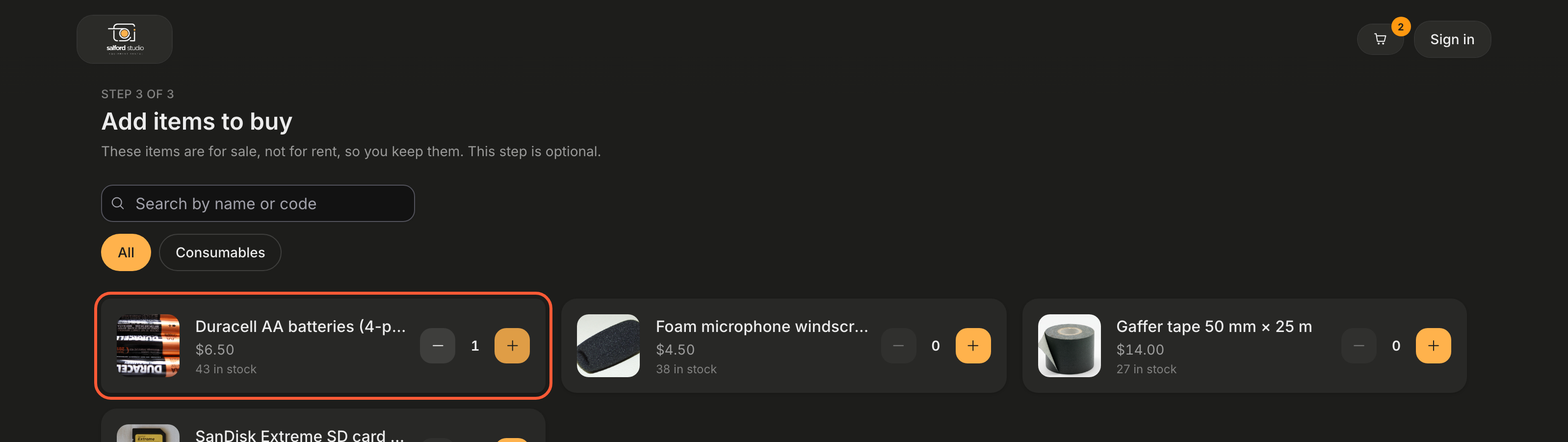
Витратні матеріали, які пропонують просто перед оформленням. Орієнтовна сума на панелі вже включає батарейки.
- Показуються лише товари типу Обладнання на продаж з ціною й кількістю в наявності. Див. Товари на продаж і залишки.
- Пошук за назвою або кодом і чипи категорій звужують список.
- Кнопки + і − задають кількість. Клієнт ніколи не візьме більше, ніж у вас є на складі. Товари, яких немає в наявності, показуються сірими.
- Поки нічого не додано, кнопка на панелі показує Пропустити. Щойно щось додано, вона показує Далі.
Крок показується, коли в Налаштуваннях порталу увімкнено Продаж товарів, увімкнено функцію Продажі й активний хоча б один товар на продаж. Інакше портал переходить із другого кроку одразу до оформлення.
5. Оформлення
Екран оформлення має заголовок Ваше бронювання. Форма йде ліворуч трьома картками, Контактні дані, Оплата та Місце видачі, під ними кнопка Підтвердити бронювання, а підсумок розташований у колонці праворуч. На телефоні підсумок переміщується над форму.
Контактні дані
| Поле | Обовʼязкове |
|---|---|
| Імʼя | Так |
| Прізвище | Ні |
| Номер телефону | Так, із кодом країни |
| Електронна пошта | Так |
Клієнт, який увійшов, бачить Бронюєте як {name}, {email} із заповненими даними та посилання Це не ви? Вийти. Будь-хто інший може перейти до входу з рядка Уже маєте кабінет?.
Клієнта, який увійшов, але в кабінеті якого ще немає імені, просять вказати його перед бронюванням: Вкажіть імʼя, щоб завершити бронювання. Ми збережемо його у вашому профілі.
Оплата
Перемикач для кожного способу, який ви ввімкнули в Налаштуваннях порталу: Оплата при отриманні та Оплата онлайн ({provider}) для кожного підключеного провайдера. Якщо вибрати онлайн-провайдера, після підтвердження клієнта перенаправить до цього провайдера, а потім назад на екран підтвердження.
Місце видачі
Назва локації та повна адреса з Локацій з посиланням Відкрити на карті під ними.
Підсумок
Три картки одна під одною праворуч:
- Видача та Повернення з датами й часом і посиланням Змінити дати, що повертає до кроку дат.
- Позиції, кожна з фото, назвою, ціною та кількістю.
- Суми: Вартість оренди, Знижка на комплект, коли бронювання містить комплект, Знижка з відсотком, коли клієнт її має, Покупки, коли клієнт додав товари для купівлі, Застава з Застав з приміткою під нею, а також Разом до сплати.
Коли ви пропонуєте послуги під час оформлення, як-от доставку чи монтаж на місці, картка Додаткові послуги в колонці підсумку показує їх із перемикачем і ціною для кожної (Ціна за домовленістю для договірної послуги без ціни за замовчуванням). Послуги, які клієнт увімкне, додаються до бронювання та його ціни.
Чи включає Разом до сплати заставу, залежить від налаштування Не включати заставу в оплату бронювання в Заставах:
- Не включено (за замовчуванням): заставу показано з приміткою Сплачується окремо, не в межах цієї оплати. Заставу повертають після повернення позицій., а Разом до сплати дорівнює вартості оренди за вирахуванням знижок, без застави.
- Включено: примітка показує Заставу повертають після повернення позицій., а Разом до сплати дорівнює вартості оренди за вирахуванням знижок плюс застава.
Кожну суму розраховує сервер з ваших налаштувань інвентарю, рівнів, знижок і правил застави, тож клієнт не може вплинути на ціну зі свого браузера.
Підтвердити бронювання створює бронювання. Куплені товари показуються разом з орендованими й додаються до бронювання як продані товари.
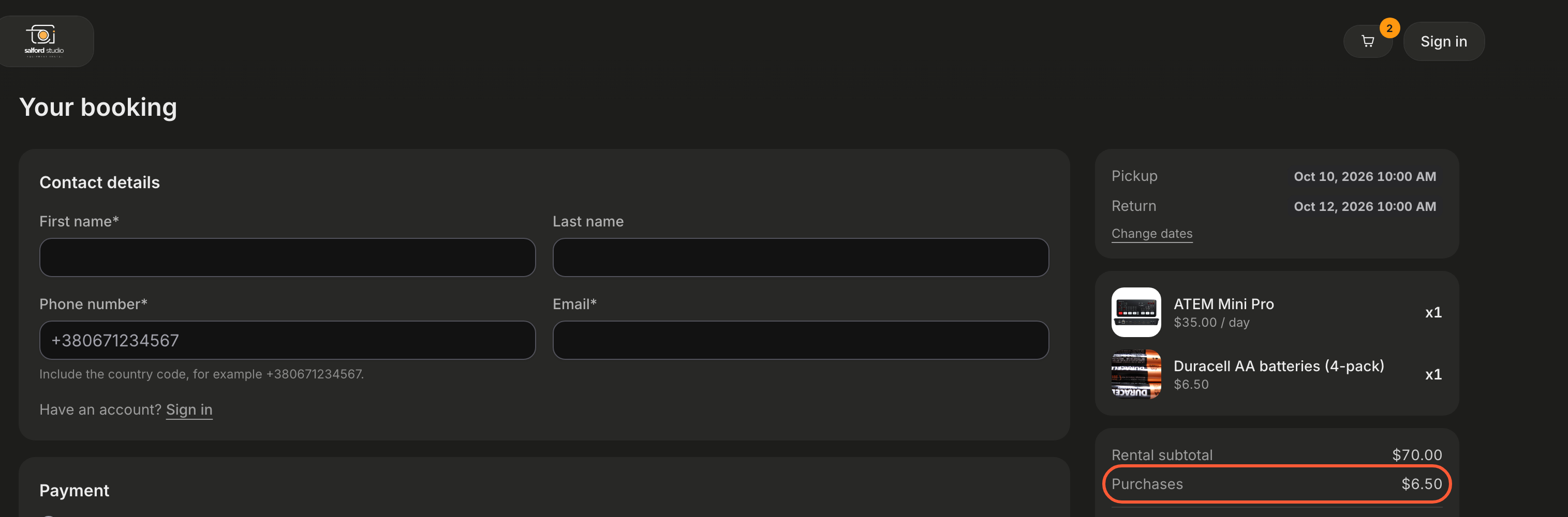
Орендовані й куплені товари стоять в одному списку. Покупки мають окремий рядок у підсумку й ніколи не впливають на заставу.
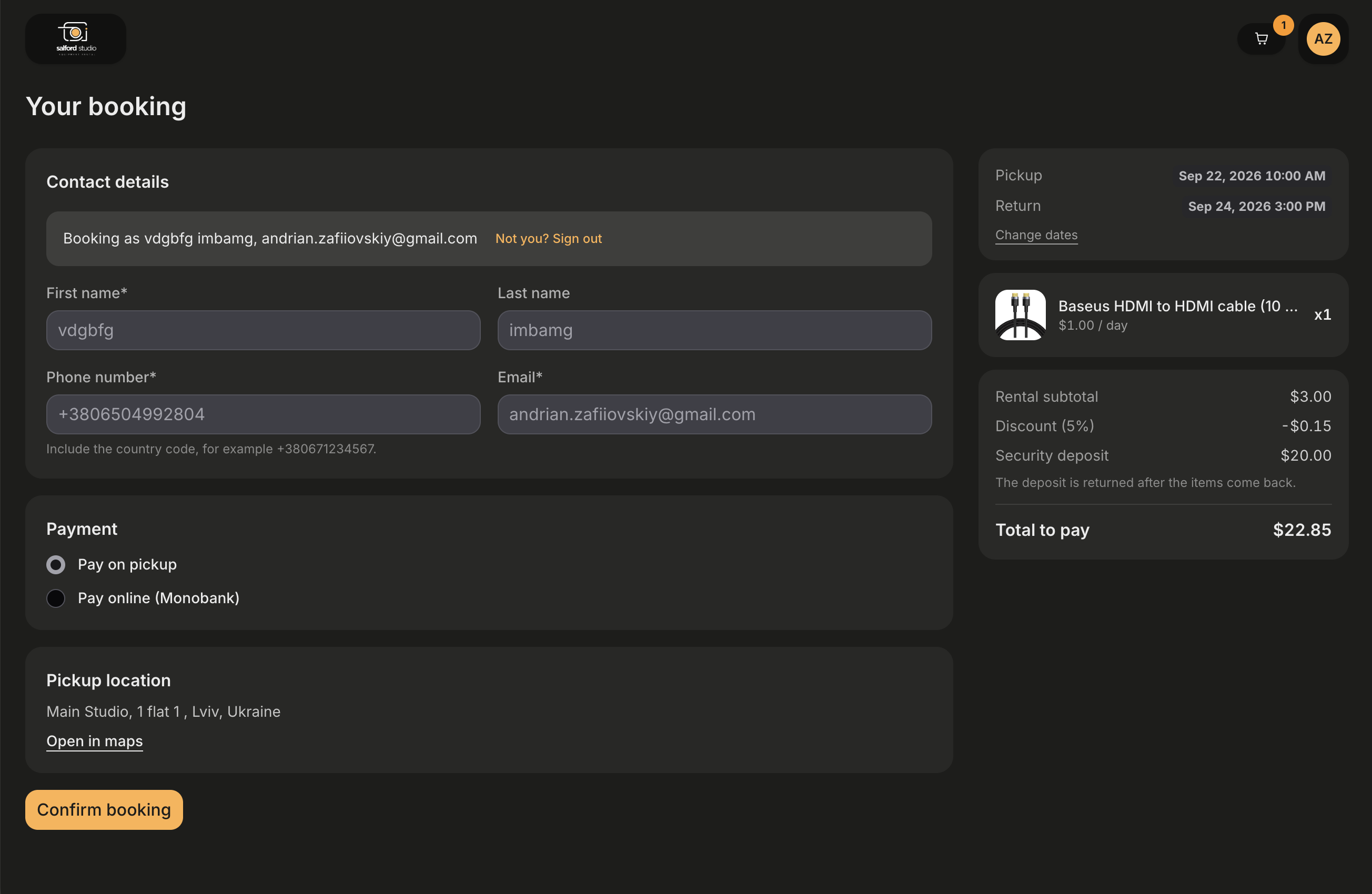
Клієнт, який увійшов, має заповнені дані та застосовану знижку. Ця організація включає заставу в оплату, тож Разом до сплати тут дорівнює оренді 3,00 мінус знижка 5% плюс застава 20,00.
6. Підтвердження
Екран успіху підтверджує бронювання й дає номер бронювання, який варто назвати при зверненні, разом із датами видачі та повернення, позиціями й оплатою, якщо вона є. Заброньований комплект показується над своїми позиціями зі знижкою, а рядок Знижка на комплект стоїть над заставою та сумою.
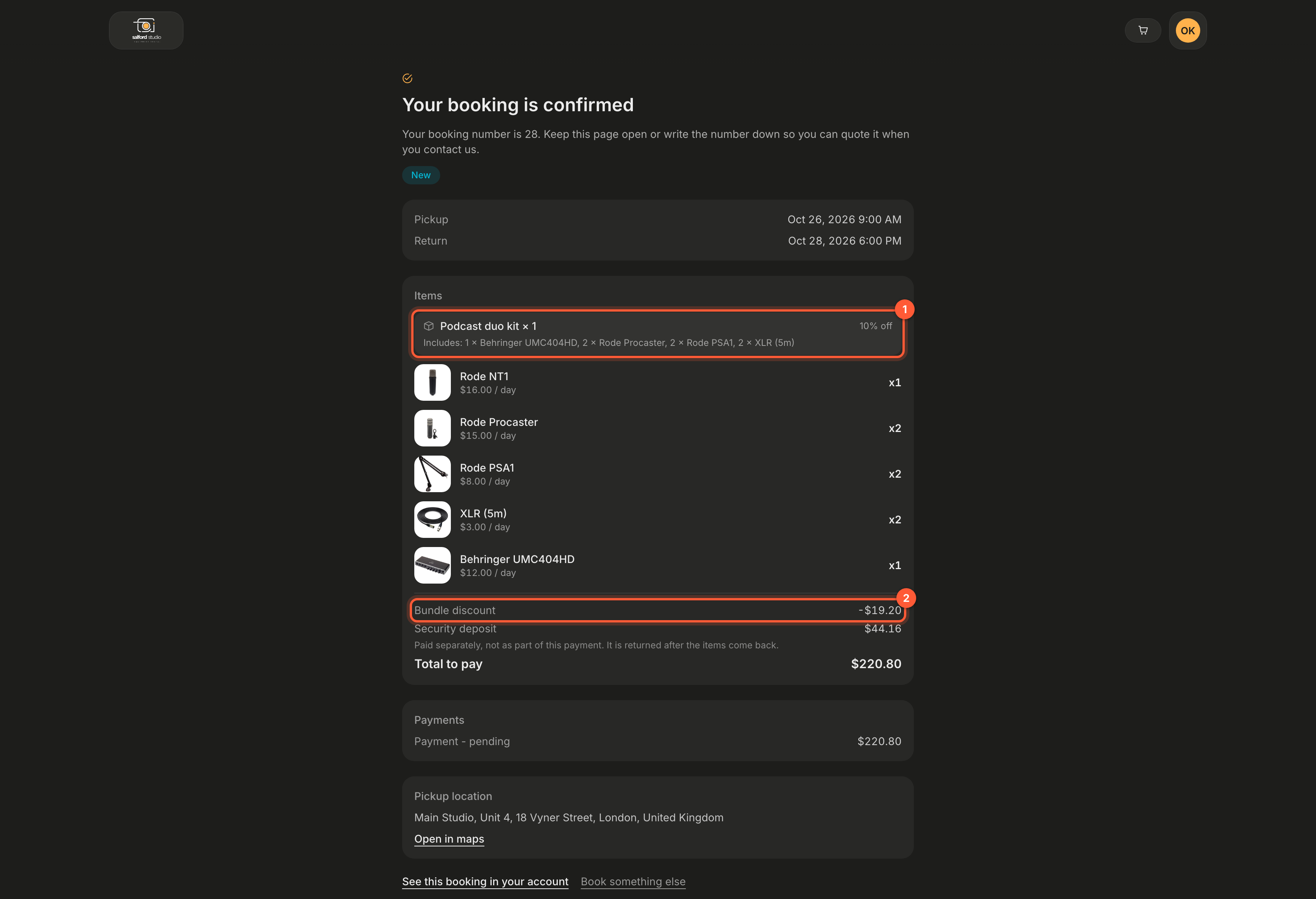
1 Заброньований комплект. 2 Його знижка, тож суми збігаються з тим, що показало оформлення.
Звідти клієнт може:
- Відкрити в кабінеті, якщо він увійшов.
- Створити кабінет, щоб керувати своїми бронюваннями, якщо не увійшов.
- Забронювати ще.
Посилання з підтвердження містить власний токен, який неможливо вгадати, а не номер бронювання. Тож його можна відкрити пізніше або з телефона без входу. Ніхто не може потрапити до чужого бронювання, змінивши адресу.
Якщо онлайн-оплата не пройшла, екран повідомляє про це й пояснює, що бронювання збережено, а ваша команда звʼяжеться щодо оплати. Бронювання не губиться.
Що відбувається в Requiply
| Крок | У застосунку |
|---|---|
| Оформлення підтверджено | Бронювання створюється в статусі Типовий статус нових бронювань (Нове, якщо ви не змінили його в Створенні бронювання). Воно одразу резервує товари, так само як бронювання, яке створює ваша команда. |
| Клієнт новий | З даних оформлення створюється запис клієнта. Постійного клієнта зіставляють за підтвердженим email чи телефоном, а не дублюють. |
| Бронювання створено | Спрацьовують автоматизації для створення бронювання: листи-підтвердження, повідомлення та сповіщення. |
| Ваша команда переглядає його | Бронювання зʼявляється в Керуванні бронюваннями і в Календарі, а Джерело показує Сторінка бронювання. |
| Оплата | Оплата при отриманні залишає очікувану оплату, яку ваша команда прийме на стійці. Онлайн-оплата потрапляє як завершений платіж у журнал оплат бронювання. |
Бронювання, створене асистентом бронювання, відрізняється: воно надходить у статусі Статус запитів на бронювання (Запит, якщо ви його не змінили), щоб ваша команда його схвалила, а Джерело показує AI-асистент.
Типові сценарії
Клієнт каже, що потрібної позиції немає в списку
Каталог показує лише групи товарів, доступні для бронювання, не архівовані й з вільною кількістю. Якщо клієнт шукав після вибору дат, позиція може бути просто повністю заброньована на цей період. Спершу перевірте групу товарів у Керуванні інвентарем.
Клієнт хоче забрати обладнання о 7 ранку
Це питання робочого часу, а не порталу. Розширте графік у Налаштуваннях дати та часу або створіть бронювання для клієнта в застосунку, де учасники з дозволом Бронювання поза робочим часом можуть вибрати будь-який час.
Клієнт заплатив онлайн, але бронювання виглядає неоплаченим
Відкрийте бронювання в Керуванні бронюваннями і перевірте його журнал оплат. Якщо провайдер відхилив платіж або клієнт його не завершив, бронювання залишається з очікуваним чи невдалим платежем. Саме це повідомляє клієнту й екран підтвердження.
Поради та застереження
Налаштування порталу
Задайте фірмовий колір, стиль кутів, логотипи, іконку вкладки браузера, способи оплати, способи входу, статус для онлайн-скасування та послуги, які клієнти можуть додати під час оформлення (доставка, монтаж, винесення до таксі) на вашому клієнтському порталі, з живим попереднім переглядом на телефоні.
Кабінети клієнтів
Як клієнти входять на ваш клієнтський портал за одноразовим кодом, стежать за своїми бронюваннями, сплачують залишок, скасовують онлайн і підтримують свої дані актуальними.