

Додавання або редагування кількісного ціноутворення
На цій сторінці ви створюєте нову групу кількісного ціноутворення або оновлюєте наявну. Тут задають багаторазовий графік діапазонів одиниць і відсотків, який можна призначати товарам інвентарю, щоб ціни за обсяг були однаковими в усьому каталозі.
Сторінку відкривають із Налаштування → Налаштування цін → Кількісне ціноутворення кнопкою Додати кількісне ціноутворення, кнопкою Створити кількісне ціноутворення в порожньому стані або іконкою олівця на картці наявної групи.
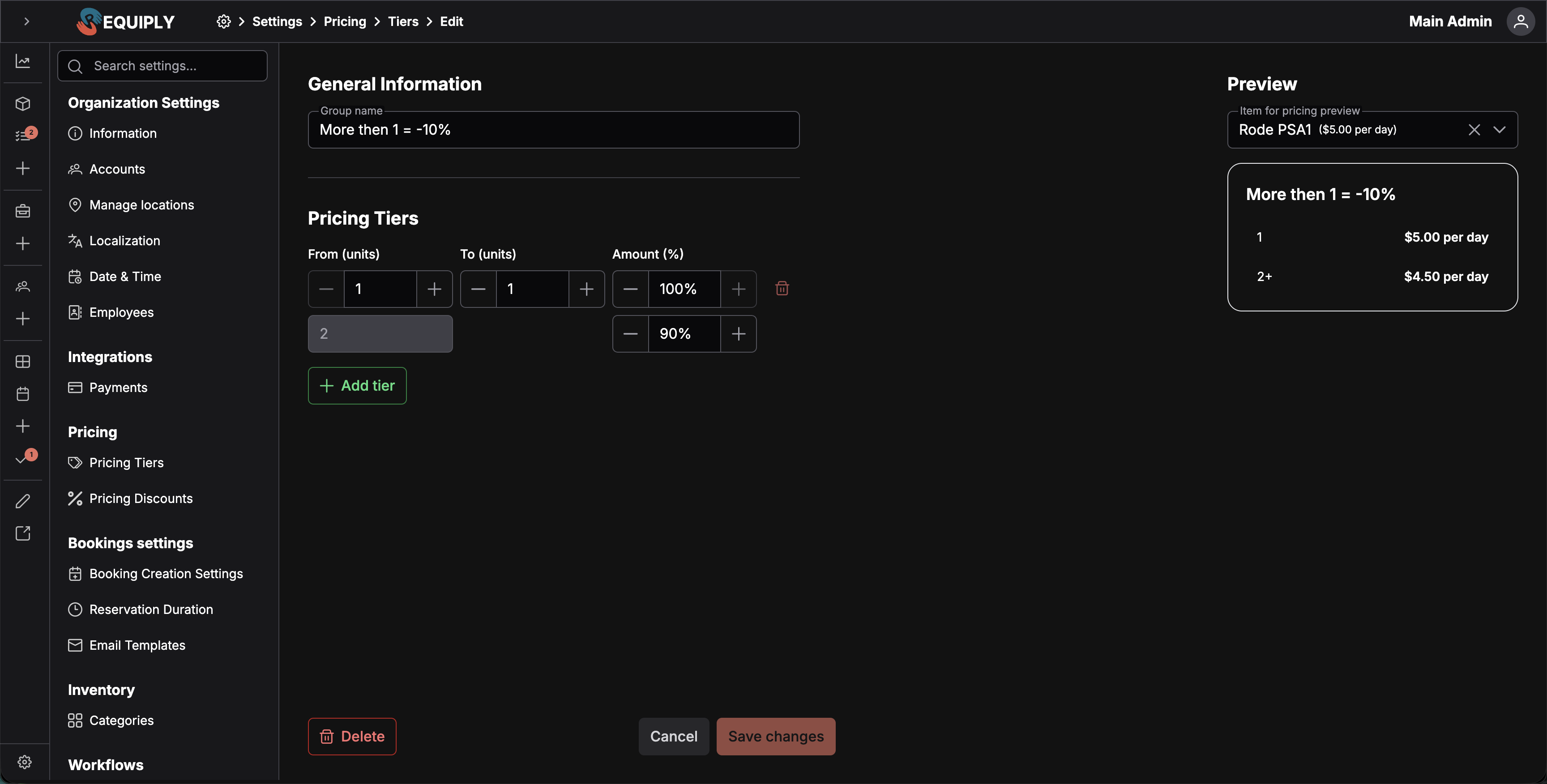
Ліворуч у формі розташовані поля для редагування, а праворуч картка Попередній перегляд, що оновлюється наживо. Вона змінюється під час редагування, тож ви можете перевірити, як група виглядатиме на сторінці Кількісне ціноутворення, ще до збереження.
Додавання чи редагування
Для додавання й редагування груп кількісного ціноутворення використовується та сама сторінка.
| Режим | Що відбувається |
|---|---|
| Додати кількісне ціноутворення | Створює нову групу, яку можна призначати групам товарів інвентарю. |
| Редагувати кількісне ціноутворення | Оновлює збережену назву та рівні вибраної групи й показує дію Видалити. |
Під час збереження Requiply блокує форму накладанням із завантаженням, щоб групу не надіслали двічі й не змінили посеред збереження. На сторінці редагування форма зʼявляється після завантаження запису групи.
Якщо групу не вдається завантажити, Requiply показує сповіщення про помилку й повертає вас на сторінку Кількісне ціноутворення.
Загальна інформація
Назва групи
Назва групи кількісного ціноутворення, яку бачать користувачі.
- Обовʼязкове поле
- Використовується як заголовок картки на сторінці Кількісне ціноутворення та в картці попереднього перегляду
- Якщо поле порожнє, показується Імʼя обовʼязкове
- Якщо поле порожнє, попередній перегляд показує заповнювач «Без назви»
Обирайте назву, за якою правило легко впізнати під час масового призначення, наприклад Standard volume discount, Long-term monthly або Equipment weekly discount.
Інформація про рівні
Розділ рівнів є списком обмежених рівнів для редагування, за яким іде фінальний необмежений рівень. Кожен рядок обмеженого рівня має три числові поля та дію видалення.
Від (одиниць)
Перша одиниця, яку охоплює цей рівень.
- Перший рівень має мінімум
1. - Мінімум кожного наступного обмеженого рівня на один більший за кінцеву одиницю попереднього рівня.
До (одиниць)
Остання одиниця, яку охоплює цей рівень.
- Мінімум
0. - Після останнього обмеженого рівня форма автоматично створює фінальний необмежений рівень.
Відсоток (%)
Відсоток, що застосовується в межах цього рівня.
- Крок у цілі числа
- Мінімум
0 - Максимум
100 - Дозволено до двох знаків після коми
| Відсоток | Ефект |
|---|---|
100% | Без змін відносно базової ціни. |
90% | Знижка 10% від базової ціни. |
75% | Три чверті базової ціни. |
Видалення рівня
Кожен рядок обмеженого рівня має іконку кошика. Натискання видаляє цей рядок. Іконка кошика неактивна, коли залишається лише один обмежений рівень. Тож завжди є хоча б один рівень для редагування, крім фінального необмеженого.
Додати рівень
Кнопка Додати рівень додає новий рівень після поточного останнього обмеженого рівня. Його початкова одиниця на один більша за кінцеву одиницю попереднього рівня, а відсоток спершу береться з попереднього рівня.
Фінальний необмежений рівень
Останній рядок охоплює кількості понад останній обмежений рівень і частково заблокований:
- Від (одиниць) доступне лише для читання й автоматично дорівнює кінцевій одиниці останнього обмеженого рівня плюс один.
- Кінцеву одиницю показано іконкою нескінченності, тобто верхньої межі немає.
- Відсоток (%) можна редагувати за тими самими правилами, що й в обмеженому рівні.
Цей рівень існує завжди. Видалити його не можна. Останній рівень завжди триває від найбільшого обмеженого значення до нескінченності, тому тривалість бронювання не може опинитися поза всіма заданими діапазонами.
Попередній перегляд
Праворуч на сторінці розташована картка Попередній перегляд, що оновлюється наживо. Вона повторює картку групи на сторінці Кількісне ціноутворення (без кнопки редагування й з усіма рівнями) і містить:
- Назву групи або заповнювач «Без назви», якщо назва порожня.
- Кожен обмежений рівень із початковою одиницею, кінцевою одиницею та відсотком.
- Фінальний необмежений рівень із початковою одиницею та відсотком.
- Внесок вибраного для перегляду товару в показані значення, якщо товар вибрано.
Товар для перегляду
У колонці попереднього перегляду є випадний список Товар для перегляду ціноутворення.
- Необовʼязковий
- Містить групи товарів, завантажені для організації
- Кожен варіант показує назву товару, його ціну та тип ціни
- Під час завантаження сторінки за замовчуванням вибрано першу доступну групу товарів
- Вибір можна очистити
Коли ви вибираєте товар, картка попереднього перегляду розраховує групу за базовою ціною та типом ціни цього товару. Так ви бачите підсумкові числа для реального товару без збереження.
Перевірка
Перед збереженням форма перевіряє:
- Назва групи обовʼязкова.
- Від (одиниць) кожного рівня має відповідати мінімуму (
1для першого рівня, на один більше за кінцеву одиницю попереднього для наступних). - До (одиниць) кожного рівня не може бути відʼємним.
- Значення Відсоток (%) мають бути від
0до100.
Помилки перевірки показуються під відповідним полем, щоб ви могли виправити їх перед збереженням.
Збереження змін
Натисніть Зберегти або Зберегти зміни, щоб зберегти групу кількісного ціноутворення.
На сторінці редагування кнопка Зберегти зміни неактивна, доки ви нічого не змінили порівняно із завантаженими значеннями.
Після успішного збереження:
- Зʼявляється сповіщення про успіх із назвою групи.
- Групу додано або оновлено.
- Якщо ви прийшли з іншого сценарію налаштування (з параметром запиту
from), Requiply повертає вас туди. - Інакше ви повертаєтеся в Налаштування → Налаштування цін → Кількісне ціноутворення.
Якщо зберегти не вдалося, зʼявляється сповіщення про помилку, а форма залишається відкритою, щоб ви могли спробувати ще раз.
Видалення групи кількісного ціноутворення
Під час редагування наявної групи на сторінці є дія Видалити.
Видалити відкриває діалог підтвердження з іконкою попередження та питанням, чи справді ви хочете видалити групу. Повідомлення містить початкову назву групи.
Після успішного видалення Requiply показує сповіщення про успіх і повертає вас на сторінку Кількісне ціноутворення. Якщо видалити не вдалося, Requiply показує сповіщення про помилку й відкриває сторінку помилки.
Скасування
Натисніть Скасувати, щоб вийти без збереження. Requiply поверне вас у Налаштування → Налаштування цін → Кількісне ціноутворення.
Типові сценарії
Перший графік цін за обсягом
- Відкрийте Додати кількісне ціноутворення.
- Введіть зрозумілу назву, наприклад
Standard volume discount. - Налаштуйте початкову одиницю, кінцеву одиницю та відсоток першого рівня.
- Натисніть Додати рівень, щоб додати інші діапазони. Задайте їхні значення.
- Задайте відсоток фінального необмеженого рівня для кількостей понад останній діапазон.
- Оберіть товар у Попередньому перегляді, щоб перевірити підсумкові числа.
- Збережіть групу.
Зміна графіка рівнів для сезонної акції
- Відкрийте групу іконкою олівця.
- Змініть відсотки потрібних рівнів (і фінального необмеженого рівня, якщо треба).
- Додайте або видаліть рівні відповідно до структури акції.
- Збережіть зміни.
Сторінка списку та всі товари з цією групою відображатимуть нові відсотки.
Зміна структури діапазонів
- Відкрийте групу іконкою олівця.
- Налаштуйте початкову та кінцеву одиниці кожного рівня так, щоб діапазони правильно стикувалися. Початкова одиниця першого рівня має бути щонайменше
1, а початкова одиниця кожного наступного рівня щонайменше на один більша за кінцеву одиницю попереднього. - Переконайтеся, що фінальний необмежений рівень починається з правильної одиниці (вона оновлюється автоматично з кінцевої одиниці останнього обмеженого рівня).
- Збережіть зміни.
Видалення непотрібної групи
- Відкрийте групу іконкою олівця.
- Натисніть Видалити.
- Підтвердьте видалення.
Поточна форма не попереджає про використання групи, тому перед видаленням перевірте, які товари на неї посилаються.
Поради та застереження
Long-term rental discount під час масового призначення впізнати легше, ніж вузьку на кшталт Camera tier.Огляд
Беріть менше за день, коли обладнання орендують довше: задайте відсоткові ставки для діапазонів тривалості й використовуйте їх у всьому каталозі.
Огляд
Створюйте відсоткові знижки й призначайте їх окремим клієнтам, щоб постійний або оптовий клієнт автоматично бачив нижчу ціну в кожному бронюванні.