

Користувачі
На сторінці Користувачі ви керуєте учасниками команди, які можуть входити й працювати у вашій організації Requiply. Кожен обліковий запис відповідає одній людині з власними даними для входу і належить рівно до однієї групи дозволів, яка визначає, що людина бачить і що може робити.
Ця сторінка розташована в Налаштування → Організація → Користувачі. Також її можна відкрити напряму за адресою app.requiply.com/settings/org/accounts/.
Дві вкладки
Сторінка має дві вкладки, які відповідають на два різні питання.
| Вкладка | Відповідає на питання |
|---|---|
| Користувачі | Хто може входити в цю організацію. |
| Групи користувачів | Що дозволено робити кожній із цих людей. |
Дозволи задаються не людині, а групі. Людина успадковує їх, бо належить до групи. Якщо змінити групу, разом із нею зміняться всі її учасники. Див. Групи дозволів.
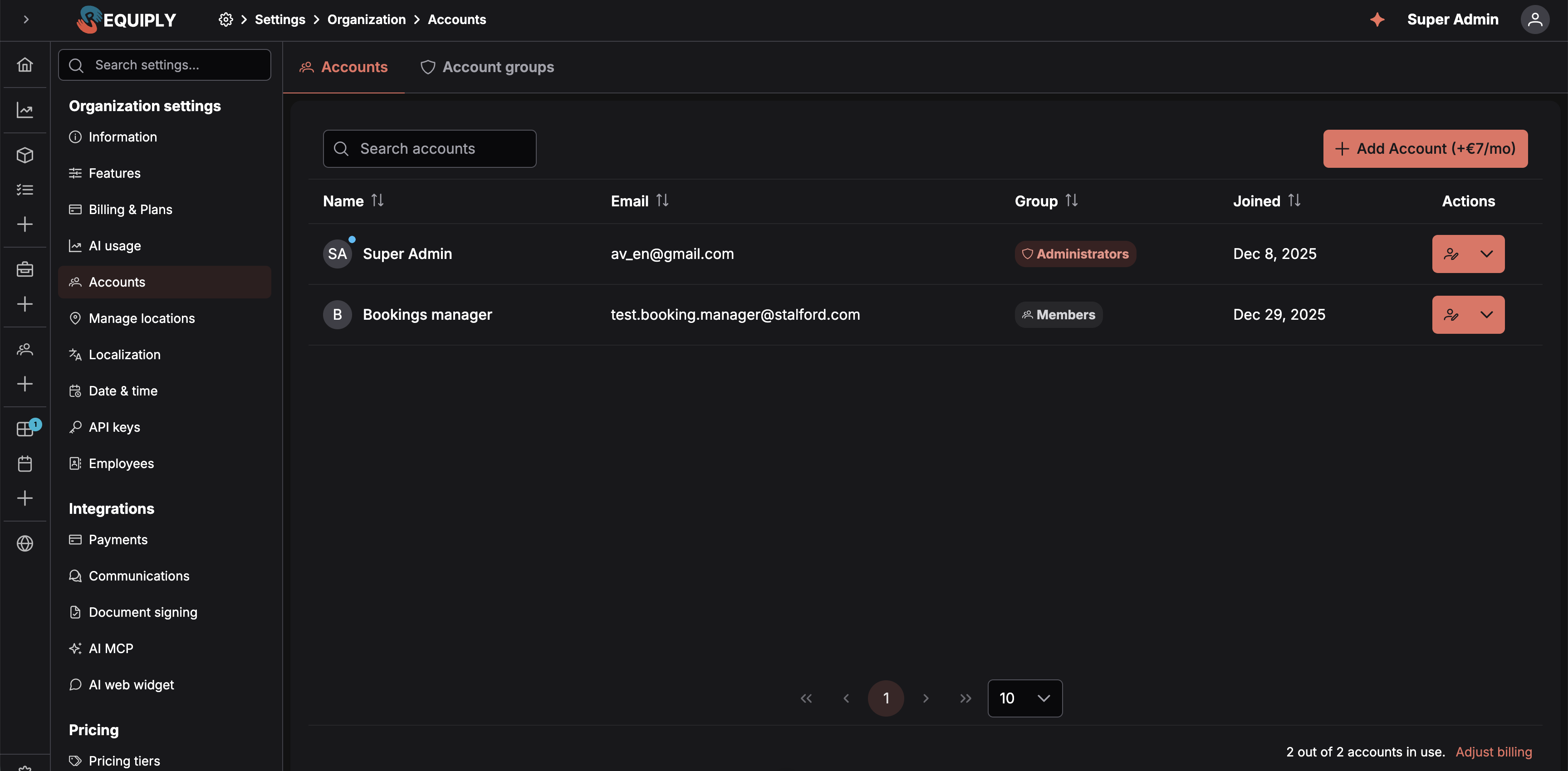
Вкладка Користувачі. У колонці Група біля групи «Адміністратори» стоїть іконка щита, а біля всіх інших груп іконка людей.
Вкладка «Користувачі»
Таблиця з пошуком, сортуванням і посторінковим переглядом, по одному рядку на обліковий запис.
| Колонка | Що вона показує |
|---|---|
| Імʼя | Аватар і повне імʼя. Крапка на аватарі позначає ваш власний обліковий запис. Обліковий запис, який ще не прийняв запрошення, показує email замість імені та мітку Очікує підтвердження. |
| Адреса, за якою людина входить і отримує сповіщення. | |
| Група | Група дозволів облікового запису у вигляді мітки. |
| Приєднався | Коли людина прийняла запрошення. |
| Дії | Меню рядка: редагувати обліковий запис, повторно надіслати чи скопіювати запрошення, поки воно очікує, або видалити обліковий запис. |
Поле пошуку шукає одночасно за імʼям, email і назвою групи. Унизу таблиці видно, скільки придбаних місць для облікових записів зайнято, з посиланням Змінити максимальну кількість, яке відкриває Оберіть ваш тариф у розділі Оплата і плани.
Запрошення учасника команди
Натисніть Додати користувача. Що буде далі, залежить від того, скільки вільних місць для облікових записів має ваш тариф.
У вас є вільне місце
Відкривається діалог Запросити користувача. Ми надішлемо посилання-запрошення на email. Користувач сам задасть пароль, імʼя та фото після переходу за посиланням.
| Поле | Примітки |
|---|---|
| Обовʼязкове. Адреса, на яку надсилається запрошення і з якою людина входитиме. Вона не повинна вже належати обліковому запису Requiply. | |
| Група дозволів | Обовʼязкове. Група, до якої приєднається людина, а отже, дозволи, які вона отримає. За замовчуванням діалог пропонує першу групу, що не є групою адміністраторів. |
Під вибором групи показано підсумок дозволів цієї групи, тож ви бачите, що надаєте, ще до надсилання. Посилання Керувати групами користувачів веде на вкладку груп, якщо жодна з наявних груп не підходить.
Надіслати запрошення створює обліковий запис, резервує його місце і надсилає людині лист-запрошення від Requiply мовою вашої організації з кнопкою Прийняти запрошення. Після цього діалог підтверджує Запрошення надіслано і також показує посилання-запрошення з кнопкою копіювання на випадок, якщо ви хочете надіслати його самі в чаті.
Якщо лист не вдалося доставити, діалог натомість показує Запрошення створено і просить поділитися посиланням напряму. Обліковий запис у будь-якому разі створено.
Можливі помилки:
- Обліковий запис із таким email вже існує.
- Некоректна email адреса.
- Усі облікові записи вашого плану використано. Змініть максимальну кількість, щоб додати ще.
Що бачить запрошена людина
Посилання відкриває Налаштування облікового запису з приміткою «Вас запросили приєднатися до {organization} у Requiply». Людина вводить імʼя та прізвище, обирає пароль (щонайменше 8 символів, двічі), за бажанням завантажує аватар і натискає Завершити налаштування, щоб потрапити в застосунок із дозволами вибраної вами групи.
Поки налаштування не завершено, запрошення залишається в очікуванні, а будь-яка спроба відкрити застосунок із цим обліковим записом перенаправляє на сторінку налаштування. Прострочене чи вже використане посилання показує «Це посилання-запрошення недійсне або його термін дії минув. Попросіть адміністратора організації надіслати нове запрошення.»
Запрошення, що очікують
Поки запрошення очікує, його рядок має мітку Очікує підтвердження, а в меню дій зʼявляються два додаткові пункти:
- Копіювати посилання створює нове посилання-запрошення і копіює його в буфер обміну.
- Надіслати повторно створює нове посилання і знову надсилає його листом.
Обліковий запис, що очікує, уже можна редагувати, щоб змінити його групу. Замість полів імені показано примітку, що людина сама вкаже імʼя, коли прийме запрошення.
Ви використали всі місця
Кнопка показує ціну одного додаткового облікового запису (наприклад, Додати користувача (+€7/міс)). Натискання відкриває Оберіть ваш тариф, ту саму сторінку, що й Змінити максимальну кількість:
- Збільште Користувачі на картці свого поточного тарифу.
- Натисніть Змінити план і підтвердьте в діалозі Підтвердьте зміну плану.
- Paddle одразу стягує пропорційну суму за решту поточного розрахункового періоду. Нове місце стає доступним відразу.
Поверніться в Користувачі і запросіть людину. Повний процес, зокрема що показує діалог, описано в розділі Оплата і плани.
Ви досягли максимуму свого тарифу
Коли ви досягаєте ліміту облікових записів свого тарифу, щоб додати ще, треба перейти на більший тариф. Натисніть Змінити максимальну кількість, виберіть тариф із більшою кількістю облікових записів і підтвердьте. Що входить у кожен тариф, див. на публічній сторінці цін.
| Тариф | Включено | Максимум |
|---|---|---|
| Core | 1 обліковий запис | до 2 облікових записів |
| Advanced | 1 обліковий запис | до 10 облікових записів |
| Scale | 1 обліковий запис | без обмеження, доступний через Запланувати демо |
Редагування облікового запису
Відкрийте меню дій рядка і виберіть Редагувати, щоб перейти на сторінку Редагування облікового запису, де можна змінити імʼя людини і групу, до якої вона належить.
Видалення облікового запису
Видалити в меню дій рядка видаляє обліковий запис з організації. Не можна видалити власний обліковий запис. Крім того, в організації завжди має залишатися хоча б один учасник групи Адміністратори, тому останнього адміністратора не можна видалити чи перевести в іншу групу.
Видалення облікового запису одразу звільняє його місце, тож його можна використати для нового учасника команди без додаткової оплати.
Використання облікових записів і оплата
Унизу вкладки «Користувачі» видно підсумок використання:
«2 з 2 користувачів використовуються. Змінити максимальну кількість»
- Використано облікових записів: скільки людей зараз належить до вашої організації, включно із запрошеннями, що очікують.
- Усього облікових записів: максимум, дозволений вашим тарифом, плюс додаткові придбані місця.
Коли на наступне поновлення заплановано зменшення кількості облікових записів, унизу також написано З {date} ліміт становитиме {maxAccounts} обл. записів.
Паролі та вхід
- Запрошені люди самі обирають пароль під час налаштування. Адміністратори ніколи його не бачать і не задають.
- Хто забув пароль, натискає Забули пароль? на сторінці входу у вебверсії або в мобільному застосунку. Requiply надсилає лист із посиланням для скидання мовою того екрана, з якого надійшов запит. Посилання працює на будь-якому пристрої один раз протягом години. Воно відкриває Новий пароль. Після Оновити пароль сторінка показує Пароль оновлено, а Перейти до Requiply відкриває застосунок. Див. Вхід і скидання пароля.
Типові сценарії
Запрошення нового учасника команди
- Перейдіть у Налаштування → Організація → Користувачі (якщо вільних місць немає, спершу додайте місце через Змінити максимальну кількість).
- Натисніть Додати користувача, введіть email і виберіть групу дозволів.
- Перевірте підсумок дозволів під вибором групи, а потім натисніть Надіслати запрошення.
- Людина приймає запрошення з листа або за скопійованим вами посиланням і сама задає імʼя та пароль.
Лист із запрошенням так і не надійшов
Відкрийте меню дій рядка з неприйнятим запрошенням і натисніть Надіслати повторно або Копіювати посилання та надішліть його в чаті. Працює лише останнє створене посилання.
Заміна учасника команди
- Видаліть обліковий запис учасника, який іде.
- Натисніть Додати користувача, щоб запросити нову людину. Звільнене місце використовується повторно, тож додаткової оплати не буде.
Більше доступу одній людині, ніж іншим
Не шукайте перемикачів для окремої людини: їх немає. Або переведіть людину в групу, яка вже має потрібний доступ, або створіть для такого набору доступу нову групу в розділі Групи дозволів і переведіть людину туди.
Поради та застереження
Функції
Вмикайте або вимикайте необовʼязкові можливості Requiply для всієї організації: суборенду, QR-коди та штрихкоди, чеклісти видачі та повернення, коригування вартості бронювання, продажі товарів, вхідні розмови (бета) і комплекти (набори) з рекомендаціями.
Групи дозволів
Створіть набори дозволів один раз і призначайте до них людей, замість того щоб вмикати ті самі перемикачі для кожного нового працівника.