

Завдання по інвентарю
Завдання по інвентарю є однією роботою з однією одиницею: ремонт, планове обслуговування, чищення, огляд. Воно фіксує, хто над ним працює, коли роботу почато й завершено та скільки вона коштувала. Так ви знаєте, коли пошкоджений чи брудний товар знову готовий до оренди.
Сюди потрапляє пошкоджений, зламаний чи брудний товар після повернення з оренди. Переведення одиниці на обслуговування саме створює завдання. Призначте того, хто її ремонтує, запишіть вартість ремонту й позначте завдання Завершено, коли одиниця буде готова.
Ця сторінка розташована в Інвентар → Завдання або за адресою https://app.requiply.com/inventory/tasks. Пункт Завдання в бічному меню має значок із кількістю ще не завершених завдань.
Доступ: лише облікові записи з дозволом Доступ до інвентарю бачать розділ Інвентар, зокрема цю сторінку. Завдання доступні на будь-якому плані.
Звідки беруться завдання
Завдання створюються з одиниці. На цій сторінці їх ніколи не вводять вручну:
| Як | Яке завдання створюється |
|---|---|
| Відправлення одиниці на обслуговування з її меню, див. Переведення одиниці на обслуговування | Завдання Обслуговування зі статусом Очікує, яке починається зараз. Одиниця переходить у статус На обслуговуванні. |
| Одиниця, записана як Повернуто пошкодженою в чеклісті повернення | Завдання Обслуговування зі статусом Очікує з коментарем і фото з повернення. Одиниця переходить у статус На обслуговуванні. |
Кожне завдання отримує номер у межах вашої організації, починаючи з #1. Завдання, створені до появи нумерації, пронумеровано в порядку створення. Номер видно в списку, в адресі сторінки, на сторінці завдання та в таблиці Завдання на сторінці працівника, де він веде на завдання.
Список завдань
Список містить усі завдання, відкриті й завершені. Якщо сортування не вибрано, першими йдуть завдання В роботі, потім Очікує, потім Завершено. У кожній групі вгорі завдання з найновішою датою початку. На сторінці показується 10, 20 або 50 рядків.
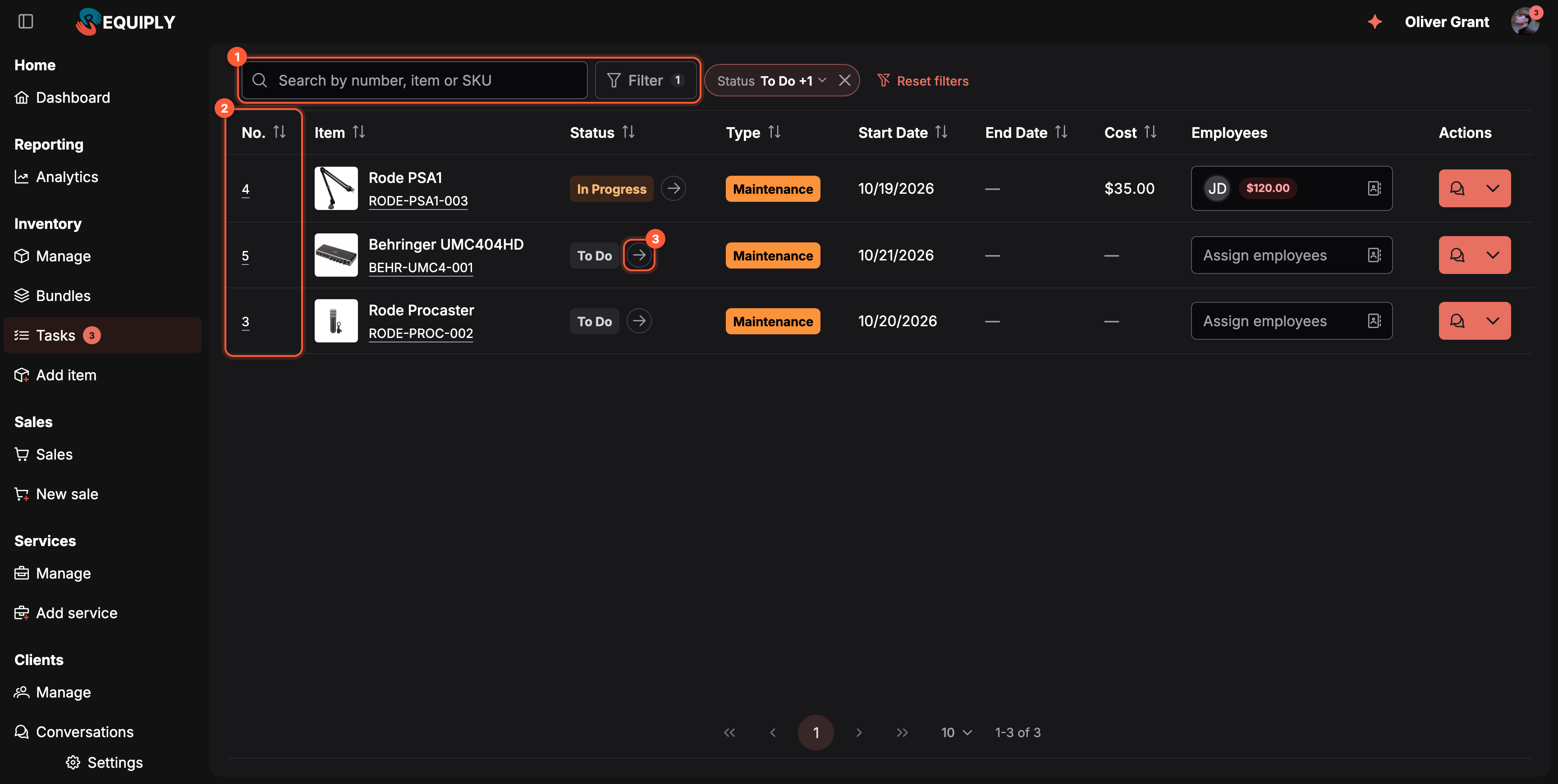
1 Пошук і фільтрування всієї історії завдань. 2 Номер завдання відкриває сторінку завдання. 3 Стрілка поруч зі статусом переводить завдання далі.
| Колонка | Що показує |
|---|---|
| № | Номер завдання. Натисніть його, щоб відкрити сторінку завдання. |
| Одиниця | Фото, назву товару й артикул одиниці. Назва відкриває сторінку завдання, а позначка артикула відкриває одиницю. |
| Статус | Очікує, В роботі або Завершено зі стрілкою для зміни. |
| Тип | Тип завдання кольоровою позначкою, наприклад Обслуговування. |
| Дата початку, Дата закінчення | Коли роботу почато й завершено. Поки дати закінчення немає, показується прочерк. |
| Вартість | Сума витрат, доданих до завдання. |
| Працівники | Хто над ним працює, з виплатою кожному. Див. Призначення працівників та їхня оплата. |
| Дії | Коментарі та меню з Додати витрату і Видалити. |
Натисніть заголовок колонки, щоб сортувати за нею. Сортувати можна всі колонки, крім Працівники та Дії.
Пошук і фільтрування
Пошук приймає номер завдання (12 або #12), назву товару, артикул одиниці чи товару або тип завдання. Якщо слів кілька, мають збігтися всі.
Натисніть Фільтр, щоб додати фільтр. Кожен фільтр стає позначкою. Натисніть її, щоб змінити фільтр, або її ×, щоб прибрати його. Скинути фільтри очищує пошук і всі фільтри.
| Фільтр | Як працює |
|---|---|
| Статус | Позначте один чи кілька зі статусів Очікує, В роботі, Завершено. Щоб бачити лише відкриту роботу, позначте перші два. |
| Тип | Один чи кілька типів завдань. |
| Працівники | Завдання, призначені будь-кому з позначених людей, або Не призначено для завдань, за які ще ніхто не взявся. |
| Дата початку, Дата закінчення | Діапазон дат. |
| Вартість | Мінімум, максимум або обидва. |
Пошук, фільтри, сортування й сторінка зберігаються в адресі сторінки та до кінця вашого сеансу, тож відфільтрований список можна додати в закладки чи надіслати колезі. Коли нічого не знайдено, у таблиці написано Немає завдань за цими фільтрами.
Коли в організації зовсім немає завдань, сторінка показує Завдань ще немає з текстом Завдання створюються, коли одиницю відправляють на обслуговування. і кнопкою До інвентарю.
Сторінка завдання
Натисніть номер чи назву завдання, щоб відкрити його на окремій сторінці за адресою https://app.requiply.com/inventory/tasks/{number}, наприклад https://app.requiply.com/inventory/tasks/4.
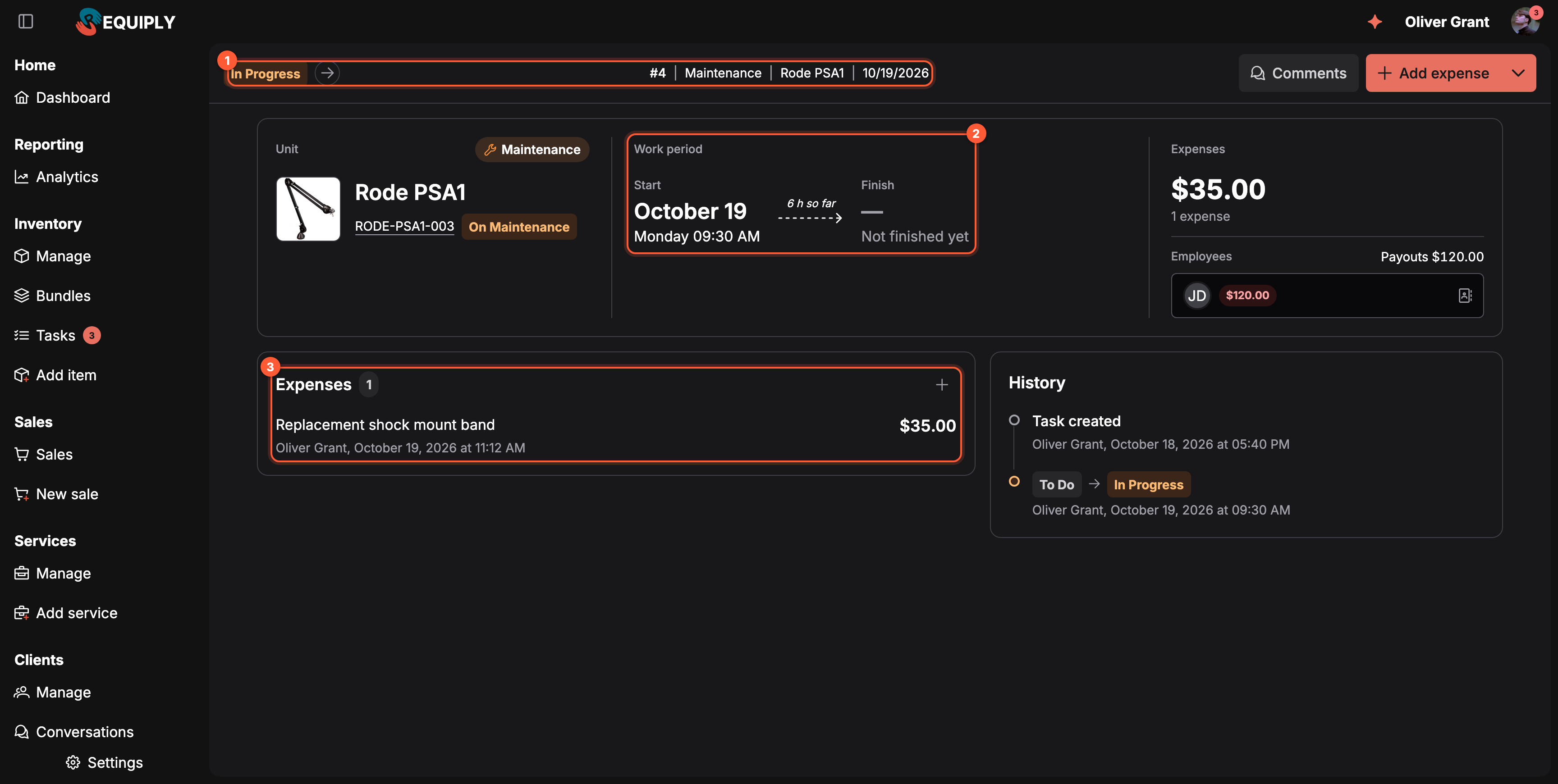
1 Статус, номер, тип, товар і дата початку одним поглядом. 2 Скільки вже триває робота. 3 Кожна витрата завдання з тим, хто її додав.
| Частина | Що показує |
|---|---|
| Заголовок | Статус зі стрілкою, потім номер, тип, назву товару й дату початку. Праворуч Коментарі та, поки завдання В роботі, Додати витрату з меню, у якому є Видалити. |
| Одиниця | Фото, назву товару (відкриває сторінку товару), артикул одиниці (відкриває одиницю), поточний статус одиниці та тип завдання. |
| Період роботи | Початок і Завершення з датою та часом. Доки завдання не завершено, у Завершення написано Ще не завершено, а стрілка між ними показує, скільки часу вже минуло. |
| Витрати | Загальну вартість і кількість витрат. Поки завдання ще має статус Очікує: Додавання витрат можливе, коли статус: «в роботі». |
| Працівники | Призначених людей з їхніми виплатами, загальну суму як Виплати {amount} і вибір для зміни. |
| Картка Витрати | Кожну витрату з описом, автором, часом додавання та вкладеннями. Показується, щойно в завдання є витрата. |
| Історія | Завдання створено та кожну зміну статусу (Очікує → В роботі) з тим, хто й коли її зробив. |
Посилання на видалене завдання або завдання іншої організації показує Завдання не знайдено з кнопкою До завдань.
Робота із завданням
Зміна статусу
Натисніть стрілку поруч зі статусом і оберіть, куди перевести завдання. Зміна зберігається одразу.
| Зі статусу | Можна перевести в |
|---|---|
| Очікує | В роботі, Завершено |
| В роботі | Завершено, Очікує |
| Завершено | Нікуди. Завершене завдання є остаточним. |
Перед переведенням у Завершено зʼявляється питання: Завершити завдання, Чи додали ви всі витрати для цього завдання? Натисніть Позначити як завершене, щоб підтвердити. Завершення завдання:
- проставляє Дата закінчення поточним часом,
- повертає одиницю в статус Доступний, тож її знову можна бронювати,
- прибирає завдання з лічильника на значку в бічному меню.
Призначення працівників та їхня оплата
Поле Працівники в списку чи на сторінці завдання показує, хто працює над завданням, а також виплату кожному. Натисніть поле, щоб відкрити список працівників і підрядників, позначте людей чи компанії, які виконують роботу. Потім натисніть Зберегти внизу списку. Скинути зміни закриває список без збереження.
Кожен призначений має на завданні власну ставку. Натисніть олівець біля імені, щоб змінити її:
| Тип ставки | Виплата за це завдання |
|---|---|
| Фіксована | Розмір ставки, один раз за завдання. |
| Погодинна | Розмір ставки × Відпрацьовані години. Позначка біля імені показує суму, наприклад 3 год * 40,00 $ = 120,00 $. |
| Немає | У Requiply нічого не обліковується. |
Новий призначений спершу отримує ставку зі свого профілю, зокрема й відсоткову. Завдання не має ціни, тому відсоткова ставка за завдання дає 0: Завдання ще не має ціни, тому відсоткова ставка дає 0. Щоб оплатити роботу, змініть ставку призначеного на фіксовану чи погодинну. Призначені, які мають мобільний застосунок, отримують push-сповіщення, коли їх призначають на завдання, див. Сповіщення.
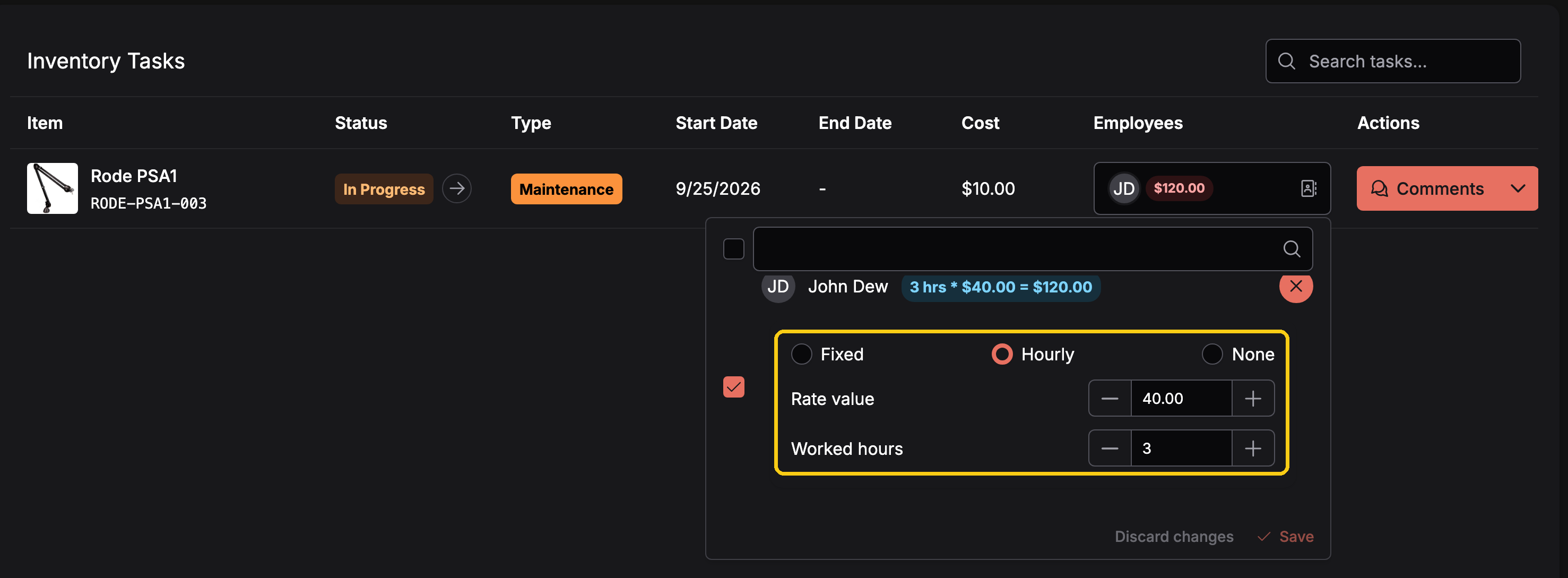
Джон отримує погодинну оплату за цей ремонт: 3 відпрацьовані години по 40,00 $ дають виплату 120,00 $.
Виплати за завдання видно на сторінці людини в Нараховано загалом і в таблиці Завдання. В Аналітиці вони враховуються як витрати. Вони не входять у Вартість завдання (витрати на запчастини чи сторонній ремонт, які додають через Додати витрату).
Додавання витрати
Додати витрату є в меню рядка в списку та в заголовку сторінки завдання. Ця дія працює, лише поки завдання В роботі. Для завдання зі статусом Очікує чи Завершено натомість зʼявляється пояснення Додавання витрат можливе, коли статус: «в роботі», а сторінка завдання показує Додати витрату в заголовку, лише поки завдання в роботі.
Нова витрата додається до Вартість завдання, до картки Витрати на сторінці завдання та до загальної суми витрат одиниці.
Коментарі та фото
Коментарі відкриває панель коментарів завдання із заголовком, де видно назву товару й номер завдання. Додавайте туди фото пошкоджень, нотатки для наступного техніка чи рахунок за ремонт.
Видалення завдання
Видалити є в меню рядка та в меню заголовка сторінки завдання. Після підтвердження завдання видаляється разом із вкладеннями та коментарями, а список і значок оновлюються.
Як завдання повʼязані з рештою Requiply
| Функція | Як на неї впливають завдання |
|---|---|
| Одиниці | Відправлення одиниці на обслуговування створює завдання, а завершення завдання повертає одиницю в статус Доступний. |
| Типи завдань | Кольорова позначка типу береться з типів завдань організації. |
| Працівники і підрядники | Призначення та виплати видно на сторінці кожного профілю, а номер завдання веде сюди. |
| Витрати | Витрати завдання додаються до загальної суми витрат одиниці, яку видно як Загальні витрати на одиниці. |
| Коментарі | Коментарі та фото завдання привʼязані до завдання й одиниці. |
| Значок у бічному меню | Рахує кожне завдання, яке не має статусу Завершено. Оновлюється наживо. |
Типові сценарії
Мікрофон повернувся зі зламаним кріпленням
У чеклісті повернення одиницю записують як Повернуто пошкодженою. Завдання #4 зʼявляється зі статусом Очікує з фото з повернення. Технік переводить його в В роботі, додає запчастину через Додати витрату, записує 3 відпрацьовані години й позначає завдання Завершено. Одиниця знову в наявності.
Ранкова перевірка відкритої роботи
Менеджер відкриває Інвентар → Завдання, додає фільтр Статус з Очікує та В роботі й зберігає результат у закладках. Робота в процесі вгорі. Завдання з Працівники: Не призначено ніхто ще не взяв.
Скільки коштував ремонт торік
Шукайте за артикулом одиниці й відфільтруйте Статус: Завершено. Кожне завдання показує свою Вартість, а його сторінка перелічує всі витрати з тим, хто їх додав.
Надсилання посилання на завдання колезі
Відкрийте завдання й скопіюйте адресу, наприклад https://app.requiply.com/inventory/tasks/4. Будь-хто в організації з доступом до інвентарю відкриє те саме завдання.
Поради та застереження
QR-коди та штрих-коди
Позначайте кожну одиницю QR-кодом або штрих-кодом для сканування, друкуйте аркуші наліпок і PDF для принтера етикеток, скануйте код, щоб відкрити одиницю, а також привʼязуйте до одиниці наявний штрих-код виробника.
Імпорт інвентарю
Масово завантажте наявний каталог обладнання з таблиці Excel або CSV замість того, щоб додавати кожен товар вручну.