

Продажі
Продажі дають орендному бізнесу змогу не лише здавати товари в оренду, а й продавати їх. Наприклад, карту памʼяті, яку клієнт купує разом із камерою, батарейки до комплекту мікрофонів чи рулон гаферної стрічки, придбаний на стійці. Requiply веде облік залишку кожного товару, списує товари з полиці, коли ви їх продаєте, повертає їх на склад, коли клієнт приносить їх назад, а гроші збирає разом із бронюванням або окремо.
Товари на продаж зберігаються у вашому звичайному інвентарі як Обладнання на продаж. Замість окремих одиниць вони мають фіксовану ціну й залишок на складі. Вони ніколи не зʼявляються в доступності, календарі чи товарах оренди бронювання.
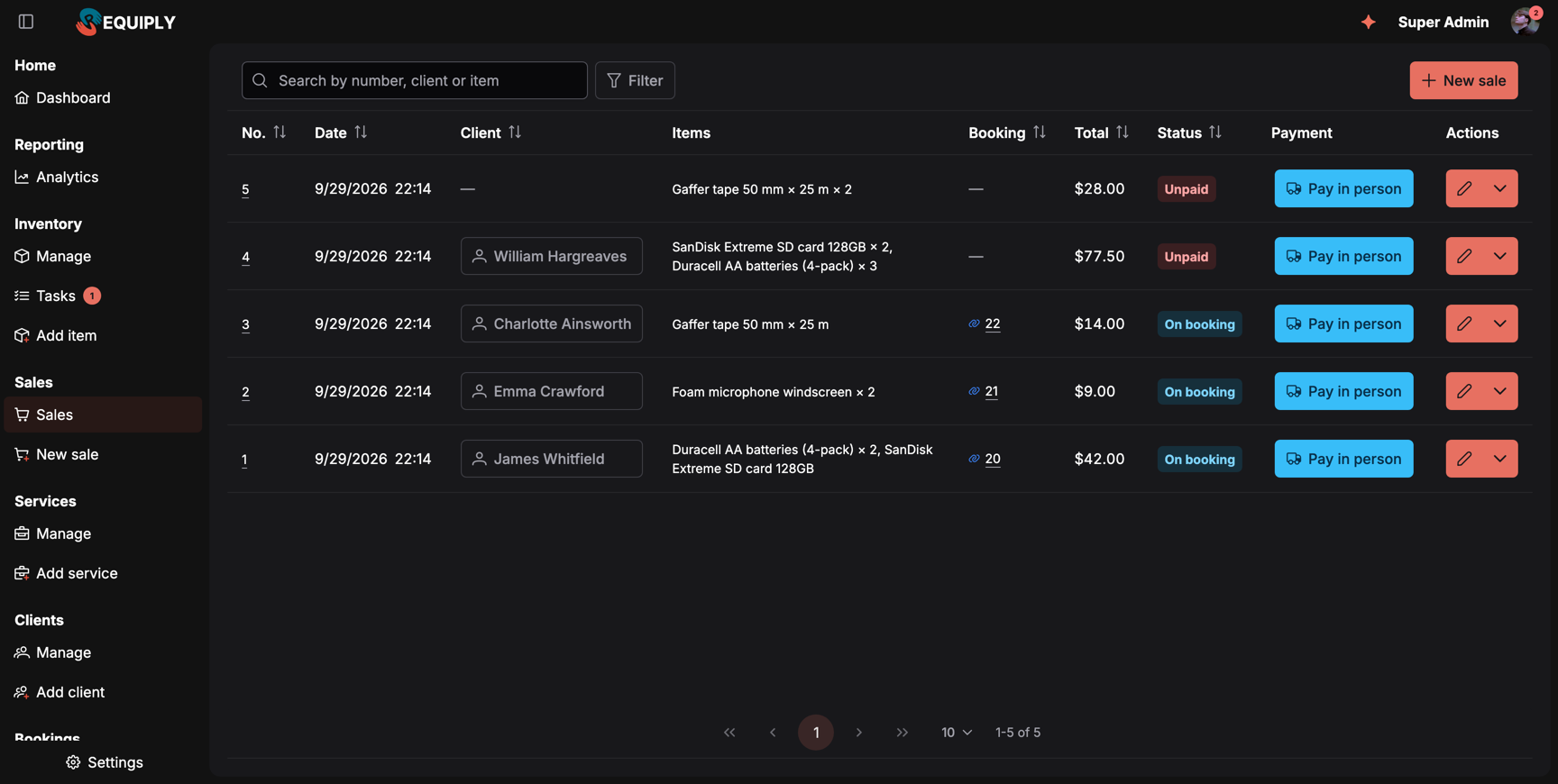
Розділ Продажі на бічній панелі та список усіх продажів. Окремі продажі мають власний статус оплати, а продажі в бронюванні показують У бронюванні і посилання на нього.
Два види продажу
| Вид | Де записати | Як оплачується |
|---|---|---|
| Окремий продаж | Новий продаж за адресою https://app.requiply.com/sales/add або Новий продаж у мобільному застосунку. Для покупця з вулиці або клієнта, якому потрібні лише товари. | Продаж має власну оплату: оплату на місці або посилання на онлайн-оплату. Неоплачений продаж із клієнтом рахується як борг клієнта. |
| Продаж у бронюванні | Продати товари в бронюванні або товари на продаж у списку товарів, коли ви створюєте бронювання. Див. Продаж товарів у бронюванні. | Бронювання збирає оплату за оренду й товари одним платежем (Спільний рахунок). Сума товарів входить у суму бронювання. |
Обидва види показуються в одному списку продажів і мають власну сторінку продажу з номером, наприклад Продаж #4.
Увімкнення продажів
Продажі вимкнено в кожній організації, доки адміністратор їх не ввімкне:
- Відкрийте Налаштування → Організація → Функції за адресою https://app.requiply.com/settings/org/features.
- Увімкніть Увімкнути продажі: Продавайте витратні матеріали, як-от карти памʼяті та батареї, у бронюваннях або окремо. З обліком залишку, маржею по кожному товару та поверненнями.
- Натисніть Зберегти.
Продажі входять у тариф Advanced. На тарифі Core перемикач Увімкнути продажі має значок Advanced і не вмикається, див. Функції. Організація, яка повертається на Core, зберігає свої товари, залишки й продажі, але не може ними користуватися, доки знову не перейде на Advanced. Сканування штрихкодів товарів на стійці використовує QR-коди та штрихкоди, що теж входять у тариф Advanced. Без них товари вибирають зі списку.
Поки продажі вимкнено, сторінки продажів недоступні: адреса /sales/... перекидає на сторінку Функції. Товари, уже створені як обладнання на продаж, залишаються в інвентарі, а їхня сторінка повідомляє Увімкніть продажі в Налаштування > Функції, щоб бачити залишок та продажі цього обладнання.
Коли сторінок продажів немає в меню
На бічній панелі зʼявляється новий розділ Продажі з двома сторінками: Продажі (Продажі товарів) і Новий продаж (Записати продаж). Якщо ви або ваша група дозволів уже налаштували меню в Розкладці бічного меню, збережена розкладка залишає меню таким, яким ви його зробили, тож розділ продажів там спершу прихований. Одразу після збереження функції Requiply повідомляє про це в діалозі:
- Заголовок: Продажі увімкнено, але їх ще немає у вашому меню
- Ви налаштували своє меню, тому нові сторінки продажів після збереження залишаться прихованими. Додайте їх у меню в налаштуваннях акаунта.
- Щоб показати їх усім адміністраторам або іншій групі користувачів, додайте їх у меню цієї групи на вкладці «Групи користувачів».
- Зрозуміло закриває діалог.
Відкрийте редактор меню за будь-яким із посилань і ввімкніть розділ продажів. Учасники без власної розкладки бачать розділ одразу.
Дозволи
Продажі мають власний розділ у Групах дозволів із трьома дозволами:
| Дозвіл | Що він дозволяє |
|---|---|
| Дозволити перегляд продажів | Показує товари на продаж, їхні залишки та список продажів. Список продажів, сторінки продажів, товари на продаж в інвентарі та Продані товари бронювань. |
| Дозволити продаж товарів | Дозволяє продавати товари в бронюваннях та окремо, записувати оплати та повернення. Сторінка Новий продаж, Продати товари та Повернути товари в бронюваннях, редагування та скасування продажів, приймання оплат. |
| Дозволити керування залишками | Дозволяє додавати та редагувати товари, приймати поставки, списувати, проводити інвентаризацію та бачити закупівельні ціни. Кнопки Прийняти поставку, Інвентаризація та Списати, собівартість і показники маржі. |
Продаж і керування залишками включають перегляд: поки ввімкнено будь-який із цих дозволів, Дозволити перегляд продажів теж увімкнено без можливості вимкнути. Редактор групи позначає його як Входить у: Дозволити продаж товарів. Група Адміністратори спершу має всі три дозволи, але для неї їх теж можна змінити.
Учасники без жодного дозволу розділу Продажі не бачать розділу продажів, товарів на продаж в інвентарі чи того, що продано в бронюванні. Сума бронювання все одно включає товари.
Де зʼявляються продажі
| Місце | Що змінюється |
|---|---|
| Список продажів | Усі продажі з пошуком, фільтрами, оплатою та діями. |
| Новий продаж | Запис окремого продажу. |
| Сторінка продажу | Рядки, оплата, повернення, редагування та скасування. |
| Товари на продаж і залишки | Додавання обладнання на продаж, залишок, поставки, списання, інвентаризації та сторінка товару. |
| Продаж товарів у бронюванні | Рядок Продані товари в бронюванні, Продати товари та Повернути товари. |
| Додати бронювання | Товари на продаж можна додати під час створення бронювання. |
| Керування інвентарем | Товари на продаж показуються зі значком кошика й міткою залишку. |
| Документи бронювання | PDF-рахунок показує Продані товари, а шаблони експорту отримують {{bookingSaleItems}} та {{bookingSaleTotal}}. |
| Клієнтський портал | Якщо в налаштуваннях порталу увімкнено Продаж товарів, клієнти можуть додати товари на продаж до свого бронювання на додатковому кроці перед оформленням. Залишок перевіряється, тож клієнт ніколи не купить більше, ніж у вас є. Асистент бронювання на порталі та віджет для сайту теж можуть їх пропонувати. |
| Деталі клієнта | Неоплачені окремі продажі входять у Борг клієнта, а вартість товарів у витрати клієнта. Погашення боргу як і раніше закриває лише бронювання. |
У мобільному застосунку
Мобільний застосунок має вкладку Продажі. За замовчуванням вона вимкнена: відкрийте Більше й увімкніть Продажі, щоб закріпити її на нижній панелі вкладок, див. Вибір вкладок. Вкладка зʼявляється, лише коли продажі ввімкнено, а у вас є Дозволити перегляд продажів.
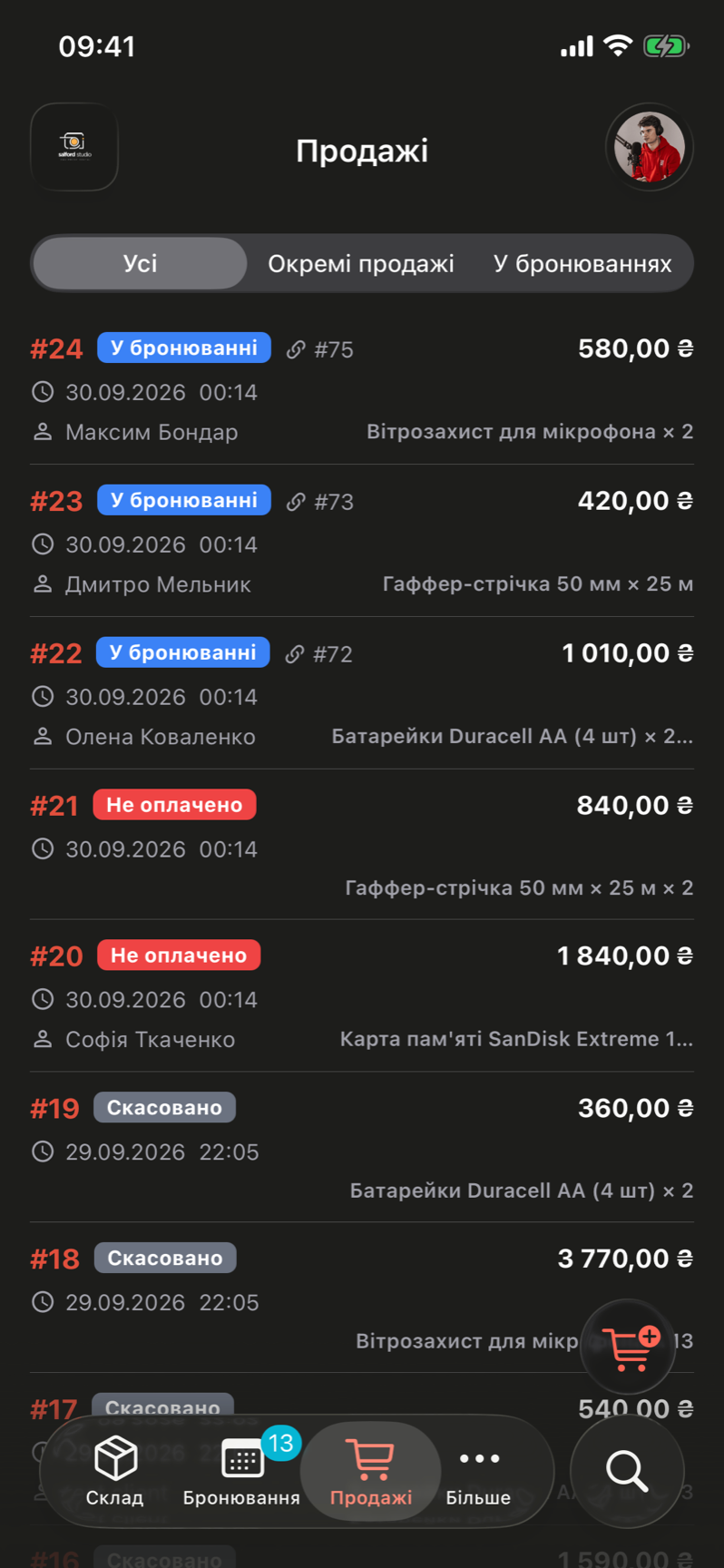
Вкладка Продажі на iPhone в українському інтерфейсі. Чипи перемикають між усіма продажами, окремими продажами та продажами в бронюваннях, а кнопка кошика починає новий продаж.
У мобільному застосунку можна:
- переглядати продажі за чипами Усі продажі, Окремі продажі та З бронювань,
- почати продаж кнопкою Новий продаж, вибрати товари пошуком, через Сканувати або Ввести код і оформити продаж (див. Новий продаж),
- відкрити продаж, щоб змінити товари, прийняти оплату, записати повернення або скасувати його,
- продавати товари в бронюванні та повертати їх з меню Дії бронювання,
- бачити залишок та історію товару, привʼязувати чи прибирати штрихкод упаковки.
Поставки, інвентаризації й списання записують, а нові товари додають у вебзастосунку.
Через API та AI-асистентів
- Публічний REST API має ендпоінти для товарів на продаж і продажів, а бронювання та розрахунки ціни приймають
saleLines. Див. Довідник API або Продажі та товари на продаж для TypeScript SDK. - AI-асистенти, підключені через AI-інтеграції, можуть читати записи
sale_itemіsale, записувати окремий продаж черезsales_manageі додавати товари до запиту на бронювання черезsaleLines.
Типові сценарії
Прокат камер, який також продає карти памʼяті
Увімкніть Увімкнути продажі, додайте кожну карту як Обладнання на продаж із залишком і надайте групі працівників стійки дозвіл Дозволити продаж товарів. Коли клієнт забирає камеру, додайте карту до бронювання через Продати товари. Вона потрапить у той самий рахунок, а залишок зменшиться на одиницю.
Покупець з вулиці купує батарейки
Відкрийте Новий продаж, додайте батарейки, залиште клієнта порожнім або виберіть його, оберіть Оплата на місці і натисніть Додати продаж. Коли гроші надійдуть, позначте оплату завершеною кнопкою Оплата продажу.
Працівники складу рахують залишки, але не продають
Надайте групі складу лише Дозволити керування залишками. Вони зможуть записувати поставки, списання та інвентаризації й бачити собівартість, але не зможуть записувати продажі.
Поради та застереження
Сповіщення
Нотатки про випуски, оголошення та поради від команди Requiply в панелі облікового запису, а також push-сповіщення на телефон, коли вас призначають на завдання чи послугу, згадують або відповідають вам.
Список продажів
Список продажів: усі продажі товарів в одній таблиці з пошуком за номером продажу, клієнтом чи товаром, фільтрами за станом оплати, типом продажу, датою, клієнтом і сумою, а також діями оплати й повернення в кожному рядку.