

Додати бронювання
На сторінці Додати бронювання співробітники створюють нове бронювання: вибирають інвентар, необовʼязкові послуги, дати, спосіб оплати та (за бажання) клієнта. Інвентар може містити власні одиниці, а якщо ввімкнено, ще й багаторазові товари суборенди від постачальників. Це основний спосіб вручну створити бронювання в Requiply, окремий від клієнтського порталу, на якому клієнти бронюють самі.
Ця сторінка створює нове бронювання. Щоб змінити наявне, не створюйте його заново: скористайтеся Зміною дат бронювання, щоб продовжити, скоротити чи перенести оренду, яка вже в клієнта. Щоб додати чи прибрати обладнання, скористайтеся Зміною позицій бронювання.
Сторінка розташована в головному меню в Бронювання → Додати бронювання, за адресою /reservations/add. Також для неї є комбінація клавіш: Cmd/Ctrl + Shift + B з будь-якого місця застосунку.
/access-denied. Сторінка також запускає проміжні обробники auth і store-refresh, тож під час входу дані організації завжди актуальні.Три частини форми описано на окремих сторінках: Дати бронювання, Сканування та закріплення, Клієнт і деталі бронювання. Як розраховується сума, пояснено в розділі Гроші в бронюванні.
Чому ця сторінка важлива
Саме ця сторінка перетворює інвентар і послуги на дохід. Бронювання, створене тут:
- Резервує власний інвентар на вибраний період і зменшує доступність для бронювань, які з ним перетинаються. Товари постачальників із каталогу натомість створюють рядки закупівлі й не займають власних фізичних одиниць.
- Створює рахунок / платіжний запис відповідно до вибраного способу оплати (оплата при отриманні або один із підключених провайдерів: Mono, LiqPay, WayForPay).
- Запускає автоматизації створення бронювання та сповіщає користувачів організації, які ведуть бронювання.
- Зараховується в інструкцію з налаштування: створення двох бронювань завершує необовʼязковий крок «Створити бронювання».
- Поповнює Керування бронюваннями, Календар і процес підтвердження: усі ці сторінки ведуть сюди з порожнього стану.
Якщо бізнес не може створювати тут бронювання, решті операційної частини (календар, список, підтвердження, оплати, сповіщення) просто нема з чим працювати.
Хто може користуватися цією сторінкою
- Будь-який користувач, роль якого дає Доступ до бронювань. Кожного, хто відкриває розділ бронювань без цього дозволу, перенаправляє на
/access-denied. - На відміну від керування клієнтами, ця сторінка не лише для адміністраторів. Співробітники з доступом до бронювань можуть створювати бронювання, навіть якщо не можуть керувати іншими налаштуваннями організації.
- Режиму лише для перегляду сторінка не має. Будь-хто, хто може її відкрити, може створювати бронювання.
- Деякі частини форми залежать від додаткових дозволів у групі дозволів учасника: Бронювання поза робочим часом, Призначення одиниць під час створення бронювання та Коригування вартості та застави. Кожен із них описано нижче.
Що ви побачите
Коли інвентар є, сторінка має макет із двох колонок (одна колонка на екранах, вужчих за точку xl):
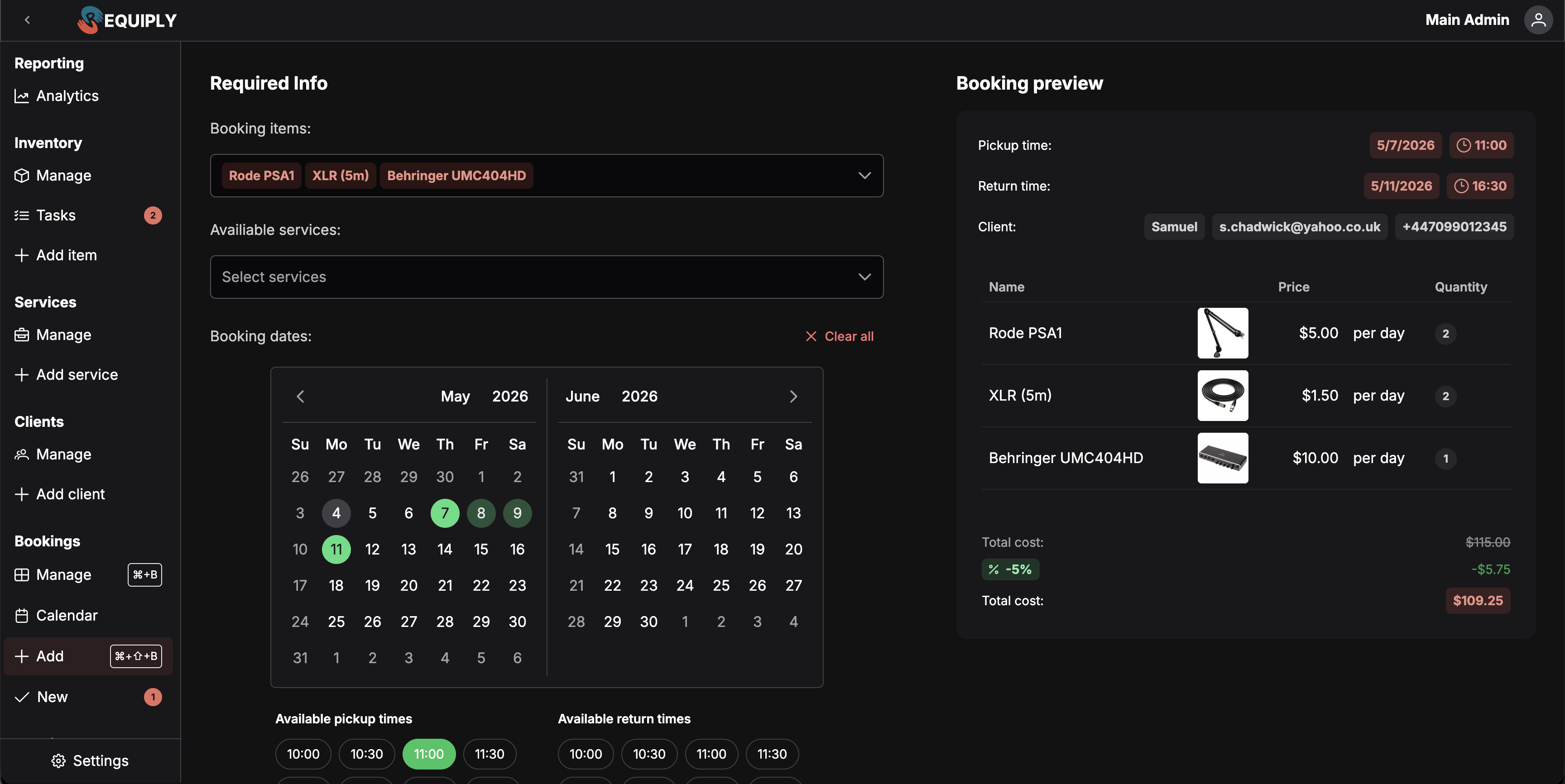
Ліва колонка: форма бронювання з такими розділами. Порядок наведено для Почати з товарів. Інший порядок див. у розділі Вибір, з чого почати.
- Заголовок Обовʼязкова інформація.
- Перемикач Почати з товарів / Почати з дат. Він відкривається на варіанті, вибраному в Починати з у налаштуваннях створення бронювань, тобто на Почати з товарів, якщо адміністратор цього не змінив.
- Товари для бронювання: множинний вибір із зображенням, назвою товару, тегом доступної кількості та лічильником кількості для товарів, загальний запас яких більший за 1. Товари з нульовою доступністю показано блідими: вибрати їх не можна. Вибрані товари показано позначками, а внизу списку є кнопка Видалити усі. Пошук у ньому також приймає коди одиниць і штрихкоди, див. Додавання товарів скануванням. Окремого поля для сканування немає.
- Закріплені одиниці одразу під Товари для бронювання, лише коли якусь одиницю вже закріплено (див. Призначення одиниць під час створення).
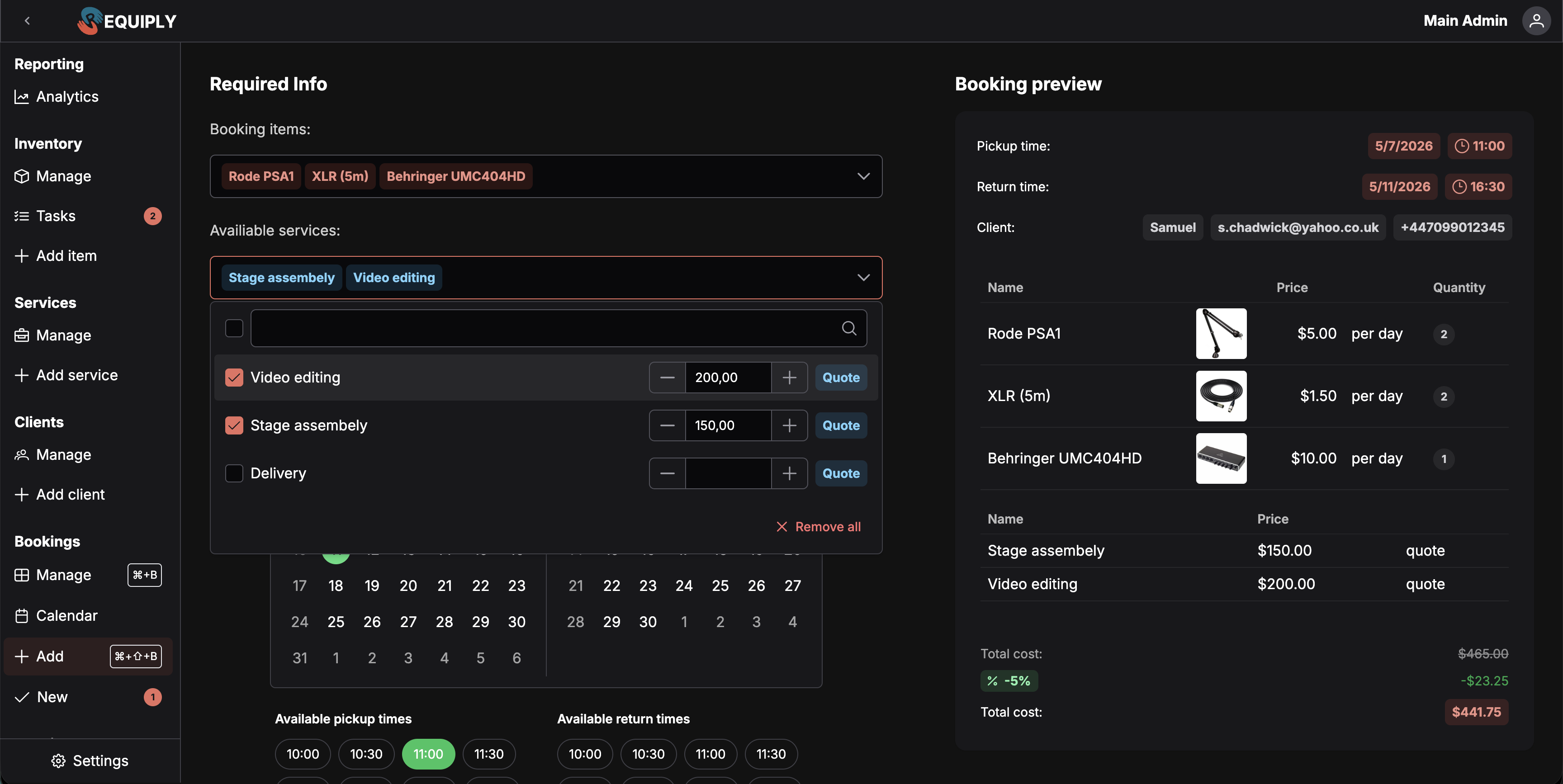
- Множинний вибір Доступні послуги. Кожна послуга показує свою ціну та тег типу ціни (за день, за годину, за місяць або договірна). Для послуг із ціною Договірна співробітник може змінити ціну просто у списку перед додаванням. Інші типи цін змінювати не можна.
- Вибір Дати бронювання, показаний в одному з двох макетів залежно від налаштування організації (див. Налаштування, що керують цією сторінкою нижче). У режимі Почати з товарів вибір дат неактивний, доки не вибрано хоча б один товар, бо доступність треба розраховувати для вибраних товарів. Кнопка Очистити все зʼявляється, щойно змінено будь-яку дату.
- Рядок Коригування: з кнопками Вартість і Застава під датами бронювання. Показується лише учасникам, які можуть коригувати суму бронювання (див. Коригування вартості або застави).
- Випадний список Спосіб оплати.
- Розділювач, а потім Клієнт з підказкою Необовʼязково. Оберіть наявного клієнта або додайте нового. Призначити клієнта можна також пізніше на сторінці бронювання.
- Поле пошуку Клієнт, яке під час набору шукає ваших клієнтів за імʼям, email або телефоном, а поруч кнопка Створити клієнта, що відкриває діалог.
- Деталі бронювання: додаткові поля бронювання, які адміністратор позначив як Обовʼязкове або Показувати під час створення у Конфігураціях рівнів, з підказкою Поля, позначені *, обовʼязкові. Розділ приховано, коли жодне поле бронювання так не налаштовано. Див. Заповнення деталей бронювання.
- Кнопка Створити бронювання праворуч унизу форми.
Права колонка: попередній перегляд бронювання (закріплений на екранах xl+):
- Картка з датою й часом видачі, датою й часом повернення та тегами з імʼям, email і телефоном вибраного клієнта.
- Рядок Оплачуваний період з періодами, які дають дати. З коригуванням Періоди ці періоди показано перекресленими поруч з оплачуваними.
- Таблиця живого попереднього перегляду вибраних товарів і послуг. Одиниці, закріплені за товаром, показано тегами з артикулами під назвою товару.
- Нижня частина із Загальна сума. Якщо вибраний клієнт має знижку, проміжну суму показано перекресленою, відсоток знижки показано зеленим тегом, а замість неї стоїть остаточна сума зі знижкою. З коригуванням вартості бронювання підсумок ціни показує рядок коригування перед Вартість оренди, наприклад Коригування у відсотках −54,00 $ (−10%), зі значком інформації, що показує причину. Коригування застави додає рядок Коригування застави під заставою.
Також показано плаваючу кнопку інструкції з налаштування (крок «Створити бронювання», значок календаря з плюсом) із двома пунктами чекліста з перекладів інструкції з налаштування.
Порожній стан
Якщо організація ще не має груп товарів, усю форму замінює заглушка порожнього стану:
- Значок коробки.
- Заголовок: «Порожній інвентар».
- Підзаголовок: «Бронювання неможливе з порожнім інвентарем».
- Кнопка дії: «Додати товар», що веде на сторінку додавання інвентарю.
Окремого порожнього стану для «немає послуг» чи «немає клієнтів» немає: ці частини просто необовʼязкові, а випадні списки виглядають порожніми.
Основні дії
Вибір, з чого почати
Перемикач угорі форми визначає порядок, у якому ви її заповнюєте:
| Режим | Порядок форми | Як він працює |
|---|---|---|
| Почати з товарів (за замовчуванням, якщо не змінено в налаштуваннях створення бронювань) | Товари для бронювання, закріплені одиниці, послуги, потім дати | Доки не вибрано товар, вибір дат неактивний. Він показує доступність для вибраних товарів. Додавання чи видалення товару очищає дати. |
| Почати з дат | Дати, потім товари для бронювання, закріплені одиниці й послуги | Товари для бронювання та послуги залишаються неактивними, доки не вибрано обидві дати, як і пошук за кодом та сканування. Доти список товарів показує Спочатку оберіть дати. Доступність у списку товарів розраховується для вибраних дат. Зміна дат очищає вибрані товари та їхні закріплені одиниці. |
Перемикання між двома режимами очищає товари, послуги, дати, закріплені одиниці та будь-яке коригування вартості чи застави.
Вибір товарів для бронювання
Відкрийте список Товари для бронювання й позначте один чи кілька товарів. Для товарів, загальний запас яких більший за 1, зʼявляється лічильник, щоб вибрати кількість (від 1 до доступного запасу). Товари з нульовою доступністю показано, але вибрати їх не можна.
У режимі Почати з товарів додавання чи видалення товару скидає вибір дат, бо доступність треба перерахувати для нового набору товарів. У режимі Почати з дат дати залишаються на місці, а список відкривається лише після вибору обох дат.
Коли суборенду ввімкнено, товари постачальників із каталогу зʼявляються в тому самому виборі зі своєю ціною для клієнта з націнкою. Їхня доступність гнучка, а не обмежена кількістю власних одиниць. Під час створення бронювання ставка постачальника та розрахована націнка фіксуються в записі суборенди бронювання для обліку закупівель.
Додавання комплектів
Коли функцію Комплекти увімкнено, список Товари для бронювання також показує ваші комплекти із синім тегом Комплект, знижкою та товарами, що до них входять, наприклад -10% · 2 × Rode Procaster, …, а також лічильником кількості наборів. Після вибору дат кожен комплект показує, скільки наборів вільно. У попередньому перегляді комплект є одним рядком зі своїми товарами під ним, а підсумок ціни отримує рядок Знижка на комплект.
Коли ввімкнено внутрішні рекомендації, вибір окремого товару, що входить у комплект, показує підказку із пропозицією взяти комплект:
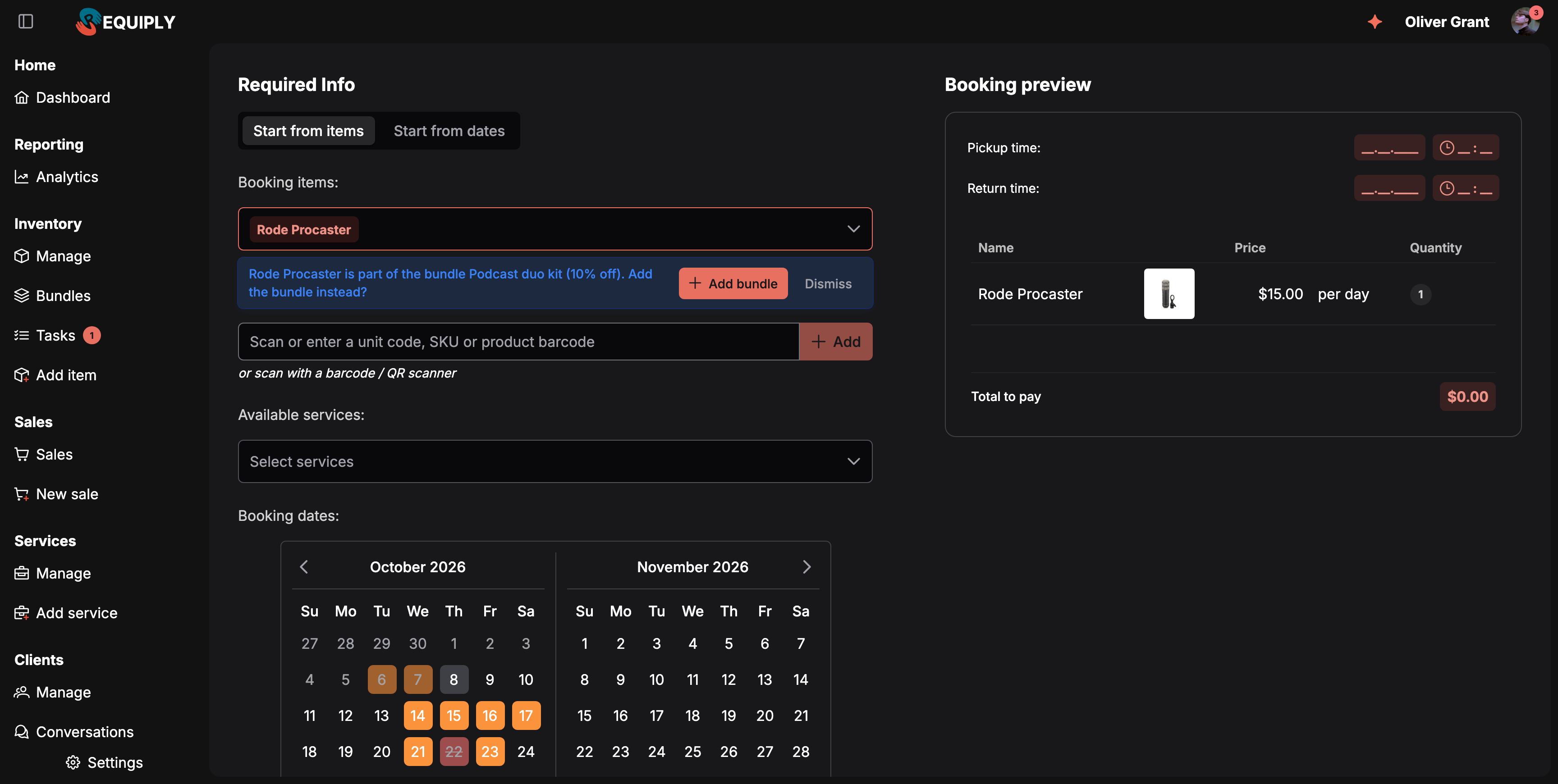
Підказка про комплект під Товари для бронювання.
Додати комплект замінює цей рядок товару одним набором, а Приховати ховає підказку. Див. Комплекти.
Додавання товарів на продаж
Коли Продажі увімкнено й ви маєте Дозволити продаж товарів, список Товари для бронювання також показує ваші товари на продаж, наприклад карти памʼяті чи акумулятори, з помаранчевим тегом На продаж, тегом залишку (17 на складі або червоне Немає на складі (0)) і полем кількості. Позначайте їх так само, як товари для оренди.
- Товари на продаж не залежать від дат і ніколи їх не блокують. Їх оцінено за власною Ціна продажу, а знижки клієнта та коригування вартості бронювання на них не діють.
- Підсумок ціни в попередньому перегляді показує їх у рядку Продані товари, який входить у загальну суму.
- Якщо товару забракне: Не вистачає на складі: {items}. Бронювання все одно можна створити.
- Після Створити бронювання товари списуються із залишків, а бронювання отримує рядок Продані товари. Див. Продаж товарів у бронюванні.
Вибір послуг
Послуги беруться з каталогу послуг організації (лише активні). Для послуг із типом ціни Договірна співробітник може змінити ціну за одиницю просто в списку лічильником. Крок лічильника залежить від валюти організації. Послуги не впливають на доступність інвентарю, тому не скидають вибір дат. У режимі Почати з дат список послуг неактивний, доки не вибрано обидві дати.
Коригування вартості або застави
Учасники бачать рядок Коригування: під датами бронювання, над Спосіб оплати, коли ввімкнено обидва пункти:
- функцію організації Увімкнути коригування вартості та застави в Налаштування → Організація → Функції;
- дозвіл Коригування вартості та застави в їхній групі дозволів.
Рядок має дві кнопки. Обидві залишаються неактивними, доки не вибрано товари та обидві дати.
- Вартість відкриває діалог Коригування вартості: знижка чи надбавка до цього бронювання. Залежно від Типи коригування, які дозволяє ваша організація, виберіть Періоди (оплатити менше чи більше днів або місяців, з готовими значеннями −¼, −½ і −1), Відсоток (готові значення −5%, −10% і −15%) або Сума (фіксована сума). Коли тип один, вибору немає.
- Застава відкриває діалог Коригування застави: зменште, збільште чи скасуйте заставу з готовими значеннями −25%, −50% і Без застави. Кнопка зʼявляється, щойно вибрані товари дають заставу.
Кожен діалог має поле Причина (для вартості його друкують у рахунку) і показує суми так, як їх розраховує сервер: Без коригування, суму коригування та Нова сума чи Нова застава. Натисніть Застосувати, щоб зберегти коригування у формі. Після цього кнопка показує його, наприклад −10% на Вартість чи нову заставу на Застава. Скинути в діалозі прибирає коригування. Перемикання між Почати з товарів і Почати з дат скидає обидва коригування.
Як розраховується кожен тип і як змінити його пізніше, див. на сторінках Коригування вартості бронювання та Коригування застави в одному бронюванні.
Вибір способу оплати
Список завжди містить Оплата при отриманні. Додаткові варіанти (Mono, LiqPay, WayForPay) зʼявляються, лише коли:
- платіжна інтеграція з цим провайдером активна в організації;
- провайдер підтримує валюту організації.
Логотипи провайдерів показано біля назви варіанта. Вони підлаштовуються під світлу чи темну тему.
Створення бронювання
Кнопка Створити бронювання активна, лише коли:
- вибрано хоча б один товар, І
- заповнено обидві дати, видачі й повернення, І
- жодна закріплена одиниця не має тегу конфлікту Заброньовано #N, І
- кожне обовʼязкове поле в Деталі бронювання має правильне значення.
Натискання створює бронювання з вибраними товарами й закріпленими одиницями, послугами, датами, необовʼязковим клієнтом, організацією, типом доставки «самовивіз» (сторінка завжди задає самовивіз і не має перемикача доставки), вибраним способом оплати та будь-яким коригуванням вартості чи застави. Якщо видача чи повернення поза робочим часом і група учасника це дозволяє, спершу відкривається діалог підтвердження Поза робочим часом.
У разі успіху:
- Сповіщення про успіх показує ID нового бронювання в межах організації.
- Бронювання користувача перезавантажуються.
- Якщо тепер організація має 2 чи більше бронювань, а необовʼязковий крок налаштування «Створити бронювання» ще не виконано, цей крок позначається виконаним.
- Якщо користувач прийшов з інструкції з налаштування (
?from=setupGuide) і крок щойно завершено, його повертає до інструкції з налаштування. Інакше його перенаправляє на сторінку нового бронювання.
У разі помилки сповіщення про помилку показує повідомлення сервера, наприклад відмову через робочий час чи дозвіл, а форма залишається відкритою зі збереженими значеннями.
Форми та поля
| Поле | Обовʼязкове | Примітки |
|---|---|---|
| Товари для бронювання | Так | Має містити хоча б один товар. Кількість власних товарів обмежена доступним запасом, а доступність увімкнених товарів постачальників гнучка. У режимі Почати з дат неактивне, доки не вибрано обидві дати. |
| Закріплені одиниці | Ні | Лише з призначенням одиниць під час створення. Вводяться як штрихкод чи артикул одиниці в пошуку Товари для бронювання або скануванням. Закріплена одиниця, зайнята деінде на ці дати, блокує створення. |
| Послуги | Ні | Послуги з договірною ціною приймають змінену ціну за одиницю. Інші використовують ціну з каталогу. |
| Дати (видача/повернення) | Так | Обидві дати обовʼязкові. У режимі Почати з товарів вибір неактивний, доки не вибрано товари. Макет залежить від налаштування вибору дат в організації. Час має бути в межах робочого часу, якщо група учасника не має Бронювання поза робочим часом. |
| Коригування Вартість і Застава | Ні | Лише з функцією та дозволом коригування вартості. Оплачувані періоди, відсоток або фіксована сума, а також необовʼязкова причина. Причину коригування вартості друкують у рахунку. |
| Спосіб оплати | Так | За замовчуванням Оплата при отриманні. Варіанти провайдерів зʼявляються, лише коли інтеграції активні й валюта підтримується. |
| Клієнт | Ні | Вибір клієнта зі знижкою застосовує відсоткову знижку до суми в попередньому перегляді. Сервер перераховує суму, а попередній перегляд лише інформує. Клієнта без обовʼязкових полів треба спершу доповнити, див. Клієнти без обовʼязкових даних. |
| Деталі бронювання | Залежно від поля | Додаткові поля бронювання, позначені як Обовʼязкове (треба заповнити) або Показувати під час створення (необовʼязкові). Під час створення бронювання сервер перевіряє їх ще раз і відхиляє бронювання, у якому бракує обовʼязкового поля. |
Перевірку забезпечують описані вище правила активності кнопки та серверний обробник під час створення бронювання.
Налаштування, що керують цією сторінкою
Поведінку цієї сторінки змінюють кілька налаштувань організації. Жодне з них не налаштовується тут: їх задають деінде, а сторінка використовує їх під час відображення.
| Налаштування | Де його задають | Що воно змінює тут |
|---|---|---|
| Вибір дат бронювання | Налаштування створення бронювань | Перемикає між макетом з окремими видачею й поверненням і варіантом з однією датою. |
| Починати з | Налаштування створення бронювань | Яку сторону перемикача Почати з товарів / Почати з дат вибрано під час відкриття сторінки. |
| Дозволити призначення одиниць під час створення | Налаштування створення бронювань | Разом із дозволом нижче дає змогу закріпити саме ту одиницю, код якої введено в пошуку Товари для бронювання або відскановано. |
| Призначення одиниць під час створення бронювання (дозвіл) | Групи дозволів, розділ Створення бронювань | Потрібен, щоб закріплювати одиниці кодом чи скануванням. За замовчуванням увімкнений для Адміністраторів і вимкнений для нових груп. |
| Бронювання поза робочим часом (дозвіл) | Групи дозволів, розділ Створення бронювань | Відкриває у виборі неробочі дні та кнопки часу на весь день. Кнопки поза робочим часом помаранчеві, а перед створенням зʼявляється підтвердження. За замовчуванням увімкнений для Адміністраторів і вимкнений для нових груп. |
| Увімкнути коригування вартості та застави і Коригування вартості та застави (дозвіл) | Функції і Групи дозволів | Разом показують рядок Коригування: з кнопками Вартість і Застава та відповідні рядки попереднього перегляду. Типи коригування визначають, які з типів «Періоди», «Відсоток» і «Сума» пропонуються. |
| Призначення одиниць | Функції, у чеклістах видачі та повернення | Визначає, чи кількість понад закріплені одиниці призначається під час створення бронювання, чи під час чекліста видачі. |
| QR-коди та штрихкоди | Функції | Дає ручному сканеру змогу додавати товари будь-де на сторінці та вмикає пошук за кодом у Товари для бронювання для всіх, хто створює бронювання. Тариф Advanced. |
| Буфери між бронюваннями та мінімальна тривалість | Налаштування буферів бронювань | Впливають на те, які дати можна вибрати (буфери на початку й наприкінці, мінімальна тривалість бронювання; за замовчуванням мінімум 1440 хвилин / 24 години). |
| Графік роботи та Свята та неробочі дні | Організація → Дата і час | Обмежують вибір робочими днями й годинами та показують свята сірими, крім учасників, яким дозволено бронювати поза робочим часом. |
| Налаштування дати й часу організації | Організація → Дата і час | Визначають формат дати й часу з урахуванням мови в картці попереднього перегляду. |
| Валюта | Налаштування організації | Визначає крок лічильника договірної ціни та те, які платіжні провайдери зʼявляються у списку способів оплати. |
| Активні платіжні інтеграції | Інтеграції → Платіжні системи | Визначають, які варіанти провайдерів (Mono, LiqPay, WayForPay) зʼявляються поруч із Оплата при отриманні. |
| Знижки, призначені клієнту | Клієнти → керування / редагування | Якщо вибраний клієнт має знижку, попередній перегляд показує суму зі знижкою. Сервер застосовує її під час створення. |
| Кількісне ціноутворення груп товарів | Інвентар → група товарів | Автоматично враховується в розрахунку сум за товари для попереднього перегляду й на сервері. |
| Каталог послуг | Послуги | Наповнює список Доступні послуги. Неактивні послуги не показуються. |
| Обовʼязкове та Показувати під час створення для полів бронювання й клієнта | Конфігурації рівнів | Які поля бронювання зʼявляються в Деталі бронювання й мають бути заповнені, які поля клієнта запитує діалог Створити клієнта і чи треба спершу доповнити дані вибраного клієнта. |
Як ця сторінка повʼязана з рештою Requiply
| Функція | Як ця сторінка на неї впливає |
|---|---|
| Керування бронюваннями | Нові бронювання одразу зʼявляються там. Проте після створення бронювання ви потрапляєте на його сторінку. |
| Календар | Нове бронювання зʼявляється в календарі для вибраних товарів. |
| Налаштування створення бронювань | Нові бронювання починаються зі статусу Типовий статус нових бронювань (Нове, якщо ви не змінювали) і можуть проходити підтвердження залежно від налаштувань автоматизацій. |
| Доступність інвентарю | Бронювання зменшує доступну кількість вибраних товарів на вибраний період. |
| Суборенда | Вибрані товари постачальників із каталогу створюють зафіксовані рядки закупівлі й не займають власних фізичних одиниць. |
| Чеклісти видачі | Одиниці, закріплені на цій сторінці, уже призначено, тож у режимі Призначати одиниці при видачі чекліст запитує лише решту кількості. |
| Коригування вартості бронювання | Коригування, задане тут, зберігається в бронюванні та використовується в рахунку, документах і подальших змінах дат, товарів чи послуг. |
| Оплати / рахунки | Вибраний спосіб оплати визначає створення рахунку та (для підключених провайдерів) генерацію посилання на оплату на сервері. |
| Автоматизації | Після створення сервер запускає автоматизації створення бронювання. |
| Сповіщення | Користувачі організації з доступом до бронювань отримують сповіщення про нове бронювання. |
| Інструкція з налаштування | Друге бронювання завершує необовʼязковий крок «Створити бронювання». Якщо користувачі прийшли з інструкції, сторінка повертає їх туди. |
| Клієнти | Необовʼязково вибраного клієнта показано в усіх виглядах бронювання. Клієнт, створений просто тут, зберігається в сховищі клієнтів і в базі даних. |
Типові сценарії
Швидке бронювання для наявного клієнта
Виберіть товари, задайте кількість, виберіть дати, залиште оплату Оплата при отриманні, виберіть наявного клієнта зі списку й створіть бронювання. Перед підтвердженням попередній перегляд показує остаточну суму (зі знижкою, якщо клієнт її має).
Клієнт питає, що вільне наступних вихідних
Перемкніться на Почати з дат, виберіть видачу й повернення, а потім відкрийте Товари для бронювання: доступність розраховано для цих дат. Додайте послуги й створіть бронювання як звичайно.
Клієнт без картки прийшов просто з вулиці
Виберіть товари, задайте дати, за бажання виберіть підключеного платіжного провайдера для посилання на оплату та створіть бронювання без клієнта. Бронювання створюється без привʼязки до клієнта. Щоб додати клієнта пізніше, відкрийте бронювання: його картка підсумку замість даних клієнта показує поле пошуку клієнта з кнопкою + (Створити клієнта). Вибір клієнта одразу призначає його.
Клієнту з вулиці спершу потрібна картка
Натисніть Створити клієнта поруч зі списком клієнтів, заповніть діалог і збережіть. Новий клієнт автоматично вибирається, а сповіщення про успіх підтверджує додавання. Продовжуйте заповнювати решту форми.
Видача конкретної одиниці на місці
Коли призначення одиниць під час створення дозволено, відскануйте етикетку одиниці (або введіть її код у пошук Товари для бронювання) ще до вибору дат. Товар додається з кількістю 1, а одиницю закріплено. Виберіть дати й натисніть Створити бронювання: одиницю одразу призначено бронюванню.
Видача після закриття
Якщо ваша група має Бронювання поза робочим часом, виберіть помаранчеву кнопку для пізньої видачі (або неробочий день), натисніть Створити бронювання і підтвердьте в діалозі Поза робочим часом.
Оренда на вихідні з видачею в пʼятницю ввечері
Коли коригування вартості доступні, натисніть Вартість у рядку Коригування:, виберіть Періоди, натисніть −½, введіть причину, наприклад Рання видача в пʼятницю ввечері, натисніть Застосувати й перевірте нову суму в попередньому перегляді перед створенням.
Послуга з договірною ціною
Коли послугу налаштовано з типом ціни Договірна, змініть ціну за одиницю просто у варіанті послуги перед додаванням. Це єдине місце у формі бронювання, де ціну послуги можна змінити під час бронювання.
Кожне бронювання має містити назву події
Адміністратор позначає Event name та Event type як Обовʼязкове на вкладці «Бронювання» у Конфігураціях рівнів. Тепер співробітники бачать обидва поля в Деталі бронювання із зірочкою, а Створити бронювання залишається неактивною, доки їх не заповнено, у вебверсії та в мобільному застосунку.
Коли платіжний провайдер недоступний
Якщо платіжного провайдера не підключено або він не підтримує валюту організації, показується лише Оплата при отриманні. Налаштуйте провайдера в розділі «Інтеграції → Платіжні системи», щоб тут зʼявилося більше варіантів.
Поради та застереження
Календар
Переглядайте всі оренди на шкалі місяця, тижня чи дня, з першого погляду бачте вільні й зайняті періоди, фільтруйте за клієнтом або обладнанням і відкривайте бронювання просто з календаря.
Дати бронювання
Як вибрати видачу та повернення в календарі на сторінці «Додати бронювання»: кольори доступності, вибір діапазону в будь-якому напрямку і бронювання поза робочими годинами з відповідним дозволом.