

Додавання або редагування локації
На цій сторінці ви створюєте нову локацію організації або змінюєте наявну. Тут задають назву локації, адресу, посилання Google Maps і налаштування пункту видачі.
Сюди можна перейти з Налаштування → Організація → Локації, натиснувши Додати локацію або іконку редагування на картці наявної локації.
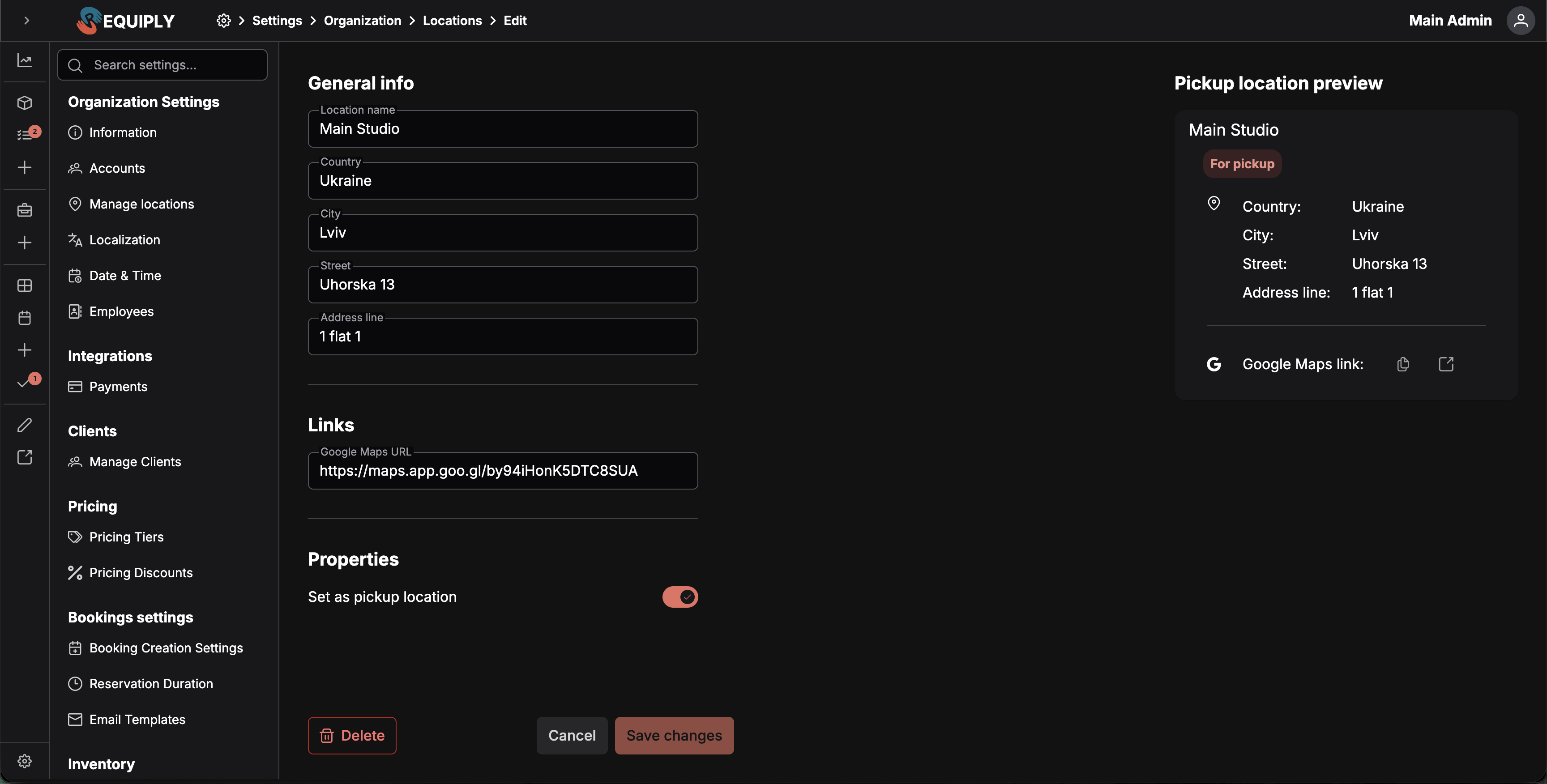
Форма поділена на поля для редагування ліворуч і картку попереднього перегляду наживо праворуч. Попередній перегляд оновлюється, поки ви вводите дані, тож перед збереженням можна перевірити, як локація виглядатиме на сторінці Локації.
Додавання й редагування
Та сама сторінка використовується як для додавання, так і для редагування локацій.
| Режим | Що відбувається |
|---|---|
| Додати локацію | Створює нову багаторазову локацію організації. |
| Редагувати локацію | Оновлює збережені дані вибраної локації і показує дію Видалити. |
Поки сторінка завантажується чи зберігається, форма заблокована, щоб локацію не надіслали двічі і не змінили посеред збереження.
Основна інформація
Назва
Назва локації для показу. Під час створення нової локації за замовчуванням підставляється назва організації, але її можна змінити на конкретнішу, як-от Головна студія, Офіс у центрі чи Видача зі складу.
- Обовʼязкове
- Показується на картці локації і всюди, де вибирають локацію
Країна
Країна, у якій розташована локація.
- Обовʼязкове
- Показується на картці локації
Місто
Місто, у якому розташована локація.
- Обовʼязкове
- Показується на картці локації
Вулиця
Вулична адреса локації, наприклад назва вулиці й номер будинку.
- Необовʼязкове
- Показується на картці локації, якщо заповнено
Інше
Додаткові дані адреси: квартира, поверх, офіс, приміщення, вхід чи інструкції для доставки.
- Необовʼязкове
- Показується на картці локації, якщо заповнено
Лінки
Google Maps URL
Необовʼязкове посилання на локацію в Google Maps. Використовуйте повне посилання для поширення з Google Maps, щоб співробітники та клієнти могли відкрити маршрут до точного місця.
- Необовʼязкове
- Якщо заповнено, має бути дійсним URL
- Додає на картку локації дії копіювання й відкриття посилання
Властивості
Зробити пунктом видачі
Увімкніть, якщо локацію слід вважати пунктом видачі.
Використовуйте для місць, де клієнти можуть забрати товари: магазину, складу, стійки адміністратора чи окремої адреси видачі. Залиште вимкненим, якщо локація є лише внутрішньою філією, зоною обслуговування, офісом чи робочою адресою без видачі.
Перевірка
Перед збереженням форма перевіряє:
- Назва обовʼязкова.
- Країна обовʼязкова.
- Місто обовʼязкове.
- Google Maps URL має бути дійсним URL, якщо його вказано.
Помилки перевірки зʼявляються під відповідним полем, щоб їх можна було виправити перед збереженням.
Попередній вигляд локації
Праворуч на сторінці є картка Попередній вигляд локації, яка оновлюється наживо. Вона повторює картку на сторінці Локації, зокрема:
- Назву локації.
- Мітку пункту видачі, коли увімкнено Зробити пунктом видачі.
- Країну, місто, вулицю та додаткові дані адреси.
- Дії з посиланням Google Maps, якщо URL указано.
Перевірте в попередньому перегляді правопис, формат адреси і правильність мітки пункту видачі перед збереженням.
Збереження змін
Натисніть Створити локацію або Зберегти зміни, щоб зберегти локацію.
Якщо все вдалося:
- Зʼявляється сповіщення про успіх.
- Локацію додано або оновлено.
- Якщо ви прийшли з іншого сценарію налаштування, Requiply поверне вас туди.
- В іншому разі ви повернетеся в Налаштування → Організація → Локації.
Якщо зберегти не вдалося, зʼявляється сповіщення про помилку, а форма залишається відкритою, щоб можна було спробувати ще раз.
Видалення локації
Під час редагування наявної локації внизу форми є дія Видалити.
Видаляйте локацію, лише коли вона більше не має бути доступною у вашій організації. Якщо на локацію посилаються активні бронювання, сценарії видачі, рахунки чи інші записи, перегляньте ці процеси перед видаленням.
Скасування
Натисніть Скасувати, щоб вийти без збереження. Requiply поверне вас у Налаштування → Організація → Локації.
Типові сценарії
Створення звичайної філії
- Введіть зрозумілу назву локації.
- Заповніть країну та місто.
- За потреби додайте вулицю й поле «Інше».
- Залиште Зробити пунктом видачі вимкненим, якщо клієнти не забирають там товари.
- Збережіть локацію.
Створення пункту видачі
- Введіть назву та адресу пункту видачі.
- Додайте URL Google Maps, якщо хочете, щоб маршрут був доступний з картки.
- Увімкніть Зробити пунктом видачі.
- Збережіть локацію.
Додавання маршруту до наявної локації
- Відкрийте локацію через іконку редагування.
- Вставте посилання для поширення з Google Maps у поле Google Maps URL.
- Переконайтеся, що попередній перегляд показує дії з посиланням.
- Збережіть зміни.
Огляд
Адреси, звідки ви працюєте: філії, склади, магазини, пункти видачі та зони обслуговування, які використовуються в бронюваннях, рахунках і маршрутах для клієнтів.
Переклад і локалізація
Оберіть мову за замовчуванням для робочого простору, рахунків, документів і клієнтського порталу. Валюту вибирають один раз під час налаштування, а тут її не змінюють.