

Сторінка продажу
Кожен продаж має власну сторінку з номером, наприклад Продаж #4. Вона показує, що продали, скільки заплатив клієнт і що повернулося. Тут же приймають оплату, змінюють товари, записують повернення або скасовують продаж.
Відкрийте її, натиснувши номер у списку продажів, посилання Продаж #N у Продані товари бронювання, запис Продаж #N в історії залишку товару або напряму за адресою https://app.requiply.com/sales/{sale id}. Потрібен дозвіл Дозволити перегляд продажів. Продаж, якого не існує або який вам не видно, показує Такого продажу немає або у вас немає доступу з кнопкою До продажів.
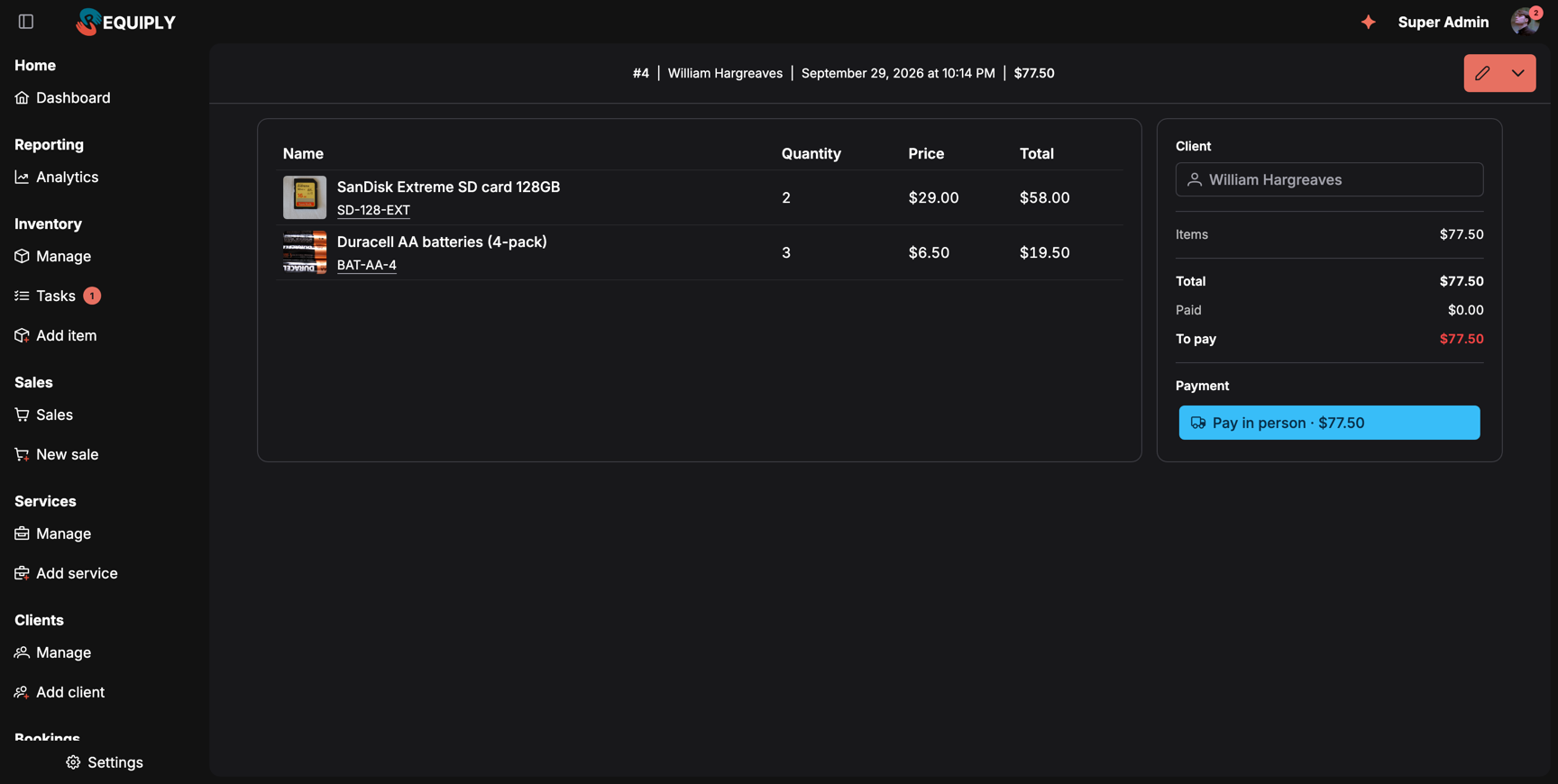
Окремий продаж, що чекає на оплату. Кнопка оплати відкриває статус, посилання на оплату та спосіб оплати.
Що ви побачите
Заголовок показує мітку Скасовано або Повернено, якщо вона застосовна, далі номер продажу, клієнта, бронювання (для продажу в бронюванні), дату й час продажу та його суму. Праворуч кнопка дій, див. Дії.
Таблиця рядків: кожен товар із зображенням, назвою та артикулом (натисніть артикул, щоб відкрити товар), Кількість, Ціна за одиницю та Разом. Рядок із поверненнями показує під назвою Повернено: 2.
Бічна картка:
| Рядок | Що означає |
|---|---|
| Клієнт | Клієнт із карткою клієнта або Без клієнта. |
| Товари | Сума рядків. |
| Повернено | Сума, зарахована за повернені товари. Зʼявляється, коли є повернення. |
| Сума | Товари мінус повернення: скільки клієнт винен за товари. |
| Сплачено / До сплати | Лише для окремих продажів: отримана сума та залишок, червоним, поки щось належить сплатити. |
| Оплата | Кнопка оплати або примітка про спільний рахунок для продажу в бронюванні. |
Повернення: щойно товари повернулися, картка Повернення показує кожне повернення з датою, товарами та кількістю (SanDisk Extreme SD card 128GB × 1 (не на склад), якщо їх не повернули на склад), зарахованою сумою та приміткою.
Оплати
Окремі продажі
Окремий продаж оплачують окремо. Кнопка Оплата показує спосіб, колір статусу та суму, наприклад Оплата на місці · 77,50 $. Натисніть її, щоб відкрити вікно оплати:
- Статус: змініть його, наприклад на Оплачено, коли клієнт заплатив на стійці. Requiply покаже Статус оплати продажу змінено: Оплачено.
- Сума: сума цієї оплати.
- Для онлайн-оплати: Лінк на оплату: з кнопкою копіювання, Відкрити, а також Створити платіжне посилання / Створити нове платіжне посилання.
- Змінити спосіб оплати з кнопкою Зберегти, щоб перейти між оплатою на місці та підключеним провайдером. Для LiqPay продаж має мати клієнта з email.
Коли продаж має залишок, але немає відкритої оплати, кнопка показує Прийняти оплату: виберіть спосіб і натисніть Зберегти, щоб відкрити оплату. Якщо сплачувати нічого, вона показує Оплати ще немає.
Онлайн-оплати закриваються тими самими вебхуками провайдерів, що й оплати бронювань, тож Сплачено оновлюється саме, коли клієнт платить за посиланням. Неоплачений або частково оплачений окремий продаж із клієнтом входить у Борг цього клієнта на сторінці Деталі клієнта. Погашення боргу продажів не включає, тому приймайте оплату за продаж його власною кнопкою Оплата.
Продажі в бронюванні
Продаж у бронюванні не має власної оплати. Розділ Оплата показує Спільний рахунок: Бронювання #20 збирає оплату за оренду та ці товари разом з посиланням на бронювання. Сума його товарів уже входить у Загальна вартість бронювання, а кнопка оплати бронювання показується тут для зручності. Див. Продаж товарів у бронюванні.
Дії
| Дія | Коли видно | Що робить |
|---|---|---|
| Змінити товари (олівець) | Окремий нескасований продаж, для учасників із дозволом Дозволити продаж товарів. | Відкриває Редагування товарів. |
| Змінити в бронюванні (олівець) | Продаж у бронюванні, за тих самих умов. | Відкриває сторінку Продані товари бронювання. |
| Бронювання #N | Продаж у бронюванні. | Відкриває бронювання. |
| Повернути товари | У клієнта ще є товари з цього продажу, для учасників із дозволом Дозволити продаж товарів. | Відкриває Повернення товарів. |
| Скасувати продаж | Окремий нескасований продаж, для учасників із дозволом Дозволити продаж товарів. | Див. Скасування продажу. |
Редагування товарів
Змінити товари відкриває Зміна товарів продажу за адресою /sales/{id}/edit під заголовком Продаж #4. Змінюйте кількість, додавайте товари зі списку чи скануванням або прибирайте товари. Клієнт і спосіб оплати залишаються тими самими.
Попередній перегляд праворуч показує Поточна сума, Товари, Повернено та Сплачено (якщо вони є), а також нову суму До сплати. Примітка під товарами пояснює, що буде з оплатою:
- Оплата на місці: Сума до сплати зміниться разом із новою сумою продажу.
- Онлайн: Сума до сплати зміниться разом із новою сумою продажу. Буде створено нове посилання на оплату.
Зберегти товари зберігає зміну: Продаж #4 оновлено. Залишок змінюється на різницю (Продаж для доданих одиниць, Скасування продажу для прибраних).
| Повідомлення | Причина |
|---|---|
| Змініть товари або їхню кількість | Ще нічого не змінено. |
| Товари з архіву не можна продати | Ви додали архівований товар або збільшили його кількість. Архівований товар, який уже є в продажу, можна лише зменшити. |
| Кількість не може бути меншою за вже повернену | Частину цього товару повернули, тож кількість не може стати меншою за повернену. |
| Рядок з поверненими товарами не можна прибрати | Прибирайте лише товари без повернень. |
| Продаж змінився, поки ви редагували. Оновіть сторінку та спробуйте ще раз. | Хтось інший змінив продаж. Оновіть сторінку. |
Товари, які вже є в продажу, зберігають ціну, за якою їх продали. Нові товари отримують свою поточну Ціна продажу.
Повернення товарів
Повернути товари відкриває діалог Повернути товари. Він показує кожен товар, який ще є в клієнта: У клієнта: 2, по 29,00 $.
Для кожного товару:
| Поле | Що робить |
|---|---|
| Скільки повернути | Скільки штук повертається. Нуль не включає товар у повернення. |
| Повернути на склад | За замовчуванням увімкнено. Вимкніть для розпакованих чи пошкоджених товарів: повернення записується, але залишок не збільшується. |
| До повернення | Сума, зарахована за цей товар. Спершу дорівнює кількості × ціну, її можна зменшити, наприклад для розпакованої упаковки. Вона не може перевищувати те, що клієнт заплатив за повернені товари. |
Додайте необовʼязкову Примітка, перевірте Разом до повернення і натисніть Повернути.
- Для окремого продажу: Сума повернення віднімається від суми продажу. Залишок або сума онлайн-оплати змінюються відповідно до нової суми.
- Для продажу в бронюванні: Сума повернення віднімається від суми бронювання. Уже сплачені гроші повертаються через бронювання.
- Якщо гроші вже отримано, Requiply повідомляє Повернення записано. 29,00 $ уже сплачено, їх треба повернути клієнту. Поверніть гроші тим самим способом, яким їх сплатили: готівкою або через кабінет платіжного провайдера для онлайн-оплати.
Товари, повернені на склад, отримують запис Повернення в історії залишку товару. Повернути більше, ніж є в клієнта, не можна: «Не можна повернути більше, ніж продано».
Скасування продажу
Скасувати продаж питає Скасувати цей продаж?: Товари, які ще в клієнта, повернуться на склад. Продаж залишиться в списку як скасований. Підтвердьте кнопкою Скасувати продаж. Продаж зберігає свій номер і показує Скасовано, а кожен товар отримує запис Скасування продажу в історії залишку.
Скасувати можна лише окремі продажі. Для продажу в бронюванні приберіть товари через Продати товари в бронюванні або скасуйте бронювання: скасування бронювання повертає його товари на склад, а виведення його зі скасованого статусу знову їх списує.
У мобільному застосунку
Торкніться продажу на вкладці Продажі. Екран показує номер і стан, рядки з поверненнями, Товари, Повернено, Сума, Сплачено та До сплати, рядки оплат і повернення. Кнопка дій пропонує Редагувати (для окремого продажу) або Змінити в бронюванні, Повернути товари, Скасувати продаж і посилання на бронювання.
- Редагувати продаж: Змініть товари або їхню кількість. Клієнт та спосіб оплати залишаться тими самими. Екран показує Поточна сума та Нова сума.
- Повернути товари: виберіть кількість у розділі У клієнта, Повернути на склад, До повернення й необовʼязкову примітку, потім Повернути: Повернення записано: 29,00 $.
- Торкніться оплати, щоб змінити її статус або спосіб, так само як у вебзастосунку.
Типові сценарії
Клієнт заплатив готівкою за неоплачений продаж
Відкрийте продаж, натисніть Оплата на місці · 77,50 $ і встановіть Статус на Оплачено. До сплати зменшиться до нуля, а в списку продаж показуватиме Оплачено.
Одну з двох карт памʼяті повертають нерозпакованою
Відкрийте продаж, виберіть Дії → Повернути товари, задайте для карти Скільки повернути 1, залиште Повернути на склад, не змінюйте повну суму повернення й натисніть Повернути. Якщо продаж оплачено, поверніть клієнту гроші.
Продаж помилково записали двічі
Відкрийте дублікат і виберіть Скасувати продаж. Товари повернуться на склад, а скасований продаж залишиться в списку для обліку.
Поради та застереження
Новий продаж
Записуйте окремий продаж товарів, як-от карт памʼяті чи батарейок: виберіть або відскануйте товари, оберіть оплату на місці чи посилання на онлайн-оплату, за бажанням вкажіть клієнта й перегляньте суму та маржу ще до збереження.
Товари на продаж і залишки
Додавайте товари, які продаєте (Обладнання на продаж), з ціною продажу, собівартістю, штрихкодом і початковим залишком. Підтримуйте правильний залишок через поставки, списання й інвентаризації, а продажі та маржу дивіться на сторінці товару.