

Налаштування дати та часу
На сторінці Налаштування дати та часу ви задаєте для своєї організації в Requiply часовий пояс, тижневий графік роботи та іменовані неробочі дні, як-от державні свята. Ці налаштування визначають, коли клієнти можуть бронювати видачі й повернення. Вони також спрямовують внутрішнє створення бронювань, щоб команда випадково не призначила бронювання поза робочими годинами. Учасники, чия група дозволів має Бронювання поза робочим часом, усе одно можуть свідомо вибрати інший час після підтвердження (див. Бронювання поза робочим часом).
Ця сторінка розташована в Налаштування → Організація → Дата і час за адресою /settings/org/date-time-settings.
Чому ця сторінка важлива
Налаштування дати та часу працюють як календарні обмежувачі вашої організації. Requiply використовує ці значення щоразу, коли треба зрозуміти, що означають «робочі години» для вашої компанії.
Якщо заповнити сторінку правильно:
- Ваш клієнтський портал пропонує лише той час видачі й повернення, який відповідає вашій реальній доступності.
- Ваша внутрішня сторінка створення бронювань використовує ті самі обмеження робочих годин, допомагаючи співробітникам і менеджерам уникати помилок у розкладі. Виняток становлять учасники, чия група має Бронювання поза робочим часом.
- Ваш часовий пояс однаковий в усіх розрахунках бронювань і розкладу.
- Ваші неробочі дні враховуються: як тижневі вихідні, так і внесені вами свята та періоди закриття. Тож клієнти не можуть вибрати видачу чи повернення, коли ваша команда не працює.
- Ваша команда має одне спільне джерело істини про те, коли мають відбуватися видачі й повернення.
Якщо налаштувати цю сторінку неуважно, клієнти чи учасники команди можуть створювати бронювання не на той місцевий час, поза робочими годинами або в дні, коли ваша організація зачинена.
Поля
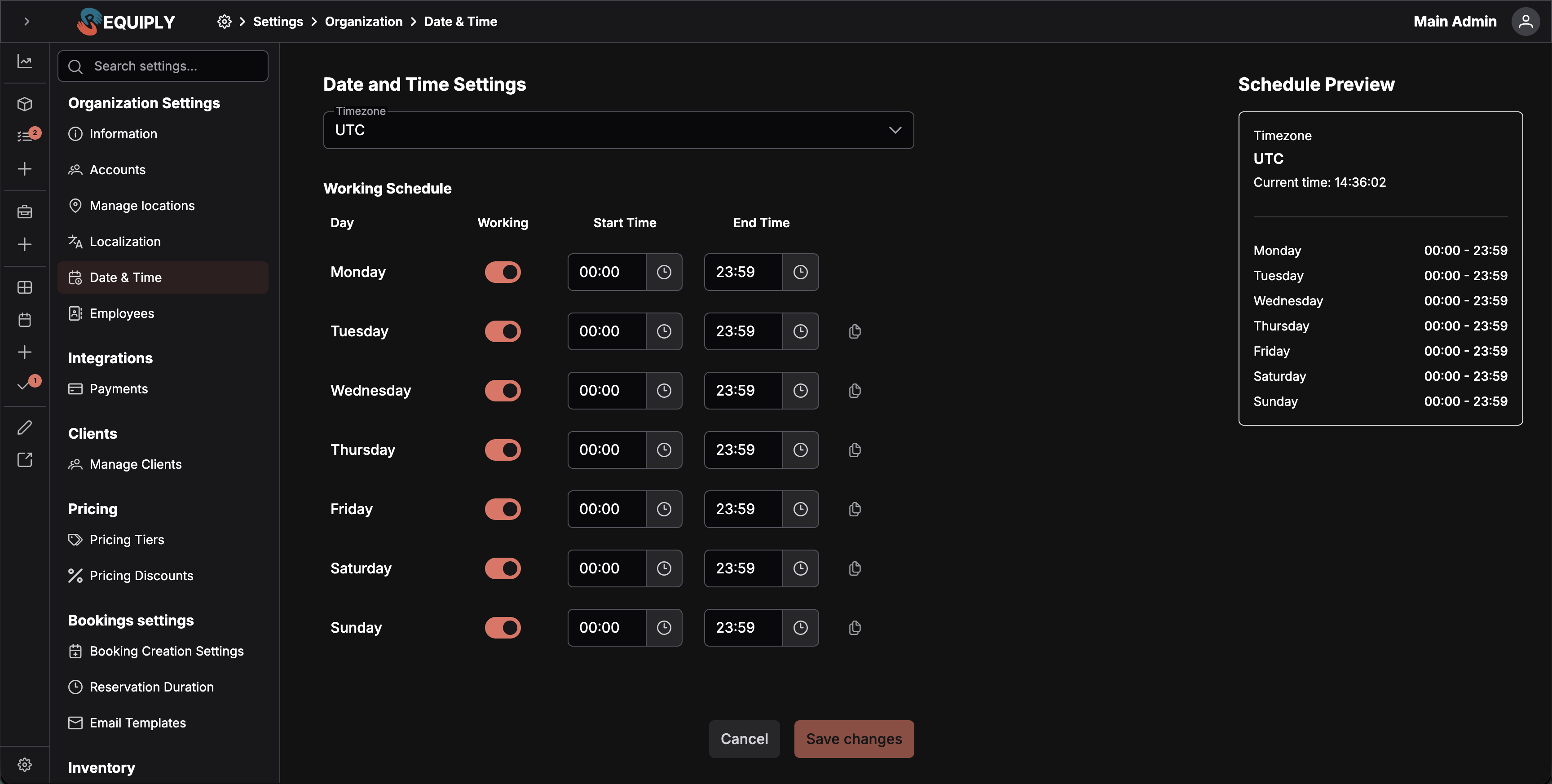
Часовий пояс
Часовий пояс, у якому працює ваша організація. Requiply використовує його для розрахунків бронювань і розкладу, зокрема для поточного часу наживо, показаного на сторінці.
Він також визначає, як рахуються дні оренди для ціни. Ціни за добу та за місяць рахуються за вашим місцевим часом, тож бронювання із суботи 10:00 до понеділка 10:00 завжди триває 2 дні, навіть у вихідні, коли переводять годинник на літній чи зимовий час (і реально минає 49 або 47 годин). Погодинні ціни рахують реально минулі години. Усі місця, де розраховується ціна бронювання, дотримуються того самого правила: створення бронювання, зміна дат, товарів і послуг, клієнтський портал, API, рахунки та документи. Поки часовий пояс не збережено, дні рахуються за UTC.
- Обовʼязкове
- Має бути дійсним часовим поясом
- За замовчуванням UTC, якщо дійсний часовий пояс ще не збережено
- Вибирається у випадному списку з пошуком серед підтримуваних часових поясів
Графік роботи
Ваша тижнева доступність, налаштована окремо для кожного дня з понеділка до неділі.
Кожен день має:
- Перемикач «Робочий»: чи приймає ваша організація видачі й повернення цього дня.
- Початок: найраніший дозволений робочий час цього дня.
- Кінець: найпізніший дозволений робочий час цього дня.
Доступними днями для бронювання вважаються лише дні, позначені як робочі. Вимкнені дні показуються як Вихідний у попередньому перегляді та заблоковані у виборі дат, що використовує ці налаштування. Єдиний виняток: вибір дати для співробітників, яким дозволено бронювати поза робочим часом, описаний у розділі Бронювання поза робочим часом.
Робочі години
Робочі години вводять у 24-годинному форматі через вибір часу. Сторінка зберігає час у такому вигляді:
09:0013:3018:45
Вибір часу має крок 15 хвилин, тож доступність легко узгодити з практичними вікнами видачі й повернення.
Для кожного робочого дня:
- Час початку має бути дійсним.
- Час кінця має бути дійсним.
- Час початку має бути раніше за час кінця.
Якщо день позначено як неробочий, його час не враховується для доступності бронювань.
Копіювати з попереднього
Кожен день після понеділка має кнопку Копіювати з попереднього. Користуйтеся нею, коли кілька днів мають однаковий графік.
Приклад:
- Задайте для понеділка
09:00 - 18:00. - Натисніть Копіювати з попереднього на вівторку.
- Вівторок отримає такий самий перемикач «Робочий», час початку й кінця, як понеділок.
Це зручно, коли графік у будні переважно однаковий і треба налаштувати лише вихідні. Для окремих неробочих дат, як-от Різдво чи день інвентаризації, використовуйте Свята та неробочі дні, а не вимикайте день тижня.
Свята та неробочі дні
Тижневий графік показує, у які дні тижня ви працюєте. Свята та неробочі дні під графіком на тій самій сторінці додатково перелічують конкретні дати, коли ви зачинені: державні свята, вихідний день компанії, тиждень інвентаризації чи літню перерву. Кожен запис має назву, щоб співробітники й клієнти бачили, чому день неробочий.
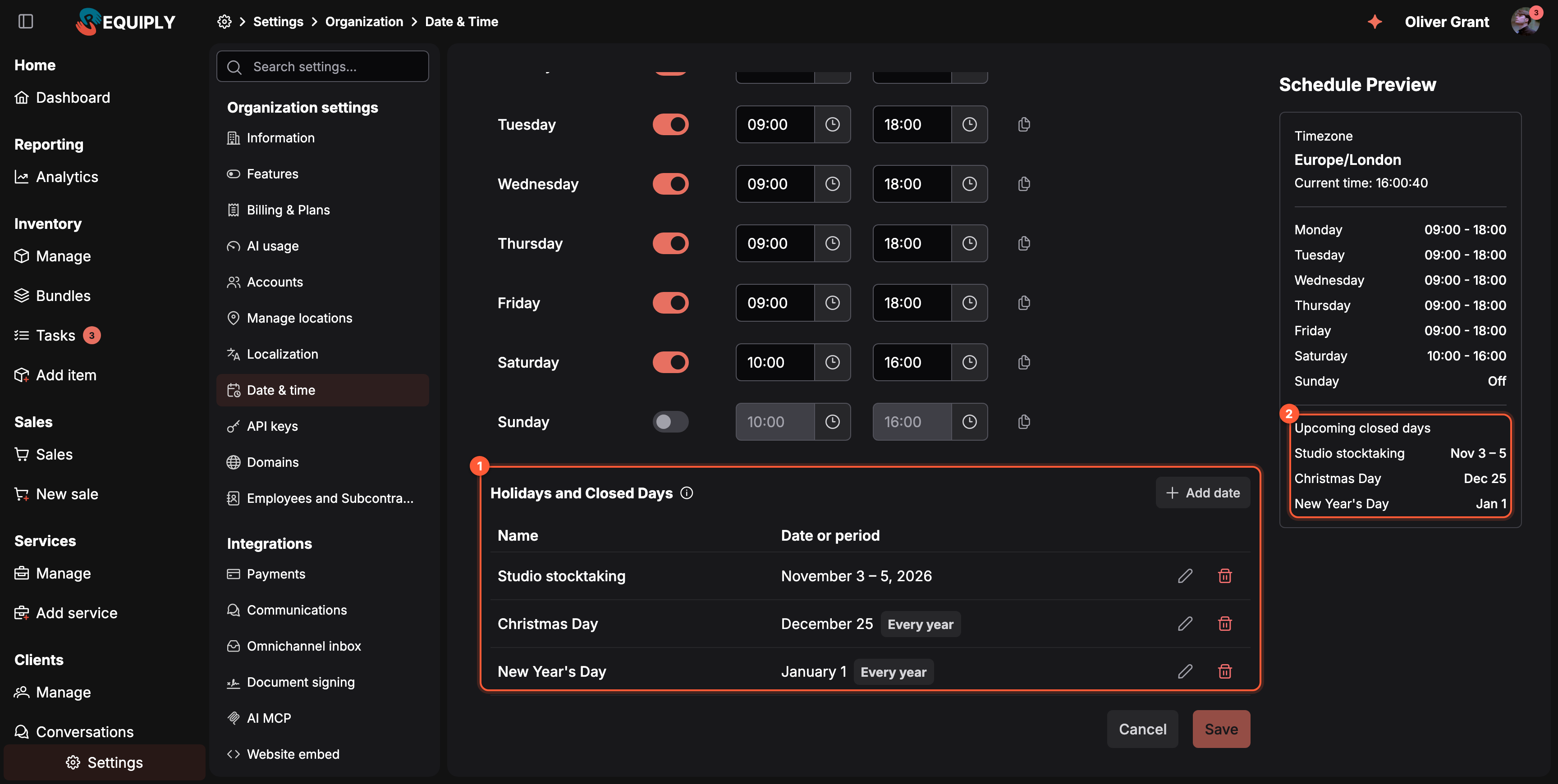
1 Таблиця свят під графіком роботи з кнопкою Додати дату. 2 Попередній вигляд графіка показує найближчі неробочі дні.
Що робить неробочий день
Свято працює як день тижня, вимкнений у графіку:
- На нього не може припадати видача чи повернення. День затінено в календарях бронювання на сторінках Додати бронювання, Зміна дат бронювання, на клієнтському порталі і у віджеті бронювання на сайті. Якщо навести курсор на день, видно назву свята, наприклад Різдво. Співробітники, чия група дозволяє бронювати поза робочим часом, усе одно можуть вибрати його в застосунку з підтвердженням.
- Оренда може тривати через нього. Бронювання з видачею 23 грудня й поверненням 27 грудня можливе, навіть якщо 25 грудня неробочий. Робочими мають бути лише день видачі та день повернення. Свята ніколи не блокують доступність і не зменшують вільний залишок.
- Сервер це перевіряє. Бронювання, створене через застосунок, публічний API або AI-асистента з видачею чи поверненням у свято, буде відхилено з назвою свята, наприклад Видача припадає на неробочий день «Різдво» (п'ятниця 25.12.2026, Europe/Kyiv). Найближчий робочий день для видачі: четвер 24.12.2026, 10:00-18:00. Відмови пишуться мовою вашої організації (англійською або українською).
- Буфери «Повний день» його пропускають. З буфером Повний день у розділі Тривалість бронювання повернення у свято утримує обладнання до кінця наступного робочого дня, так само як повернення в неробочу суботу.
- AI у вхідних вважає його неробочим часом. Якщо AI-асистент розмов налаштований відповідати лише в робочий час або лише поза ним, свято весь день вважається неробочим часом.
Учасники, чия група має Бронювання поза робочим часом, усе одно можуть свідомо вибрати свято, так само як неробочий день тижня: день залишається доступним для вибору, усі кнопки часу помаранчеві, а під час збереження потрібне підтвердження. Див. Бронювання поза робочим часом.
Додавання неробочого дня
- Відкрийте Налаштування → Організація → Дата і час.
- У розділі Свята та неробочі дні натисніть Додати дату. Відкриється діалог Новий неробочий день.
- Введіть Назва, наприклад День Незалежності чи Інвентаризація студії. До 100 символів.
- У полі Дата або період натисніть один день для окремої дати або перший і останній день для періоду. Обидва крайні дні включаються.
- Увімкніть Повторювати щороку для свята, яке щороку припадає на ту саму дату, як-от Різдво. Для одноразового закриття залиште вимкненим.
- Натисніть Додати. Рядок зʼявиться в таблиці.
- Натисніть Зберегти зміни внизу сторінки. Доки ви не збережете сторінку, нічого не зберігається.
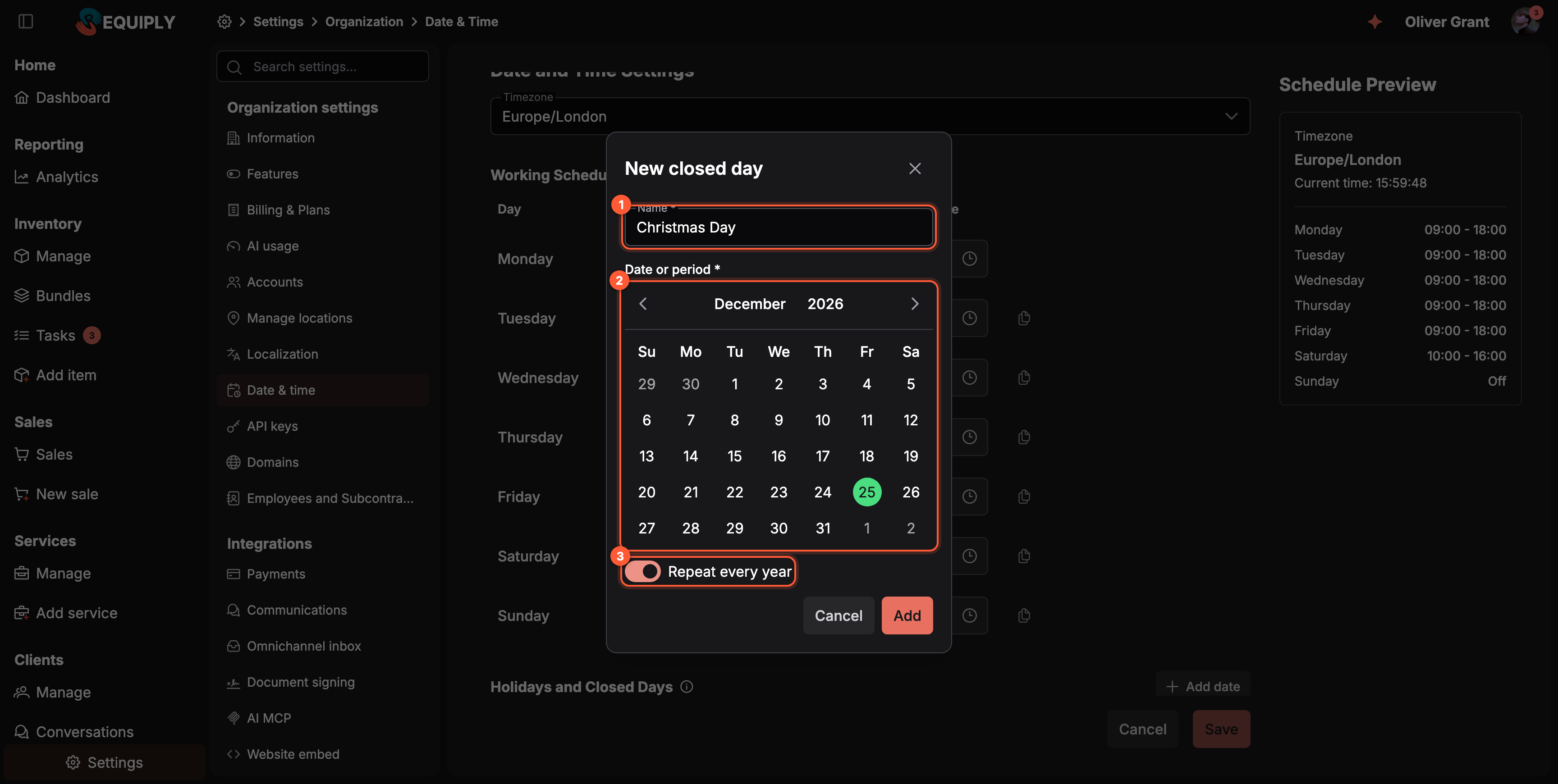
1 Назва, яку бачать клієнти та співробітники. 2 Один день або перший і останній день періоду. 3 Повторювати щороку для свят із фіксованою датою.
| Поле | Обовʼязкове | Примітки |
|---|---|---|
| Назва | Так | Показується в таблиці, у підказці календаря і у відмові сервера. Якщо поле порожнє, зʼявляється Введіть назву. |
| Дата або період | Так | Один день або діапазон днів. Якщо нічого не вибрано, зʼявляється Оберіть дату. Період може тривати до 366 днів: Період може тривати до року. |
| Повторювати щороку | Ні | Той самий місяць і день щороку, починаючи з першої вибраної дати. Період може переходити через Новий рік, наприклад з 31 грудня до 2 січня. Щорічне 29 лютого діє лише у високосні роки. |
Таблиця свят
- Рядки впорядковано за наступною датою кожного свята, тож найближче вгорі.
- Щорічне свято показує наступну дату без року та мітку Щороку.
- Одноразове закриття показує точні дати. Коли воно минає, рядок стає сірим із міткою Минуло і переміщується вниз. Він більше ні на що не впливає, тож його можна видалити.
- Олівець (Редагувати) відкриває діалог Редагувати неробочий день. Іконка кошика (Видалити) видаляє рядок.
- Зміни та видалення, як і додавання, зберігаються лише після натискання Зберегти зміни. Скасувати на сторінці виходить без їх збереження.
Дати є календарними днями в часовому поясі вашої організації.
Хто може змінювати свята
Свята в календарях бронювання бачать усі в організації. Щоб додавати, редагувати й видаляти їх, потрібен доступ до налаштувань організації, як і для решти цієї сторінки. Свята доступні на всіх тарифах.
У мобільному застосунку
Мобільний застосунок враховує ті самі свята: у виборі дат бронювання свято не можна вибрати днем видачі чи повернення, а свята місяця, який зараз на екрані, показано під календарем із назвою та датами. Свята налаштовують у вебзастосунку.
Попередній вигляд графіка
Праворуч на сторінці є Попередній вигляд графіка, який оновлюється, поки ви редагуєте.
Попередній перегляд показує:
- Назву вибраного часового поясу.
- Поточний час у цьому часовому поясі.
- Налаштовані години кожного дня тижня.
- Вихідний для неробочих днів.
- Найближчі неробочі дні: наступні пʼять свят чи періодів закриття з датами, наприклад Різдво, 25 груд. Якщо найближчим часом свят немає, список приховано.
Використовуйте попередній перегляд, щоб помітити помилки з часовим поясом до збереження. Якщо поточний час виглядає неправильно, найімовірніше, вибрано не той часовий пояс, який має використовувати ваша організація.
Збереження змін
- Зберегти зміни стає активною, лише коли ви змінили часовий пояс, графік роботи чи свята.
- Скасувати повертає вас на сторінку інформації організації.
- Зміни перевіряються перед збереженням.
- Якщо часовий пояс недійсний, ви побачите повідомлення про помилку.
- Якщо в будь-якого робочого дня недійсний проміжок часу, ви побачите повідомлення про помилку.
Після успішного збереження Requiply зберігає для вашої організації часовий пояс, повний семиденний графік роботи та список свят. Свята, які ви додали, змінили чи видалили в таблиці, записуються під час того самого збереження.
Бронювання поза робочим часом
Для клієнтів графік роботи є жорстким обмеженням. Для співробітників це типове значення, яке група дозволів може зняти дозволом Бронювання поза робочим часом (розділ Створення бронювань у Налаштування → Організація → Користувачі → Групи користувачів). Для Адміністратори дозвіл увімкнено за замовчуванням, але для них його можна вимкнути. Для нових груп його вимкнено.
Дозвіл змінює вибір дати для співробітників на сторінках Додати бронювання і Зміна дат бронювання:
| Без дозволу | З дозволом | |
|---|---|---|
| Неробочі дні та свята | Не можна вибрати | Можна вибрати |
| Кнопки часу | Лише робочі години вибраного дня | Увесь день, з 00:00 до 23:59 |
| Кнопки поза графіком | Не пропонуються | Світло-помаранчеві з підказкою Поза робочим часом. Вибрана кнопка суцільно помаранчева, а не зелена. |
| Збереження | Сервер відхиляє час поза робочими годинами | Спершу зʼявляється діалог підтвердження |
З дозволом час видачі все одно заздалегідь вибрано на час відкриття, а час повернення на час закриття, тож сітка на весь день не починає з півночі.
Коли видача чи повернення поза робочим часом, під час збереження відкривається діалог Поза робочим часом. На сторінці «Додати бронювання» кнопка підтвердження називається Створити бронювання, а на сторінці «Зміна дат бронювання» Зберегти дати. Скасувати повертає до форми без збереження.
allowOutsideWorkingHours можуть лише виклики із секретним API-ключем. Публічний ключ (publishable), який його передає, отримує помилку 403.Де використовуються ці дані
| Функція | Що вона використовує |
|---|---|
| Клієнтський портал і віджет бронювання на сайті | Часовий пояс, робочі дні, час початку, час кінця та свята. Перевіряється завжди. |
| Віджет AI-чату на сайті | Графік роботи та найближчі свята. Перевіряється завжди. |
| Вибір видачі | Графік роботи та свята, щоб обмежити доступні дати й час видачі |
| Вибір повернення | Графік роботи та свята, щоб обмежити доступні дати й час повернення |
| Внутрішнє створення бронювань | Ті самі правила графіка для співробітників і менеджерів, якщо їхня група не має Бронювання поза робочим часом |
| Зміна дат бронювання | Ті самі правила, що й для внутрішнього створення бронювань, разом із винятком для дозволу |
| Публічний API | Графік роботи та свята. Секретні API-ключі можуть обійти їх через allowOutsideWorkingHours. Публічна інформація про організацію містить список свят. |
| Буфери Тривалість бронювання | Буфер Повний день переходить через неробочі дні тижня та свята до найближчого робочого дня. |
| AI розмов | Графік роботи та свята визначають, чи надійшло повідомлення в робочий час чи поза ним. |
| Розрахунки розкладу | Часовий пояс організації для узгодженої роботи з датами й часом |
Типові сценарії
Оренда на вихідні з переведенням годинника
Камеру видають у суботу о 10:00 і повертають у понеділок о 10:00 у ті вихідні, коли годинник переводять назад. Реально минає 49 годин, але Requiply нараховує 2 дні, бо ціни за добу та за місяць рахуються за вашим місцевим часом у збереженому часовому поясі. Таке саме бронювання в будь-які інші вихідні теж триває 2 дні. Див. Часовий пояс.
Звичайні години в будні
- Виберіть часовий пояс своєї організації.
- Залиште увімкненими дні з понеділка до пʼятниці.
- Задайте для кожного будня ваші робочі години, наприклад
09:00 - 18:00. - Вимкніть суботу й неділю, якщо команда не працює на вихідних.
- Збережіть зміни.
Блокування бронювань у неробочі дні
- Знайдіть день, коли ваша організація зачинена.
- Вимкніть для цього дня перемикач Робочий.
- Переконайтеся, що попередній перегляд показує Вихідний.
- Збережіть зміни.
Зачинено на Різдво щороку
- Відкрийте Дата і час і натисніть Додати дату в розділі Свята та неробочі дні.
- Назвіть запис Різдво, натисніть 25 грудня в календарі й увімкніть Повторювати щороку.
- Натисніть Додати, а потім Зберегти зміни.
Відтепер жоден клієнт чи співробітник без дозволу бронювати поза робочим часом не зможе призначити видачу чи повернення на 25 грудня в будь-якому році. Оренда з 23 до 27 грудня все одно можлива.
Студія зачинена на тиждень інвентаризації
Додайте неробочий день із назвою Інвентаризація, натисніть у календарі перший і останній день тижня, залиште Повторювати щороку вимкненим і збережіть. Увесь період буде закритий для видач і повернень. Коли тиждень мине, рядок стане сірим із міткою Минуло. Видаліть його, коли зручно.
Клієнт питає, чому день на порталі затінено
Наведіть курсор на день: підказка покаже назву свята. Якщо день має бути відкритим, видаліть або змініть свято тут і збережіть. Дні без підказки зачинені, бо цей день тижня вимкнено в Графік роботи.
Як уникнути помилок менеджерів у розкладі
Використовуйте цю сторінку, щоб узгодити Requiply з вашими реальними годинами роботи. Після збереження вибір дат у бронюваннях обмежується графіком, що зменшує ймовірність, що менеджер чи співробітник створить видачу чи повернення поза доступністю вашої команди.
Учасники, чия група має Бронювання поза робочим часом, усе одно бачать будь-який час доби, але все поза графіком показано помаранчевим. Перед збереженням такий час треба підтвердити. Вимкніть дозвіл у розділі Групи дозволів для груп, які ніколи не повинні бронювати поза робочим часом. Для Адміністратори його теж можна вимкнути.
Видача після закриття для одного клієнта
Менеджер, чия група має Бронювання поза робочим часом, відкриває Додати бронювання, вибирає кнопку видачі о 20:00 (вона помаранчева) або неробочий день, натискає Створити бронювання і підтверджує в діалозі Поза робочим часом. Клієнти на клієнтському порталі й далі бачать лише робочі години.
Поради та застереження
Переклад і локалізація
Оберіть мову за замовчуванням для робочого простору, рахунків, документів і клієнтського порталу. Валюту вибирають один раз під час налаштування, а тут її не змінюють.
Огляд
Працівники і підрядники: люди та сторонні бригади, яких ви призначаєте на послуги в бронюваннях і завдання з обслуговування, з їхньою ставкою оплати, фото чи логотипом і сторінкою, де видно, скільки кожному належить.