

Додавання та редагування клієнта
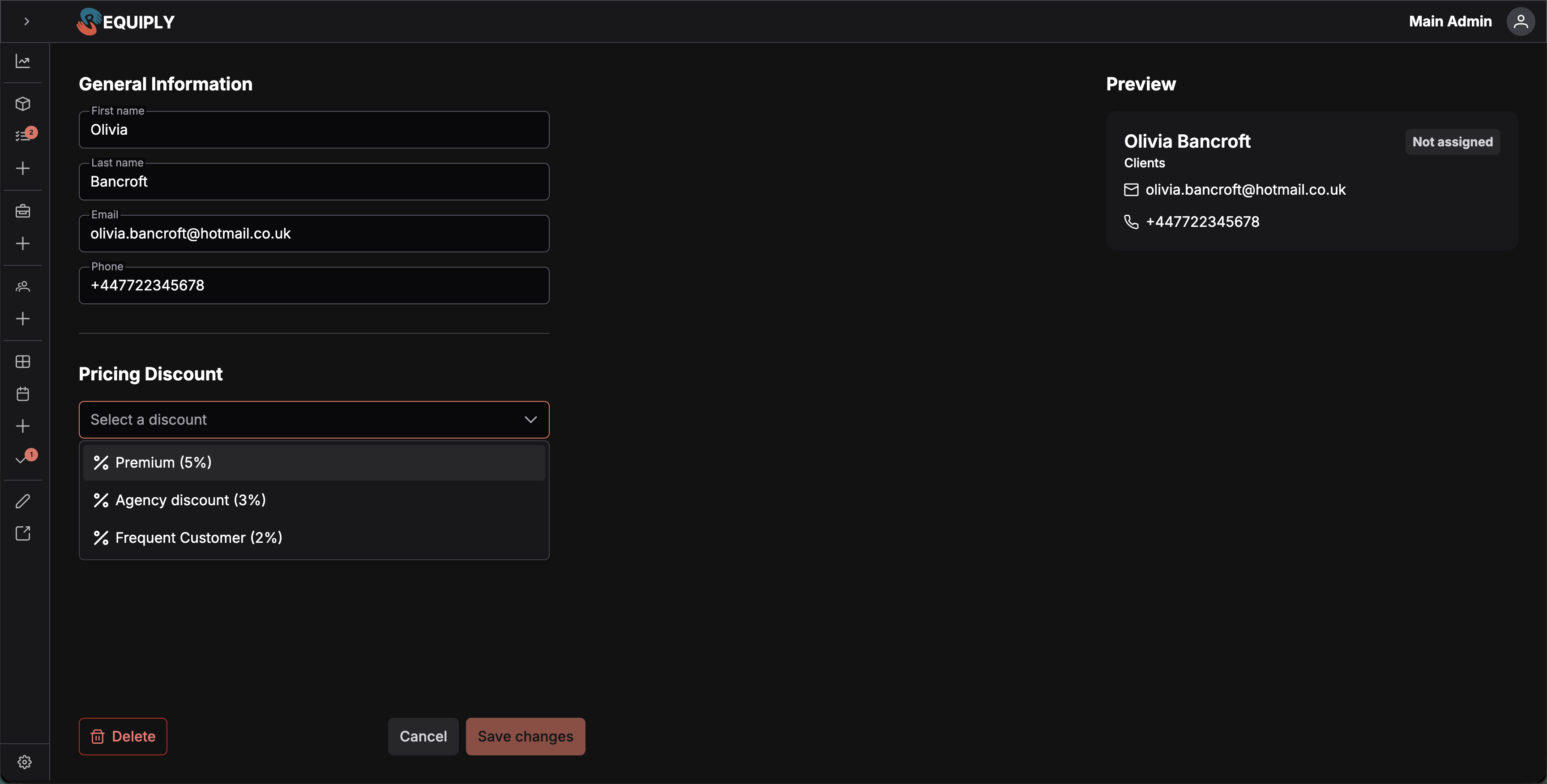
На сторінках Додати клієнта та Редагувати клієнта ви створюєте нові картки клієнтів і оновлюєте наявні. Вони мають однакову форму й живий попередній перегляд. Лише тут у Requiply можна змінити основні контактні дані та знижку клієнта для однієї картки за раз.
Ці сторінки розташовані тут:
- Клієнти → Керування → Додати клієнта для нових карток.
- Клієнти → Керування → кнопка з олівцем у рядку, щоб редагувати наявного клієнта.
На обидві сторінки також можна потрапити з інших частин застосунку, які ведуть на екран додавання з параметром запиту from. У такому разі після успішного збереження вас повертає туди, звідки ви прийшли.
Чому ці сторінки важливі
На картки клієнтів посилаються всюди в Requiply: бронювання, рахунки, оплати, знижки, сповіщення та додаткові поля сутностей спираються на дані, внесені тут. Сторінка додавання є точкою входу для нових клієнтів (незалежно від того, чи їх вводять вручну, чи створюють посеред роботи на іншому екрані). Сторінка редагування є єдиним способом для однієї картки виправити контактні дані, призначити знижку або вести додаткові поля клієнта.
Правильно заповнені форми спрощують подальшу роботу:
- Підтвердження бронювань і нагадування надсилаються на email і телефон, внесені тут.
- Рахунки та квитанції використовують імʼя з картки клієнта.
- Знижки, призначені тут, змінюють ціни, які клієнт бачить на послуги.
- Додаткові поля сутностей, заповнені під час редагування, використовуються у звітах, пошуку та будь-якій логіці, що залежить від цих полів.
Що ви побачите
Обидві сторінки мають однаковий макет із двох колонок у контейнері на всю висоту:
- Ліва колонка (форма, половина ширини): форма з прокручуванням, заголовками розділів і полями, а також рядок кнопок дій унизу, закріплений на місці.
- Права колонка (попередній перегляд, приблизно 5/12 ширини): заголовок Попередній перегляд і жива картка клієнта, яка показує, як клієнт виглядатиме після збереження, разом із назвою вибраної знижки.
Під час збереження (а на сторінці редагування й під час завантаження) сторінку блокує накладка на весь екран, щоб ви не надіслали форму двічі.
Розділи форми
- Загальна інформація: імʼя, прізвище, email, телефон (вибір країни й номер).
- Знижка: один випадний список для знижки.
- Додаткові поля: кожне додаткове поле, налаштоване на вкладці «Клієнт» у розділі Конфігурації рівнів, у налаштованому порядку. Поля, які адміністратор позначив як Обовʼязкове, мають червону * і їх потрібно заповнити, перш ніж клієнта можна буде зберегти.
Що додає сторінка редагування
- Ліворуч у нижньому рядку зʼявляється червона контурна кнопка Видалити. Перед видаленням клієнта вона відкриває діалог підтвердження.
- Кнопка Зберегти зміни неактивна, доки у формі чи в додаткових полях щось справді не зміниться.
Кнопки внизу
- Сторінка додавання: Скасувати (повертає до Керування клієнтами) і Зберегти.
- Сторінка редагування: Видалити (ліворуч), Скасувати та Зберегти зміни (неактивна, коли змін немає).
Порожній стан, завантаження й обмежений доступ
- Завантаження (лише сторінка редагування): поки паралельно завантажуються клієнт, знижки та додаткові поля, форму й попередній перегляд приховано, а сторінку закриває накладка блокування. Якщо клієнта не вдається завантажити (неправильний id, запису немає), зʼявляється сповіщення про помилку, а вас перенаправляє до Керування клієнтами.
- Збереження: накладка блокування закриває всю сторінку, а кнопка Зберегти показує індикатор завантаження.
- Без входу в систему: користувачі, які не увійшли, ніколи не потрапляють на ці сторінки. Ще до показу сторінки їх перенаправляють на вхід.
- Знижки не налаштовано: у випадному списку знижок немає жодних варіантів, крім підказки. Форма все одно зберігається звичайно, просто без знижки.
Звичного порожнього стану тут немає, бо обидві сторінки є формами, а не списками.
Основні дії
Створення нового клієнта (сторінка додавання)
- Відкрийте сторінку додавання із заголовка Керування клієнтами, з порожнього стану або за будь-яким прямим посиланням із параметром
from. - Заповніть Імʼя та Телефон (обовʼязкові). Прізвище, email і знижка необовʼязкові.
- За потреби виберіть знижку. Картка попереднього перегляду праворуч одразу покаже вибрану знижку.
- Заповніть додаткові поля клієнта, принаймні позначені *.
- Натисніть Зберегти.
Якщо обовʼязкове додаткове поле порожнє, нічого не зберігається, а сповіщення називає, чого бракує, наприклад Заповніть обовʼязкові поля: Компанія.
Під час надсилання форма спершу перевіряє, чи в організації вже є клієнт із таким телефоном. Якщо є, зʼявляється сповіщення про помилку (Клієнт з таким номером вже існує), а форма залишається відкритою, щоб ви могли виправити телефон. Таку саму перевірку виконують для email, якщо його заповнено.
Якщо телефон унікальний, клієнта створюють. Зʼявляється сповіщення про успіх (Клієнта «{name}» успішно створено), а вас перенаправляє або на адресу з from, або, якщо її немає, назад до Керування клієнтами.
Якщо створення не вдалося з будь-якої іншої причини, зʼявляється загальне сповіщення Щось пішло не так, а форму можна далі редагувати.
Редагування наявного клієнта (сторінка редагування)
- Відкрийте сторінку редагування кнопкою з олівцем у рядку на сторінці Керування клієнтами.
- Форму заповнено поточними даними клієнта, зокрема значеннями додаткових полів.
- Змініть потрібні поля. Кнопка Зберегти зміни неактивна, доки хоча б одне поле (форми чи додаткове) не відрізнятиметься від завантажених значень.
- Натисніть Зберегти зміни.
Обовʼязкове додаткове поле не можна очистити: під час збереження зʼявиться те саме сповіщення Заповніть обовʼязкові поля: …. Зберігаються лише поля, які справді змінилися. Після успішного оновлення клієнта блок додаткових полів зберігає власні незбережені зміни. Якщо обидва кроки вдалися, зʼявляється сповіщення про успіх (Клієнта «{name}» успішно оновлено), а вас повертає до Керування клієнтами.
Якщо будь-який крок не вдався, зʼявляється загальне сповіщення про помилку. Ви залишаєтеся на сторінці, тож зміни не втрачаються.
Видалення клієнта (лише сторінка редагування)
Червона контурна кнопка Видалити внизу відкриває той самий діалог видалення, що й на сторінці Керування клієнтами. Спершу він завантажує бронювання клієнта:
- Немає бронювань: діалог питає Ви впевнені, що хочете видалити «{client name}»?. Кнопка Так видаляє клієнта, показує сповіщення про успіх і повертає вас до Керування клієнтами.
- Є бронювання: видалення заблоковано. Діалог попереджає, що клієнта не можна видалити, бо він має бронювання, показує ці бронювання з їхніми ID та датами й тримає кнопку підтвердження неактивною, доки вони не зникнуть.
Видалення остаточне. Скасувати його тут не можна.
Скасування
Кнопка Скасувати на будь-якій сторінці повертає до Керування клієнтами без збереження. На сторінці додавання всі введені дані відкидаються. На сторінці редагування незбережені зміни (зокрема в додаткових полях) теж відкидаються.
Форми та поля
| Поле | Обовʼязкове | Перевірка | Примітки |
|---|---|---|---|
| Імʼя | Так | 1–25 символів | Використовується як заголовок картки попереднього перегляду та імʼя в сповіщенні про успіх. |
| Прізвище | Ні | До 25 символів | Додається до імені в сповіщеннях і попередньому перегляді. |
| Електронна пошта | Ні | Правильний формат email або порожнє поле | Порожнє значення дозволене. Неправильний email блокує збереження й показує помилку біля поля. Заповнений email також має бути унікальним в організації: дублікат зупиняє збереження з повідомленням Клієнт з такою електронною скринькою вже існує. |
| Телефон | Додавання: Так · Редагування: Ні | Має бути повним міжнародним номером: +, а за ним код країни, разом 7–15 цифр | Вводиться через вибір країни й поле номера, тож код країни завжди присутній. На сторінці додавання перед створенням клієнта також перевіряється на унікальність в організації. |
| Знижка | Ні | Має відповідати наявній знижці у списку | Очищається значком очищення в списку. Картка попереднього перегляду показує зрозумілу назву Name (X%). |
| Додаткові поля (лише редагування) | Залежить від налаштування кожного поля | Перевіряє спільний блок додаткових полів | Зберігаються другим кроком після успішного основного оновлення. |
Поле телефону
Телефон вводиться у двох частинах: вибір країни з пошуком, що показує прапор і телефонний код, а поруч національний номер. Requiply зберігає їх разом як повний міжнародний номер (наприклад, +380951234567).
За замовчуванням країна береться з телефону вашої організації, а якщо в організації телефону немає, вибирається Україна. Якщо вставити в поле повний міжнародний номер, відповідна країна вибирається автоматично.
Живий попередній перегляд
Праворуч на обох сторінках показано живу картку клієнта, повʼязану з поточними значеннями форми. Вона оновлюється під час введення, тож команда бачить, як імʼя клієнта, контакти й тег знижки виглядатимуть у вигляді карток на сторінці Керування клієнтами ще до збереження. Попередній перегляд суто візуальний: нічого не зберігається, доки ви не натиснете Зберегти або Зберегти зміни.
Як ці сторінки повʼязані з рештою Requiply
| Функція | Як ці сторінки на неї впливають |
|---|---|
| Керування клієнтами | Нові, змінені й видалені клієнти одразу відображаються в таблиці на сторінці Керування клієнтами. Обидві сторінки повертають туди після «Скасувати» та після більшості успішних дій. |
| Бронювання | Контактні дані та знижку, внесені тут, використовують бронювання, коли вибрано цього клієнта. |
| Рахунки та оплати | Імʼя, email і телефон, внесені тут, потрапляють у платіжні документи. |
| Знижки | Знижка, вибрана на цій сторінці, застосовується до кожної ціни послуги, яку бачить клієнт. Якщо очистити її, ефект зникає. |
| Додаткові поля сутностей (рівень «Клієнт») | Сторінка редагування є редактором цих полів для окремого клієнта. Зміни тут оновлюють значення, які показано колонками на сторінці «Керування клієнтами». |
| Зовнішні точки входу | Коли сторінку додавання відкрито з параметром from, після успішного створення вас повертає на цю адресу. Це зручно для сценаріїв, які відкривають екран додавання посеред завдання (наприклад, під час створення бронювання для зовсім нового клієнта). |
Типові сценарії
Додати одного нового клієнта
Користувач відкриває Додати клієнта, вводить імʼя й телефон клієнта, за бажання додає email і знижку «VIP», а потім зберігає. Він повертається на сторінку Керування клієнтами і одразу бачить нову картку.
Створити клієнта посеред бронювання
Під час створення бронювання користувач натискає точку входу «Додати клієнта», яка відкриває сторінку додавання з параметром from, що вказує назад на створення бронювання. Після збереження нового клієнта він повертається до бронювання, з якого прийшов, а не на сторінку керування.
На самій сторінці Додати бронювання кнопка Створити клієнта натомість відкриває коротший діалог: контактні поля, а також частину Деталі лише з полями клієнта, позначеними як Обовʼязкове або Показувати під час створення. Якщо вибрати там наявного клієнта, у якого не заповнено обовʼязкове поле, відкриється Доповнення даних клієнта.
Виправити неправильний номер телефону
Користувач відкриває Керування клієнтами, натискає олівець у потрібному рядку, оновлює поле телефону й натискає Зберегти зміни. На сервер надсилається лише телефон, інші поля не змінюються.
Змінити знижку клієнта
На сторінці редагування користувач вибирає у списку іншу знижку (або очищає її). Попередній перегляд одразу оновлюється. Після Зберегти зміни майбутні ціни для цього клієнта розраховуються з новою знижкою.
Видалити клієнта, який більше не співпрацює з вами
Користувач відкриває сторінку редагування клієнта, натискає Видалити, підтверджує в діалозі. Клієнта видалено. Користувач повертається до Керування клієнтами.
Поради та застереження
Деталі клієнта
Усе, що Requiply знає про одного клієнта, на одній сторінці: контактні дані, загальний дохід і прибуток, що він ще винен і кожне його бронювання.
Погашення боргу
Отримайте все, що клієнт заборгував за кількома неоплаченими бронюваннями, однією оплатою або одним посиланням на онлайн-оплату замість того, щоб нагадувати про кожне бронювання окремо.