

Функції організації
На сторінці Функції адміністратор організації вмикає або вимикає необовʼязкові можливості для всієї організації. Відкрийте Налаштування → Організація → Функції за адресою https://app.requiply.com/settings/org/features.
Сьогодні доступно сім функцій:
| Функція | За замовчуванням | Тариф |
|---|---|---|
| Увімкнути суборенду | Вимкнено | Будь-який |
| Увімкнути QR-коди та штрихкоди | Вимкнено (увімкнено для організацій, які вже були на Advanced, коли функція зʼявилася) | Advanced |
| ↳ Основний тип штрих-кода | Code 128 | Advanced |
| Увімкнути чеклісти видачі та повернення | Вимкнено | Будь-який |
| ↳ Призначення одиниць | Призначати одиниці при видачі | Будь-який |
| Увімкнути коригування вартості та застави | Вимкнено | Будь-який |
| ↳ Типи коригування | Усі три для організацій, які вмикають функцію зараз. Лише Оплачувані періоди для організацій, у яких вона була увімкнена до вересня 2026 року | Будь-який |
| Увімкнути продажі | Вимкнено | Advanced |
| Увімкнути розмови (бета) | Вимкнено | Будь-який (для відповідей AI потрібен Advanced) |
| Комплекти | Вимкнено | Будь-який |
| ↳ Рекомендації | Внутрішні та зовнішні | Будь-який |
Перемикачі не застосовуються, доки ви не натиснете Зберегти. Скасувати відновлює останні збережені значення.
Деякі функції мають власні додаткові налаштування. Коли таку функцію увімкнено, її налаштування зʼявляються під описом і зберігаються разом із перемикачем.
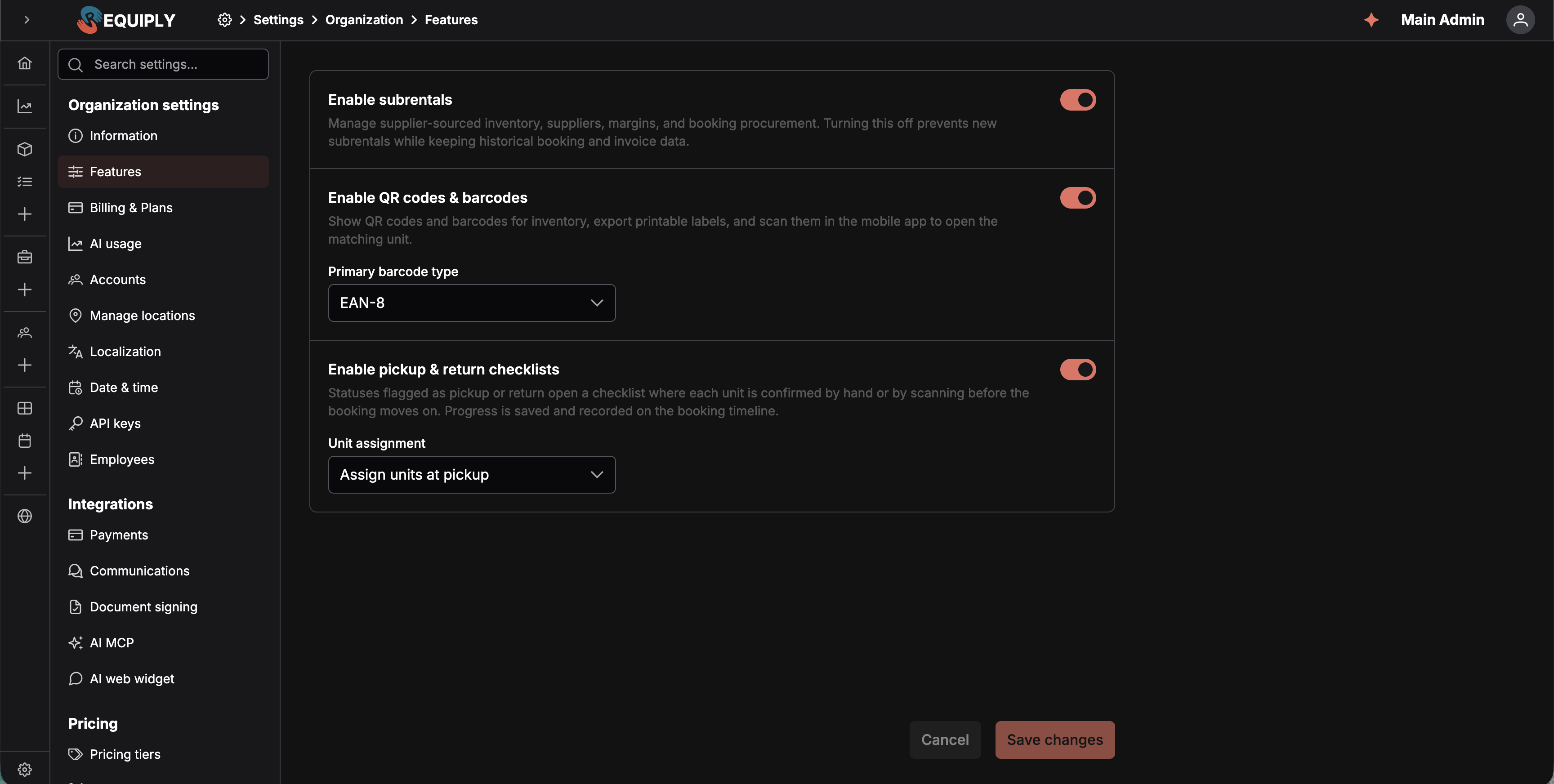
Необовʼязкові функції організації зібрано на одній сторінці, кожна з власним описом і перемикачем. Дві з них мають власне налаштування, яке показується під описом, коли функцію увімкнено. Ніщо не діє до натискання Зберегти. Цей знімок екрана зроблено ще до появи рядка коригування вартості бронювання, показаного нижче.
Увімкнути суборенду
Суборенда за замовчуванням вимкнена. Щоб почати нею користуватися:
- Увімкніть Увімкнути суборенду.
- Натисніть Зберегти.
- Відкрийте Налаштування → Бронювання → Суборенда, щоб задати типову націнку і створити постачальників.
Після увімкнення Requiply додає елементи керування суборендою в роботу з інвентарем і бронюваннями та показує пункт налаштувань «Суборенда». Товари каталогу від постачальників також можуть показуватися на клієнтському порталі.
Що відбувається, коли суборенду вимкнено
Вимкнення функції зупиняє нову діяльність із суборенди, але не видаляє історичні записи:
- Налаштування суборенди та записи постачальників зникають з меню налаштувань. Якщо відкрити ці адреси напряму, вас перенаправить на сторінку «Функції».
- Товари каталогу від постачальників не беруть участі в створенні бронювань, не показуються на клієнтському порталі, на публічних сторінках товарів і у вітринах товарів.
- Наявні групи каталогу суборенди не можна редагувати, поки функцію вимкнено.
- Наявні суборенди в бронюваннях залишаються видимими для фінансової історії та історії рахунків. Додавання, редагування, зміна статусу та призначення групи рахунку недоступні, а видалення залишається доступним.
- Наявні рядки суборенди залишаються доступними для формування рахунків та історичної звітності.
Поведінка API
Поки функцію вимкнено, інвентар від постачальників не потрапляє у відповіді API щодо інвентарю. Сценарії інвентарю, кошторисів і запитів на бронювання з публічним ключем (publishable key) не включають товари суборенди навіть тоді, коли функцію увімкнено. Організаціям з увімкненою функцією, яким потрібен доступ через API до товарів каталогу суборенди, слід використовувати секретний ключ на довіреному сервері.
Увімкнути QR-коди та штрихкоди
Показуйте QR-коди та штрихкоди для інвентарю, експортуйте етикетки для друку та скануйте їх у мобільному застосунку, щоб відкрити потрібну одиницю. Повний опис функції див. у розділі QR-коди та штрихкоди.
Ця функція потребує тарифу Advanced:
- На Advanced увімкніть перемикач і натисніть Зберегти. Організаціям, які вже були на Advanced, коли функція зʼявилася, її увімкнули автоматично, тож їхні наявні QR-коди продовжили працювати.
- На Core рядок має значок Advanced з короною, перемикач неактивний, а кнопка з короною відкриває Оберіть ваш тариф, див. Оплата і плани.
Коли функцію увімкнено:
- Сторінки товарів і груп товарів показують свій QR-код. Сторінки товарів також показують рядок Штрихкоди з основним кодом одиниці, іншими її кодами та дією Привʼязати зовнішній штрих-код.
- На сторінці Керування інвентарем можна показати колонки QR і Штрихкод, а також зʼявляються масові дії Експорт QR / Експорт штрихкодів.
- Кнопка сканування в мобільному застосунку відкриває сканер камери. Див. Сканування штрихкодів і QR-кодів.
- Рядки та колонки QR-коду й штрихкоду стають доступними в розділах Поля сторінок деталей і Конфігурація таблиць.
- Ручний сканер працює будь-де на сторінці Додати бронювання: кожен відсканований код додає свій товар без попереднього кліку в поле.
Коли функцію вимкнено, усе перелічене приховано. Коди не видаляються: вони генеруються автоматично для кожної одиниці і повертаються без змін, коли функцію знову вмикають. Збережені розкладки сторінок деталей і таблиць теж зберігають свої записи QR-коду та штрихкоду, тож після повторного увімкнення нічого не треба налаштовувати заново.
Основний тип штрих-кода
Коли функцію увімкнено, під нею зʼявляється випадний список Основний тип штрих-кода. Він задає тип штрихкоду, з яким організація працює щодня. Біля кожного варіанта у відкритому списку є іконка інформації з поясненням, наведеним нижче:
| Варіант | Опис |
|---|---|
| Code 128 (за замовчуванням) | Галузевий стандарт: кодує будь-яке значення і читається практично всіма сканерами. Одиниці мають лише свій код Requiply RQ…. |
| EAN-8 | Короткий 8-значний код, що вміщується на малих наліпках компактної техніки. Кожна одиниця додатково отримує згенерований восьмизначний код EAN-8. |
Якщо вибрати EAN-8 і зберегти, код одразу генерується для кожної наявної одиниці, а нові одиниці отримують його під час створення. Повернення до Code 128 зупиняє генерацію, але зберігає вже видані коди, бо надруковані з них етикетки вже можуть бути на вашому обладнанні.
Вибір також визначає, який код друкується на етикетці одиниці і який розмір етикетки діалог експорту пропонує першим, див. QR-коди та штрихкоди.
Увімкнути чеклісти видачі та повернення
Статуси з позначкою видачі або повернення відкривають чекліст, у якому кожна одиниця підтверджується вручну або скануванням перед зміною статусу. Прогрес зберігається та фіксується в історії бронювання. Цей розділ описує лише перемикач. Що таке чекліст і як співробітники його проходять, див. у розділі Чеклісти видачі та повернення.
Функція доступна на всіх тарифах і за замовчуванням вимкнена, тож наявні організації ніколи несподівано не потрапляють у чекліст.
Коли функцію увімкнено, переведення бронювання в статус, у якого поле Чекліст має значення Чекліст видачі або Чекліст повернення, спершу відкриває цей чекліст. Бронювання змінює статус лише після підтвердження кожної одиниці. Стандартні статуси Готове до видачі (видача), В процесі (видача) і Завершене (повернення) мають ці позначки одразу, а будь-якому статусу позначку можна додати чи зняти в розділі Статуси бронювань.
Функція має один параметр, Призначення одиниць: випадний список під описом, який визначає, коли бронювання отримує конкретні одиниці.
| Варіант | Що він означає |
|---|---|
| Призначати одиниці при видачі (за замовчуванням) | Бронювання резервують лише кількість. Конкретні одиниці сканують або вибирають під час чекліста видачі. Підходить для більших складів, де персонал бере те, що ближче. |
| Призначати одиниці при бронюванні | Конкретні одиниці призначаються автоматично в момент створення бронювання. Підходить для невеликого інвентарю, де співробітники видають саме зарезервовану одиницю. |
Тому увімкнення чеклістів переводить організацію на призначення під час видачі, якщо ви не виберете інший варіант. Поки функцію вимкнено, одиниці завжди призначаються під час створення бронювання. Параметр діє лише тоді, коли чеклісти працюють.
Доступність в обох режимах однакова: бронювання в будь-якому разі утримує зарезервовану кількість із моменту створення.
Хоч би який варіант було задано, співробітники можуть також закріплювати конкретні одиниці під час створення бронювання, скануючи чи вводячи коди одиниць на сторінці Додати бронювання або в мобільному застосунку. Для цього потрібні Дозволити призначення одиниць під час створення в розділі Створення бронювання і дозвіл Призначення одиниць під час створення бронювання у групі учасника. Закріплені одиниці призначаються одразу. З Призначати одиниці при видачі чекліста чекає лише решта кількості.
Коли функцію вимкнено, позначки ігноруються і кожен статус змінюється напряму. Уже підтверджені чеклісти залишаються в хронології бронювання.
Увімкнути коригування вартості та застави
Учасники з відповідним дозволом можуть коригувати вартість бронювання: нараховувати за менше або більше періодів, ніж дають його дати, знімати відсоток із суми або змінювати її на фіксовану суму. Коригування зберігається в бронюванні і враховується в рахунках, документах і при подальшій зміні дат чи позицій. Повний опис функції див. у розділі Коригування вартості бронювання.
Функція доступна на всіх тарифах і за замовчуванням вимкнена. До вересня 2026 року вона називалася Увімкнути коригування оплачуваного періоду (Enable chargeable period adjustment) і пропонувала лише оплачувані періоди.
Типи коригування
Поки функцію увімкнено, поле Типи коригування під описом показує, чим можуть користуватися співробітники. Кожен варіант має іконку інформації з коротким поясненням:
| Варіант | Що можуть зробити співробітники |
|---|---|
| Оплачувані періоди | Нараховувати за бронювання менше або більше діб чи місяців, ніж дають його дати, наприклад пів доби знижки за видачу в пʼятницю ввечері. |
| Відсоток | Зменшити підсумок бронювання на відсоток або додати відсоток зверху, уже після знижки клієнта. |
| Фіксована сума | Змінити підсумок бронювання на фіксовану суму у вашій валюті. |
Оберіть принаймні один тип. З одним типом форма бронювання показує лише його, без перемикача. Останній позначений варіант зняти не можна.
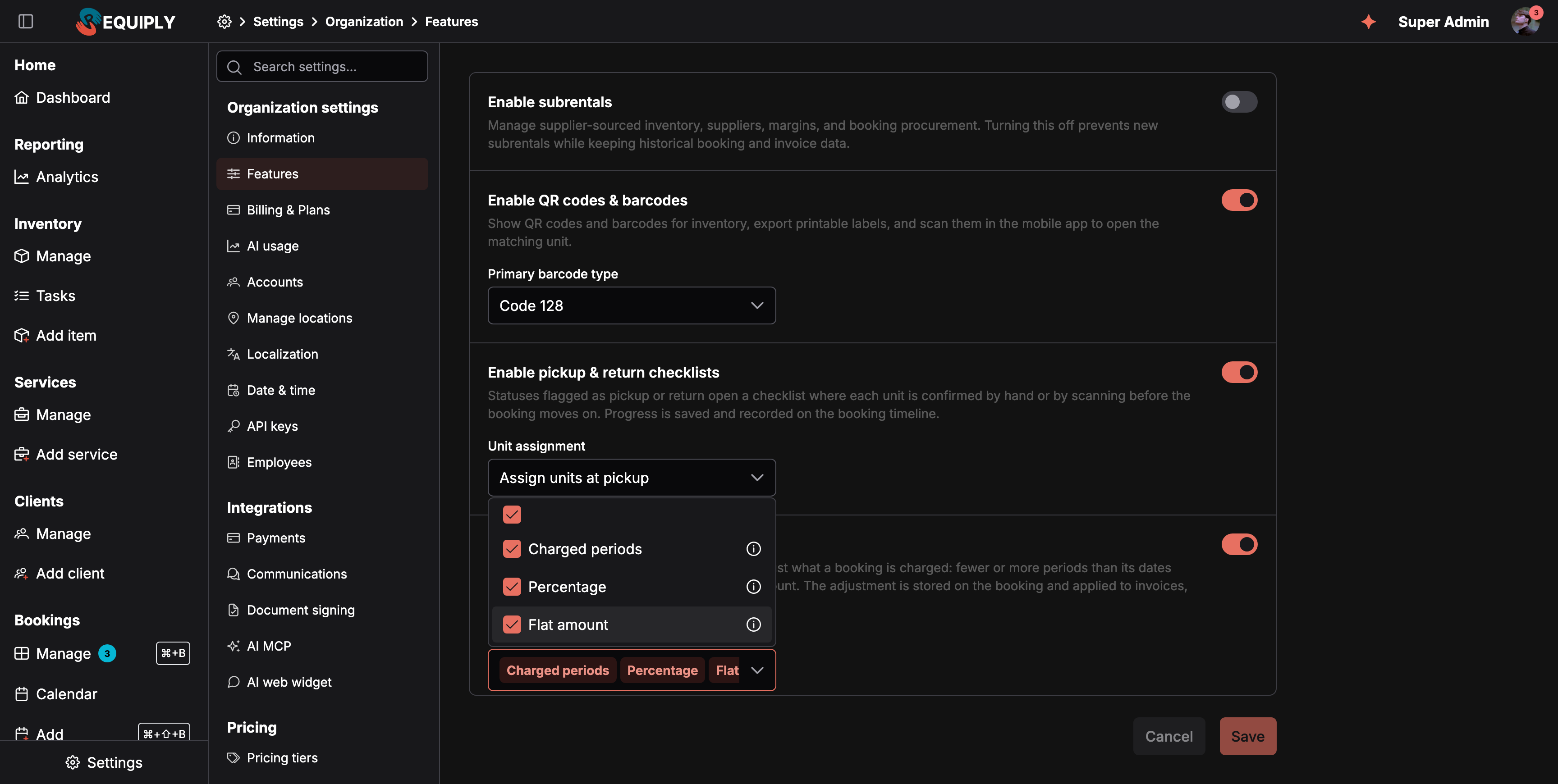
Список «Типи коригування» функції Увімкнути коригування вартості та застави, де дозволено всі три типи.
Організації, які вмикають функцію вперше, отримують усі три типи. Організації, які вже користувалися коригуванням оплачуваного періоду, зберігають лише Оплачувані періоди, доки адміністратор не позначить інші типи і не збереже.
Якщо згодом зняти позначку з типу, бронювання, які вже його використовують, зберігають своє коригування. Співробітники все одно бачать його і можуть скинути або замінити дозволеним типом.
Що отримують співробітники
Коли функцію увімкнено, учасники, чия група дозволів має Коригування вартості та застави, отримують:
- рядок Коригування: з кнопками Вартість і Застава на сторінці Додати бронювання, а також такі самі дві кнопки на кроці Підтвердити під час створення бронювання в мобільному застосунку;
- олівці біля суми та застави на сторінці бронювання, а також рядки Коригування вартості бронювання та Коригування застави з такими самими олівцями. Вони відкривають діалог Коригування вартості або Коригування застави прямо на сторінці бронювання;
- рядки бронювання Коригування вартості бронювання та Коригування застави в розділі Поля сторінок деталей.
Коригування застави використовує ті самі типи й перемикачі, див. Коригування застави в одному бронюванні.
Група Адміністратори має цей дозвіл за замовчуванням. Іншим групам його треба увімкнути.
Коли функцію вимкнено, елементи керування та обидва рядки бронювання зникають. Уже збережені в бронюваннях коригування і далі враховуються в сумах, рахунках, документах і при подальших змінах дат, товарів чи послуг.
Увімкнути продажі
Продавайте витратні матеріали, як-от карти памʼяті та батареї, у бронюваннях або окремо, з обліком залишку, сповіщеннями про дозамовлення та поверненнями. Модуль описано в розділі Продажі.
За замовчуванням вимкнено. Сповіщення про дозамовлення, згадані в описі, поки не надсилаються.
З 30 вересня 2026 року ця функція потребує тарифу Advanced:
- На Advanced увімкніть перемикач і натисніть Зберегти.
- На Core рядок має значок Advanced з короною, перемикач неактивний, а кнопка з короною відкриває Оберіть ваш тариф, див. Оплата і плани.
- Організація, яка переходить з Advanced на Core, зберігає свої товари, залишки та продажі, але продажі вважаються вимкненими, доки вона не повернеться на Advanced.
Коли функцію увімкнено:
- Тип обʼєкту оренди на сторінці Додати товар пропонує Обладнання на продаж: товар із кількістю на складі замість одиниць. Див. Товари на продаж і залишки.
- Бічна панель отримує розділ Продажі зі сторінками Продажі та Новий продаж для учасників, чия група дозволів має дозвіл на продажі.
- Бронювання отримують рядок Продані товари та дії Продати товари і Повернути товари. Див. Продаж товарів у бронюванні.
- Мобільний застосунок пропонує вкладку Продажі в Більше.
Група Адміністратори за замовчуванням має всі три дозволи на продажі. Іншим групам їх треба увімкнути в розділі Групи дозволів.
Якщо ви чи ваша група раніше змінювали бічну панель, після збереження відкриється діалог Продажі увімкнено, але їх ще немає у вашому меню з посиланнями на редактор меню вашого облікового запису та на вкладку Групи користувачів. Додайте там розділ «Продажі», див. Розташування меню бічної панелі.
Коли функцію вимкнено, сторінки продажів, рядок Продані товари і дії продажу зникають, а адреси /sales/... перенаправляють на цю сторінку. Товари на продаж залишаються в інвентарі, а продані товари залишаються в сумах бронювань, у яких їх продали.
Увімкнути розмови
Відповідайте на повідомлення з чату на сайті, сторінки бронювання та Telegram в одному місці. Поки функцію вимкнено, у чатах відповідає лише AI-асистент. Вхідні описано в розділі Вхідні розмови.
Рядок має мітку Бета. За замовчуванням функцію вимкнено для всіх організацій, зокрема наявних.
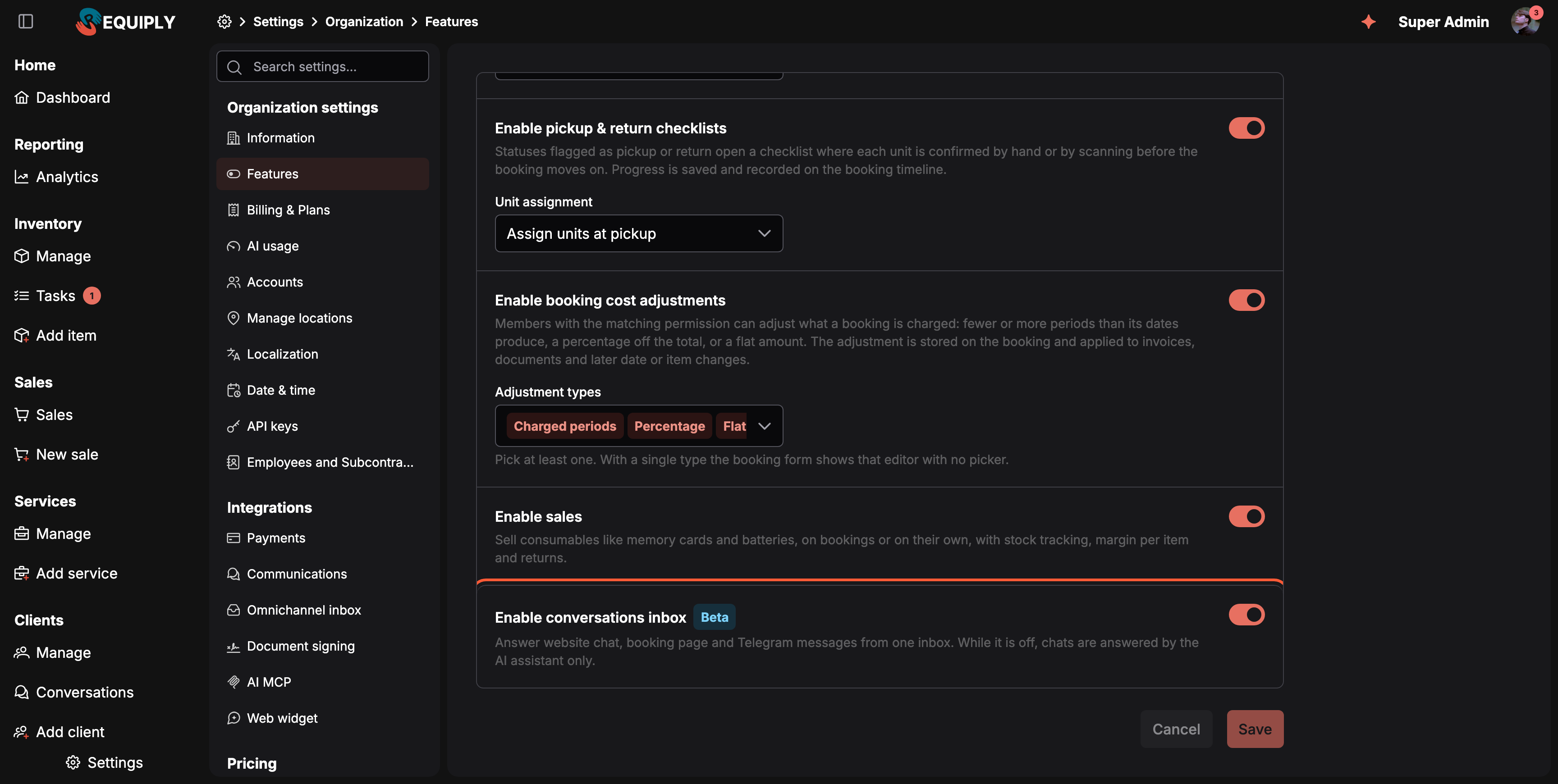
Тут вхідні увімкнено для всієї організації.
Вхідні, канали та відповіді вручну працюють на всіх тарифах. Щоб AI-асистент відповідав першим, потрібен тариф Advanced.
Коли функцію увімкнено:
- Бічна панель отримує Розмови в розділі Клієнти зі значком розмов, що чекають на вашу команду, для учасників, чия група дозволів має Доступ до розмов.
- Для адміністраторів зʼявляється Налаштування → Інтеграції → Омніканальні розмови, де підключають Telegram, OLX та Instagram, див. Налаштування омніканальних розмов.
- Картки OLX та Instagram зʼявляються в розділі Комунікації.
- Сторінки клієнтів можуть показувати рядок Розмови, див. Деталі клієнта.
- Кожен учасник отримує вкладку Сповіщення в Профіль для push-сповіщень про розмови.
- Мобільний застосунок пропонує вкладку Розмови в Більше.
- Ваш бот Telegram також доставляє повідомлення клієнтів у вхідні, щойно підключено канал Telegram.
Коли функцію вимкнено, усе працює так, як до появи вхідних: на чати сайту й порталу відповідає лише AI-асистент (на Advanced), Telegram і далі надсилає сповіщення автоматизацій, а /conversations перенаправляє на цю сторінку. Розмови, які вже є у вхідних, зберігаються і повертаються, коли функцію знову вмикають.
Комплекти
Обʼєднуйте групи товарів у фіксовані комплекти з однією знижкою. Комплекти показуються у виборі товарів бронювання та можуть пропонуватися, коли вибрано один з їхніх товарів. Що таке комплекти, як їх оцінюють і бронюють, описано в розділі Комплекти.
Функція доступна на всіх тарифах і за замовчуванням вимкнена. Щойно її увімкнено і збережено, Комплекти зʼявляються в бічній панелі в розділі Інвентар.
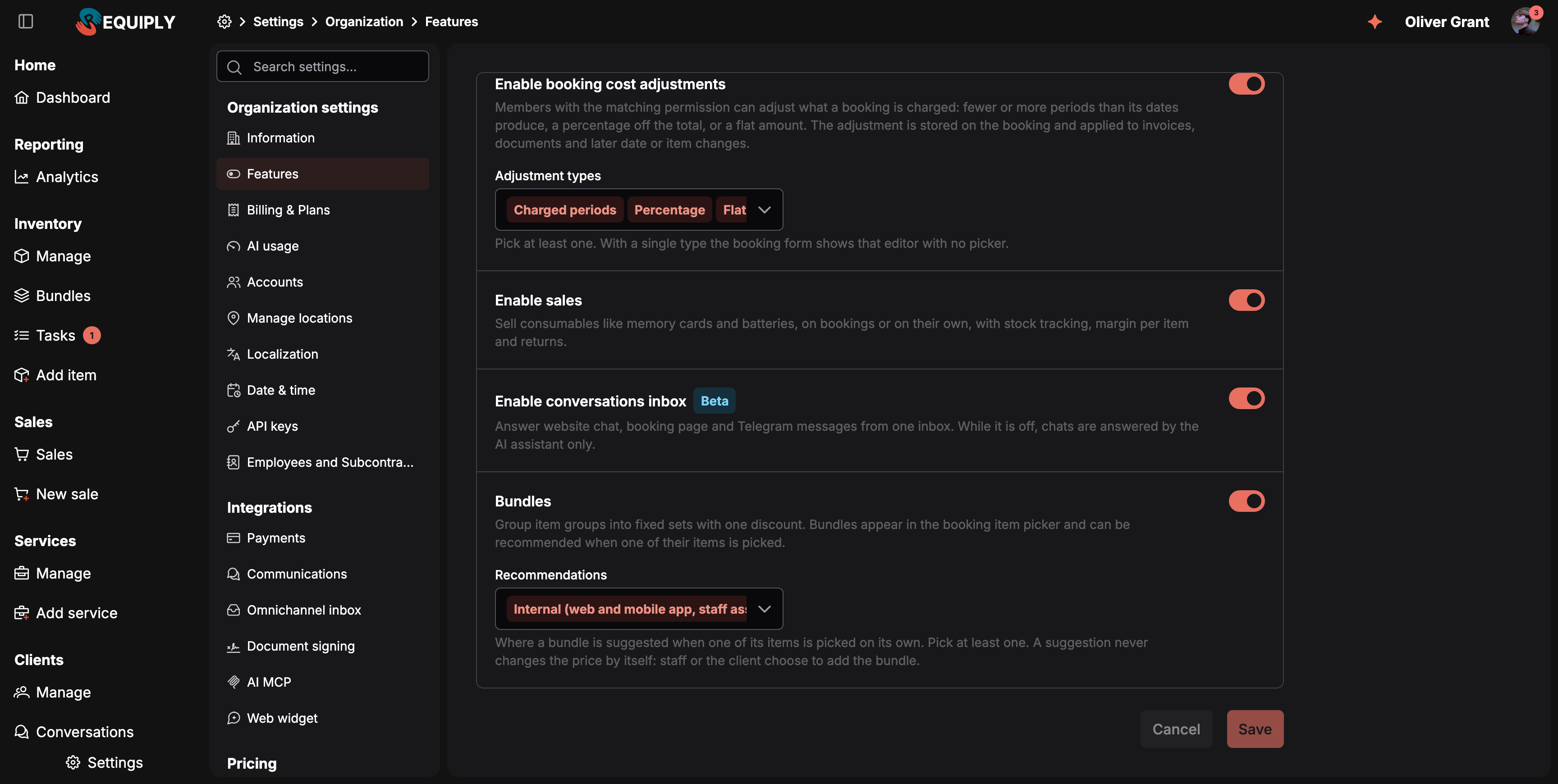
Комплекти з налаштуванням Рекомендації.
Рекомендації
Де пропонувати комплект, коли один з його товарів вибрано окремо. Виберіть хоча б один варіант. Підказка сама не змінює ціну: комплект додає працівник або клієнт. Обидва варіанти за замовчуванням увімкнено.
| Варіант | Що він робить |
|---|---|
| Внутрішні (веб та мобільний застосунок, асистент персоналу) | Працівники бачать підказку у формі бронювання, коли вибраний товар входить до комплекту. Асистент персоналу теж може його запропонувати. Якщо цей варіант вимкнено, комплекти все одно пропонуються у виборі товарів для персоналу, зникають лише підказки. |
| Зовнішні (сторінка бронювання для клієнтів, AI для клієнтів) | Клієнти бачать комплект на сторінці бронювання, а AI для клієнтів може його запропонувати. Якщо цей варіант вимкнено, клієнтський портал не показує комплектів, а асистент порталу не може їх запропонувати. |
Коли функцію вимкнено, пункт меню Комплекти зникає, сторінки комплектів перенаправляють на цю сторінку, а комплекти більше не пропонуються для бронювання. Бронювання, які вже містять комплект, зберігають свої товари та ціни.
Інформація організації
Назва вашої компанії, контактна е-скринька, телефон, опис і логотипи для світлого та темного режимів, які використовуються в рахунках, листах і на клієнтському порталі.
Огляд
Запрошуйте людей, які працюють у вашій організації. Група дозволів, до якої належить кожен із них, визначає його доступ.