

Імпорт клієнтів
На сторінці Масовий імпорт клієнтів ви переносите список клієнтів у Requiply з таблиці. Вона допомагає швидко завантажити наявні дані клієнтів замість того, щоб створювати кожного вручну. Вона поповнює той самий список клієнтів, який використовують бронювання, рахунки та знижки.
Сторінка розташована в Клієнти → Імпорт (на неї також веде кнопка Імпортувати клієнтів на сторінці Керування клієнтами).
Чому ця сторінка важлива
У більшості організацій список клієнтів уже є в іншій системі: у CRM, таблиці чи експортованому файлі контактів. Ця сторінка дає змогу завантажити ці дані в Requiply за один крок замість того, щоб передруковувати кожен контакт.
Після імпорту ці клієнти стають такими самими картками, які використовуються всюди:
- Бронювання: імпортованих клієнтів одразу можна вибрати під час створення бронювання.
- Рахунки та оплати: платіжні документи використовують імпортовані імʼя, телефон і email.
- Знижки: знижки можна призначити імпортованим клієнтам по одному або масово на сторінці Керування клієнтами.
- Додаткові поля: імпортовані клієнти отримують ту саму структуру додаткових полів, що й створені вручну (значення додаткових полів у файл імпорту не входять).
Чистий імпорт у перший день заощаджує багато часу на подальше прибирання.
Що ви побачите
Сторінку поділено на дві колонки.
Ліва колонка (завантаження та керування):
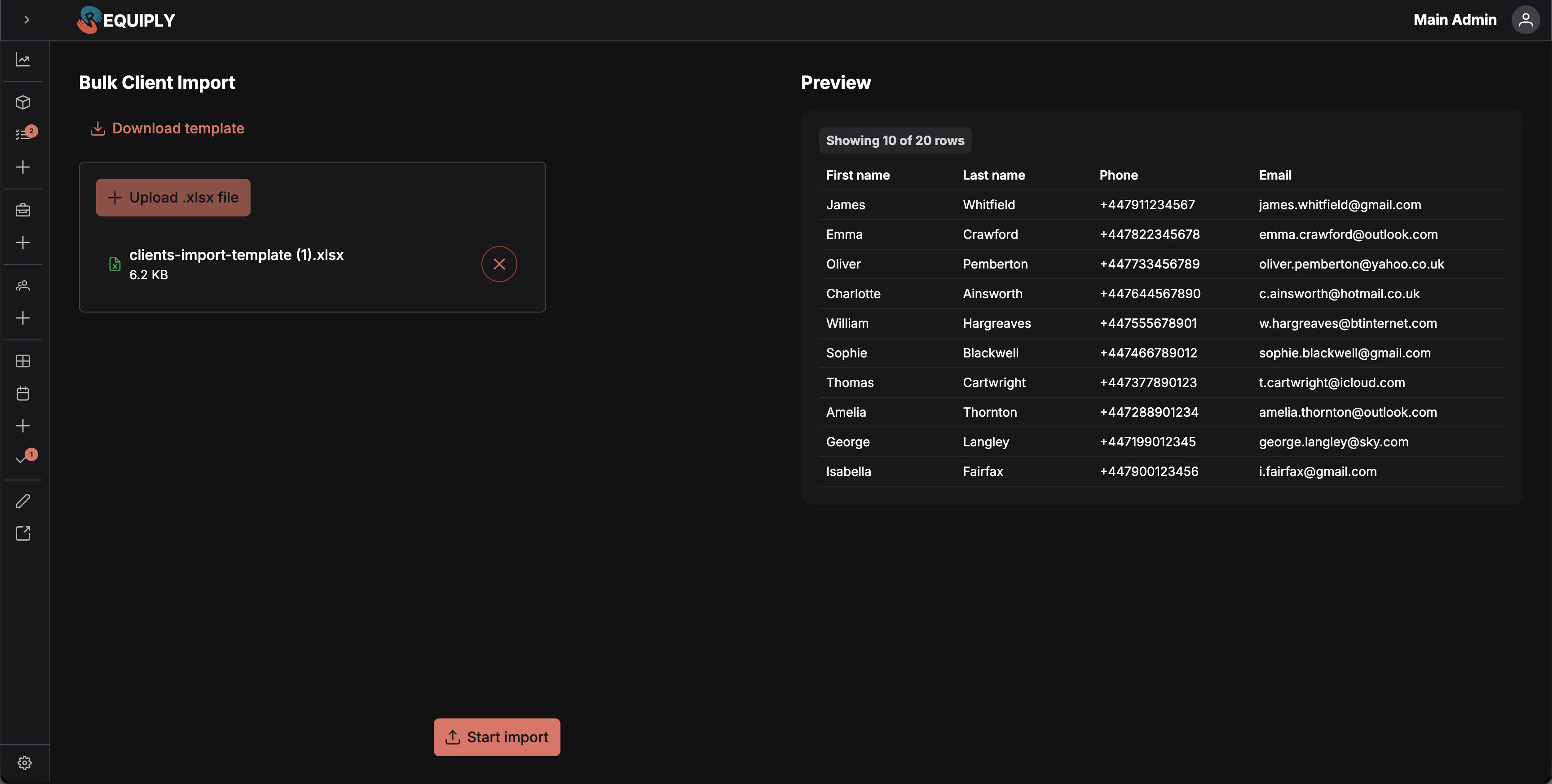
- Заголовок сторінки Масовий імпорт клієнтів.
- Текстова кнопка Завантажити шаблон, яка відкриває діалог з поясненням шаблону (див. Завантаження шаблону нижче).
- Розширене поле завантаження файлу з написом Завантажити .xlsx файл і підказкою в порожньому стані Перетягніть файл або натисніть, щоб вибрати (.xlsx).
- Приймає лише файли
.xlsxі.xls. - Максимальний розмір файлу 5 МБ.
- Лише один файл за раз. Після вибору файлу кнопка вибору неактивна, доки файл не видалять.
- Приймає лише файли
- Вибраний файл показано рядком зі значком Excel, назвою файлу, розміром і червоною кнопкою видалення.
- Якщо у файлі є проблеми, під полем завантаження зʼявляється список помилок перевірки. Коли помилок багато, список прокручується.
- Кнопка Почати імпорт унизу. Вона неактивна, доки не розібрано хоча б один коректний рядок. Поки імпорт триває, вона теж не працює.
Права колонка (попередній перегляд):
- Заголовок Попередній перегляд.
- Коли коректні рядки розібрано: картка з тегом Показано {shown} з {total} рядків і невелика таблиця з колонками Імʼя, Прізвище, Телефон та Електронна пошта. Попередній перегляд обмежено першими 10 рядками.
- Коли файл ще не розібрано: заглушка по центру зі значком таблиці та повідомленням Завантажте файл, щоб побачити попередній перегляд.
Діалог підтвердження:
Коли ви натискаєте Почати імпорт, відкривається модальне вікно, у якому є:
- Заголовок Підтвердження імпорту.
- Повідомлення Готово до імпорту {count} клієнтів і підказка Імпорт виконується пакетами й може зайняти трохи часу.
- Під час імпорту смуга прогресу з відсотками та написом Імпортування клієнтів.
- Кнопки внизу: Скасувати (неактивна під час імпорту) і Почати імпорт.
Порожній стан
У цієї сторінки немає звичного стану «немає даних», бо вона сама є точкою входу для даних. Доки файл не завантажено:
- Список помилок перевірки приховано.
- Область попереднього перегляду показує описану вище заглушку.
- Кнопка Почати імпорт неактивна.
Основні дії
Завантаження шаблону
Натисніть Завантажити шаблон, щоб відкрити діалог Завантажити шаблон імпорту. Діалог пояснює:
- Шаблон містить приклад рядка клієнта, якого варто дотримуватися.
- У ньому є аркуш-довідник з обмеженнями та допустимими значеннями для кожної колонки.
- Заповнити шаблон або перетворити наявні дані в його формат можна за допомогою AI-інструментів.
Сповіщення про успіх підтверджує завантаження. Якщо завантаження не вдалося, зʼявляється сповіщення про помилку.
Завантаження файлу
Перетягніть файл в область завантаження або натисніть, щоб вибрати його. Сторінка приймає файли .xlsx і .xls до 5 МБ. Щойно файл вибрано, його розбирають у браузері:
- Коректні рядки додаються в попередній перегляд праворуч.
- Некоректні рядки зʼявляються у списку помилок перевірки ліворуч.
- Кнопка Почати імпорт стає активною, коли є хоча б один коректний рядок.
Щоб замінити файл, натисніть червоний × біля вибраного файлу (або скористайтеся кнопкою видалення в полі завантаження). Це очищає файл, розібрані рядки та всі помилки перевірки.
Запуск імпорту
Натисніть Почати імпорт. Відкриється діалог підтвердження з кількістю рядків. Натисніть Почати імпорт у діалозі, щоб почати.
Імпорт надсилає рядки на сервер пакетами:
- Перші три пакети навмисно малі (10, 15 і 25 рядків), щоб ранні збої було видно одразу.
- Далі рядки надсилаються пакетами по 50, доки файл не закінчиться.
- Смуга прогресу оновлюється після кожного пакета за кількістю оброблених рядків.
Коли імпорт завершено:
- Якщо хоча б один рядок імпортовано: зʼявляється сповіщення Успіх (або Увага, якщо частина рядків не імпортувалася), список клієнтів у памʼяті оновлюється, діалог закривається, а вас перенаправляє до Керування клієнтами.
- Якщо жоден рядок не імпортувався: зʼявляється сповіщення Помилка з текстом Імпорт не вдався, після чого діалог закривається.
Форми та поля
Кожен рядок таблиці стає новим клієнтом. Заголовки зіставляються без урахування регістру, підкреслень і дефісів. Для кожної колонки підходить кілька варіантів назви.
| Колонка | Обовʼязкова | Допустимі заголовки | Перевірка |
|---|---|---|---|
| Імʼя | Так | first name, firstname, first_name, name | Має бути заповнене, не більше 25 символів. |
| Прізвище | Так | last name, lastname, last_name | Має бути заповнене, не більше 25 символів. |
| Телефон | Так | phone, phone number, phone_number | Має бути повним міжнародним номером: +, а за ним код країни, разом 7–15 цифр, наприклад +380951234567. Має бути унікальним у файлі й не використовуватися наявним клієнтом. |
| Електронна пошта | Ні | email, e-mail | Якщо вказано, має бути схожою на правильну адресу email, унікальною у файлі й не належати наявному клієнту. |
Додаткові правила, які перевіряються перед імпортом:
- Файл має містити аркуш хоча б з одним рядком даних.
- У файлі може бути не більше 1000 рядків. Більші файли відхиляються з помилкою Максимум 1000 рядків.
- Повторювані номери телефонів у тому самому файлі позначаються в кожному рядку, так само як і повторювані email.
- Рядки, телефон або email яких уже належить клієнту вашої організації, відхиляються з помилкою Phone already exists (телефон уже існує) або Email already exists (email уже існує).
Кожен некоректний рядок показано як Рядок {n}: {reason} (нумерація рядків починається з 2 з урахуванням рядка заголовків). Некоректні рядки пропускаються, а імпорт продовжується з рядками, які пройшли перевірку.
Як ця сторінка повʼязана з рештою Requiply
| Функція | Як ця сторінка на неї впливає |
|---|---|
| Керування клієнтами | Після успішного імпорту вас автоматично перенаправляє сюди. Нові клієнти зʼявляються в таблиці. |
| Бронювання | Імпортовані клієнти одразу доступні під час створення бронювань. |
| Рахунки та оплати | Платіжні документи використовуватимуть імпортовані імʼя, телефон і email. |
| Знижки | Імпортованих клієнтів можна масово вибрати на сторінці Керування клієнтами, щоб призначити знижку. |
| Додаткові поля | Значення додаткових полів у файл імпорту не входять. Їх можна заповнити пізніше на сторінці Додавання та редагування клієнта. |
Типові сценарії
Перехід з попередньої системи
Користувач завантажує шаблон, копіює в нього наявний список клієнтів, прибирає рядки, що перевищують обмеження, а потім завантажує файл. Смуга прогресу показує, як імпорт проходить пакети. Після завершення користувач потрапляє на сторінку Керування клієнтами, де видно нові рядки.
Імпорт частково чистого списку
Користувач завантажує файл, у якому в деяких рядках немає номерів телефону або email некоректні. Список перевірки ліворуч позначає саме ці рядки за номером, а попередній перегляд праворуч показує лише рядки, що пройшли перевірку. Користувач одразу імпортує коректні рядки, виправляє відхилені у вихідному файлі та імпортує їх повторно.
Поділ великого списку
Організації потрібно імпортувати понад 1000 клієнтів. Користувач бачить помилку Максимум 1000 рядків, ділить файл на частини менші за 1000 рядків і запускає імпорти по черзі.
Поради та застереження
+ на початку, наприклад +380951234567. Номер у національному форматі відхиляється з повідомленням «Телефон має містити код країни, наприклад +380951234567». Пробіли, дефіси й дужки теж не проходять перевірку. Відформатуйте колонку в таблиці перед імпортом.Дзвінки
Журнал дзвінків організації з Binotel: фільтруйте пропущені, вхідні, вихідні дзвінки й невідомі номери, слухайте записи, передзвонюйте та перетворюйте невідомих абонентів на клієнтів у вебверсії й мобільному застосунку.
Скринька розмов
Одна скринька для всіх чатів з клієнтами: Telegram, OLX, Instagram Direct, чат-віджет на сайті та чат клієнтського порталу. Читайте повідомлення й відповідайте на них, редагуйте чи видаляйте (відкликайте) свої відповіді в межах обмежень кожного каналу, переглядайте повідомлення автоматизацій, надіслані дописи та історії, перебирайте розмови в AI-асистента, призначайте їх, привʼязуйте до клієнтів і закривайте у вебверсії та мобільному застосунку.