

Керування клієнтами
На сторінці Керування клієнтами ви переглядаєте, шукаєте й підтримуєте в порядку список клієнтів, яких обслуговує ваш бізнес. Це центральне місце, де записи клієнтів залишаються актуальними. Вони використовуються в бронюваннях, рахунках, знижках і спілкуванні з клієнтами.
Сторінка розташована в Клієнти → Керувати або за адресою https://app.requiply.com/clients/manage.
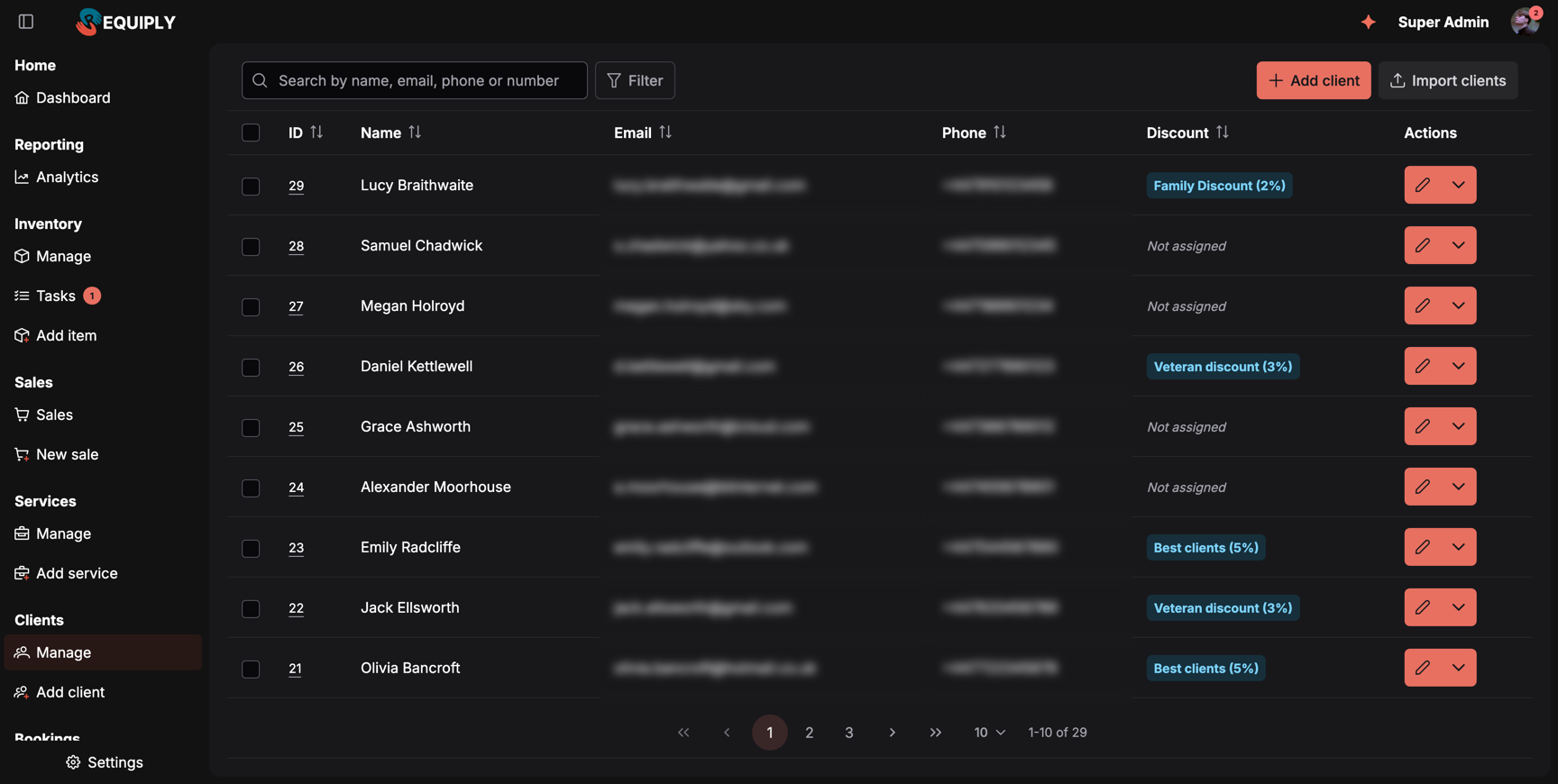
Список клієнтів, найновіший клієнт першим. Пошук, фільтри, сортування й сторінка зберігаються в адресі сторінки, а завантажується лише поточна сторінка.
Чому ця сторінка важлива
Клієнти є одним з базових записів у Requiply. Вони використовуються в:
- Бронюваннях: зустрічі та бронювання привʼязані до клієнтів.
- Рахунках та оплатах: платіжні записи посилаються на імʼя, email і телефон клієнта.
- Знижках: клієнта можна привʼязати до знижки, яка впливає на ціни для нього.
- Додаткових полях сутностей: будь-які додаткові поля, задані вашою організацією для клієнтів, показуються на цій сторінці й доступні для пошуку.
- Роботі з клієнтською базою: тут прибирають старі записи та застосовують акційну знижку до цілої групи.
Якщо дані клієнта неправильні чи неповні, це позначається на бронюваннях, спілкуванні та рахунках.
Що ви побачите
Коли клієнти є, сторінка показує одну картку на всю висоту з таблицею всіх клієнтів організації, з посторінковим переглядом і прокручуванням.
Заголовок таблиці змінюється залежно від того, чи вибрано рядки.
Звичайний заголовок (нічого не вибрано):
- Поле пошуку з підказкою Пошук за імʼям, email, телефоном або номером.
- Кнопка Фільтр із позначкою для кожного активного фільтра та кнопкою Скинути фільтри, коли щось задано. Див. Пошук і фільтрування.
- Основна кнопка Додати клієнта, яка відкриває сторінку Додавання та редагування клієнта.
- Другорядна кнопка Імпортувати клієнтів, яка відкриває сторінку Імпорт клієнтів.
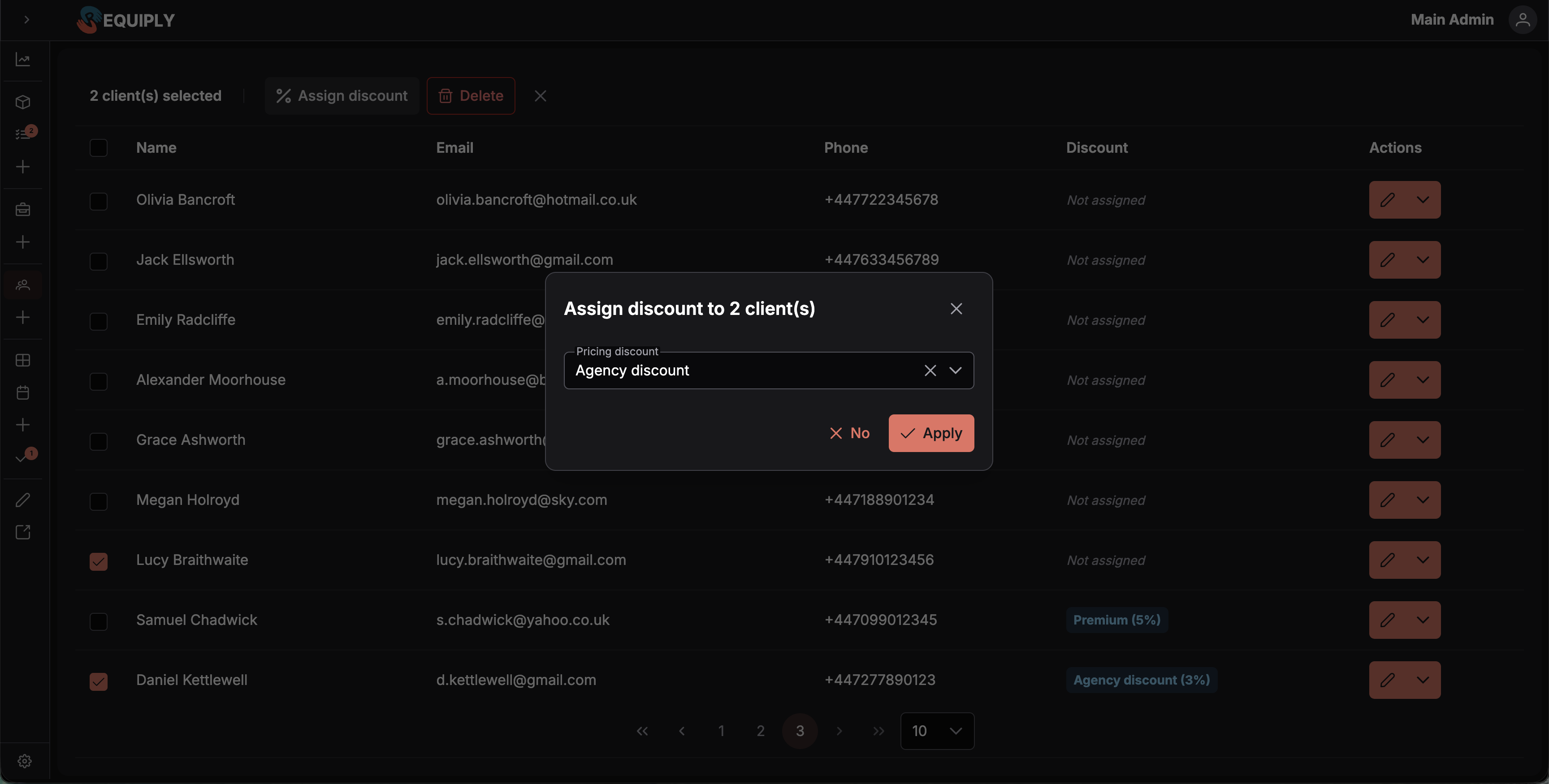
Заголовок вибору (вибрано один чи кілька рядків):
- Підпис Обрано {count} клієнтів.
- Дія Призначити знижку (іконка відсотка), яка відкриває вікно масового призначення знижки.
- Маленька кнопка закриття, щоб скасувати вибір.
Тіло таблиці:
- Колонка прапорців для вибору кількох рядків ліворуч.
- Колонка ID з номером клієнта в межах організації у вигляді позначки. Натискання відкриває сторінку Деталі клієнта цього клієнта.
- Набір видимих колонок, який визначає конфігурація таблиці організації для рівня сутності Клієнт. Стандартні колонки: Імʼя, Електронна пошта, Телефон і Знижка, а також необовʼязкова колонка Клієнтський портал.
- Додаткові поля сутностей для клієнтів теж показуються як колонки, якщо їх включено в конфігурацію.
- Колонка Знижка показує позначку з назвою й відсотком знижки (наприклад,
Premium (5%)). Коли знижку не призначено, показується приглушений підпис Не призначено. - Закріплена колонка Дії праворуч із комбінованою кнопкою в кожному рядку.
- Перемикач сторінок унизу з розміром сторінки 10, 20 і 50 (за замовчуванням 10) і лічильником на кшталт 1-10 of 29.
Рядки впорядковано за ID за спаданням, тож нещодавно додані клієнти вгорі. Натисніть заголовок ID, Імʼя, Електронна пошта, Телефон, Знижка або Клієнтський портал, щоб сортувати за ним. Натисніть ще раз, щоб змінити порядок.
Починаючи з версії 1.3.1, список завантажується із сервера посторінково, тож він працює швидко навіть із тисячами клієнтів. Поки сторінка завантажується, сірі рядки-заглушки зберігають форму таблиці.
Порожній стан
Коли в організації ще немає клієнтів, замість таблиці показується заглушка порожнього стану:
- Іконка користувачів.
- Заголовок Клієнтів ще немає.
- Основна кнопка Додати клієнта, яка відкриває сторінку Додавання та редагування клієнта.
Це бачать нові організації або організації після повного прибирання бази. Після додавання першого клієнта зʼявляється таблиця.
Основні дії
Додавання нового клієнта
Натисніть Додати клієнта в заголовку (або в порожньому стані). Відкриється сторінка Додавання та редагування клієнта з повною формою клієнта. Після збереження новий клієнт зʼявиться в таблиці.
Імпорт клієнтів
Натисніть Імпортувати клієнтів у заголовку. Відкриється сторінка Імпорт клієнтів для масового імпорту.
Відкриття повних даних клієнта
Натисніть позначку ID у будь-якому рядку. Відкриється сторінка Деталі клієнта цього клієнта: контактні дані, фінансовий підсумок (виручка, прибуток, очікувані оплати, борг), значення додаткових полів і кожне його бронювання.
Редагування клієнта
У колонці дій кожного рядка є комбінована кнопка. Іконка олівця (основна кнопка) відкриває сторінку Додавання та редагування клієнта для цього рядка, де можна оновити загальну інформацію клієнта, знижку та додаткові поля.
Меню дій рядка
Випадне меню комбінованої кнопки в кожному рядку містить:
- Призначити знижку: відкриває вікно знижки лише для цього клієнта.
- Видалити: відкриває вікно підтвердження для цього клієнта. Спершу вікно перевіряє бронювання клієнта. Якщо їх немає, воно просить підтвердження. Після Так рядок видаляється. Якщо бронювання є, вікно перелічує їх і блокує видалення (див. нижче).
Масові дії
Виберіть рядки в колонці прапорців, а потім скористайтеся кнопками, що зʼявляться в заголовку таблиці:
- Призначити знижку: відкриває вікно з кількістю вибраних клієнтів і вибором знижки. Вибрана знижка застосовується до всіх вибраних клієнтів. Якщо знижку не вибрати, її буде знято з цих клієнтів. Зміну підтверджує повідомлення про успіх.
Після завершення будь-якої масової дії вибір автоматично скидається, а таблиця перезавантажується.
Видалення клієнта з бронюваннями
Поки клієнт має бронювання, видалення заблоковано. Вікно показує попередження, що клієнта не можна видалити, бо він має бронювання, а спершу треба видалити ці бронювання. Нижче йде список блокувальних бронювань із прокручуванням, з їхніми ID та проміжками дат. Кнопка підтвердження залишається неактивною.
Так захищається історія бронювань: бронювання без клієнта втратило б імʼя, контактні дані та знижку, з якими його створено. Коли клієнт просто не повинен зʼявлятися в щоденній роботі, зазвичай краще залишити його запис.
Пошук і фільтрування
Пошук перевіряє імʼя, email, телефон або номер клієнта. Мають збігтися всі введені слова, тож emma crawford знаходить Emma Crawford, але не всіх Emma. Натисніть Enter або зробіть паузу у введенні, щоб шукати.
Фільтри додаються кнопкою Фільтр: оберіть поле, задайте значення й натисніть Готово. Кожен активний фільтр показується позначкою. Натисніть її, щоб змінити фільтр, або її ×, щоб прибрати його.
| Фільтр | Як працює |
|---|---|
| Знижка | Позначте одну чи кілька знижок або Не призначено для клієнтів без знижки. |
| Клієнтський портал | Має кабінет або Без кабінету, див. Кабінети клієнтів. |
| Додаткові поля | Кожне додаткове поле рівня клієнта з конфігурації таблиці. Текстові поля шукають введений текст, числові поля й поля дат приймають діапазон, а поля вибору та прапорці пропонують свої варіанти разом із Не призначено. |
Усі фільтри поєднуються. Коли нічого не знайдено, таблиця показує Немає клієнтів за цими фільтрами з кнопкою Скинути фільтри. Пошук, фільтри, сортування й сторінка зберігаються в адресі сторінки, тож відфільтрований список можна додати в закладки або поділитися ним.
Форми та поля
Додавання й редагування відбуваються на спільній сторінці Додавання та редагування клієнта, але на цій сторінці видно такі поля:
- Імʼя та Прізвище: показуються разом у колонці Імʼя.
- Електронна пошта: показується в колонці Електронна пошта.
- Телефон: показується в колонці Телефон.
- Знижка: показується позначкою в колонці Знижка, якщо її призначено, інакше приглушеним підписом Не призначено.
- Клієнтський портал: зелена позначка Має кабінет для клієнтів, які зареєструвалися на вашому клієнтському порталі, інакше сіра Без кабінету. Спочатку колонка прихована: додайте її в розділі Конфігурація таблиць.
- Додаткові поля: будь-які поля клієнтів, задані організацією, показуються окремими колонками, коли конфігурація таблиці їх включає.
Точний набір колонок визначає конфігурація таблиці для рівня сутності Клієнт, тож різні організації можуть бачити трохи різні колонки.
Як ця сторінка повʼязана з рештою Requiply
| Функція | Як на неї впливає ця сторінка |
|---|---|
| Бронювання | Клієнти, якими керують тут, це ті самі клієнти, яких вибирають під час створення бронювань. Видалення клієнта прибирає його з майбутнього вибору. |
| Деталі клієнта | Колонка ID веде на сторінку окремого клієнта з його фінансовим підсумком і погашенням боргу. |
| Рахунки та оплати | Контактні дані клієнта з цієї сторінки використовуються в платіжних документах і квитанціях. |
| Знижки | Колонка знижки показує знижку, застосовану до клієнта. Масове призначення знижки тут змінює ціну послуг, яку бачить цей клієнт. |
| Поля сутностей (додаткові поля) | Будь-які додаткові поля, задані для рівня сутності Клієнт, показуються на цій сторінці як колонки з пошуком. |
| Клієнтський портал | Необовʼязкова колонка Клієнтський портал показує, хто має кабінет на порталі. Клієнти створюються автоматично, коли хтось оформлює бронювання на порталі. |
| Сторінки додавання, редагування та імпорту клієнтів | Кнопки в заголовку та дії в рядках є точками входу в ці процеси. |
Типові сценарії
Додавання нового клієнта
Працівник натискає Додати клієнта, заповнює загальну інформацію клієнта й обовʼязкові додаткові поля та зберігає. Новий запис одразу видно в таблиці, тож його можна вибирати в бронюваннях.
Перенесення клієнтів з іншої системи
Користувач натискає Імпортувати клієнтів, щоб масово завантажити наявні записи клієнтів, а потім повертається на цю сторінку, щоб перевірити рядки й вибірково знайти незаповнені поля за допомогою пошуку.
Пошук усіх клієнтів без знижки
Натисніть Фільтр → Знижка, позначте Не призначено і натисніть Готово. Виберіть рядки й скористайтеся Призначити знижку, щоб призначити їм знижку.
Проведення акції
Користувач вибирає групу клієнтів (наприклад, постійних) у колонці прапорців, натискає Призначити знижку в заголовку масових дій, обирає акційну знижку й застосовує її. Колонка Знижка в кожному зміненому рядку оновлюється новою позначкою.
Прибирання старих записів
Користувач шукає чи фільтрує неактивних клієнтів у таблиці й видаляє їх по одному через меню рядка. Клієнтів, які ще мають бронювання, видалити не можна: вікно точно показує, що блокує кожного з них.
Поради та застереження
Огляд
Записи клієнтів, з яких беруть дані бронювання, рахунки, оплати та знижки: де зберігаються дані клієнтів і що робить кожна сторінка цього розділу.
Деталі клієнта
Усе, що Requiply знає про одного клієнта, на одній сторінці: контактні дані, загальний дохід і прибуток, що він ще винен і кожне його бронювання.