

Розмови та коментарі
На телефоні ви відповідаєте клієнтам у вхідних розмовах і спілкуєтеся з командою в коментарях, а на кожному повідомленні є меню довгого натискання, як у месенджері. Утримуйте повідомлення, щоб скопіювати його, відповісти на нього або змінити чи видалити власну відповідь, якщо канал це дозволяє.
Вхідні розмови
Вкладка Розмови містить ті самі вхідні, що й у вебверсії: Telegram, Instagram, OLX, віджет сайту та сторінку бронювання в одному списку. Вона доступна, коли увімкнено вхідні розмови і ваша група дозволів дозволяє розмови. Якщо вкладки немає на панелі вкладок, увімкніть її в Більше. Значок на вкладці показує кількість розмов, що чекають на відповідь.
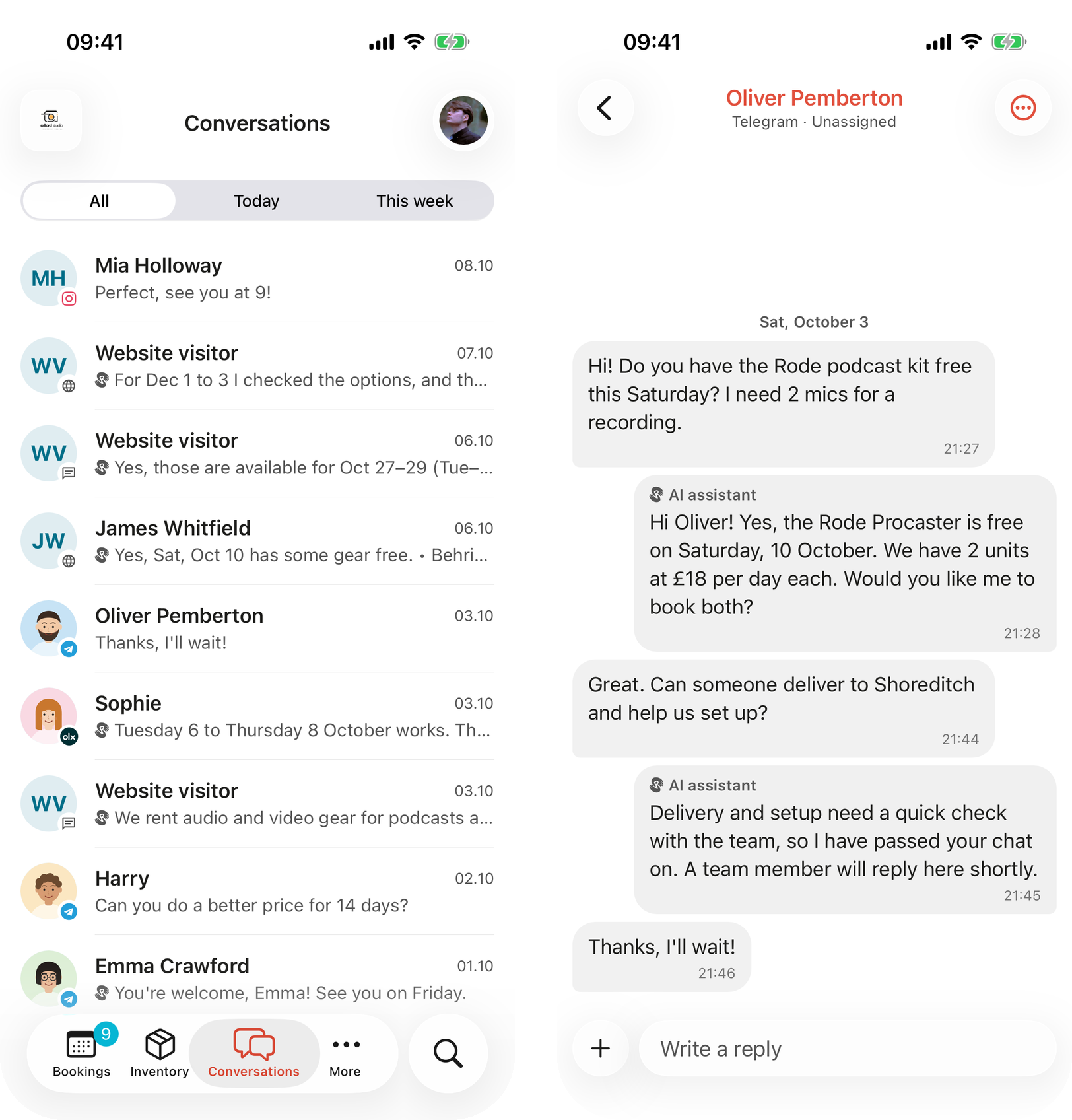
Вхідні та розмова в Telegram, де першим відповів AI і передав чат команді.
- Усі, Сьогодні та Цей тиждень звужують список. Потягніть донизу, щоб оновити.
- У розмові введіть текст у полі Напишіть відповідь і надішліть. Кнопка вкладення додає Файл, фото з Камера або фото з Галерея.
- Поки розмову веде AI-асистент, у ній написано Зараз відповідає AI-асистент. Ваша відповідь забере розмову на себе.
- Якщо розмову вже веде колега, під час надсилання застосунок запитає Цю розмову вже веде інший працівник із кнопкою Надіслати та забрати.
Що дозволяє кожен канал і як AI-асистент передає розмови, описано в розділах Вхідні розмови та AI-асистент і передача розмови.
Дії з розмовою
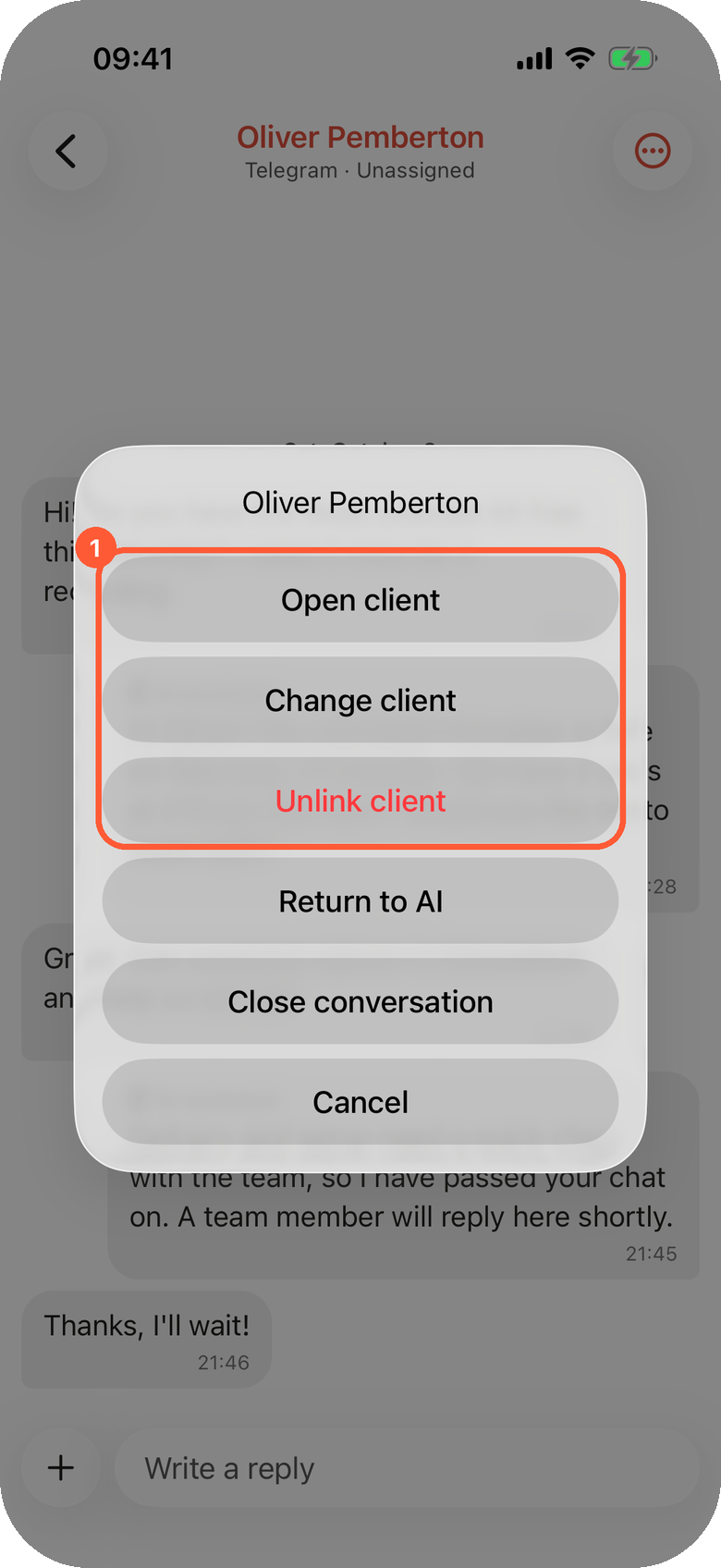
1 Відкрийте, змініть або відвʼяжіть клієнта, якому належить ця розмова.
Торкніться ⋯ у правому верхньому куті розмови:
| Дія | Що вона робить |
|---|---|
| Відкрити клієнта | Відкриває сторінку привʼязаного клієнта. |
| Прив'язати клієнта | Пошук серед ваших клієнтів і вибір того, кому належить ця розмова. |
| Змінити клієнта | Привʼязує іншого клієнта. |
| Відв'язати клієнта | Запитує Відв'язати клієнта?: Оновлення щодо бронювань більше не надходитимуть у цей чат. |
| Взяти розмову | Забирає розмову в AI-асистента або бере розмову, яку ніхто не веде. |
| Повернути AI | Повертає розмову AI-асистенту. |
| Закрити розмову / Відкрити розмову знову | Закриває завершену розмову або знову відкриває її. |
Коли телефон чи імʼя клієнта збігається з одним із ваших клієнтів, банер повідомляє Схоже, це {name} із кнопкою Прив'язати. Привʼязка важлива: тоді оновлення бронювань цього клієнта надходять у цей чат, а сторінка клієнта показує розмову.
Меню довгого натискання
Утримуйте повідомлення якусь мить. Телефон коротко вібрує, повідомлення піднімається над розмитим фоном, а поруч із ним відкривається меню.
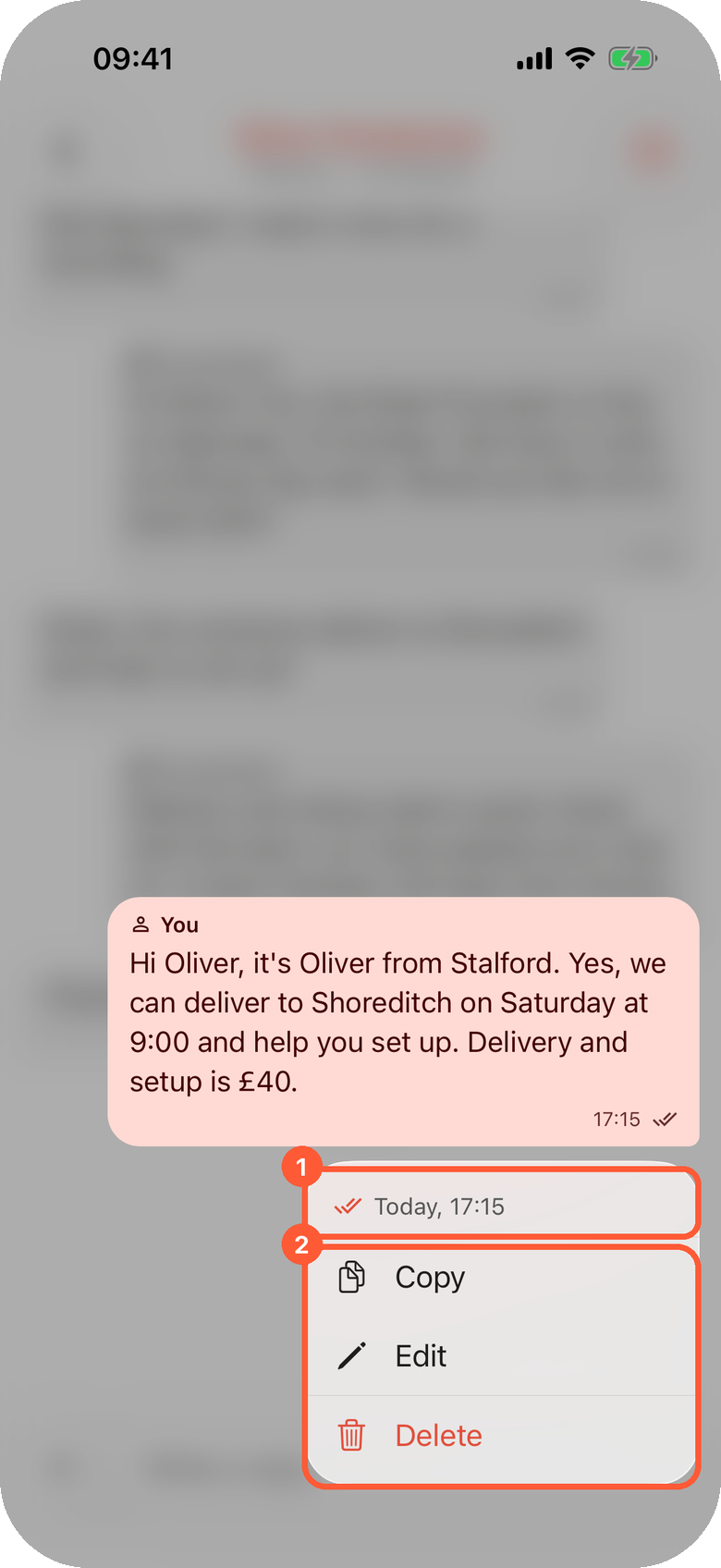
1 Коли повідомлення надіслано і чи його прочитано. 2 Дії, які дозволяє це повідомлення.
У заголовку меню видно день і час надсилання повідомлення, змінено, якщо його змінювали, а для відповідей вашої команди ще й стан доставки: надсилається, надіслано, доставлено, прочитано (сині галочки) або не доставлено (червоне).
| Дія | У розмовах | У коментарях |
|---|---|---|
| Копіювати | Будь-яке повідомлення з текстом | Будь-який коментар із текстом |
| Відповісти | Коментарі інших людей і ваші власні | |
| Редагувати | Власні відповіді вашої команди, якщо канал дозволяє | |
| Видалити | Власні відповіді вашої команди, якщо канал дозволяє |
Редагування та видалення ваших відповідей
Чи можна змінити відповідь, залежить від каналу, бо зміна має дійти й до застосунку клієнта:
| Канал | Редагування | Видалення |
|---|---|---|
| Telegram | Текстові відповіді без файлів, будь-коли | Протягом 48 годин після надсилання |
| Віджет сайту та сторінка бронювання | Будь-коли | Будь-коли |
| Instagram, OLX | Ні | Ні |
Відповідь, яку так і не доставили, можна видалити будь-коли на каналах, що дозволяють видалення. Меню пропонує лише можливе, тому Редагувати чи Видалити просто немає, коли канал цього не дозволяє.
Редагувати повертає текст у поле введення з банером Редагування, як у месенджері. Змініть текст і торкніться галочки, щоб зберегти, або Скасувати редагування. Після цього повідомлення в розмові позначено змінено.
Видалити запитує Видалити повідомлення?: Клієнт більше його не побачить. У розмові залишиться позначка, що його видалено. На його місці в розмові зʼявляється Ви видалили це повідомлення.
Якщо канал не приймає зміну, застосунок повідомляє Канал відхилив зміну.
Коментарі
Бронювання, завдання та одиниці мають внутрішні коментарі для команди. На сторінці бронювання розділ Коментарі показує останні з них, а Усі відкриває всю стрічку. Під час чекліста Коментарі до одиниці відкриває коментарі однієї одиниці.
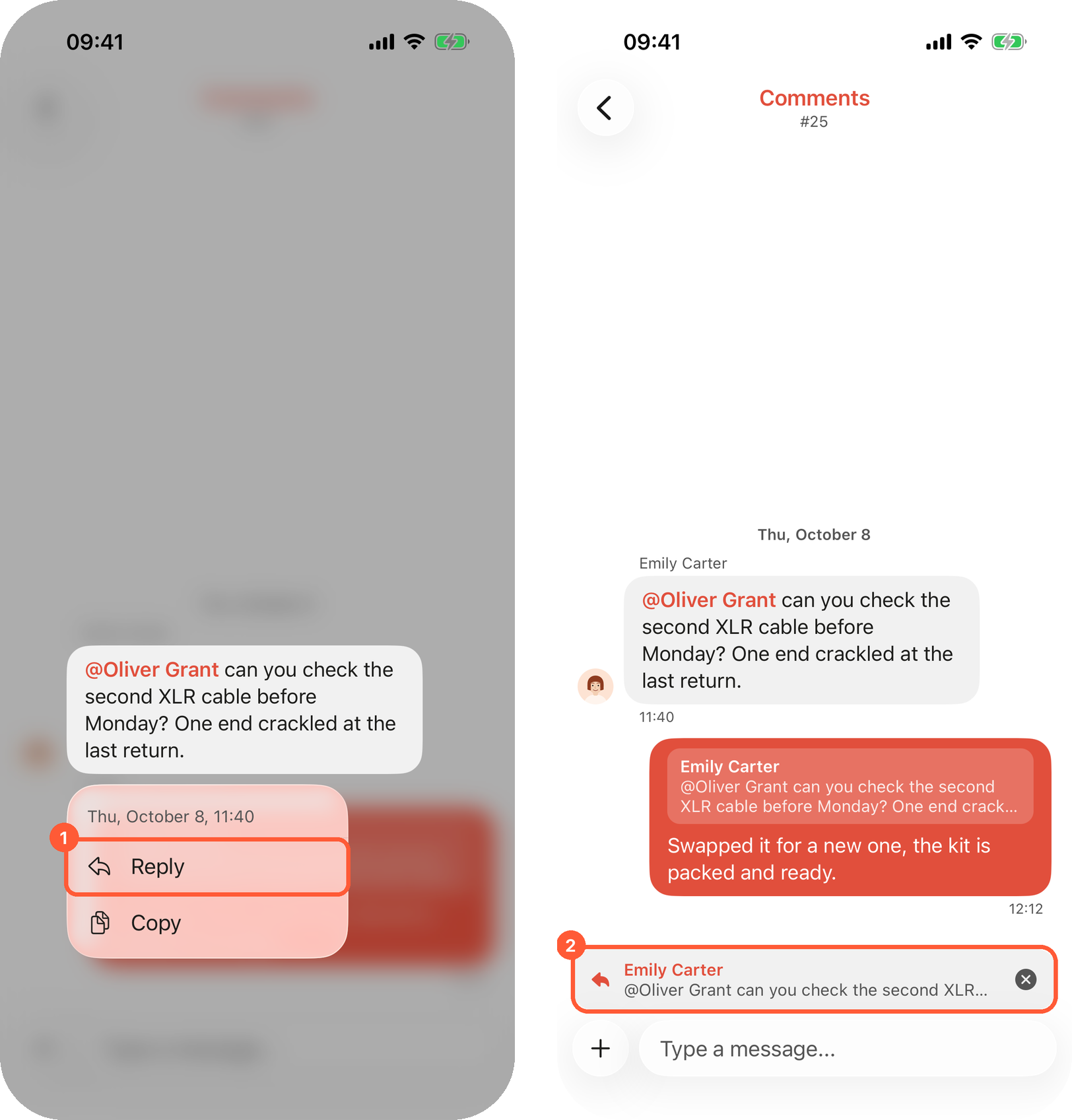
1 Утримуйте коментар і торкніться «Відповісти». 2 Цитата коментаря над полем введення. Торкніться хрестика, щоб скасувати.
- Напишіть у полі Додати коментар… і торкніться Надіслати. Прикріпити додає файли чи фото.
- Наберіть @, щоб згадати колегу: він отримає push-сповіщення.
- Утримуйте коментар і виберіть Відповісти або Копіювати. На банері відповіді є Скасувати відповідь. Торкніться цитати в опублікованій відповіді, щоб перейти до початкового коментаря.
Як згадки й відповіді сповіщають людей, описано в розділі Коментарі.
Перегляд фото
Торкніться фото в коментарі, щоб відкрити його на весь екран:
- Гортайте ліворуч чи праворуч, щоб переходити між фото одного коментаря.
- Зведіть чи розведіть пальці або двічі торкніться, щоб збільшити.
- Проведіть угору чи вниз, щоб закрити.
- Торкніться один раз, щоб сховати або показати кнопки.
- Поділитися відкриває системне меню «Поділитися», тож фото можна зберегти чи переслати.
Вкладка «Асистент»
Вкладка Асистент є Асистентом Requiply на телефоні: питайте про бронювання, борги, доступність чи про те, як працює функція. Увімкніть її в Більше. Знімки екрана в його відповідях відкриваються в тому самому переглядачі фото. Див. Асистент Requiply.
Push-сповіщення
Нові розмови, передані команді розмови та нові повідомлення надходять як push-сповіщення, якщо ви увімкнули їх у Профіль → Сповіщення у вебверсії. Згадки та відповіді в коментарях завжди надсилають push. Натискання на push відкриває розмову або коментар. Див. Сповіщення.
Типові сценарії
Виправлення помилки у відповіді в Telegram
Утримуйте свою відповідь, торкніться Редагувати, виправте текст у полі введення і торкніться галочки. Клієнт побачить виправлений текст у Telegram.
Повідомлення пішло не тому клієнту
Утримуйте його і торкніться Видалити протягом 48 годин у Telegram. Клієнт його більше не бачить, а в розмові залишається Ви видалили це повідомлення.
Копіювання адреси з повідомлення клієнта
Утримуйте повідомлення і торкніться Копіювати, а потім вставте адресу в застосунок карт.
Показати колезі пошкодження на поверненому товарі
Відкрийте коментарі бронювання, прикріпіть фото з камери і наберіть @ з імʼям колеги. Він отримає push і відкриє фото на весь екран.
Поради та застереження
Слабкий інтернет і немає зʼєднання
Як мобільний застосунок Requiply працює за слабкого сигналу, на EDGE чи в перевантаженій мережі під час відключення світла, а також зовсім без зʼєднання: значок на аватарі, перемикач «Зберігати дані на телефоні» і що потребує зʼєднання.
Огляд
Карта всього, що можна налаштувати в Requiply: дані організації, доступ команди, інтеграції, ціни, правила бронювання, поля та автоматизації.