

Асистент бронювання
Асистент бронювання є AI-чатом на вашому клієнтському порталі. Клієнти можуть запитати його про ваш каталог, про те, що вільне на які дати, скільки коштуватиме бронювання і як відбуваються видача та повернення. Він також може скласти бронювання й надіслати його вашій команді як запит.
Це клієнтський відповідник Асистента Requiply, яким ваша команда користується в застосунку, а також AI-віджета для сайту, який можна вбудувати на ваш власний сайт. Усі три витрачають ті самі AI-кредити.
Де клієнти його знаходять
Поки перемикач увімкнено:
- На початковій сторінці порталу поруч із Почати з позицій та Почати з дат зʼявляється картка Запитати асистента.
- Сам чат розташований за адресою
portal.requiply.com/<your code>/chat.
Коли перемикач вимкнено, немає ні того, ні іншого, а початкова сторінка показує лише два шляхи бронювання.
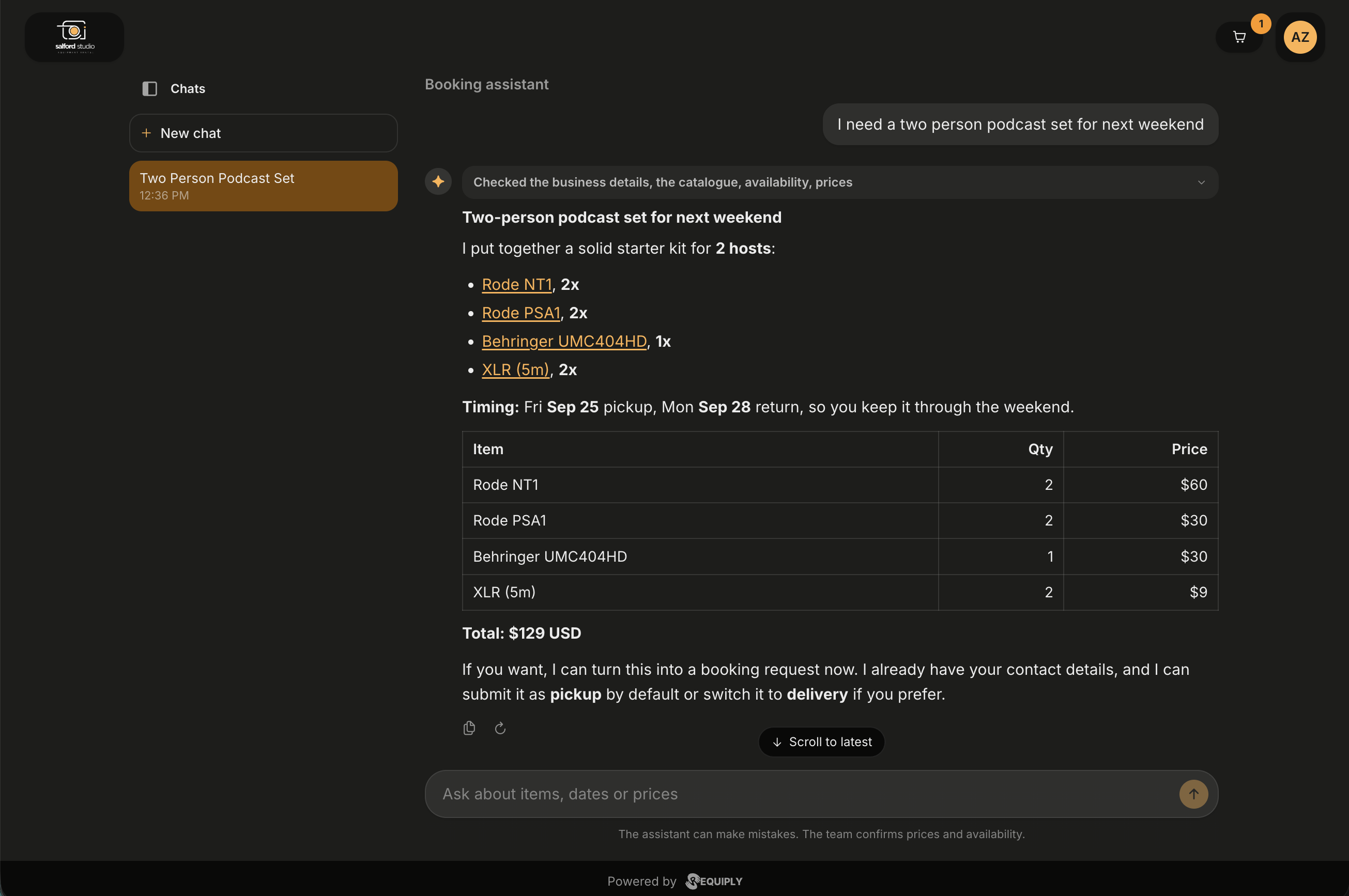
Одне питання й одна розгорнута відповідь. Назви позицій ведуть просто на їхні сторінки на вашому порталі, а асистент пропонує оформити набір як запит на бронювання.
Як виглядає розмова
Порожній чат вітає клієнта заголовком Запитайте {your organization} і чотирма запропонованими питаннями, які можна натиснути замість введення:
- Що можна орендувати на вихідні?
- Чи є щось вільне наступної суботи?
- Скільки коштує бронювання на два дні?
- Як відбувається видача та повернення?
Поки асистент працює, він простими словами каже, що робить: Шукаю в каталозі, Перевіряю наявність, Рахую вартість, Готую заявку на бронювання. Коли відповідь готова, ці кроки згортаються в один рядок над нею, наприклад Перевірено: дані компанії, каталог, наявність, ціни, який клієнт може розгорнути, щоб побачити, що саме перевірялося.
Відповіді зʼявляються поступово, у міру написання, з правильним форматуванням: заголовки, списки й таблиці позицій із кількістю та цінами. Назви позицій є посиланнями на їхні сторінки на вашому порталі, тож клієнт може відкрити одну з них і додати до бронювання. Під кожною відповіддю є кнопки копіювання та повтору. Коли стрічка виходить за межі екрана, зʼявляється кнопка До останнього повідомлення, а Зупинити перериває довгу відповідь. Поле введення показує підказку Запитайте про позиції, дати або ціни, а примітка внизу нагадує клієнту, що асистент може помилятися й що ціни та наявність підтверджує ваша команда.
Асистент відповідає тією мовою, якою пише клієнт, а на повідомлення російською відповідає українською. Коли з повідомлення мову не визначити (лише імʼя, число, посилання чи емодзі), він відповідає мовою порталу. Ціни він називає у вашій валюті й дає посилання на сторінки позицій на вашому власному порталі, а не відправляє клієнтів деінде.
Що він знає
| Він бачить | Він не бачить |
|---|---|
| Ваш каталог, доступний для бронювання, з цінами й типами цін | Назв постачальників, їхніх цін чи націнки |
| Поточну доступність на дати, про які питають | Бронювань чи контактів інших клієнтів |
| Ваше кількісне ціноутворення та застави | Нічого про вашу команду, облікові записи чи налаштування |
| Дані вашого бізнесу: контакти, локації, робочі години | Даних іншої організації |
| Хто клієнт, якщо той увійшов, щоб не питати його дані ще раз |
Чати зберігаються
Розмова не губиться під час переходів порталом і перезавантаження сторінки. Клієнт, який увійшов, також отримує панель Чати зі своїми попередніми розмовами. Кожна має власну назву за темою обговорення (наприклад, Two Person Podcast Set) і час, а над ними є кнопка Новий чат. Панель можна згорнути, щоб вона не заважала. Відвідувачу, який не ввійшов, підказка пропонує увійти, щоб зберегти розмову.
Кожен чат вміщує до 10 питань. Починаючи з восьмого, поле введення показує, скільки залишилося, а коли чат заповнено, пропонує Почати новий чат.
Питання про товар
Поки чат порталу ввімкнено, сторінки товарів мають кнопку Запитати про цей товар. Вона відкриває чат із товаром, прикріпленим над полем введення: картка з написом Питання про товар, назвою товару, його зображенням і кнопкою × (Прибрати товар), щоб прибрати його. Після надсилання картка стоїть над повідомленням клієнта й веде на сторінку товару.
Хто б не відповідав, він знає, про який товар питання:
- AI-асистент отримує товар і відповідає про нього,
- у скриньці ваша команда бачить у повідомленні картку Питання про товар, а панель над розмовою показує Товар з каталогу з кнопкою Відкрити сторінку товару.
Редагування та видалення повідомлень
Клієнти можуть змінювати власні повідомлення в чаті порталу. При наведенні на повідомлення видно олівець (Редагувати) і кошик (Видалити). На телефоні чи планшеті обидві кнопки видно завжди.
- Редагувати відкриває повідомлення на місці з кнопками Зберегти та Скасувати. Редагувати можна протягом 15 хвилин після надсилання, потім клієнт бачить Повідомлення можна редагувати протягом 15 хвилин після надсилання. Змінене повідомлення показує позначку змінено, а асистент читає новий текст починаючи з наступної відповіді.
- Видалити спершу питає: Видалити повідомлення? Команда побачить, що його видалено. Видаляти можна без обмеження в часі. У скриньці повідомлення замінюється написом Клієнт видалив це повідомлення.
- Якщо зміна не вдалася, клієнт бачить Не вдалося змінити повідомлення. Спробуйте ще раз.
Зміни та видалення також показуються у скриньці Розмов.
Бронювання через асистента
Коли клієнт визначився з позиціями та датами, асистент готує попередній перегляд бронювання, просить підтвердити і лише тоді надсилає його. Після цього він називає номер бронювання, пояснює, що ваша команда перегляне й підтвердить його, а також передає посилання на оплату, якщо його створено.
Такі бронювання відрізняються від оформлень на порталі двома речами, які помітить ваша команда:
| Оформлення на порталі | Асистент | |
|---|---|---|
| Статус під час надходження | Ваш Типовий статус нових бронювань (за замовчуванням Нове), товари зарезервовано | Ваш Статус запитів на бронювання (за замовчуванням Запит), бронювання чекає на схвалення співробітника, а товари не резервуються, доки ви його не переведете далі |
| Джерело | Сторінка бронювання | AI-асистент |
Обидва статуси вибирають у Створенні бронювання. Тож бронювання від асистента завжди проходить через людину. Схваліть його в Керуванні бронюваннями, перевівши зі статусу запиту далі: саме в цей момент товари справді резервуються. Див. Статуси бронювань.
Передача вашій команді
Коли ввімкнено скриньку Розмов, клієнт може будь-коли попросити живу людину. Асистент передає чат, клієнт бачить, що його повідомлення пішло команді, а розмова зʼявляється у вашій скриньці з позначкою Сторінка бронювання і коротким підсумком запиту. Відповіді вашої команди показуються в тому самому чаті порталу з підписом {name} з команди і фото співробітника, тож клієнту ніколи не треба переходити в інший застосунок. Коли співробітник редагує відповідь у скриньці, портал показує новий текст із позначкою змінено. Відповідь, яку команда видалила, зникає з чату клієнта.
Які ситуації ведуть до передачі та які налаштування нею керують, описано в розділі AI-асистент і передача розмови.
Чат із вашою командою
Коли асистента вимкнено або ваш тариф його не включає, а скриньку Розмов увімкнено, чат порталу зʼєднує клієнтів напряму з вашою командою:
- Картка на початковій сторінці називається Написати команді: Поставте запитання, команда відповість у чаті.
- Чат відкривається написами Напишіть {your organization} і Запитайте про позиції, дати або ціни. Команда відповість тут. без запропонованих питань.
- Після надсилання клієнт бачить Повідомлення передано команді. Відповідь зʼявиться тут. Відповіді зʼявляються в чаті в міру надходження з іменем співробітника, його фото та прикріпленими файлами.
- Клієнту, який не ввійшов, нагадують: Щоб не пропустити відповідь, увійдіть або додайте до повідомлення телефон чи email.
Ваша команда відповідає на ці чати в Розмовах, у вебзастосунку чи мобільному застосунку.
Коли асистент не може відповісти
Кожна помилка є для клієнта одним коротким рядком, а не технічним повідомленням:
| Клієнт бачить | Що це означає для вас |
|---|---|
| Асистент зараз недоступний. Спробуйте за хвилину. | Найчастіше закінчилися ваші AI-кредити. Після поповнення асистент знову відповідатиме. |
| Забагато повідомлень. Зачекайте хвилину та спробуйте ще раз. | Обмеження частоти: один відвідувач поставив багато питань поспіль. |
| Немає звʼязку. Перевірте мережу та спробуйте ще раз. | Проблема зі зʼєднанням самого клієнта. |
| Відповідь обірвалася. Спробуйте ще раз. | Потік відповіді завершився завчасно. Питання можна просто поставити ще раз. |
| Повідомлення не надіслано. Спробуйте ще раз. | У чаті з вашою командою повідомлення не дійшло до Requiply, наприклад через обрив зʼєднання під час надсилання. |
| Система бронювання зараз недоступна. Спробуйте за хвилину. | Бронювання не вдалося підготувати, а пояснення асистент не мав. Нічого не створено. Коли бронювання відхилено з відомої причини, як-от неробочий день чи час поза робочими годинами, асистент пояснює це своїми словами й пропонує інший час. |
У попередньому перегляді в Налаштуваннях порталу чат видно, але він не відповідає, а примітка пояснює, що це попередній перегляд.
Типові сценарії
Перевірка очима клієнта
Увімкніть AI-чат-бот, збережіть, потім натисніть Відкрити сторінку бронювання й скористайтеся карткою Запитати асистента. Рамка попереднього перегляду не відповідає, тож тестуйте на живому порталі.
Асистент перестав відповідати за ніч
Перевірте баланс кредитів у розділі Використання AI. Кредити спільні з Асистентом Requiply та віджетом для сайту, тож активне внутрішнє використання може витратити те, що потрібно порталу.
Запити накопичуються без схвалення
Бронювання від асистента чекають у вашому статусі запиту (за замовчуванням Запит) і не резервують товари, тож ті залишаються доступними для всіх, доки ви їх не схвалите. Другий лічильник біля пункту Керування бронюваннями на бічній панелі показує, скільки їх чекає. Раз на день фільтруйте Керування бронюваннями за цим статусом або додайте колонку Джерело, щоб їх помічати.
Поради та застереження
Кабінети клієнтів
Як клієнти входять на ваш клієнтський портал за одноразовим кодом, стежать за своїми бронюваннями, сплачують залишок, скасовують онлайн і підтримують свої дані актуальними.
Вбудовування на сайт
Додайте бронювання на власний сайт: ціни оренди, доступність, вибір дат і кошик бронювання на WordPress, WooCommerce чи будь-якому іншому сайті з оформленням на клієнтському порталі. Завантажте плагін для WordPress, скопіюйте код організації, знайдіть слаги товарів і оберіть шорткоди.