

Вбудовування на сайт
Вбудовування на сайт дає клієнтам змогу бронювати на вашому власному сайті, а не лише на клієнтському порталі. Кнопки бронювання, картки товарів, сітка товарів, вибір дат і кошик бронювання зʼявляються на ваших сторінках з актуальними цінами та доступністю з Requiply. Коли клієнт готовий, оформлення відкривається на вашому клієнтському порталі з тими самими товарами. Бронювання потрапляє в Requiply, як і будь-яке інше.
Відкривайте цю сторінку, коли клієнт питає «як додати кнопку оренди на мій сайт WordPress», «чи можна приймати бронювання на сайті» або «як підключити WooCommerce до Requiply».
Відкрийте її в Налаштування → Інтеграції → Вбудовування на сайт, https://app.requiply.com/settings/integrations/website-embed.
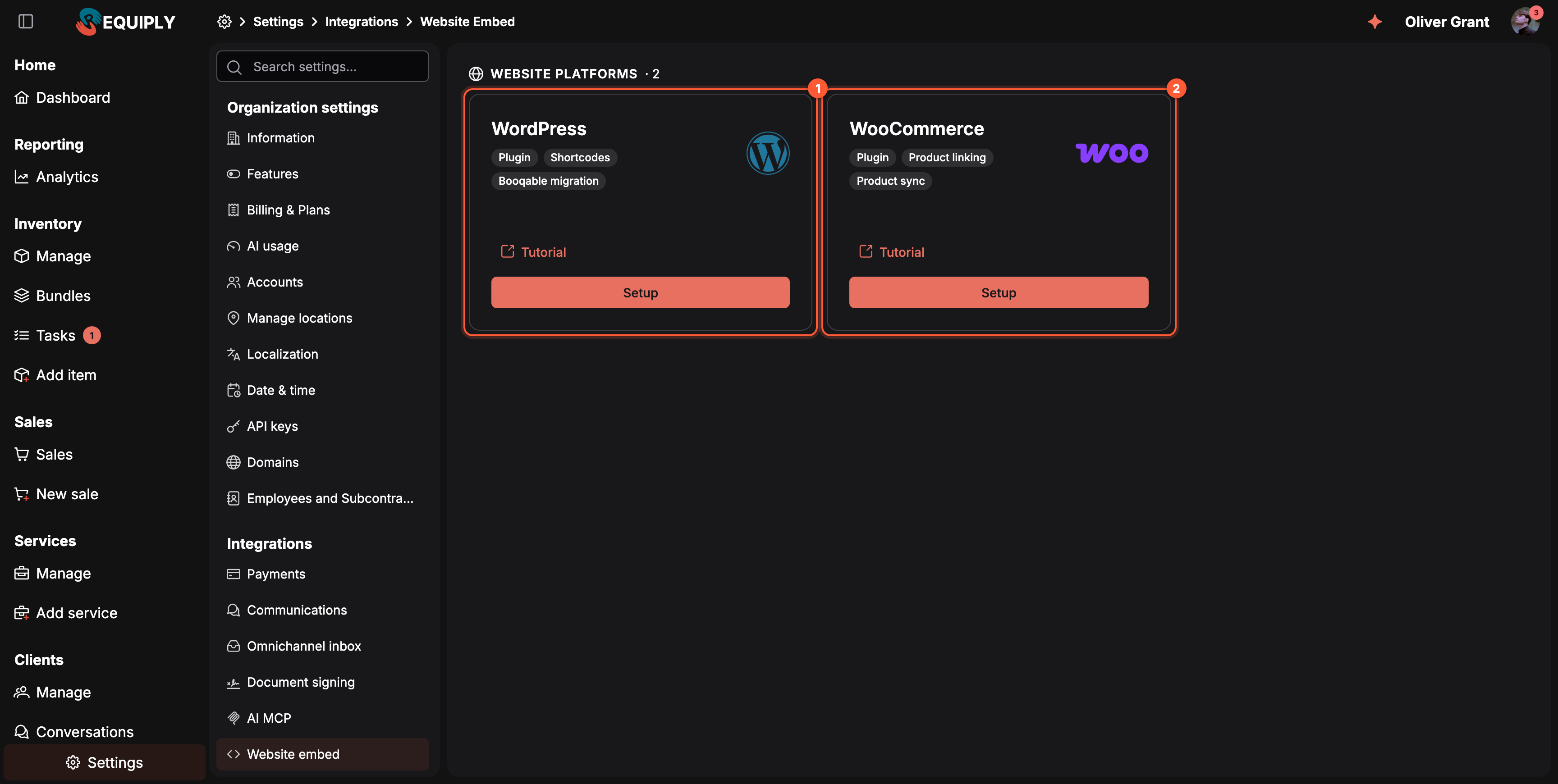
Одна картка на кожну платформу сайту: WordPress (1) для будь-якого сайту на WordPress, WooCommerce (2) для магазинів на WordPress. Налаштувати відкриває сторінку налаштування в Requiply, Інструкція відкриває повний посібник на requiply.com.
Чому це важливо
- Клієнти бронюють там, де вже вас знайшли. Ваш сайт зберігає дизайн, тексти та позиції в пошуку. Він лише отримує робочу кнопку бронювання.
- Ціни та доступність завжди актуальні. Усе, що показують кнопки, береться з Requiply під час відкриття сторінки. Тож другого прайс-листа вести не треба.
- Один процес бронювання. Оформлення, оплата, кабінет клієнта та кожен лист і повідомлення з автоматизацій працюють так само, як для бронювань, зроблених на порталі.
- Перехід із Booqable на WordPress в один клік. Плагін переписує шорткоди Booqable на шорткоди Requiply.
Перш ніж почати
| Вимога | Чому це важливо |
|---|---|
| Товари з цінами в Інвентарі | Вбудовування показує лише те, що є у вашому акаунті: товари, ціни за день, годину чи місяць, кількісне ціноутворення і застави. |
| Робочий час у розділі Дата і час і правила бронювання в розділі Тривалість бронювання | Вибір дат пропонує лише час видачі та повернення в межах робочого часу і враховує мінімальну тривалість та буфери. |
| Хоча б один спосіб оплати в налаштуваннях порталу | Оформлення відбувається на клієнтському порталі й пропонує увімкнені там способи. |
| Сайт на WordPress (5.8 або новіший, PHP 7.4 або новіший) для плагіна | Інші сайти можуть використовувати скрипт вбудовування напряму, див. Інші сайти. |
| Тариф Advanced, увімкнені функція Продажі і Продаж товарів, лише для товарів на продаж | Тоді та сама кнопка продає й товари типу Обладнання на продаж із залишком і без дат. |
WordPress
Натисніть Налаштувати на картці WordPress, щоб відкрити /settings/integrations/website-embed/wordpress. Заголовок пояснює, що робить плагін: Додайте кнопки бронювання, сітку товарів та кошик бронювання на будь-яку сторінку WordPress за допомогою шорткодів. Кнопка Інструкція відкриває посібник для WordPress на requiply.com.
Якщо ваш сайт працює на WooCommerce, банер Користуєтесь WooCommerce? під заголовком пропонує натомість Відкрити налаштування WooCommerce, бо налаштування для WooCommerce саме ставить кнопку бронювання на сторінки товарів.
Сторінка веде вас через три кроки:
- Встановіть плагін. Завантажити плагін зберігає безкоштовний плагін Requiply Rental Booking як zip-файл. У WordPress завантажте його в Плагіни > Додати новий > Завантажити плагін та активуйте.
- Підключіть акаунт. Скопіюйте Код організації кнопкою копіювання й вставте його у WordPress у Налаштування > Requiply. Код є останньою частиною адреси вашого порталу: для
portal.requiply.com/my-rentalцеmy-rental. - Додайте бронювання на сторінки. Вставте шорткод із таблиці нижче в будь-яку сторінку, запис або віджет Elementor.
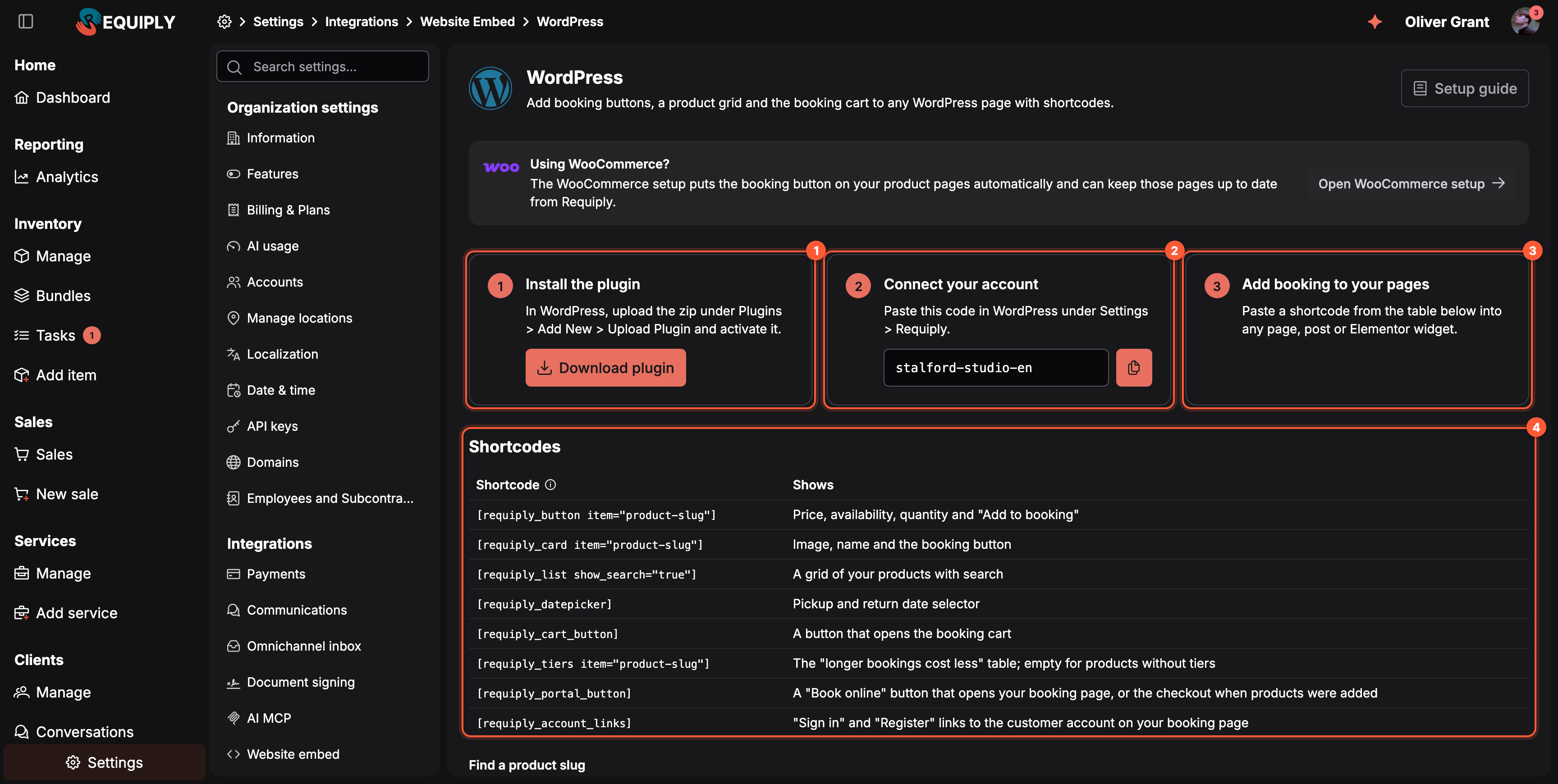
Завантажити плагін (1), скопіюйте Код організації (2), а потім розмістіть на сторінках (3) шорткоди з таблиці Шорткоди (4).
Шорткоди
| Шорткод | Що показує |
|---|---|
[requiply_button item="product-slug"] | Ціна, наявність, кількість та «Додати до бронювання» |
[requiply_card item="product-slug"] | Фото, назва та кнопка бронювання |
[requiply_list show_search="true"] | Сітка ваших товарів із пошуком |
[requiply_datepicker] | Вибір дат отримання та повернення |
[requiply_cart_button] | Кнопка, що відкриває кошик бронювання |
[requiply_tiers item="product-slug"] | Таблиця «Довші бронювання коштують дешевше». Порожня для товарів без рівнів |
[requiply_portal_button] | Кнопка «Забронювати онлайн», що відкриває сторінку бронювання або оформлення, якщо товари вже додано |
[requiply_account_links] | Посилання «Увійти» та «Реєстрація» до кабінету клієнта на вашій сторінці бронювання |
Замініть product-slug на слаг товару, див. Як знайти слаг товару. Посібник на requiply.com описує додаткові параметри кожного шорткоду, наприклад категорію чи ліміт для сітки.
Як знайти слаг товару
Шорткоди товарів посилаються на товар за його слагом: короткою читабельною назвою, утвореною з назви товару, наприклад sony-fx6. Requiply створює його автоматично під час додавання товару. Слаг унікальний у вашій організації й не змінюється, коли ви перейменовуєте товар. Тож шорткоди, які вже стоять на ваших сторінках, продовжують працювати. Той самий слаг є в адресі сторінки товару на вашому порталі, наприклад portal.requiply.com/my-rental/item-sony-fx6.
Щоб отримати слаг, прокрутіть до блоку Знайти слаг товару під таблицею шорткодів: Оберіть товар, щоб отримати слаг для його шорткодів. Почніть вводити назву в Пошук товарів, оберіть товар і скопіюйте Слаг товару кнопкою копіювання.
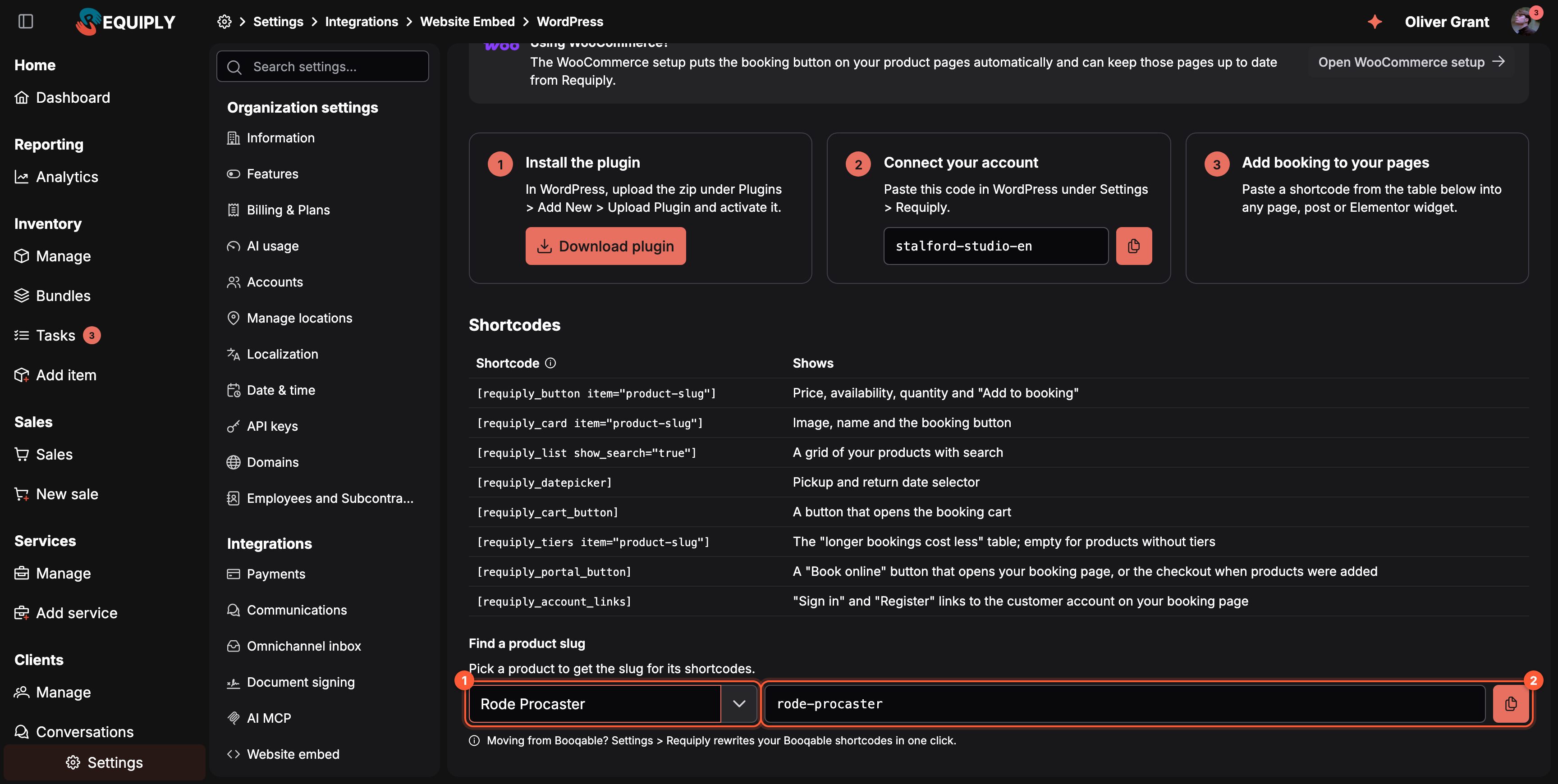
Знайдіть товар (1) і скопіюйте його слаг (2). Пошук слага є на сторінках налаштування WordPress і WooCommerce.
Слаг не можна змінити в Requiply. Сторінки товарів більше не показують коди вбудовування, тому пошук на цій сторінці є єдиним місцем, де можна знайти слаг.
Перехід із Booqable
Переходите з Booqable? Налаштування > Requiply одним натисканням переписує ваші шорткоди Booqable. Кнопка Перехід з Booqable (Migrate from Booqable) у плагіні перетворює кнопки та заповнювачі Booqable на ваших сторінках на шорткоди Requiply. Так кнопки товарів продовжують працювати. Щоб спершу перенести товари, клієнтів і бронювання з Booqable в Requiply, скористайтеся Перенесенням даних.
WooCommerce
Натисніть Налаштувати на картці WooCommerce, щоб відкрити /settings/integrations/website-embed/woocommerce: Замініть «Додати в кошик» у товарах WooCommerce кнопкою бронювання, а Requiply оновлюватиме товари сам. Інструкція відкриває посібник для WooCommerce.
Перші два кроки ті самі, що й для WordPress: плагін і код організації. Третій крок, Оберіть, як товари залишаються узгодженими, налаштовують у WordPress у Налаштування > Requiply:
| Режим | Що він робить |
|---|---|
| Лише звʼязок | Звʼяжіть кожен товар WooCommerce з його товаром у Requiply, по одному або всі разом за збігом назв. Дані WooCommerce не змінюються. |
| Синхронізація з Requiply | Requiply щогодини створює та оновлює товари WooCommerce. Ціна та наявність завжди йдуть з Requiply, а описи, адреси сторінок та SEO лишаються вашими. |
Звʼязані товари показують кнопку бронювання замість «Додати в кошик» на сторінках товарів та в сітках каталогу. Бронювання ніколи не стають замовленнями WooCommerce: кошик і оформлення належать Requiply.
На WooCommerce шорткоди необовʼязкові: використовуйте їх, щоб додати в тему вибір дат, кнопку кошика або посилання на кабінет. Пошук Знайти слаг товару є й на цій сторінці.
Дані товарів передаються в одному напрямку, з Requiply у WooCommerce. Зміна ціни у WooCommerce не змінює її в Requiply. Змініть ціну в Інвентарі, а магазин оновиться слідом.
Інші сайти
На сайті не на WordPress (Wix, Webflow, Tilda, Squarespace або ваш власний HTML) вбудовування теж можна використовувати, якщо сайт дозволяє додавати власний HTML-код:
- Додайте скрипт один раз, наприклад у шапку сайту, зі своїм кодом організації:
<script async src="https://portal.requiply.com/embed/v1/requiply-embed.js" data-org="your-code"></script> - Розмістіть заповнювач там, де має зʼявитися кнопка бронювання, зі слагом товару з блоку Знайти слаг товару:
<div class="requiply-button" data-item="product-slug"></div>
Посібник для WordPress описує заповнювачі для інших компонентів. Якщо ваш конструктор сайтів не приймає власний код, поставте на кнопку «Забронювати» посилання на адресу свого порталу або на власний домен.
Що бачать клієнти
- На ваших сторінках кожен товар показує ціну за день, годину чи місяць. Доки дати не вибрано, товар пропонує Перевірити наявність, що відкриває вибір дат. Після цього він показує, скільки одиниць вільно, або Недоступно на ці дати.
- Вибір дат показує календар і час видачі та повернення в межах робочого часу. Повністю заброньовані дні, вихідні та свята вибрати не можна. Також вибір дат дотримується мінімальної тривалості бронювання.
- Кошик бронювання супроводжує клієнта зі сторінки на сторінку. Він показує період, товари з кількістю (не більше вільної), послуги під час оформлення, які ви пропонуєте як перемикачі (наприклад, доставку), а також проміжну суму, знижку, заставу та підсумок.
- Перейти до оформлення відкриває ваш клієнтський портал із тим самим кошиком. Клієнт вводить контактні дані або входить у кабінет, обирає спосіб оплати й підтверджує. Після онлайн-оплати провайдер повертає клієнта на портал.
- Сторінка успішного бронювання показує номер бронювання та посилання Повернутися на сайт на сторінку, з якої клієнт почав.
Компоненти беруть фірмовий колір і стиль кутів з налаштувань порталу, а шрифт із вашого сайту. Вони відкриваються мовою вашого сайту, англійською або українською. Коли ваш портал працює на власному домені, усі створені ними посилання ведуть на нього.
Якщо в Створенні бронювання вибрано Почати з дат, кнопки товарів спершу просять дати й додають товар після застосування дат.
Що бачить команда в застосунку
Бронювання з вбудовування є звичайним бронюванням у Керуванні бронюваннями, у Календарі та на Дашборді. Його Джерело показує Вбудований віджет сайту. Тож ви можете фільтрувати чи рахувати бронювання, що прийшли з вашого сайту. Додайте колонку Джерело в Конфігурації таблиць, щоб бачити її у списку.
Кошик лише з товарами на продаж стає окремим продажем, а не бронюванням. Кошик, де є оренда разом із покупками, стає одним бронюванням із привʼязаним продажем.
Типові сценарії
- Сайт на WordPress зі сторінкою для кожного товару. Встановіть плагін, вставте код організації та додайте
[requiply_button item="..."]на сторінку кожного товару зі слагом із блоку Знайти слаг товару. Додайте[requiply_datepicker]і[requiply_cart_button]у шапку, щоб клієнти задавали дати один раз і бачили кошик усюди. - Магазин WooCommerce із сотнями товарів. Оберіть Лише звʼязок і звʼяжіть товари за збігом назв. Потім виправте ті кілька, що не збіглися, на екрані товару. Або оберіть Синхронізація з Requiply, щоб Requiply щогодини оновлював ціни та наявність.
- Доставка в кошику. Додайте послугу доставки в розділі Послуги під час оформлення. Вона зʼявиться як перемикач у кошику вбудовування та під час оформлення.
- Перехід із Booqable. Імпортуйте дані через Перенесення даних, встановіть плагін і натисніть Перехід з Booqable у Налаштування > Requiply.
- Сайт не на WordPress. Додайте скрипт і заповнювачі з розділу Інші сайти або поставте на кнопку «Забронювати» посилання на свій портал.
Поради та застереження
Асистент бронювання
Необовʼязковий AI-чат на вашому клієнтському порталі: відповідає мовою клієнта на питання про каталог, доступність і ціни, може надіслати запит на бронювання, а також дає клієнтам змогу запитати про товар, редагувати чи видаляти свої повідомлення та писати вашій команді.
Вебвіджет
Додайте чат-бульбашку Requiply з AI на свій сайт, щоб відвідувачі могли дізнатися про доступність і ціни, не залишаючи ваш сайт.