

QR-коди та штрих-коди
Requiply може позначити кожну одиницю інвентарю кодом для сканування: QR-кодом, який відкриває одиницю чи групу в застосунку, а також одним або кількома штрих-кодами, які ідентифікують одиницю. Їх можна друкувати як наліпки чи PDF для принтера етикеток і сканувати, щоб одразу перейти до потрібної одиниці. До одиниці також можна привʼязати сторонні штрих-коди, вже надруковані на вашому обладнанні, тож етикетка виробника працює як етикетка Requiply.
Доступність
QR-коди та штрих-коди є функцією плану Advanced, яку вмикають для кожної організації окремо.
- План Advanced: адміністратор вмикає Увімкнути QR-коди та штрихкоди в Налаштування → Організація → Функції. Організаціям, які вже були на Advanced, коли зʼявилася функція, її увімкнено автоматично.
- План Core: коди приховані. На сторінці товару та сторінці одиниці місце для кодів (на сторінці товару воно підписане Коди) показує розмитий зразок штрих-коду з короною Advanced. Під курсором він стає чітким і показує QR та штрихкоди доступні на тарифі Advanced. Натискання відкриває сторінку оплати підписки. В інших місцях, наприклад у масових діях на сторінці керування інвентарем, те саме робить кнопка з короною.
- Advanced з вимкненою функцією: коди, колонки, експорт і сканер у мобільному застосунку повністю приховані.
Вибір основного типу штрих-коду
Під перемикачем Увімкнути QR-коди та штрихкоди на сторінці Функції розташовано Основний тип штрих-кода. Він визначає, з яким видом штрих-коду ваша організація працює щодня:
| Основний тип штрих-кода | Що це означає |
|---|---|
| Code 128 (за замовчуванням) | Кожна одиниця має лише свій код Requiply (RQ і 10 символів), закодований як Code 128. Його читають практично всі сканери. Він кодує будь-яке значення. |
| EAN-8 | Кожна одиниця додатково отримує короткий цифровий код EAN-8. Вісім цифр вміщуються на малих етикетках, що зручно для компактної техніки та сканерів роздрібного типу. |
Перемикання на EAN-8 одразу генерує код для кожної наявної одиниці організації, а кожна одиниця, створена пізніше, отримує код під час створення. Повернення на Code 128 зупиняє генерацію нових кодів EAN-8, але зберігає вже видані: надруковані з них етикетки вже є на вашому обладнанні й далі скануються.
RQ… є завжди й ніколи не замінюється, тож він залишається надійним запасним варіантом, що б ви не обрали.Які коди має одиниця
Група товарів має один QR-код. Окрема одиниця має QR-код і до трьох видів штрих-кодів:
| QR-код | Код Requiply | Згенерований EAN-8 | Привʼязаний сторонній код | |
|---|---|---|---|---|
| Є для | Груп і одиниць | Кожної одиниці | Кожної одиниці, поки основним типом є EAN-8 | Одиниць, до яких ви привʼязали код |
| Вміст | Посилання Requiply, яке відкриває групу чи одиницю | RQ і 10 символів у форматі Code 128 | 8 цифр із контрольною цифрою GS1 | Те, що надруковано на обладнанні, зазвичай EAN-13, EAN-8 або UPC |
| Унікальний | У всьому Requiply | У всьому Requiply | У межах вашої організації | У межах вашої організації |
| Створюється | Автоматично | Автоматично, завжди | Автоматично, коли налаштування увімкнено | Вами, коли ви його привʼязуєте |
| Найкраще підходить для | Наліпок, які сканують камерою будь-якого телефона | Сталої ідентичності одиниці, яка ніколи не змінюється | Малих етикеток і сканерів роздрібного типу | Використання етикеток, які вже наклеїв виробник |
Для окремих товарів нічого налаштовувати не треба. Надрукований код ніколи не змінюється, навіть якщо згодом ви перейменуєте артикул. Артикул друкується поруч із кодом як звичайний текст, тож етикетка залишається зрозумілою для людей.
Який код є основним
Коли одиниця має кілька штрих-кодів, Requiply обирає один із них основним: саме його видно на сторінці одиниці й саме він друкується на етикетці. Порядок такий:
- Привʼязаний сторонній код, якщо він є в одиниці. Привʼязування коду є свідомим твердженням про те, що фізично є на цій одиниці, тож він завжди має перевагу.
- Інакше власний код одиниці, який відповідає основному типу штрих-коду організації.
- Інакше згенерований EAN-8, а потім код Requiply
RQ….
Усі інші коди одиниці залишаються дійсними й далі скануються: вони просто не друкуються на етикетці.
Де ви їх побачите
Сторінки одиниці та групи товарів
- Сторінка групи товарів показує QR-код групи.
- Сторінка одиниці показує її QR-код і рядок Штрих-коди.
Рядок Штрих-коди показує основний код одиниці як зображення для сканування з кнопкою Копіювати, а якщо основний код є привʼязаним стороннім, то й ×, щоб відвʼязати його. Під ним є дві кнопки:
- Привʼязати зовнішній штрих-код: відкриває вікно, описане в розділі Привʼязування сторонніх штрих-кодів.
- Інші коди (n): розгортає решту кодів одиниці звичайним текстом, кожен із символікою поруч (
EAN8,CODE128). Привʼязані коди тут можна відвʼязати. Власні коди Requiply та згенеровані коди EAN-8 видалити не можна.
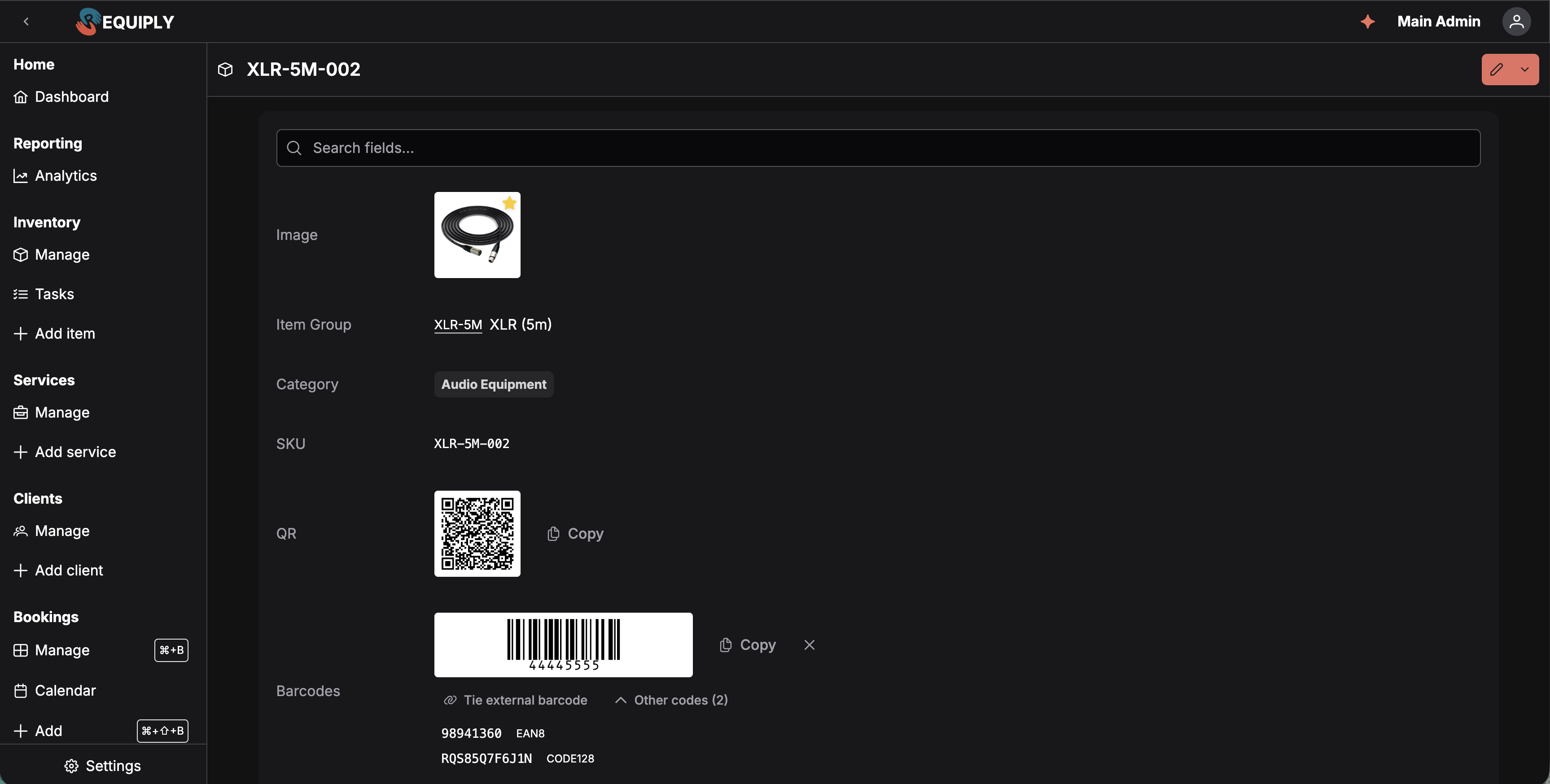
Ця одиниця має три штрих-коди, а привʼязаний сторонній код 44445555 займає перше місце. Зверніть увагу на × поруч: його має лише привʼязаний код. Згенерований EAN-8 і постійний код Requiply розташовані в Інші коди (2). Вони скануються, просто не друкуються на етикетці.
Обидва рядки налаштовуються: адміністратор може перемістити чи приховати QR і Штрих-коди на сторінці Поля сторінок деталей, як і будь-який інший рядок.
Керування інвентарем
На сторінці Керування інвентарем:
- У конфігурації таблиці доступні колонки QR і Штрихкод: QR для груп, QR і Штрихкод для одиниць. За замовчуванням вони приховані. Увімкніть їх у розділі Конфігурація таблиць.
- Вибір груп відкриває дві масові дії поруч зі звичайними: Експорт QR і Експорт штрихкодів.
- Меню дій кожної одиниці містить Експортувати штрихкод для однієї етикетки.
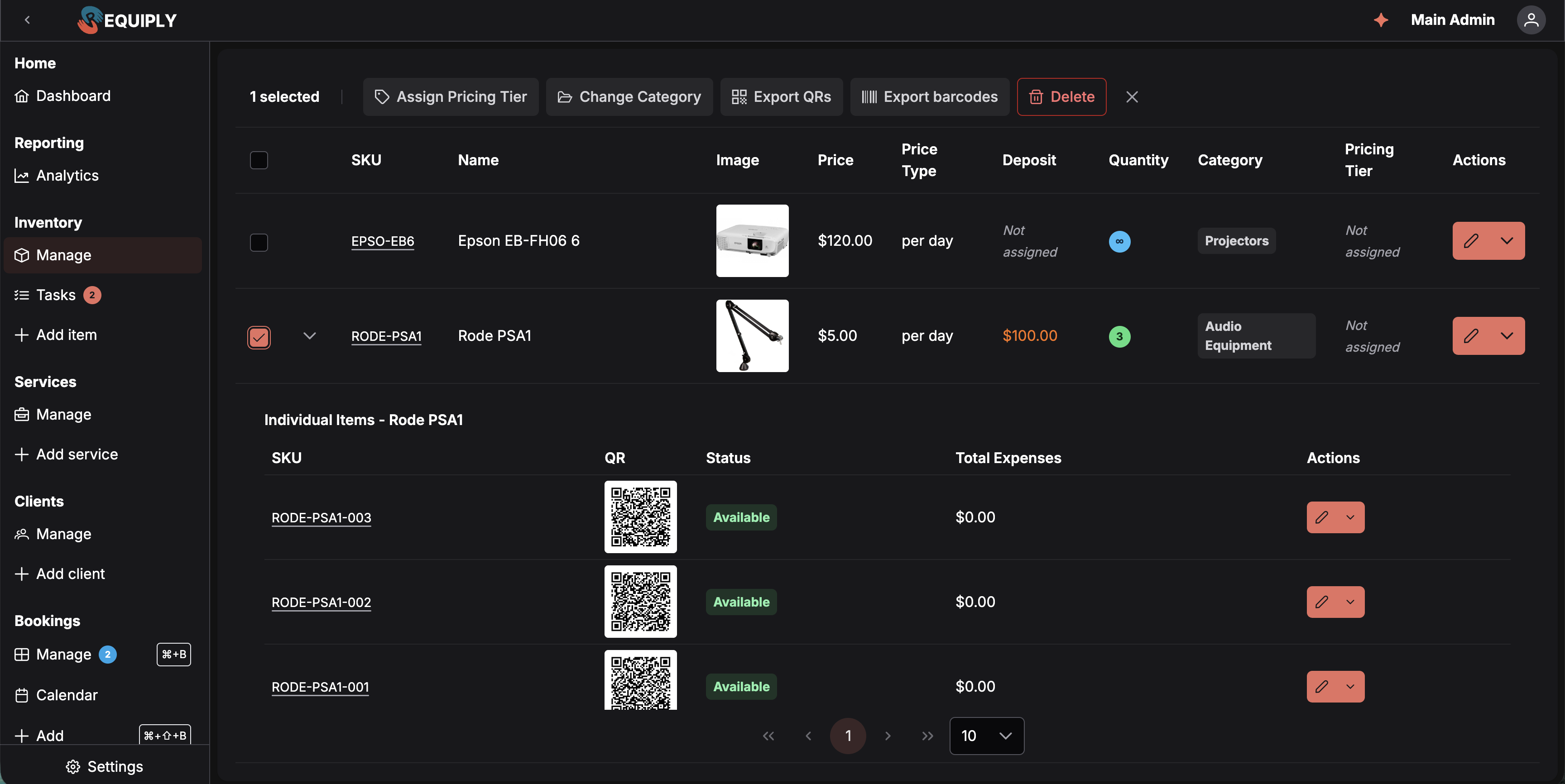
Коли рядки вибрано, дві дії експорту приєднуються до звичайних масових дій у заголовку. Розгорнута група нижче показує окремі одиниці: ця організація увімкнула для них колонку QR.
Друк етикеток
QR-наліпки
Експорт QR створює PDF для друку з QR-наліпками для кожної одиниці вибраних груп, кожна підписана своїм артикулом.
Етикетки зі штрих-кодами
Експорт штрихкодів (або Експортувати штрихкод на одній одиниці) відкриває вікно Експорт етикеток зі штрихкодами. Кожна одиниця отримує одну етикетку з її основним кодом, намальованим у власній символіці цього коду. Рядок угорі вікна пояснює, що буде створено: артикул, коли ви експортуєте одну одиницю, або кількість вибраних груп під час масового експорту.
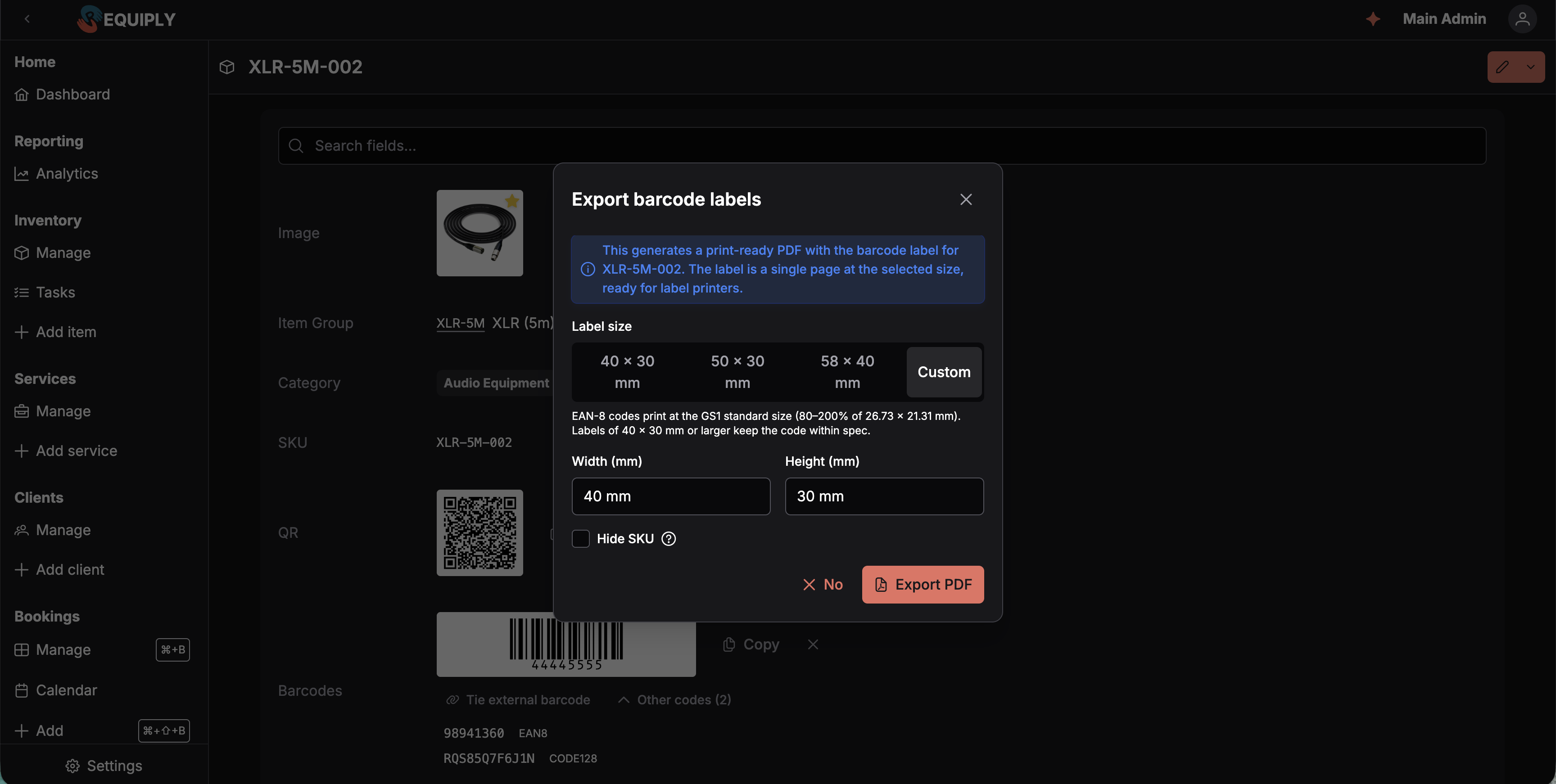
Тут вибрано Власний, тож під готовими розмірами зʼявляються Ширина та Висота. Підказка над ними стосується EAN-8, бо ця організація використовує EAN-8 як основний тип.
Розмір етикетки пропонує три готові розміри (40 × 30 мм, 50 × 30 мм, 58 × 40 мм), а також Власний, де ширину й висоту вводять у міліметрах (ширина 20–150 мм, висота 15–150 мм). Заздалегідь вибраний розмір залежить від основного типу штрих-коду: 40 × 30 мм для EAN-8, 50 × 30 мм для Code 128.
Підказка під вибором розміру пояснює, як він використовується:
- Code 128: штрихи масштабуються під етикетку, тож ширші етикетки дають ширші штрихи, які легше сканувати.
- EAN-8: коди друкуються в стандартному розмірі GS1, від 80% до 200% від 26,73 × 21,31 мм. Етикетки 40 × 30 мм і більші тримають код у межах стандарту. Якщо обрати менший розмір, зʼявиться попередження, що штрихи буде надруковано з масштабом менше 80% і вони можуть скануватися ненадійно.
Приховати SKU прибирає рядок з артикулом, тож штрих-код займає всю висоту етикетки. Варто вмикати для малих етикеток, де висоти обмаль.
Експортувати PDF створює по одній етикетці на сторінку у вибраному фізичному розмірі, готові до надсилання на принтер етикеток, після чого завантажує requiply-barcodes.pdf. Смуга прогресу показує хід створення.
Одиниці, виведені з експлуатації, пропускаються. Якщо у вибраному нічого друкувати, вікно повідомляє «У вибраному немає штрихкодів для друку.»
Привʼязування сторонніх штрих-кодів
Код, уже надрукований на вашому обладнанні, можна привʼязати до одиниці. Після цього сканування етикетки виробника відкриває цю одиницю. Це можна зробити у вебзастосунку або через сканер у мобільному застосунку.
Зі сторінки одиниці
Привʼязати зовнішній штрих-код відкриває вікно з одним полем. Відскануйте код ручним сканером або введіть його й натисніть Enter. Requiply визначає символіку за вмістом (EAN-8 і EAN-13 розпізнаються за контрольною цифрою) і показує результат під полем.
Коди у форматі Requiply (RQ…) привʼязати не можна: вікно про це повідомляє й відмовляє.
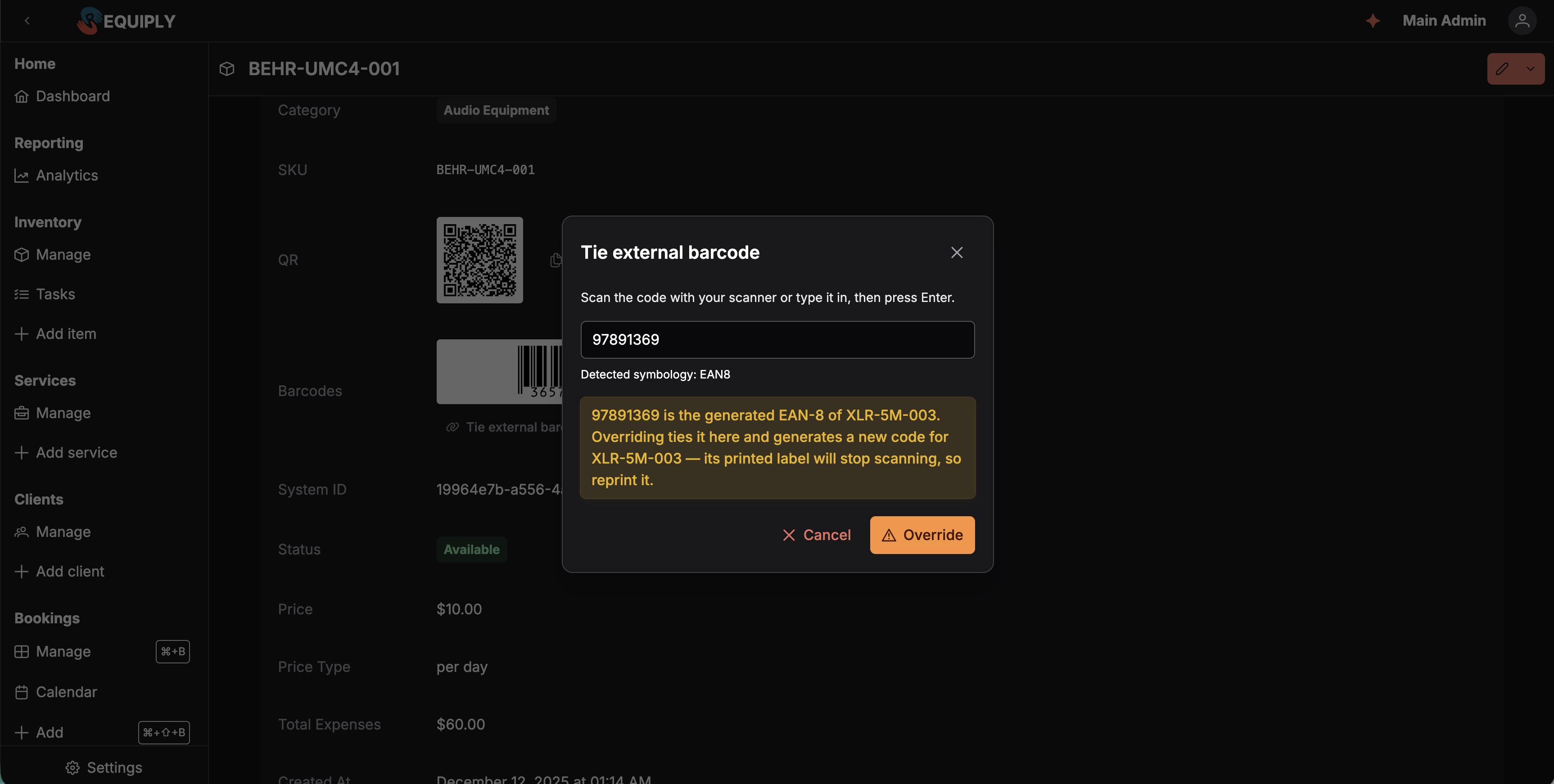
Введений тут код уже належить іншій одиниці, тож вікно пояснює наслідки, перш ніж дозволити продовжити, а також замінює Підтвердити на бурштинову кнопку Перезаписати. Див. Коли код уже використовується.
Зі сканера в мобільному застосунку
Коли мобільний застосунок сканує невідомий штрих-код, він пропонує його привʼязати. Якщо погодитися, зʼявиться список ваших активних одиниць (шукайте за артикулом або назвою групи). Код привʼяжеться до вибраної.
З одиниці в мобільному застосунку
Відкрийте одиницю (артикул) у мобільному застосунку й торкніться Привʼязати штрихкод у меню Дії. Екран Привʼязати штрихкод відкриває камеру з підказкою Наведіть камеру на штрихкод, унікальний для цієї одиниці, наприклад серійний номер чи інвентарну наліпку. Також можна ввести код у полі Або введіть код вручну і торкнутися Далі.
Requiply не привʼязує перший код, який побачила камера, бо на прокатному обладнанні часто є кілька штрих-кодів (EAN товару поруч із серійним номером). Він показує прочитаний код із Розпізнано: {symbology} і Перевірте, що код збігається з наліпкою на одиниці., а потім чекає на Привʼязати до {sku}. Сканувати інший код починає спочатку. Конфлікти пояснюються так само, як у вебверсії, див. Коли код уже використовується, з кнопкою Перезаписати там, де перезапис дозволено. QR-коди та коди Requiply тут привʼязати не можна.
Екран одиниці також має картку Штрихкоди: коди одиниці, намальовані як штрих-коди для сканування, кожен із позначкою Requiply, Згенерований або Сторонній, а код, який друкує ваша організація, позначено Основний. Торкніться коду, щоб показати його великим, Скопіювати код, щоб скопіювати його, а Відвʼязати на сторонньому коді, щоб прибрати привʼязку (Сканування {code} більше не відкриватиме цю одиницю.). Для привʼязування й відвʼязування потрібен дозвіл Доступ до інвентарю.
Коли код уже використовується
У межах організації код може належати лише одній одиниці водночас. Якщо введений код зайнятий, вікно повідомляє, якому артикулу він належить і до чого призведе перезапис:
| Зараз код є… | Що відбувається |
|---|---|
| Привʼязаним стороннім кодом іншої одиниці | «{code} вже привʼязаний до {sku}. Перезапис перенесе його на цю одиницю.» Перезаписати переносить привʼязку. |
| Згенерованим EAN-8 іншої одиниці | «…Перезапис привʼяже його сюди, а для {sku} буде згенеровано новий код: надрукована наліпка перестане скануватися, тож передрукуйте її.» Перезаписати передає код і видає іншій одиниці новий EAN-8. |
| Кодом Requiply іншої одиниці | Його не можна перезаписати. Залишається лише використати інший код. |
У двох випадках, де перезапис можливий, кнопку Підтвердити замінює бурштинова Перезаписати: це окреме свідоме рішення, а не те саме натискання. Для коду Requiply перезапис узагалі не пропонується.
12-значні коди UPC-A зберігаються у 13-значній формі EAN, тож етикетка сканується однаково, у якому б форматі її не передав сканер.
Штрих-коди товарів на продаж
Товари на продаж (Продажі) не мають одиниць, тож мають один штрих-код упаковки на самому товарі: код виробника, надрукований на коробці. Введіть його в полі Штрихкод, коли додаєте чи редагуєте товар, або в мобільному застосунку через Привʼязати штрихкод у меню Дії товару (згодом Змінити штрихкод або Відвʼязати штрихкод).
- Код не має збігатися з жодним кодом одиниці, артикулом одиниці чи артикулом товару, тож сканування завжди означає щось одне.
- Сканування на сторінці Новий продаж, у Продати товари або в полі сканування на сторінці Додати бронювання додає одну одиницю товару. Сканування мобільним сканером відкриває товар.
- Невідомий код, відсканований у мобільному застосунку, можна одразу привʼязати до товару на продаж: Штрихкод {code} ще не привʼязаний до жодного товару чи SKU. Привʼязати зараз?
Сканування мобільним застосунком
Мобільний застосунок Requiply має кнопку сканування, яка відкриває повноекранний сканер камери (першого разу він запитує дозвіл на камеру). Він читає QR-коди та поширені роздрібні й промислові штрих-коди: EAN-13, EAN-8, UPC-A, UPC-E, Code 128, Code 39, Code 93, ITF-14 і Data Matrix. Торкніться кнопки ліхтарика (Увімкнути ліхтарик), щоб сканувати в темному складі чи фургоні.
Що відбувається після сканування:
| Ви відсканували | Результат |
|---|---|
| QR-код Requiply | Відкривається бронювання, клієнт, товар чи одиниця, на які він вказує. |
| Будь-який штрих-код, що належить одиниці вашої організації: код Requiply, згенерований EAN-8 або привʼязаний сторонній код | Відкривається одиниця. |
| Штрих-код, що містить один із ваших артикулів | Відкривається одиниця. |
| Штрих-код упаковки товару на продаж | Відкривається товар. |
| Штрих-код Requiply іншої організації | Цей код Requiply належить іншій організації, сканування продовжується. |
| Невідомий сторонній штрих-код | Застосунок пропонує привʼязати його до однієї з ваших одиниць чи товарів на продаж. |
| Будь-який інший QR-код | Це не код Requiply, сканування продовжується. |
Поруч із кожною кнопкою Сканувати в новому бронюванні, чеклісті передачі чи новому продажі є кнопка Ввести код: введіть код, надрукований під штрих-кодом, або артикул, коли етикетка пошкоджена чи код вводить Bluetooth-сканер.
На плані Core кнопка сканування показує корону й пояснює, що для сканування потрібен план Advanced. Коли в організації на Advanced функцію вимкнено, кнопка прихована. Про всі місця в застосунку, де можна сканувати, див. Сканування штрих-кодів і QR-кодів.
Типові сценарії
Маркування нової поставки
Додайте одиниці, виберіть їхні групи на сторінці керування інвентарем і натисніть Експорт штрихкодів у розмірі, який підтримує ваш принтер етикеток. Наклейте по одній етикетці на одиницю. Артикул на етикетці підказує працівникам, що це, без сканування.
Перехід на малі етикетки для компактної техніки
Задайте Основний тип штрих-кода EAN-8 у розділі Функції. Кожна наявна одиниця отримає восьмизначний код. Експортуйте етикетки 40 × 30 мм або менші з увімкненим Приховати SKU, зважаючи на попередження про розмір.
Використання етикеток, які вже є на обладнанні
Привʼяжіть штрих-код виробника до одиниці (зі сторінки одиниці ручним сканером або камерою в мобільному застосунку) і взагалі обійдіться без друку.
Перевірка одиниці під час видачі
Відскануйте етикетку на кейсі, щоб відкрити одиницю й переконатися, що саме вона є в бронюванні.
Поради та застереження
RQ…, унікальний у всьому Requiply.Додавання або редагування категорії
Створіть або перейменуйте категорію, оберіть, що вона містить (обладнання, нерухомість чи товари на продаж). Щоб зробити її підкатегорією, помістіть її в батьківську категорію.
Завдання по інвентарю
Відстежуйте обслуговування, ремонт, чищення та огляди обладнання: кожне завдання має власний номер і сторінку, список фільтрується за статусом, типом, працівником, датами й вартістю, а завершене завдання є остаточним і повертає одиницю в наявність.