

Сканування штрихкодів і QR-кодів
Камера телефона працює як сканер штрихкодів: наведіть її на етикетку. Requiply відкриє одиницю, додасть її до бронювання або позначить у чеклісті. Скрізь, де можна сканувати, є також Ввести код на випадок стертої етикетки чи коду, який вам продиктували телефоном.
Сканування камерою входить у тариф Advanced і вищі та потребує увімкнених QR-коди та штрихкоди в Налаштування → Організація → Функції. Друк етикеток і привʼязку штрихкодів виробника до одиниць описано в розділі QR-коди та штрихкоди.
Де можна сканувати
| Де | Що робить сканування |
|---|---|
| Вкладка Пошук, кругла кнопка сканування | Відкриває те, чому належить код: одиницю, товар на продаж або бронювання, клієнта чи товар із QR-коду Requiply. |
| Нове бронювання, крок Інвентар: Сканувати / Ввести код | Додає товар одиниці, закріплює одиницю, коли дозволено призначення одиниць під час створення, або додає одну штуку товару на продаж. |
| Чекліст видачі чи повернення: Сканувати / Ввести код | Позначає одиницю, призначає її або пропонує замінити заброньовану одиницю. Див. Чеклісти передачі. |
| Новий продаж: Сканувати / Ввести код | Додає одну штуку товару на продаж. Див. Новий продаж. |
| Одиниця, Дії → Прив'язати штрихкод | Привʼязує до цієї одиниці штрихкод виробника або етикетку із серійним номером. |
| Товар на продаж, Дії → Прив'язати штрихкод | Задає штрихкод упаковки товару. |
Екран сканування
Відкрийте вкладку Пошук і торкніться круглої кнопки сканування в куті. Камера відкривається на весь екран із текстом Наведіть камеру на QR-код Requiply або штрихкод.
- Першого разу телефон попросить доступ до камери. Якщо ви відмовили, на екрані буде Потрібен доступ до камери з кнопкою Відкрити налаштування.
- Торкніться кнопки ліхтарика (Увімкнути ліхтарик) на темному складі, у фургоні чи підвалі.
- Коли код зчитано, телефон вібрує. Для кодів, які застосунок не може використати, зʼявляється коротке повідомлення, а за мить сканування продовжується.
Камера зчитує QR-коди та штрихкоди EAN-13, EAN-8, UPC-A, UPC-E, Code 128, Code 39, Code 93, ITF-14 і Data Matrix.
Що відкриває сканування
| Ви скануєте | Що відбувається |
|---|---|
| QR-код Requiply | Відкривається бронювання, клієнт, товар або одиниця, на які він вказує. |
| Штрихкод однієї з ваших одиниць: код Requiply, згенерований EAN-8 або привʼязаний код виробника | Відкривається одиниця з її статусом, штрихкодами та бронюваннями. |
| Артикул однієї з ваших одиниць | Відкривається одиниця. |
| Штрихкод упаковки товару на продаж | Відкривається товар. |
| Код Requiply іншої організації | Цей код Requiply належить іншій організації. |
| Штрихкод, який ще не привʼязано | Невідомий штрихкод: Штрихкод {code} ще не прив'язаний до жодного SKU. Прив'язати зараз? |
| Будь-який інший QR-код | Це не код Requiply. |
На тарифі Core кнопка сканування має корону. Якщо торкнутися її, зʼявиться Функція тарифу Advanced: QR-коди та штрихкоди доступні на тарифі Advanced. Оновіть тариф у вебзастосунку Requiply. Коли в організації на Advanced функцію вимкнено, кнопку приховано.
app.requiply.com. Якщо відсканувати їх звичайною камерою телефона, вони відкривають застосунок Requiply, коли його встановлено, а в іншому разі вебзастосунок.Привʼязка невідомого штрихкоду
Обладнання часто надходить уже зі штрихкодом виробника. Відскануйте його, торкніться Прив'язати до SKU (або Прив'язати, коли увімкнено продажі), знайдіть одиницю чи товар на продаж і торкніться його. Застосунок підтвердить Штрихкод прив'язано до {sku}. Наступне сканування одразу відкриє цей запис.
Якщо код уже належить іншій одиниці, застосунок запитає Уже прив'язано: Штрихкод {code} уже прив'язаний до {sku}. Перенести на {new sku}? Торкніться Перенести, щоб перенести його. Для привʼязки потрібен дозвіл Доступ до інвентарю.
Введення коду через «Ввести код»
Поруч із кожною кнопкою Сканувати є кнопка Ввести код. У новому бронюванні вона відкриває Додати за кодом (Введіть штрихкод або SKU одиниці чи штрихкод товару на продаж.). Введіть код, надрукований під штрихкодом, або артикул і торкніться Додати (у чеклісті Перевірити).
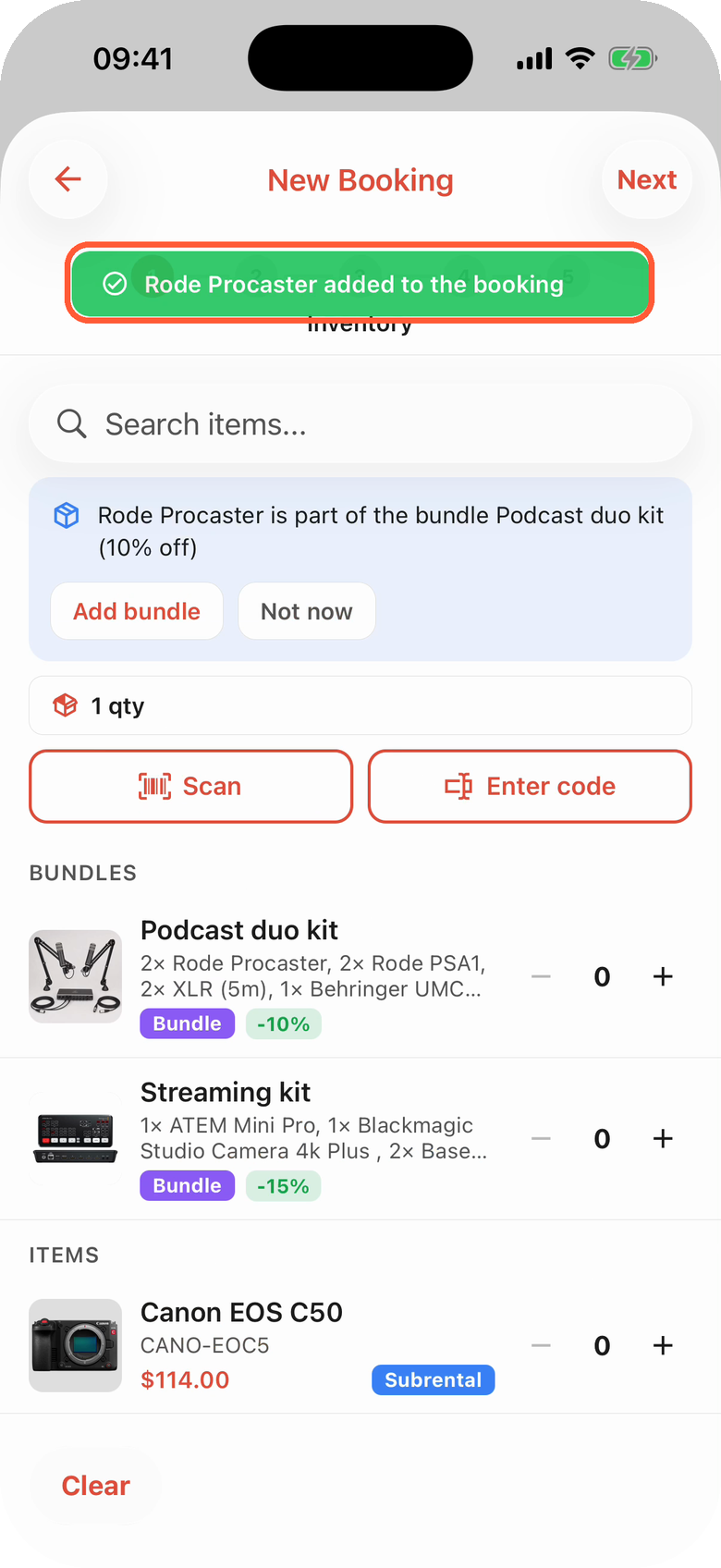
Код, введений через Ввести код, додає товар одиниці, тут зовсім без зʼєднання.
Ввести код не використовує камеру. У чеклістах кнопка доступна на всіх тарифах. На кроці Інвентар нового бронювання вона показується, коли доступне сканування камерою або коли ваша організація дозволяє призначати одиниці під час створення. Користуйтеся нею, коли етикетка порвана, код вам диктують телефоном або його вводить Bluetooth-сканер.
Додавання товарів до бронювання
На кроці Інвентар у Нове бронювання торкніться Сканувати, щоб відкрити камеру над списком, або Ввести код. Залежно від коду:
- Одиниця закріплює саме цю одиницю за бронюванням (Одиницю {sku} закріплено за бронюванням), коли ваша організація дозволяє призначати одиниці під час створення і ваша група має відповідний дозвіл. Інакше додається одна штука її товару ({name} додано до бронювання).
- Товар на продаж додає одну штуку до проданих товарів.
- Одиницю, яку на вибрані дати тримає інше бронювання, яка на обслуговуванні чи втрачена, застосунок не прийме і назве причину, наприклад Одиниця CAM-004 заброньована іншим бронюванням на ці дати.
Торкніться ✕ біля закріпленої одиниці, щоб відкріпити її.
Привʼязка штрихкоду до одиниці
Відкрийте одиницю (зі вкладки Склад або скануванням), торкніться Дії і Прив'язати штрихкод. Наведіть камеру на серійний номер чи інвентарну етикетку або введіть код у полі Або введіть код вручну. Застосунок покаже зчитаний код із Розпізнано: {symbology} і Перевірте, що код збігається з наліпкою на одиниці. Торкніться Прив'язати до {sku}, щоб зберегти його, або Сканувати інший код.
Картка Штрихкоди одиниці показує всі її коди як штрихкоди, які можна сканувати, з мітками Requiply, Згенерований або Сторонній, а на тому, який друкує ваша організація, стоїть Основний. Торкніться коду, щоб показати його великим, Скопіювати код або Відв'язати сторонній код. Див. QR-коди та штрихкоди.
За слабкого сигналу або без зʼєднання
Коли увімкнено Зберігати дані на телефоні, кожне сканування та кожен введений код шукаються на самому телефоні: миттєво за слабкого сигналу і навіть зовсім без зʼєднання. Код, який кілька хвилин тому привʼязали на іншому телефоні, перевіряється в Requiply, коли є зʼєднання. Без цього перемикача кожне сканування звертається до Requiply, а без зʼєднання застосунок повідомляє Не вдалося перевірити код. Перевірте з'єднання та спробуйте ще раз.
Типові сценарії
Що це за кейс на полиці
Відкрийте Пошук, торкніться кнопки сканування і наведіть камеру на етикетку. Відкриється одиниця з її статусом і бронюванням, за яким вона закріплена.
Штрихкод виробника замість друку етикеток
Відскануйте штрихкод на новому мікрофоні. Зʼявиться Невідомий штрихкод. Торкніться Прив'язати до SKU і виберіть одиницю. Відтепер цей штрихкод відкриває її.
Видача двадцяти кабелів у темному фургоні
Відкрийте чекліст видачі, торкніться Сканувати, увімкніть ліхтарик і скануйте кабелі один за одним. Камера залишається відкритою, а кожне сканування позначає наступну одиницю.
Поради та застереження
Бронювання на телефоні
Бронювання в мобільному застосунку Requiply: сьогоднішні видачі й повернення, фільтри та сортування, покрокове створення бронювання і сторінка бронювання зі зміною статусу, коригуванням вартості та застави, чеклістами передачі й документами.
Слабкий інтернет і немає зʼєднання
Як мобільний застосунок Requiply працює за слабкого сигналу, на EDGE чи в перевантаженій мережі під час відключення світла, а також зовсім без зʼєднання: значок на аватарі, перемикач «Зберігати дані на телефоні» і що потребує зʼєднання.