

Тригери та фільтри автоматизацій
Автоматизація починається з одного тригера і може мати фільтри, які вирішують, чи запуститься вона для конкретного бронювання. Обидва блоки розташовані вгорі форми додавання й редагування, над дією.
Тригери
Ви обираєте один тип тригера, після чого форма показує лише поля, які до нього стосуються.
- Статус бронювання досягнуто: спрацьовує, коли бронювання отримує певний статус. Статус обирають зі списку статусів, налаштованих для вашої організації. Кожен варіант показано кольоровим тегом кольору цього статусу. Коли цей тип тригера вибирають уперше, за замовчуванням підставляється ваш Типовий статус нових бронювань (Нове, якщо ви не змінили його в Створення бронювання).
- Статус оплати досягнуто: спрацьовує, коли оплата бронювання переходить у певний стан (наприклад, Оплачено, Повернено). Випадний список показує кожен статус оплати кольоровим тегом. За замовчуванням Оплачено.
- Бронювання створено: спрацьовує один раз, коли створено нове бронювання. Додаткових налаштувань немає.
- Відносний час досягнуто: спрацьовує із заданим зсувом до або після часу початку чи завершення бронювання. Ви обираєте:
- Відносно: Час початку бронювання або Час завершення бронювання.
- До / після: До або Після (сегментована кнопка, значення обовʼязкове).
- Зсув часу: число з вибором одиниці часу (вибір числа памʼятає одиницю, тож зсув, збережений у хвилинах, можна редагувати як години чи дні). Має бути більшим за нуль.
Інших типів тригерів, крім цих чотирьох, немає. Хоч би який ви обрали, необовʼязкові фільтри автоматизації перевіряються одразу після збігу тригера, безпосередньо перед виконанням дії.
Фільтри: «Запускати цю автоматизацію лише за умови…»
Фільтри є необовʼязковим блоком умов у кожній автоматизації. Вони розташовані між розділами Тригер і Дія у формі, під заголовком Фільтри з підказкою «Запускати цю автоматизацію лише за умови виконання вказаних умов. Залиште порожнім, щоб завжди запускати.» У Попередній перегляд наживо умови показуються під заголовком «Тільки коли» між карткою тригера та карткою дії.
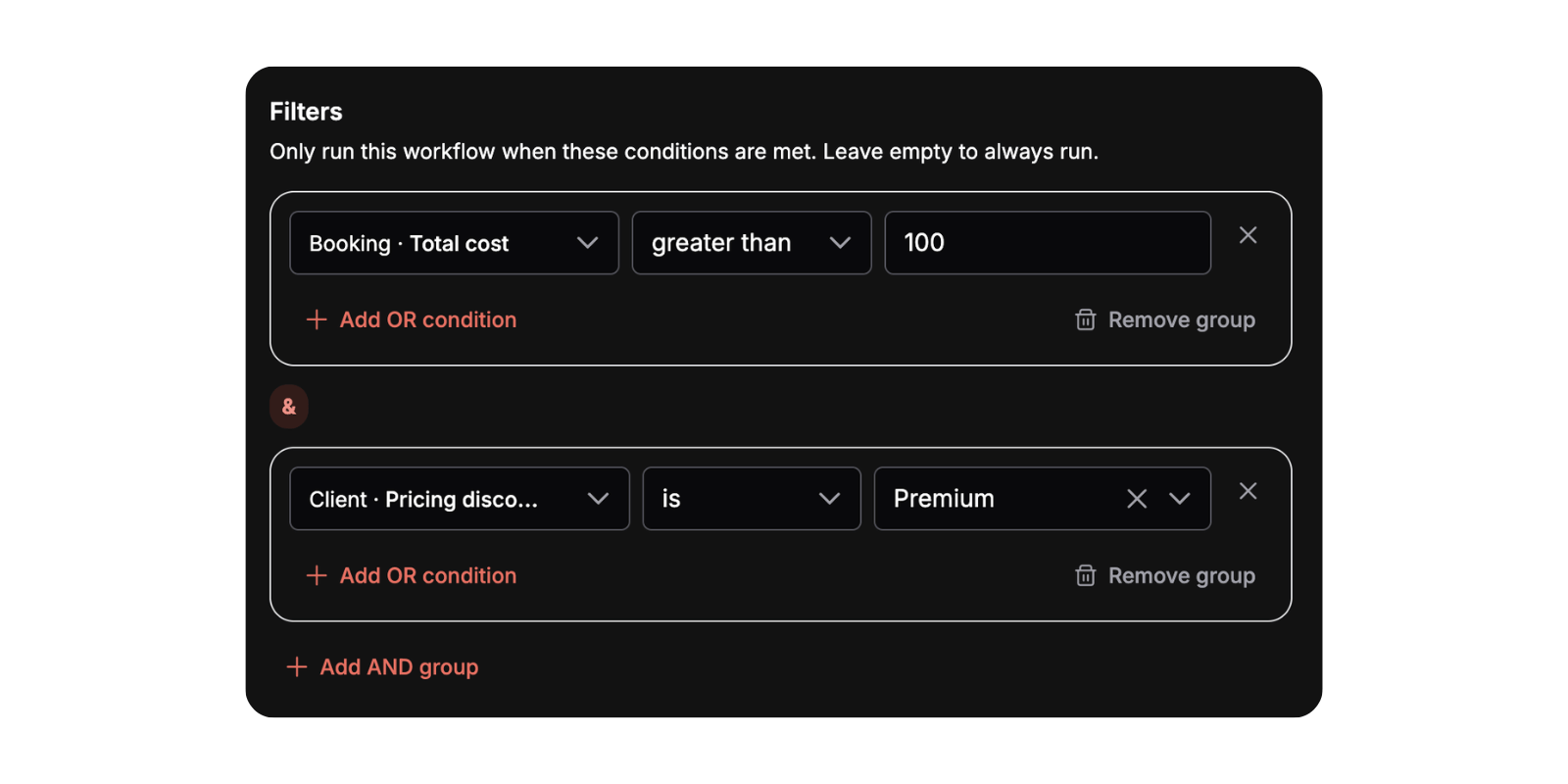
Як працює збіг: І для груп АБО
Фільтри впорядковано в групи:
- Умови всередині однієї групи поєднуються через АБО: групу задовольняє збіг будь-якої з них. Між рядками конструктор показує сполучник АБО.
- Окремі групи поєднуються через І: мають виконуватися всі групи. Між групами конструктор показує роздільник
&/ І.
Тож загальне правило читається як (A або B) і (C або D). Саме так Requiply оцінює його на сервері: кожна група потребує хоча б однієї умови, що збігається, а пройти мають усі групи.
Фільтри перевіряються для кожного типу тригера, зокрема для автоматизацій відносного часу, які пізніше опрацьовує фонове завдання. Перевірка відбувається після збігу тригера, безпосередньо перед виконанням дії.
За чим можна фільтрувати
Поля згруповано в Бронювання і Клієнт. Кожна група має вбудовані поля, а також будь-які налаштовані вами додаткові поля.
Бронювання (вбудовані):
| Поле | Тип | Примітки |
|---|---|---|
| Статус бронювання | Спадне меню (один вибір) | Варіантами є статуси бронювань вашої організації в кольорах статусів. |
| Загальна сума | Число | |
| Дата початку | Дата | |
| Дата завершення | Дата | |
| Створено | Дата |
Клієнт (вбудовані):
| Поле | Тип | Примітки |
|---|---|---|
| Імʼя | Текст | |
| Прізвище | Текст | |
| Текст | ||
| Телефон | Текст | |
| Знижка | Спадне меню (один вибір) | Варіантами є цінові знижки вашої організації. |
| Telegram підключено | Прапорець | Чи підключився клієнт до вашого Telegram-бота. Використовуйте, щоб надсилати Telegram лише клієнтам, які справді можуть його отримати. |
Додаткові поля: будь-яке поле сутності, налаштоване на рівні бронювання чи клієнта, також зʼявляється в групах Власні поля бронювання / Власні поля клієнта. Тип поля введення (текст, число, дата, спадне меню з одним чи множинним вибором або прапорець) відповідає типу самого додаткового поля.
Оператори за типом поля
Доступні оператори залежать від типу поля:
| Тип поля | Оператори |
|---|---|
| Текст | містить, дорівнює, не дорівнює, порожнє, не порожнє |
| Число | дорівнює, не дорівнює, більше ніж, менше ніж, у проміжку, порожнє, не порожнє |
| Дата | до, після, у проміжку, порожнє, не порожнє |
| Спадне меню (один вибір) | дорівнює, не дорівнює, одне з, жодне з, порожнє, не порожнє |
| Спадне меню (множинний вибір) | містить будь-яке з, містить усі, порожнє, не порожнє |
| Прапорець | Так, Ні |
Поле значення підлаштовується під вибрані поле й оператор:
- порожнє / не порожнє, а також оператори прапорця Так / Ні взагалі не мають поля значення.
- у проміжку (число чи дата) показує два поля (пару мінімум і максимум або діапазон дат).
- одне з / жодне з (спадне меню з одним вибором) і оператори спадного меню з множинним вибором показують вибір кількох значень чипами.
- Усі інші показують одне текстове, числове поле, поле дати чи вибору, що відповідає полю.
Зміна поля скидає оператор до типового для цього типу поля й очищує значення. Зміна лише оператора очищує значення.
Що варто знати про збіг умов
- Текстові порівняння (дорівнює, не дорівнює, містить) не враховують регістр, а містить з порожнім значенням ніколи не збігається.
- Числові значення та дати, які не вдалося прочитати, вважаються такими, що не збігаються, тож автоматизація ніколи не спрацьовує на значенні, яке не вдалося розібрати.
- Умови зі спадним меню зберігають внутрішнє значення варіанта (наприклад, ідентифікатор статусу). Попередній перегляд перетворює його назад на зрозумілу назву.
- Умова з порожнім значенням просто не збігається: вона не дасть автоматизації випадково запуститися.
Створення та редагування фільтрів
- Поки умов немає, ви бачите одну кнопку Додати фільтр.
- Щойно ви додали умову, кожна група стає карткою з рядками АБО. У картці є кнопки Додати умову АБО і Видалити групу. Під картками є кнопка Додати групу І для нової групи, а між групами стоїть роздільник
&. Кожен окремий рядок також має ×, щоб прибрати лише цю умову. Назви полів у випадному списку мають префікс джерела, наприклад Бронювання · Загальна сума або Клієнт · Знижка. - Під час збереження порожні групи прибираються. Якщо нічого не залишилося, автоматизація зберігається без фільтрів і знову запускається на кожному відповідному тригері.
Огляд
Автоматизуйте те, що відбувається зі зміною оренди: надсилайте лист чи повідомлення, сповіщайте співробітників або автоматично оновлюйте бронювання, коли збігаються тригер і його умови. Вмикайте й вимикайте автоматизацію просто з її картки.
Дії
Сім дій, які виконує автоматизація, коли збігаються тригер і фільтри: три дії з листами, дві з пуш-сповіщеннями, повідомлення клієнту та зміна статусу.