

Поля сутностей
На сторінці Поля сутностей ви створюєте додаткові поля та керуєте ними, щоб розширити дані, які збирає ваша організація в Requiply. Так ви доповнюєте вбудовані поля потрібною вам інформацією. Сторінка повʼязана з усіма місцями продукту, де ці додаткові поля показуються чи заповнюються.
Сюди потрібно прийти, щоб додати додаткове поле клієнту, одиниці інвентарю чи бронюванню, коли Requiply не зберігає таких даних за замовчуванням: номер посвідчення водія чи реєстраційний номер компанії для клієнта, дату купівлі чи серійний номер для одиниці, назву події для бронювання. Створення поля тут є першим із двох кроків. Коли поле вже існує, додайте його до записів, яким воно належить, у Конфігурації рівнів: саме це показує поле у формі.
Ця сторінка розташована в Налаштування → Поля → Поля сутностей.
admin, тож користувачі без прав адміністратора не можуть відкривати поля сутностей чи керувати ними.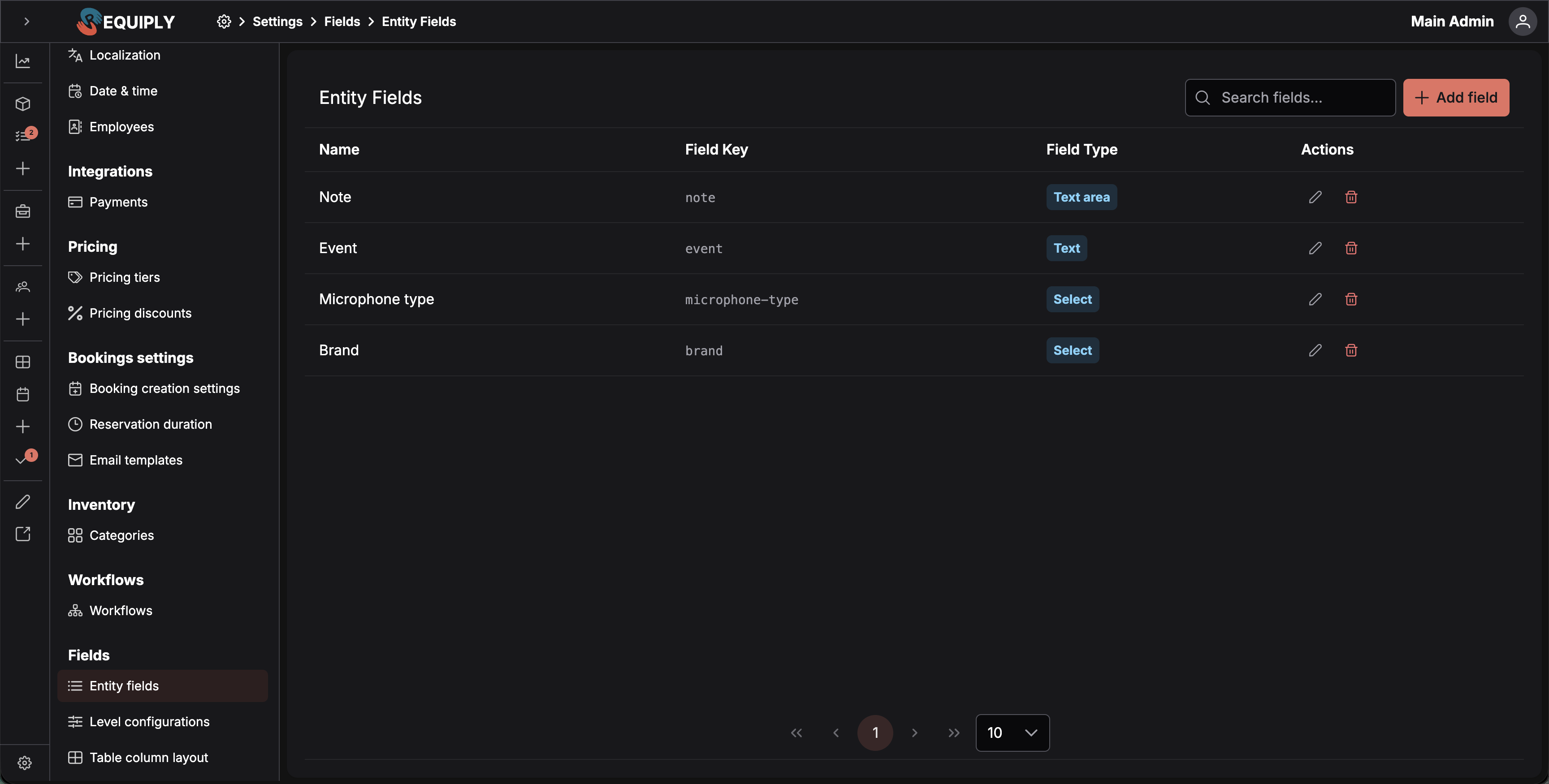
Сторінка «Поля сутностей» показує кожне додаткове поле організації з назвою, ключем поля та типом.
Чому ця сторінка важлива
Поля сутностей дають організації змогу збирати інформацію, специфічну для вашого бізнесу. Стандартні поля покривають основне, проте кожен бізнес має власні потреби в даних: бажаний спосіб звʼязку, нотатки про алергії, внутрішні номери, особливі інструкції тощо.
Коли додаткові поля один раз визначено на цій сторінці, команда збиратиме однакові структуровані дані всюди, де ці поля використовуються. Кожне поле має сталий ключ поля, який автоматично генерується з назви поля. Тож до даних можна звертатися, навіть якщо згодом у застосунку перейменувати поле.
Хто може користуватися цією сторінкою
- Лише адміністратори. Сама сторінка, сторінка додавання та сторінка редагування потребують прав адміністратора.
- Звичайні співробітники й працівники не бачать цього розділу.
- Сторінка також залежить від активної організації: вона завантажує поля вибраної зараз організації.
Що ви побачите
Коли поля сутностей існують, сторінка показує одну картку з таблицею з пагінацією, у якій є всі поля організації. Таблиця містить:
- Рядок заголовка з назвою сторінки, загальним полем пошуку і кнопкою + Додати поле праворуч.
- Колонку Назва зі зрозумілою назвою поля. Поля, які надає Requiply, мають тег Системне (див. Системні поля).
- Колонку Ключ поля з автоматично згенерованим машинним ключем моноширинним шрифтом.
- Колонку Тип поля, де тип показано кольоровим тегом (наприклад, Короткий текст, Довгий текст, Число, Спадне меню (один вибір), Спадне меню (множинний вибір), Прапорець, Дата, Телефон).
- Колонку Дії, закріплену праворуч, із двома кнопками-іконками в кожному рядку: олівець для редагування та кошик для видалення. Системні поля натомість показують іконку замка.
Таблиця має пагінацію з 10 рядками на сторінці за замовчуванням, а користувач може обрати 5, 10, 20 або 50 рядків на сторінці.
Порожній стан
Поки не створено жодного поля сутності, замість таблиці показується порожній блок, у якому є:
- Іконка списку.
- Заголовок порожнього стану, що пропонує адміністратору додати перше поле.
- Основна кнопка, яка веде адміністратора на сторінку Додати поле сутності.
Перше поле важливе, бо воно задає, як команда надалі збиратиме додаткові дані. Зрозуміла назва та правильний тип поля з самого початку вберігають від плутанини згодом.
Основні дії
Додавання нового поля сутності
Кнопка + Додати поле (у заголовку таблиці або в порожньому стані) відкриває сторінку Додати поле сутності.
Сторінка додавання поділена на дві колонки:
- Ліворуч: форма для визначення поля.
- Праворуч: картка Попередній перегляд наживо, яка показує, як виглядатиме поле після збереження.
Форма запитує:
- Назва: зрозуміла назва поля. Обовʼязкова, до 100 символів. Ключ поля генерується з цієї назви автоматично (кирилиця транслітерується, результат переводиться в нижній регістр, символи, що не є літерами чи цифрами, прибираються, а пробіли стають дефісами).
- Тип поля: обирається у випадному списку з усіх підтримуваних типів полів сутностей: Короткий текст, Довгий текст, Число, Спадне меню (один вибір), Спадне меню (множинний вибір), Прапорець, Дата і Телефон.
Залежно від вибраного типу зʼявляються додаткові налаштування:
- Спадне меню (один вибір) / Спадне меню (множинний вибір): поле Опції з чипами, де ви додаєте варіанти, з яких обиратимуть користувачі.
- Число: розділ Формат числа з правилами
minіmax, а такожminFractionDigitsіmaxFractionDigits. За замовчуванням 0–1000 і від 0 до 2 знаків після коми. - Дата: розділ Формат дати з перемикачем Показувати час. Якщо його вимкнено, поле зберігає звичайну календарну дату. Якщо ввімкнено, поле зберігає момент часу, а примітка під ним каже «Значення зберігаються в UTC і відображаються в часовому поясі організації.» Розділ показує вибраний формат як Відображається як: {value} і називає часовий пояс, у якому показуватиметься значення.
- Телефон: розділу формату немає. Поле показується як поле телефону з вибором країни та прапором і зберігає номер у міжнародному форматі E.164 (
+380953370000). Вибір країни відкривається на країні телефону вашої організації, а якщо його немає, на країні мови інтерфейсу. - Короткий текст / Довгий текст: розділ Формат тексту з правилами довжини
minіmax. За замовчуванням 0–500.
Кнопка Зберегти створює поле для поточної організації і повертає вас до списку полів сутностей зі сповіщенням про успіх. Скасувати повертає до списку без збереження. Під час збереження сторінку блокує накладка на весь екран.
Редагування поля сутності
Іконка олівця біля поля відкриває сторінку Редагувати поле сутності.
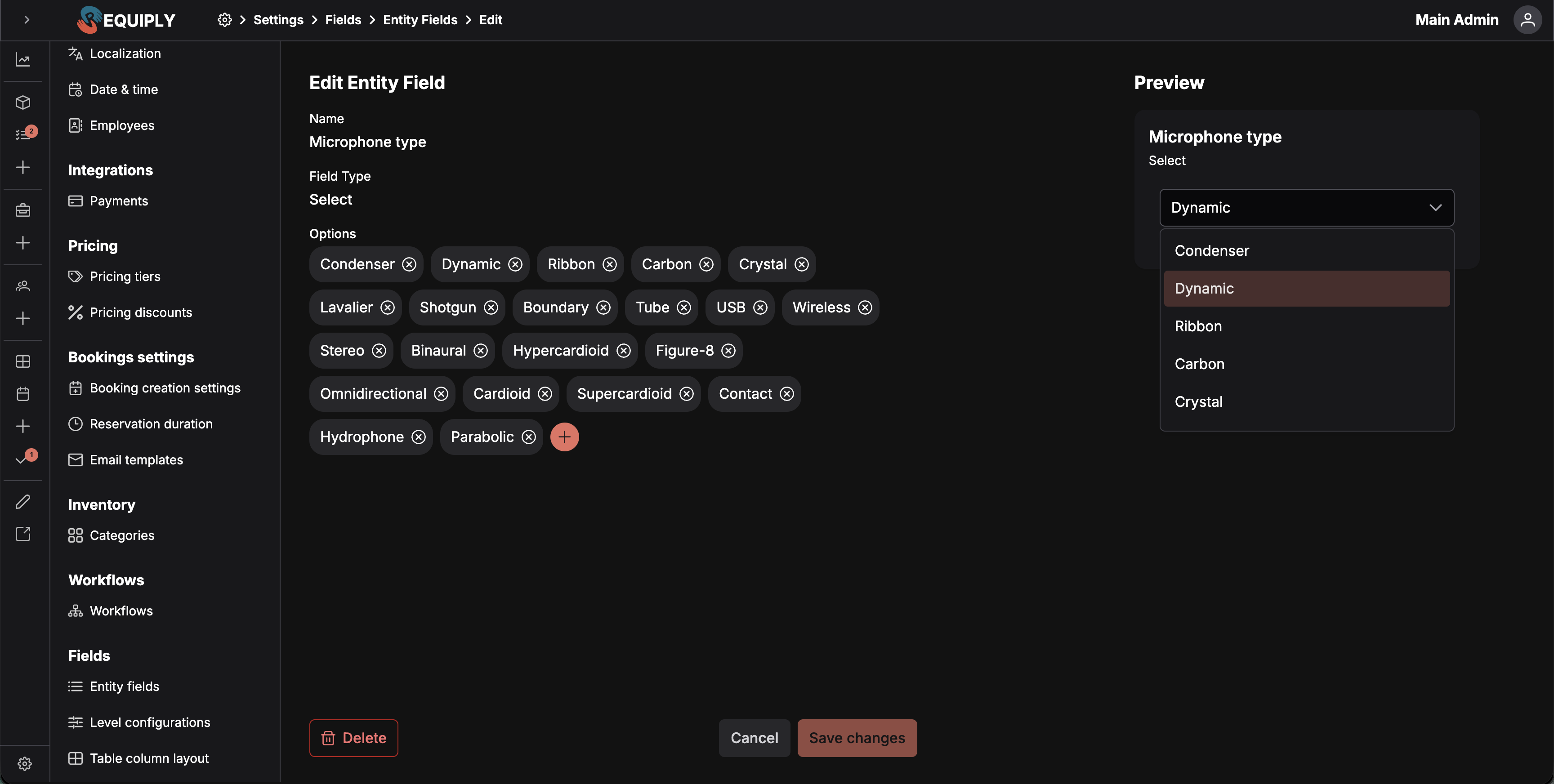
Редагування поля типу «Спадне меню (один вибір)». Назва й тип поля доступні лише для читання, змінити можна лише список варіантів (поруч є попередній перегляд наживо).
Сторінка редагування також має дві колонки з попереднім переглядом наживо праворуч.
На сторінці редагування:
- Назва і Тип поля показано як текст лише для читання. Після створення поля їх змінити не можна.
- Редагувати можна лише налаштування, які стосуються типу поля:
- Спадне меню (один вибір) / Спадне меню (множинний вибір): список Опції.
- Число: правила формату числа (мінімум, максимум, знаки після коми).
- Дата: перемикач Показувати час.
- Короткий текст / Довгий текст: правила формату тексту (мінімальна й максимальна довжина).
Кнопка Зберегти зміни неактивна, доки ви справді щось не зміните порівняно із завантаженими значеннями. Скасувати повертає до списку без збереження. Поки дані завантажуються чи зберігаються, сторінку закриває накладка завантаження.
Видалення поля сутності
Видалити поле можна двома способами:
- У списку натисніть іконку кошика серед дій рядка.
- На сторінці редагування натисніть кнопку Видалити внизу ліворуч.
Обидва шляхи відкривають діалог Підтвердження видалення (Delete entity field). Після підтвердження поле видаляється, а список оновлюється (або, якщо видалення запущено зі сторінки редагування, вас повертає до списку).
Системні поля
Деякі поля визначає Requiply, а не ви, бо їх читають інші частини продукту. У списку вони мають тег Системне і замок замість кнопок редагування та видалення: «Визначення системних полів керуються Requiply. Ви можете налаштувати, де вони використовуються.»
| Поле | Ключ | Тип | Рівні | Хто використовує |
|---|---|---|---|---|
| ЄДРПОУ / РНОКПП (ІПН): код юридичної особи в Україні (8 цифр ЄДРПОУ) або індивідуальний податковий номер (10 цифр РНОКПП / ІПН) | system_ua_legal_party_code | Короткий текст, 8–10 цифр | Клієнт, Організація | Надсилання документа на підпис підставляє код клієнта з цього поля. |
Системне поле створюється для кожної організації і, щойно ви додасте його в Конфігурації рівнів, поводиться як будь-яке інше поле: зʼявляється у формі клієнта (або в Інформація організації), зберігається для кожного запису і доступне як змінна шаблону. Його поле введення приймає лише цифри, значення має містити рівно 8 або 10 цифр. Значення за замовчуванням немає.
Пошук
Заголовок містить загальне поле пошуку. Введений текст фільтрує таблицю за всіма видимими колонками за збігом «містить», тож поле легко знайти за назвою, ключем чи назвою типу.
Форми та поля
Сторінка додавання
| Поле | Обовʼязкове | Примітки |
|---|---|---|
| Назва | Так | 1–100 символів. З неї генерується ключ поля. |
| Тип поля | Так | Має бути одним зі значень EntityFieldType. За замовчуванням Короткий текст. |
| Опції | Коли тип Спадне меню (один вибір) або Спадне меню (множинний вибір) | Довільний список чипів. |
| Формат числа | Коли тип Число | min, max, minFractionDigits, maxFractionDigits. |
| Формат дати | Коли тип Дата | Перемикач Показувати час. |
| Формат тексту | Коли тип Короткий текст або Довгий текст | Довжина min, max. |
Перевірки, видимі в коді: назва обовʼязкова й обмежена 100 символами; тип поля має бути допустимим значенням EntityFieldType.
Сторінка редагування
- Назва і Тип поля доступні лише для читання.
- Показуються ті самі розділи налаштувань для типу, що й на сторінці додавання, заповнені зі збереженого поля.
- Зберегти зміни активна, лише коли відповідні налаштування відрізняються від початково завантажених.
Типи полів Дата і Телефон
Ці два типи полів додано після початкового набору. Обидва роблять більше, ніж просто зберігають рядок.
Дата
Поле Дата показується як вибір дати і сортується, фільтрується й порівнюється як справжня дата, а не як текст. Це важливо в умовах автоматизацій і в колонках таблиць.
Перемикач Показувати час визначає, що саме зберігається:
| Показувати час | Як зберігається | Як показується |
|---|---|---|
| Вимкнено | Календарна дата, YYYY-MM-DD. | Той самий день усюди й для всіх. Підходить для закінчення гарантії, дати купівлі, терміну дії ліцензії. |
| Увімкнено | Момент часу в UTC. | Переводиться в часовий пояс організації з налаштувань дати і часу. Підходить для часу огляду та всього, де важлива година. |
Поле лише з датою не має часового поясу, тому воно ніколи не зсувається на день, коли його читають з іншої країни. Вмикайте Показувати час, лише коли час доби справді є частиною значення.
Телефон
Поле Телефон показується як поле телефону з вибором країни з пошуком і прапором. Введене значення зберігається в міжнародному форматі E.164: +, код країни, потім національний номер без початкових нулів. Якщо вибрано Україну і ввести 095 337 0000, збережеться +380953370000.
Завдяки єдиному канонічному формату той самий номер без жодного очищення працює як посилання для дзвінка, як контакт WhatsApp, Viber чи Telegram у швидких діях клієнта і як отримувач дії автоматизації SMS і Viber.
Вибір країни відкривається на країні телефону вашої організації, а якщо організація його не має, на країні мови інтерфейсу.
Як ця сторінка повʼязана з іншими частинами Requiply
| Функція | Як на неї впливає ця сторінка |
|---|---|
| Збір додаткових даних | Поля, визначені тут, стають додатковими полями, які команда може заповнювати для сутностей, що їх підтримують. |
| Сталість ключа поля | Автоматично згенерований fieldKey є сталим ідентифікатором поля в збережених даних. Тому саме на нього варто спиратися в інтеграціях і звітності. |
| Поведінка залежно від типу | Правила формату та варіанти, задані тут, визначають перевірку значень і вибір усюди, де показується поле. |
Типові сценарії
Налаштування додаткових даних для нового бізнесу
Адміністратор відкриває Налаштування → Поля → Поля сутностей, бачить порожній стан і додає перші поля, які хоче відстежувати. Наприклад, спадне меню «Бажаний спосіб звʼязку», короткий текст «Внутрішній номер» і число «Граничний розмір знижки» з правилами мінімуму й максимуму.
Новий варіант у наявному спадному меню
Команді потрібне нове значення в полі типу «Спадне меню (один вибір)». Адміністратор натискає олівець біля поля, додає новий чип у список Опції і зберігає. Назва й тип поля не змінюються, тож наявні дані й далі відповідають полю.
Суворіша перевірка текстового поля
Адміністратор помічає, що співробітники вводять у короткий текст дуже довгі нотатки, тому редагує поле й зменшує максимальну довжину (max) у правилах формату тексту. Відтепер нові значення обмежено.
Прибирання невикористовуваних полів
Адміністратор переглядає список, шукає поля, якими, ймовірно, вже не користуються. Потім видаляє їх іконкою кошика після підтвердження в діалозі видалення.
Поради та застереження
Огляд
Додавайте власні поля в Requiply і керуйте тим, де вони зʼявляються: які поля існують, до яких записів вони застосовуються, які колонки показують таблиці та які рядки показують сторінки деталей.
Конфігурації рівнів
Визначте, які додаткові поля стосуються одиниць інвентарю, груп товарів, клієнтів, бронювань чи організації, у якому порядку вони йдуть у формах і які поля клієнта й бронювання обовʼязкові або показуються під час створення нового клієнта чи бронювання.