

Автоматизації
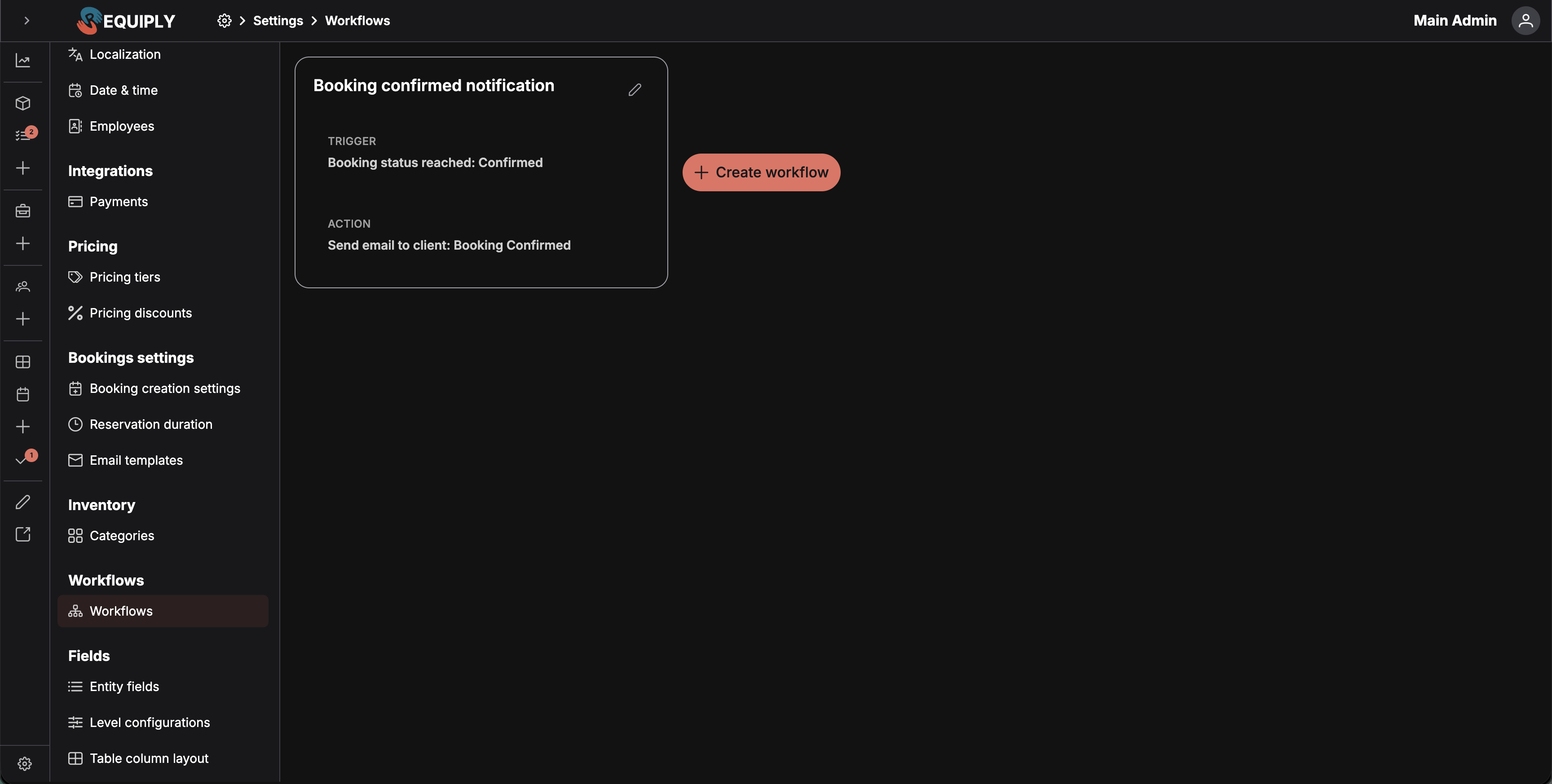
На сторінці Автоматизації ви налаштовуєте автоматичні дії, які Requiply виконує, коли з бронюванням щось відбувається. Вони надсилають потрібне повідомлення потрібній людині в потрібний час, тож нікому в команді не треба про це памʼятати. Сторінка напряму повʼязана з бронюваннями, статусами бронювань, статусами оплат, шаблонами листів і повідомлень, користувачами організації, вашими додатковими полями та підключеним провайдером комунікацій.
Ця сторінка розташована в Налаштування → Автоматизації.
Чому ця сторінка важлива
Автоматизації перетворюють події бронювань на вихідну комунікацію Requiply. Замість того щоб вручну писати клієнту, коли бронювання підтверджено, сповіщати команду, коли пройшла оплата, чи нагадувати менеджеру за день до зустрічі, ви один раз задаєте правило. Далі Requiply автоматично опрацьовує кожне майбутнє бронювання.
Автоматизації обʼєднують кілька інших частин Requiply:
- Бронювання: кожна автоматизація реагує на подію, яка може статися з бронюванням.
- Статуси бронювань: автоматизація може спрацювати, коли бронювання отримує певний статус (наприклад, Підтверджене чи Скасоване).
- Статуси оплат: автоматизація може спрацювати, коли оплата бронювання переходить у стан на кшталт Оплачено чи Повернено.
- Шаблони листів: більшість дій автоматизацій надсилають лист за шаблоном, який ви вже створили.
- Клієнти, внутрішні отримувачі та ваша команда: автоматизації можуть надсилати листи клієнту бронювання, на фіксований список адрес або вашим користувачам організації (і навіть push-сповіщення на їхні телефони), а також повідомлення клієнту бронювання через SMS, Viber чи Telegram.
- Інтеграції комунікацій: дія Надіслати повідомлення клієнту (SMS / Viber / Telegram) доставляє повідомлення через провайдера, підключеного на сторінці Комунікації.
- Шаблони повідомлень: текст, вкладення та кнопки цієї дії беруться із шаблону повідомлення, аналога шаблонів листів для месенджерів.
- Фільтри: кожна автоматизація може мати необовʼязкові умови, які визначають, чи справді вона запуститься для конкретного бронювання.
- Групи користувачів: push-сповіщення може отримати кожен в одній чи кількох групах дозволів у тому складі, який група має на момент запуску автоматизації.
- Зміна статусу: крім надсилання повідомлень, автоматизація може перевести бронювання в інший статус, наприклад підтвердити його після завершення оплати.
Якщо ваші шаблони листів, статуси бронювань чи додаткові поля змінюються, автоматизації, які на них посилаються, автоматично використовують нові значення.
Хто може користуватися цією сторінкою
- Лише адміністратори. Сама сторінка, екран додавання та екран редагування потребують прав адміністратора.
- Автоматизації залишаються доступними лише адміністраторам. Група з дозволом Доступ до налаштувань відкриває решту налаштувань, але не бачить «Автоматизації» в меню, а сам маршрут доступний лише групі «Адміністратори».
- Сторінка не має власного обмеження за тарифом чи платного доповнення. Вона залежить від того, чи доступні в організації шаблони листів і статуси бронювань.
Що ви побачите
Під час завантаження сторінки Requiply паралельно отримує всі автоматизації організації, усі шаблони листів і список статусів бронювань. Поки дані завантажуються, ви бачите три пульсуючі картки-заповнювачі.
Коли дані готові, ви побачите одну з двох розкладок:
- Якщо у вас є хоча б одна автоматизація: сітка карток автоматизацій, останньою в якій іде пунктирна плитка Створити автоматизацію з іконкою +. Натисніть плитку, щоб почати нову автоматизацію.
- Якщо автоматизацій ще немає: порожній стан з іконкою схеми, заголовком Автоматизацій ще немає і однією кнопкою Створити автоматизацію, яка відкриває екран додавання.
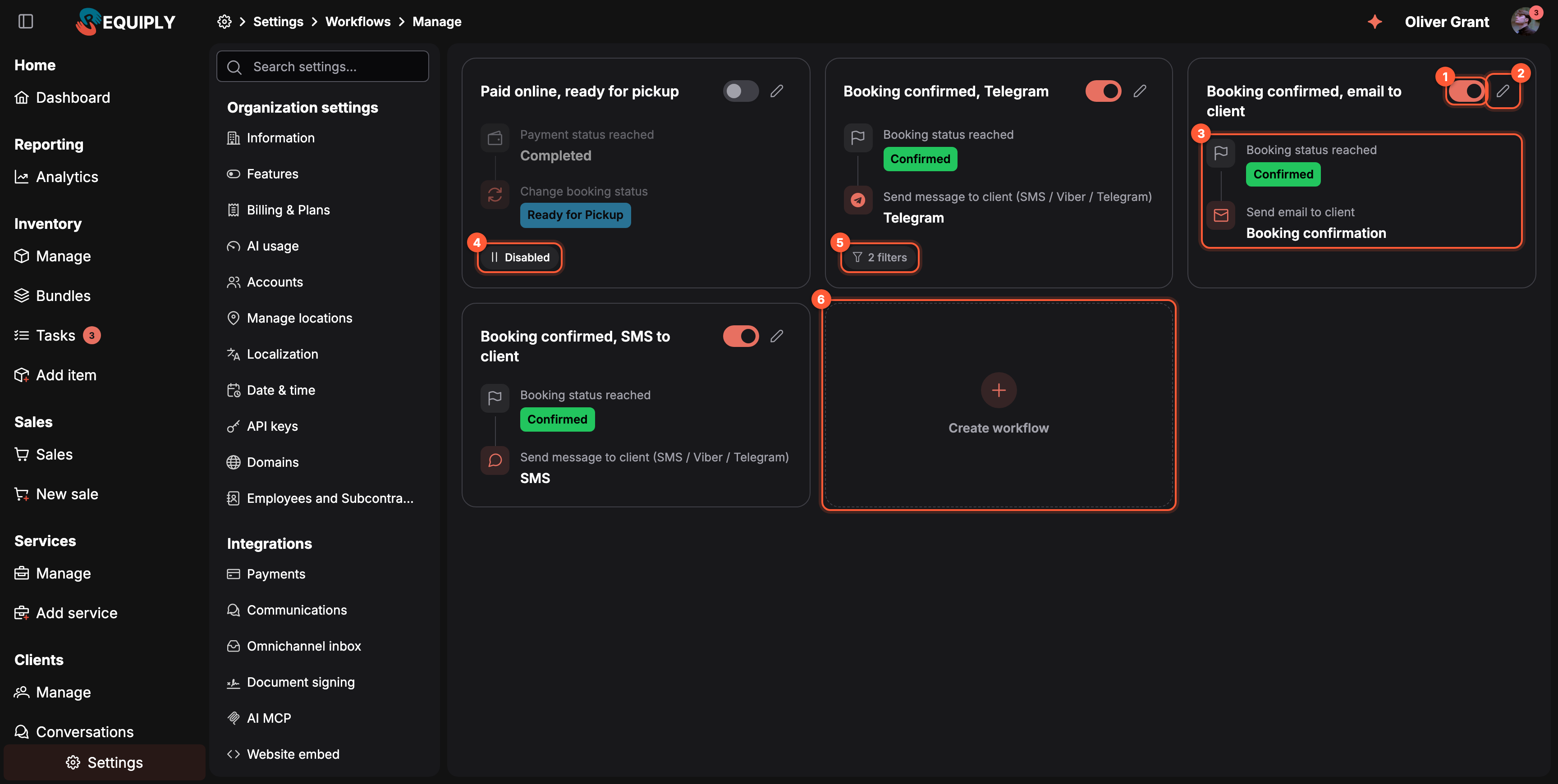
Кожна картка має власний перемикач (1) і кнопку редагування (2), а читається як тригер, за яким іде дія (3). Вимкнена автоматизація бліда й позначена Вимкнено (4); чип показує кількість фільтрів (5). Пунктирна плитка (6) створює нову автоматизацію.
Картка автоматизації
Кожна картка читається згори донизу як невелика схема:
- Заголовок містить назву автоматизації, перемикач увімкнення та кнопку з олівцем Редагувати автоматизацію, яка відкриває екран редагування.
- Крок тригера з іконкою свого типу: прапорець для Статус бронювання досягнуто, гаманець для Статус оплати досягнуто, плюс для Бронювання створено, годинник для Відносний час досягнуто. Тригер статусу показує статус плашкою кольору цього статусу. Тригер оплати показує статус оплати. Тригер відносного часу показує зсув, наприклад 1 день до часу початку бронювання.
- Крок дії з іконкою того, що вона робить: конверт для дій із листами, дзвіночок для push-сповіщень, хмаринка з текстом (або логотип Telegram) для повідомлень клієнту і дві стрілки для Змінити статус бронювання. Під типом дії видно деталі:
- Для дій із листами назва шаблону. Автоматизація, яка досі посилається на застарілий вбудований типовий шаблон листа, показує його під локалізованою назвою, а не як ідентифікатор. Надіслати email на власний список адрес додатково показує адреси під назвою шаблону або Отримувачі не налаштовані.
- Для Надіслати email користувачам організації назва шаблону з вибраними користувачами під нею, кожного показано повним імʼям (або email). Якщо жодного не вдалося визначити, Користувачів не обрано.
- Для Надіслати push-сповіщення користувачам організації заголовок сповіщення з вибраними користувачами під ним.
- Для Надіслати push-сповіщення групам користувачів заголовок сповіщення з назвами груп під ним або Групи не обрано, коли групи вже видалено.
- Для Надіслати повідомлення клієнту канал, наприклад Telegram чи Viber, із резервним SMS.
- Для Змінити статус бронювання цільовий статус кольоровою плашкою.
- Нижня частина зʼявляється, лише коли є що показати: чип Вимкнено з іконкою паузи на вимкненій автоматизації та чип на кшталт 2 фільтри, коли автоматизація має умови. При наведенні на чип фільтрів показується 2 фільтри застосовано.
Увімкнення й вимкнення автоматизації з картки
Перемикач у заголовку картки вмикає чи вимикає автоматизацію, не відкриваючи її. При наведенні видно, що він робить: Увімкнено: запускається автоматично або Вимкнено: не запускатиметься.
- Перемкніть перемикач. Поки Requiply зберігає зміну, на повзунку крутиться невеликий індикатор, а сповіщення підтверджує Автоматизацію «{name}» увімкнено або Автоматизацію «{name}» вимкнено.
- Вимкнена картка блідне й отримує чип Вимкнено. Вона зберігає тригер, фільтри, дію та шаблон, тож після повторного ввімкнення автоматизація працює точно так, як раніше.
- Якщо зміну не вдалося зберегти, зʼявляється сповіщення про помилку, а перемикач повертається в попереднє положення.
Цей перемикач є тим самим налаштуванням, що й Увімкнено внизу форм додавання та редагування. Вимкнення автоматизації зупиняє лише майбутні запуски. Уже надіслані повідомлення не відкликаються.
Порожній стан
Порожній стан зʼявляється, коли ви вперше відкриваєте «Автоматизації» в новій організації. Він має іконку схеми, заголовок Автоматизацій ще немає і одну основну дію Створити автоматизацію, яка відкриває екран додавання автоматизації. Іншого вмісту немає: мета в тому, щоб одразу перейти до створення першої автоматизації.
Першою більшість бізнесів налаштовують автоматизацію на кшталт «надіслати лист-підтвердження, коли бронювання отримує статус Підтверджене». Це одне правило замінює ручний крок, який інакше доводиться робити для кожного бронювання.
Як побудована автоматизація
Кожна автоматизація складається з трьох блоків. Форма додавання та редагування розміщує їх саме в такому порядку:
- Тригер: коли вона спрацьовує. Подія бронювання, яка запускає автоматизацію (зміна статусу, зміна оплати, нове бронювання або час відносно бронювання).
- Фільтри: лише коли вона має запускатися (необовʼязково). Умови, які мають виконуватися, щоб автоматизація справді спрацювала для конкретного бронювання. Якщо їх не задати, автоматизація запускається щоразу, коли збігається тригер.
- Дія: що вона робить. Що надсилає Requiply і кому (лист клієнту, лист на введений список, лист користувачам вашої команди, push-сповіщення вибраним користувачам чи цілим групам користувачів або повідомлення клієнту в месенджері чи SMS) або в який статус переводить бронювання.
Поки ви заповнюєте форму, панель Попередній перегляд наживо показує автоматизацію як речення: картка тригера, потім умови під заголовком «Тільки коли», потім картка дії. Прочитати попередній перегляд є найшвидшим способом переконатися перед збереженням, що автоматизація робить саме те, що ви задумали.
Кожен блок має окремий опис: Тригери, Фільтри і Дії. Готові приклади зібрано в розділі Рецепти автоматизацій.
Додавання автоматизації
Кнопка Створити автоматизацію (пунктирна плитка в кінці сітки або кнопка порожнього стану) відкриває окрему сторінку додавання автоматизації за адресою /settings/workflows/manage/add. Екран є однією формою, поділеною на описані вище розділи, а також загальну інформацію та перемикач увімкнення.
Загальна інформація
- Назва автоматизації: обовʼязкова, до 100 символів. Ця назва показується на картці автоматизації.
Тригер, фільтри та дія
Ці три розділи становлять основну частину форми. Їх повністю описано в розділах Тригери, Фільтри і Дії.
Перемикач увімкнення
Перемикач унизу визначає, чи активна автоматизація. Нові автоматизації за замовчуванням увімкнені. Вимкнена автоматизація залишається в списку, але не запускається.
Збереження
Натискання Зберегти перевіряє форму. Якщо все правильно, Requiply створює автоматизацію, показує сповіщення про успіх із назвою автоматизації і повертає вас до списку автоматизацій. Якщо створити не вдалося, зʼявляється сповіщення про помилку, а ви залишаєтеся у формі. Поки запит виконується, увесь екран заблоковано, щоб не можна було надіслати форму двічі. Скасувати повертає до списку без збереження.
Редагування автоматизації
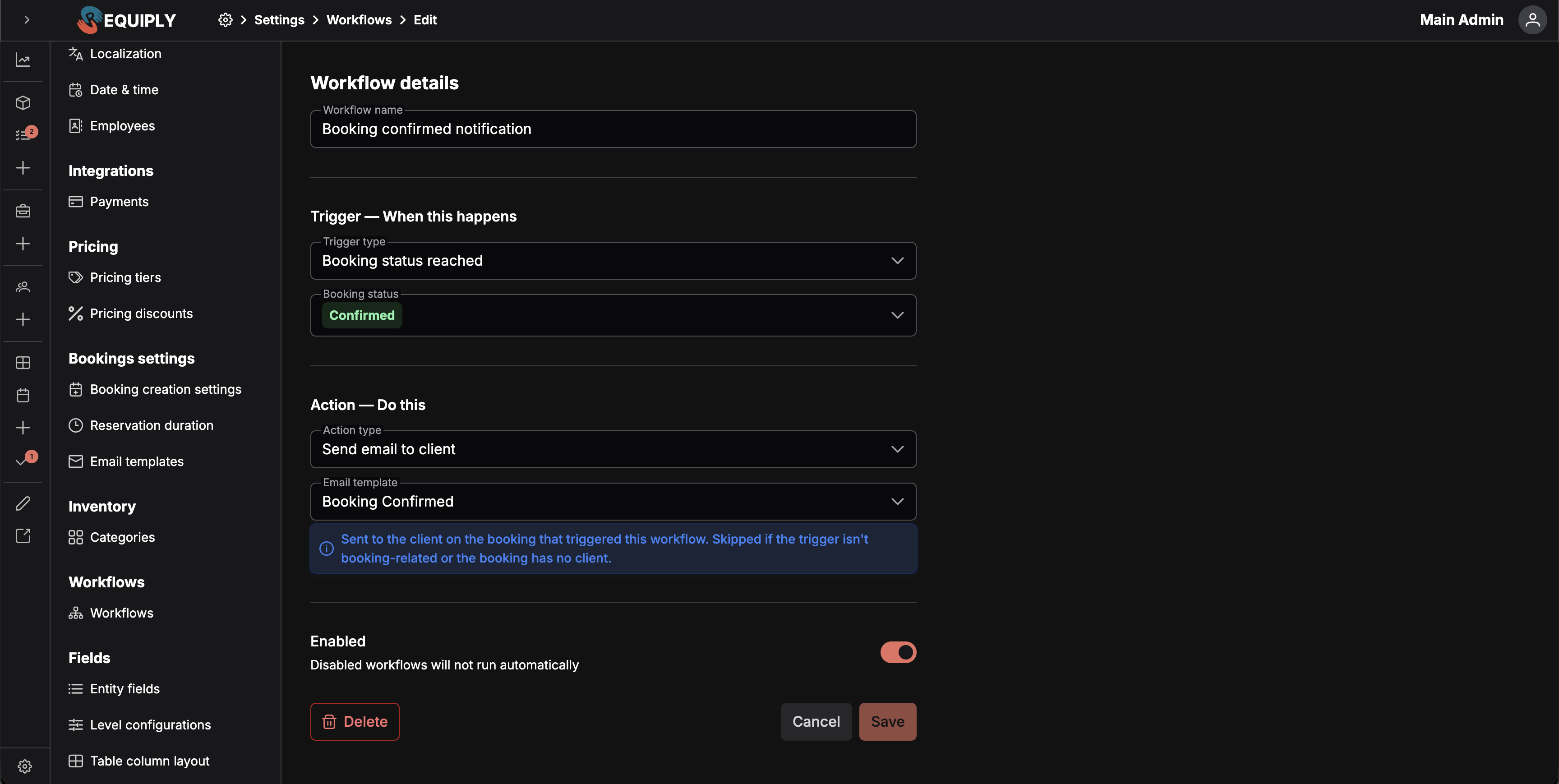
Кнопка з олівцем на картці автоматизації відкриває сторінку Редагувати автоматизацію за адресою /settings/workflows/manage/edit?id=…. Форма виглядає так само, як форма додавання, з кількома відмінностями:
- Екран блокує накладка на весь екран, доки автоматизацію не завантажено із сервера. Якщо автоматизацію не знайдено, ви побачите сповіщення про помилку і повернетеся до списку.
- Форму заповнено поточними назвою, тригером, фільтрами, дією, шаблоном чи отримувачами та станом увімкнення автоматизації. Тригери за часом також відновлюють початкову одиницю часу, щоб зсув показувався природно (наприклад, зсув, збережений як 1440 хвилин, показується як 1 день).
- Кнопка Зберегти неактивна, доки ви справді щось не зміните: вбудована перевірка порівнює поточну форму з початково завантаженою автоматизацією.
- Кнопка Видалити (червона, з контуром, з іконкою кошика) розташована внизу ліворуч. Вона відкриває діалог підтвердження з назвою автоматизації. Видалення остаточне: автоматизація одразу перестає спрацьовувати, скасувати це неможливо. Після видалення вас повертає до списку зі сповіщенням-підтвердженням.
- Якщо автоматизацію створили із застарілим «типовим шаблоном листа» (новим автоматизаціям його вже не пропонують), угорі випадного списку шаблонів зʼявляється додатковий варіант Типовий шаблон листа (Default email template), щоб наявний вибір залишався дійсним. Щойно ви перейдете на справжній шаблон, цей застарілий варіант зникне.
Пошук, фільтрація чи сортування списку
Список автоматизацій не має пошуку, фільтрів, сортування чи пагінації: усі автоматизації показано разом як картки. Так задумано: більшість організацій мають небагато автоматизацій, а картки легко переглянути.
Форми та поля
| Поле | Обовʼязкове | Примітки |
|---|---|---|
| Назва автоматизації | Так | 1–100 символів. Використовується як назва картки. |
| Тип тригера | Так | Один із: Статус бронювання досягнуто, Статус оплати досягнуто, Бронювання створено, Відносний час досягнуто. |
| Статус бронювання | Так, коли тригер Статус бронювання досягнуто | Обирається зі статусів бронювань організації; показується кольоровим тегом. |
| Статус оплати | Так, коли тригер Статус оплати досягнуто | Обирається з доступних статусів оплати. |
| Відносно | Так, коли тригер Відносний час досягнуто | Час початку бронювання або Час завершення бронювання. |
| До / після | Так, коли тригер Відносний час досягнуто | До або Після. |
| Зсув часу | Так, коли тригер Відносний час досягнуто | Число, більше за нуль, з вибором одиниці (хвилини, години, дні). |
| Фільтри | Ні | Необовʼязкові умови. Порожні фільтри означають, що автоматизація запускається завжди. Див. Фільтри. |
| Тип дії | Так | Надіслати email клієнту, Надіслати email на власний список адрес, Надіслати email користувачам організації, Надіслати push-сповіщення користувачам організації, Надіслати push-сповіщення групам користувачів, Надіслати повідомлення клієнту (SMS / Viber / Telegram) або Змінити статус бронювання. |
| Шаблон email | Так для трьох дій із листами | Обирається з ваших шаблонів листів. Не використовується діями з push-сповіщеннями чи повідомленнями клієнту. Дію з листом не можна зберегти, якщо шаблонів немає. |
| Власні email-отримувачі | Так, коли дія Надіслати email на список | Щонайменше одна адреса; вводиться як чипи. |
| Користувачі-отримувачі | Так для двох дій для користувачів організації | Щонайменше один користувач організації; вводиться як чипи. |
| Групи-отримувачі | Так, коли дія Надіслати push-сповіщення групам користувачів | Щонайменше одна група дозволів; вводиться як чипи. Склад групи визначається під час запуску автоматизації. |
| Заголовок сповіщення | Так для обох дій із push-сповіщеннями | Підтримує змінні шаблону бронювання. |
| Текст сповіщення | Ні | Необовʼязковий, для обох дій із push-сповіщеннями; підтримує змінні шаблону; якщо залишити порожнім, зберігається порожнім. |
| Дія при натисканні | Так для обох дій із push-сповіщеннями | Відкрити бронювання #ID (за замовчуванням), Відкрити клієнта #ID або Відкрити список бронювань. |
| Змінити статус на | Так, коли дія Змінити статус бронювання | Один із ваших статусів бронювань. |
| Провайдер | Так, коли дія Надіслати повідомлення клієнту | Провайдер повідомлень, якого ваша організація активно підключила на сторінці Комунікації. |
| Канал | Так, коли дія Надіслати повідомлення клієнту | SMS, Viber, Viber, із резервним SMS або Telegram, у межах того, що підтримує вибраний провайдер. |
| Шаблон повідомлення | Так, коли дія Надіслати повідомлення клієнту | Обирається із шаблонів повідомлень, сумісних із вибраним каналом. Без шаблону зберегти не можна. |
| Увімкнено | Так | Перемикач. Для нових автоматизацій за замовчуванням увімкнений. |
Зміна типу тригера очищує поля, які не стосуються нового типу. Тож ви не збережете випадково статус, коли тригером тепер є Бронювання створено.
Як ця сторінка повʼязана з іншими частинами Requiply
| Функція | Як на неї впливають автоматизації |
|---|---|
| Бронювання | Кожна автоматизація працює з подіями бронювань: змінами статусу, змінами оплати, створенням чи нагадуваннями відносно часу. |
| Статуси бронювань | Тригери Статус бронювання досягнуто, фільтри Статус бронювання і дія Змінити статус бронювання посилаються на статуси, налаштовані у вашій організації. Перейменування статусу оновлює показані назви. |
| Статуси оплат | Тригери Статус оплати досягнуто спрацьовують, коли оплата бронювання переходить у вибраний стан. |
| Шаблони листів | Кожна з трьох дій із листами надсилає шаблон, який ви вже створили. Якщо шаблонів немає, автоматизацію з листом зберегти не можна. |
| Клієнти | Надіслати email автоматично доставляє лист клієнту бронювання, а поля клієнта (імʼя, email, телефон, знижка, Telegram підключено) доступні як фільтри. Спроби надіслати повідомлення клієнту записуються на його сторінці деталей. |
| Користувачі організації і групи дозволів | Надіслати email користувачам організації і Надіслати push-сповіщення користувачам організації доставляють членам команди, яких ви обрали. Надіслати push-сповіщення групам користувачів доставляє всім, хто у вибраних групах на момент запуску автоматизації. |
| Інтеграції комунікацій | Надіслати повідомлення клієнту доставляє через провайдера, підключеного на сторінці Комунікації. Без підключеного провайдера дія недоступна. |
| Шаблони повідомлень | Дають текст, вкладення та кнопки для дії з повідомленням клієнту. Шаблон, який використовує автоматизація, не можна видалити, доки автоматизацію не перенаправлять на інший. |
| Мобільний застосунок | Push-сповіщення отримують користувачі, у яких встановлено застосунок Requiply; інших пропускають. |
| Цінові знижки | Знижку клієнта можна використати як фільтр (наприклад, «лише VIP-клієнти»). |
| Додаткові поля | Будь-яке налаштоване додаткове поле рівня бронювання чи клієнта стає доступним як фільтр. |
| Зовнішні отримувачі | Надіслати email на список доставляє листи на фіксований список адрес, який ви ведете в самій автоматизації. |
| Редактор шаблонів листів | Панель «шаблонів ще немає» веде на екран додавання шаблону листа, а потім повертає вас до форми автоматизації. |
Поради та застереження
Домени
Підключіть власний домен, наприклад book.yourcompany.com, щоб клієнти відкривали ваш клієнтський портал за вашою адресою. Один запис CNAME з кроками для Cloudflare, GoDaddy, Хостинг Україна (adm.tools), Hostinger, Wix, Domeneshop, one.com та інших DNS-хостингів.
Тригери та фільтри
Чотири події, з яких починається автоматизація. Необовʼязкові умови, що вирішують, чи запуститься вона для бронювання: групи АБО, поєднані через І, поля для фільтрів і оператори для кожного типу поля.