

Клієнт і деталі нового бронювання
Нижня частина сторінки Додати бронювання містить клієнта й деталі бронювання. Обидва можна залишити порожніми, якщо ваша організація не зробила якісь із цих полів обовʼязковими.
Вибір або створення клієнта
Введіть частину імені, email чи телефону клієнта в поле Клієнт. Requiply під час набору шукає ваших клієнтів на сервері й показує до 20 збігів із тегами email і телефону, тож поле працює швидко навіть із тисячами клієнтів. Натисніть стрілку без введення тексту, щоб побачити перших клієнтів за імʼям. Кнопка Створити клієнта відкриває діалог створення клієнта. Після збереження новий клієнт автоматично стає вибраним, а також зʼявляється сповіщення про успіх. У разі помилки натомість зʼявляється сповіщення про помилку. Клієнт необовʼязковий: якщо залишити поле порожнім, буде створено бронювання без клієнта.
Коли поля клієнта позначено як Обовʼязкове або Показувати під час створення, діалог Створити клієнта має під контактними полями частину Деталі з цими полями. Перед створенням клієнта кнопка Зберегти перевіряє обовʼязкові з них.
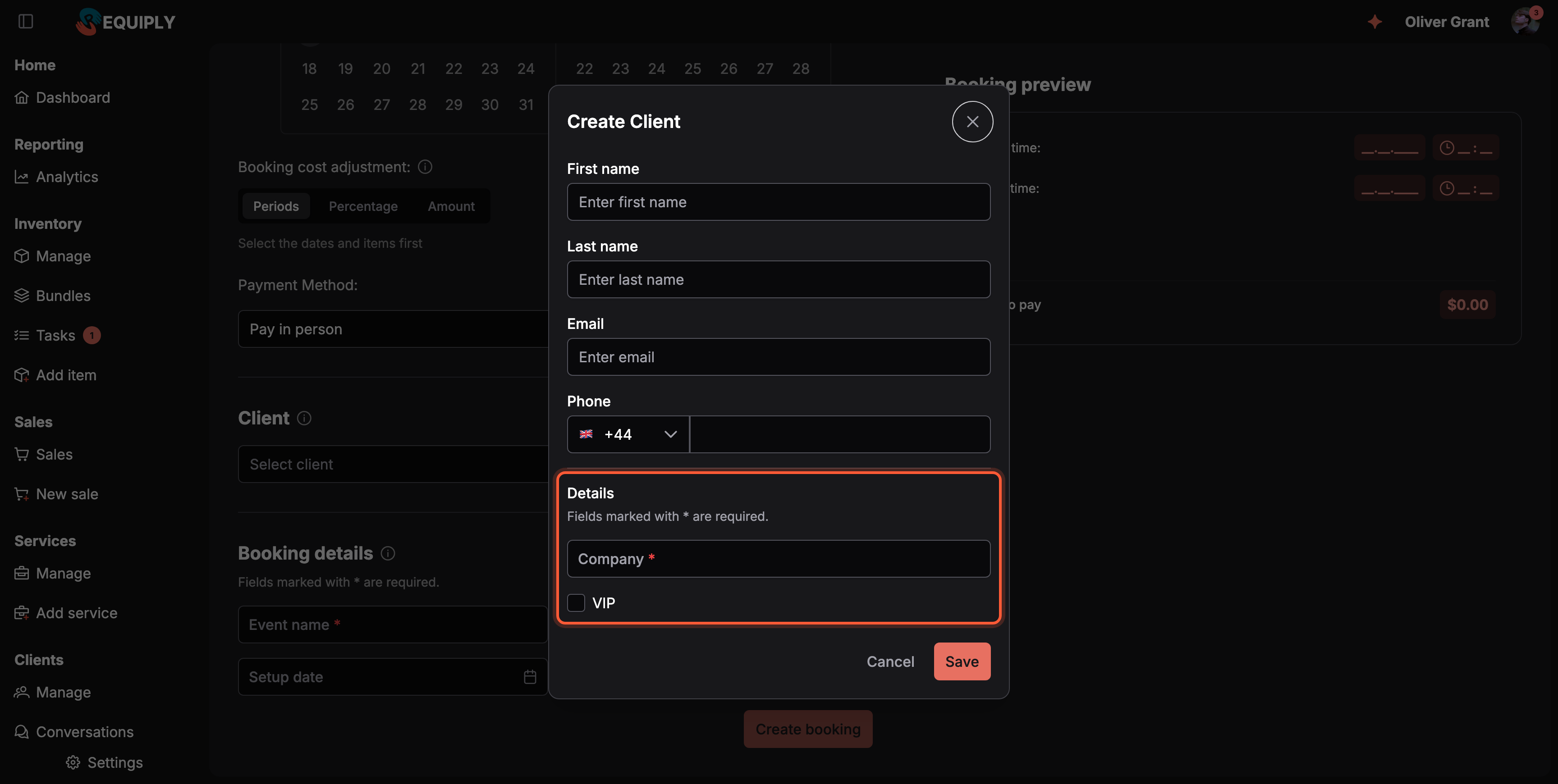
Швидкий діалог Створити клієнта запитує поля клієнта, позначені як Обовʼязкове або Показувати під час створення.
Клієнти без обовʼязкових даних
Вибір наявного клієнта запускає швидку перевірку його обовʼязкових полів. Поки вона триває, вибір показує індикатор завантаження. Якщо чогось бракує, інформаційне сповіщення каже У цього клієнта бракує обовʼязкових даних. Заповніть їх, щоб використати клієнта. Відкривається діалог Доповнити дані клієнта:
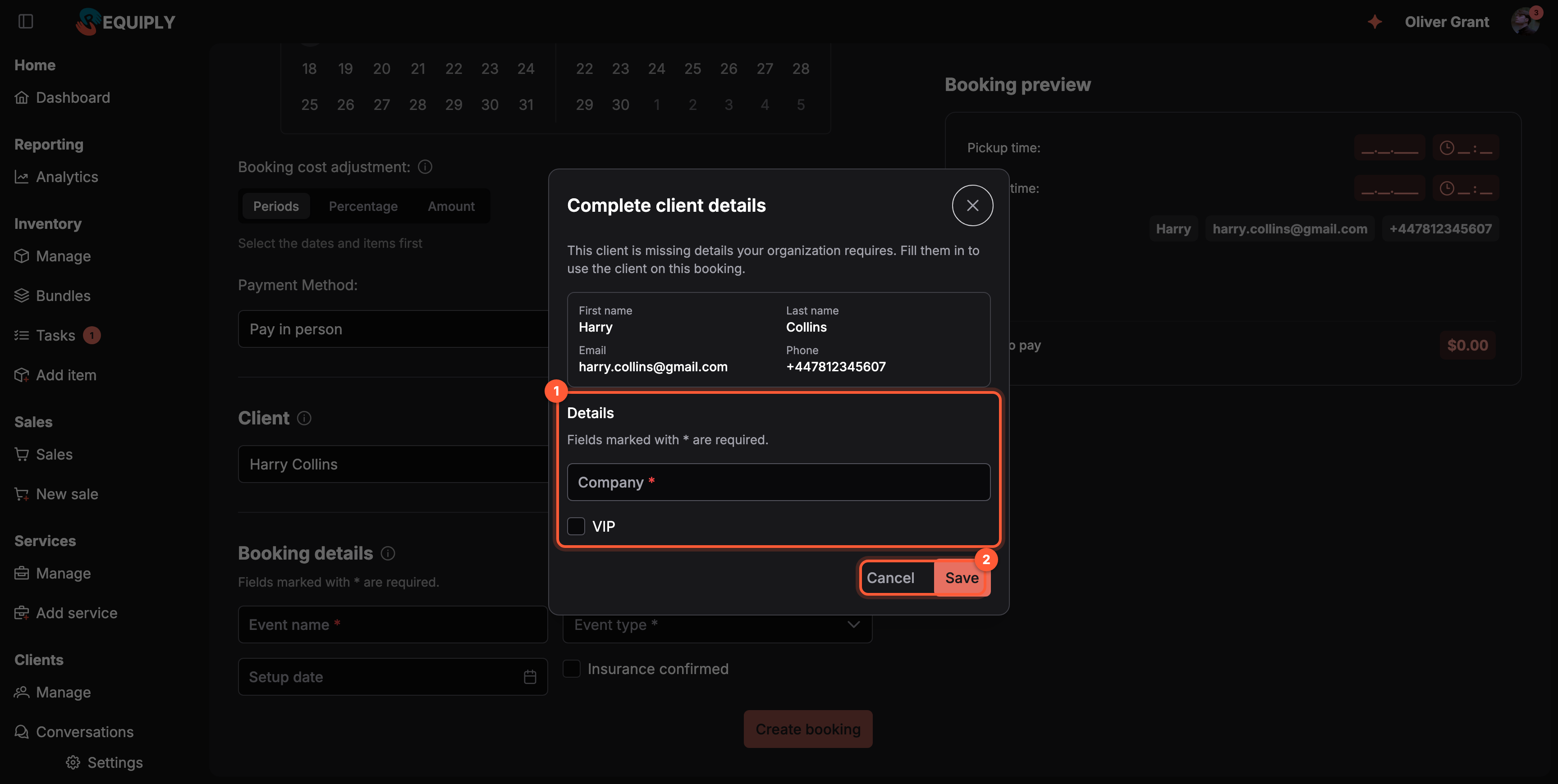
1 Заповніть дані, яких бракує. 2 Зберегти записує їх у картку клієнта й залишає клієнта в бронюванні, а Скасувати очищає вибір клієнта.
- Імʼя, email і телефон клієнта показано лише для довідки, без можливості редагування.
- Деталі показує поля клієнта, які показуються під час створення, уже заповнені наявними даними клієнта, а порожні обовʼязкові позначено *.
- Зберегти записує значення в картку клієнта й залишає клієнта вибраним. Скасувати (або хрестик) очищає вибір клієнта, тож бронювання ніколи не створюється з неповними даними клієнта.
Перевірка працює лише на сторінці «Додати бронювання». Інші вибори клієнта, наприклад в існуючому бронюванні, поки що не питають про відсутні дані.
У мобільному застосунку така сама перевірка запускається, коли ви торкаєтеся клієнта на кроці Оберіть клієнта: зʼявляється сповіщення, а панель запитує дані, яких бракує.
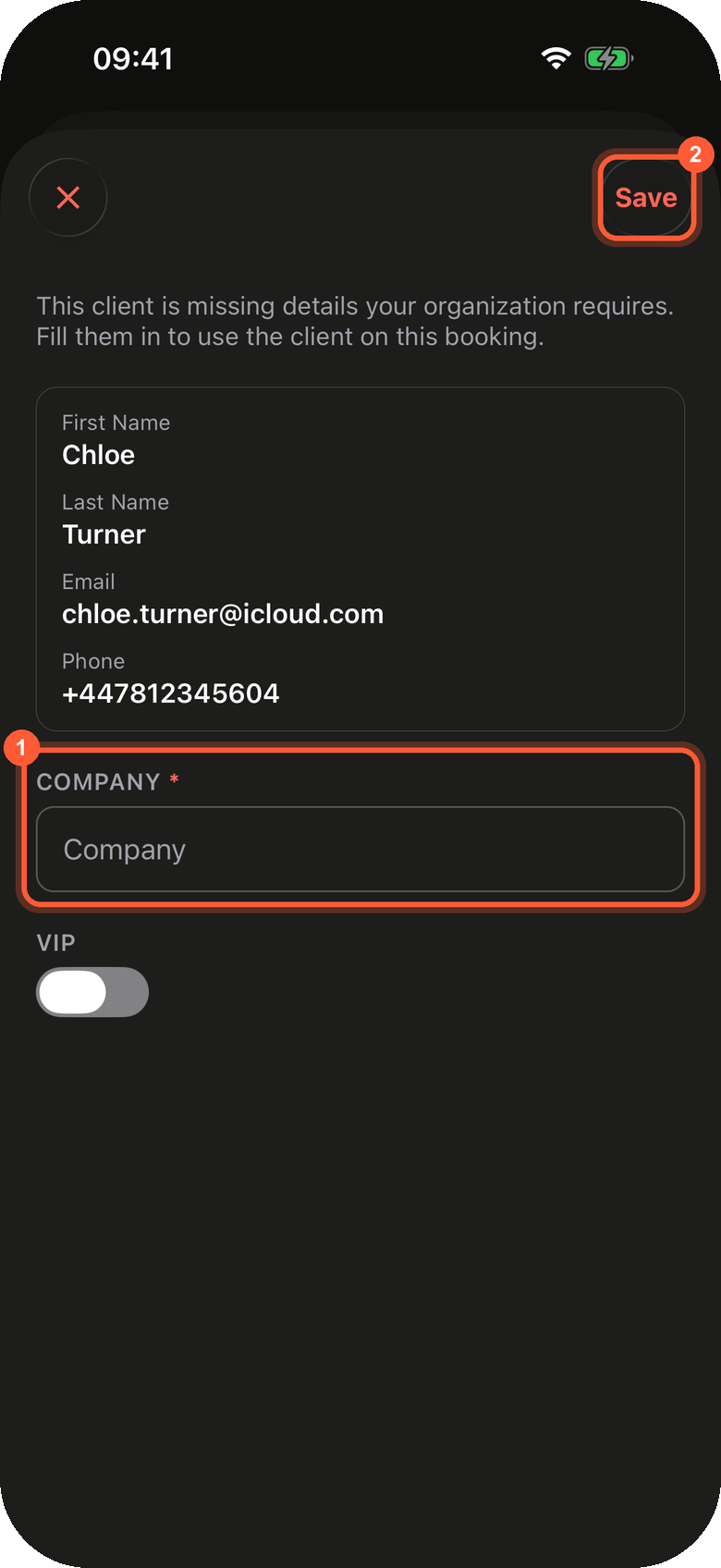
1 Обовʼязкове поле, якого бракує. 2 Зберегти записує його й залишає клієнта в бронюванні, а хрестик скасовує вибір клієнта.
Заповнення деталей бронювання
Коли додаткові поля бронювання позначено як Обовʼязкове або Показувати під час створення у Конфігураціях рівнів, форма закінчується розділом Деталі бронювання:
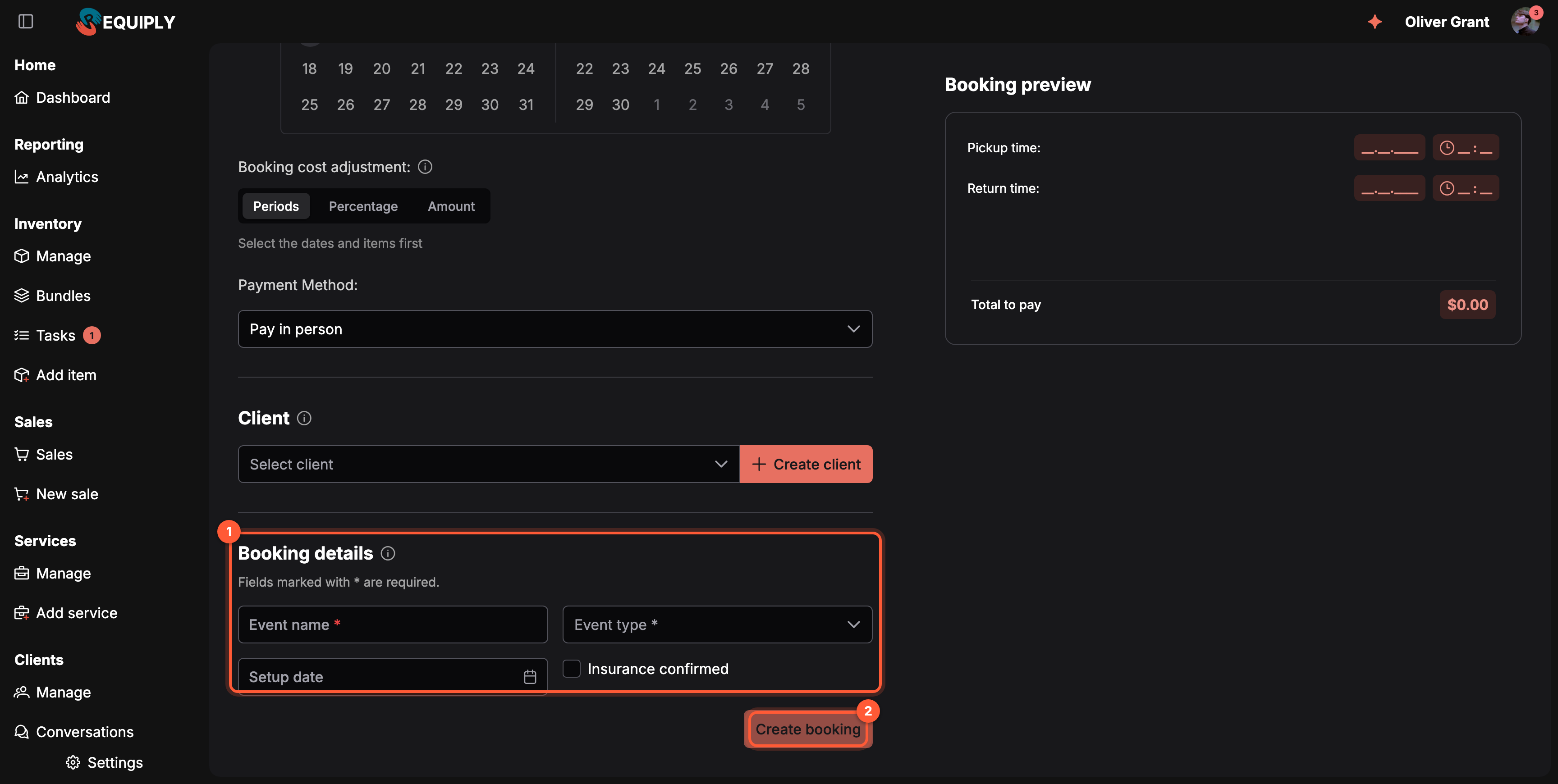
1 Деталі бронювання містить поля бронювання, які адміністратор вибрав для створення, а обовʼязкові позначено *. 2 Створити бронювання залишається неактивною, доки кожне обовʼязкове поле не має значення.
- Поля зберігають порядок із Конфігурацій рівнів та використовують ті самі елементи введення, що й сторінка бронювання: текст, число, вибір, дату, прапорець тощо.
- Значення зберігаються в новому бронюванні разом з усім іншим і одразу видно в додаткових полях бронювання.
- Необовʼязкові поля, показані тут, можна залишити порожніми й заповнити пізніше на сторінці бронювання.
Деталі бронювання в мобільному застосунку
Коли будь-яке поле бронювання обовʼязкове чи показується під час створення, майстер Нове бронювання має шість кроків замість пʼяти: крок Деталі йде після Оберіть клієнта й перед Підтвердити.
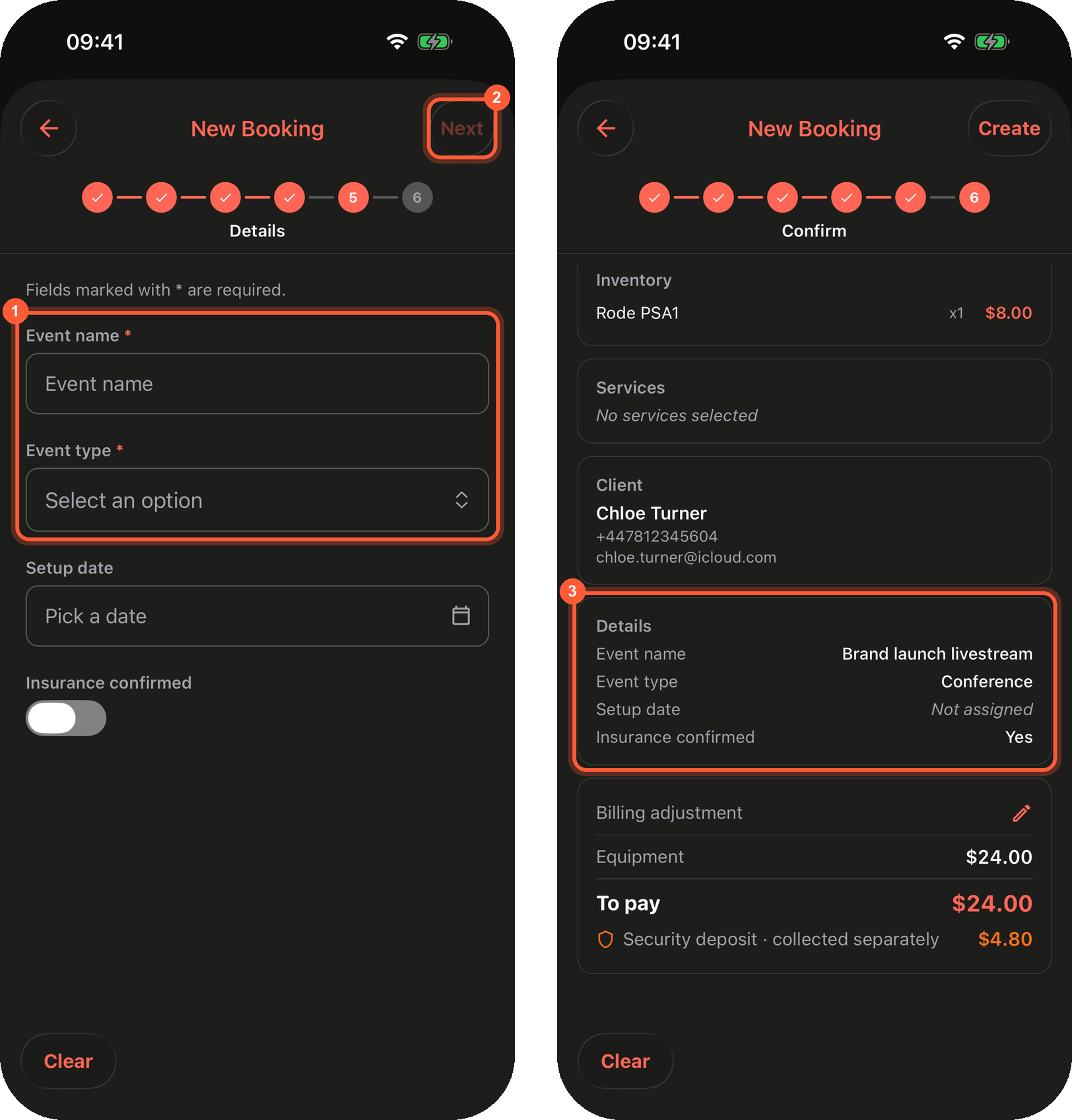
1 Обовʼязкові поля мають червону *. 2 Далі залишається неактивною, доки їх не заповнено. 3 Крок підтвердження повторює відповіді в картці Деталі перед створенням бронювання.
- Поля використовують системні елементи: меню для полів вибору, системний вибір дати для дат на iPhone (на Android дату вводять вручну), перемикач для прапорців.
- Необовʼязкові поля можна пропустити. Порожні поля на кроці підтвердження показують Не призначено.
- Створити на кроці підтвердження зберігає значення разом із бронюванням, так само як у вебверсії.
Сканування та закріплення
Додавайте товари в нове бронювання за введеним або відсканованим кодом і закріплюйте конкретні одиниці, які отримає клієнт, у вебзастосунку та в мобільному застосунку.
Зміна дат бронювання
Перенесіть, продовжте чи скоротіть наявну оренду: змініть дати видачі й повернення, перевірте доступність обладнання та перерахуйте ціну й заставу. Задайте нову дату повернення для одиниць, які клієнт ще тримає після часткового повернення.