

Конфігурація таблиць
На сторінці Конфігурація таблиць адміністратори обирають, які колонки й у якому порядку зʼявляються в основних таблицях даних Requiply. Вона визначає, як одиниці інвентарю, групи товарів, клієнтів і бронювання бачать усі в організації, щоб найважливіша інформація в застосунку показувалася першою.
Ця сторінка розташована в Налаштування → Поля → Конфігурація таблиць.
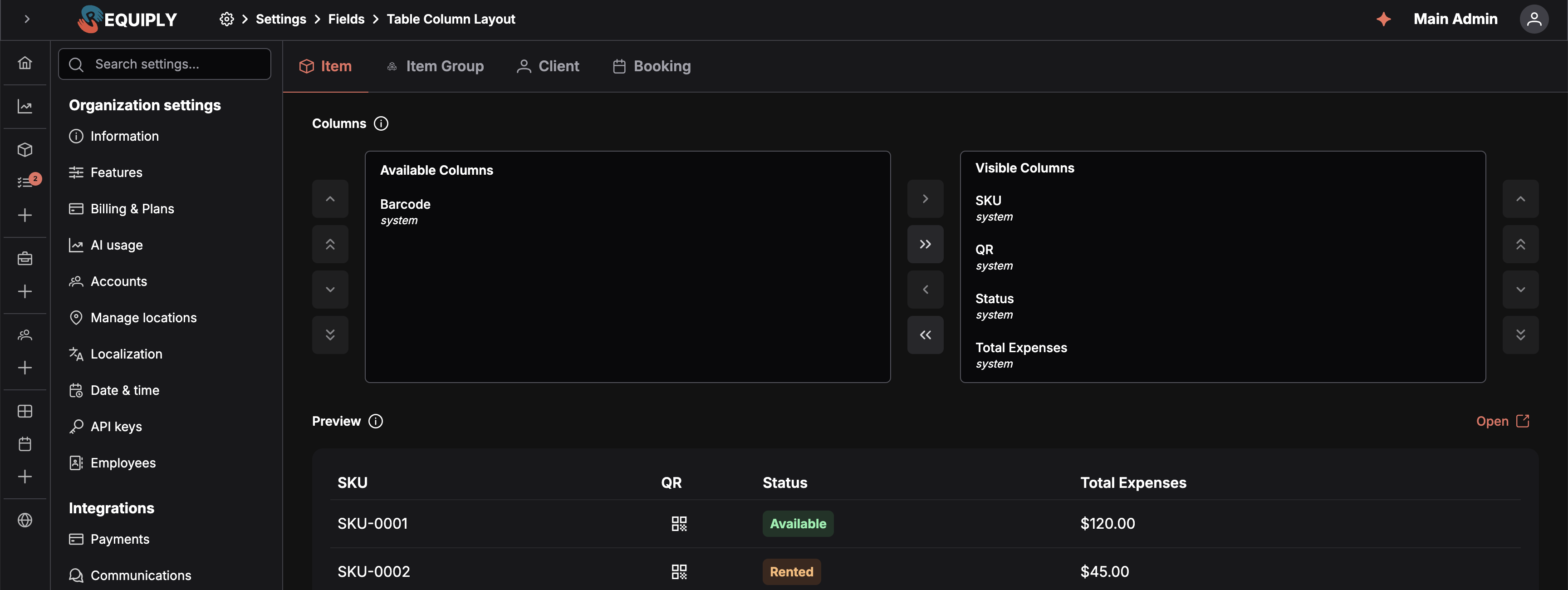
Видимі колонки в їхньому порядку та таблиця, яку вони дають. Ця організація не показує Штрихкод, тож він чекає в Доступні колонки, а QR показується.
Чому ця сторінка важлива
Requiply показує записи в таблицях у багатьох частинах продукту: у списку інвентарю, списку груп товарів, списку клієнтів і списку бронювань. Кожна таблиця має типовий набір колонок, проте різним бізнесам важливі різні деталі. Ця сторінка дає організації змогу один раз налаштувати ці таблиці в одному місці, а не змушувати кожного користувача змінювати власний вигляд.
Конфігурація зберігається для кожної організації та кожного рівня сутності окремо, тож вибрана розкладка впливає на:
- Таблицю одиниць інвентарю.
- Таблицю груп товарів.
- Таблицю клієнтів.
- Таблицю бронювань.
Тут також пропонуються додаткові поля, визначені для кожного рівня сутності, тож у видимі колонки можна вивести специфічні для бізнесу дані, а не лише вбудовані системні поля.
Хто може користуватися цією сторінкою
- Сторінка доступна лише адміністраторам. Маршрут використовує проміжний обробник
admin, який перевіряє роль поточного користувача в організації та перенаправляє всіх, хто не є адміністратором. - Також запускається проміжний обробник
store-refresh, щоб перед показом сторінки завантажити найсвіжіші дані організації.
Обмежень за тарифом чи оплатою для цієї сторінки немає.
Що ви побачите
Сторінка складається з однієї картки із заголовком Конфігурація таблиць і таких розділів:
- Вкладки рівнів сутностей угорі, по одній для кожної підтримуваної таблиці:
- Одиниця інвентарю (SKU) (одиниці інвентарю)
- Група одиниць інвентарю
- Клієнт
- Бронювання
Активна вкладка відображається в URL як?tab=..., тож на конкретний рівень можна дати посилання або оновити сторінку без втрати контексту. - Розділ Колонки з невеликою іконкою інформації. При наведенні на іконку зʼявляється пояснення, що тут налаштовують порядок і видимість колонок для вибраного рівня.
- Список вибору з двома сторонами:
- Доступні колонки (ліворуч): колонки, які існують для цього рівня, але зараз приховані в таблиці.
- Видимі колонки (праворуч): колонки, які показуватимуться в таблиці в тому порядку, у якому вони йдуть тут.
Кожен рядок показує назву колонки й невеликий підпис, який вказує, чи колонка є системним полем (вбудованим у Requiply), чи користувацьким полем (визначеним організацією на цьому рівні сутності).
Дві системні колонки свідомо починають на стороні Доступні колонки, тож вони зʼявляються, лише коли ви їх попросите:Колонка Рівень Що вона показує Клієнтський портал Клієнт Чи має клієнт обліковий запис на вашому клієнтському порталі. Джерело Бронювання Канал, через який надійшло бронювання: Веб-застосунок, Мобільний застосунок, Сторінка бронювання, AI-асистент, API або Невідомо. - Попередній перегляд наживо під списком вибору, який показує таблицю з видимими колонками в поточному порядку на прикладі даних. Він оновлюється, коли ви переміщуєте й переставляєте колонки, ще до збереження. Кнопка Відкрити в заголовку попереднього перегляду відкриває справжню сторінку списку в новій вкладці.
- Кнопки Скинути до стандартних і Зберегти внизу праворуч.
Під час збереження чи скидання всю сторінку блокує накладка на весь екран, щоб конфігурацію не можна було змінити посеред операції.
Порожній стан
Окремого порожнього стану «немає даних» немає: кожен рівень сутності має щонайменше типовий набір колонок. Проте бувають дві майже порожні ситуації:
- Якщо рівень не має типової розкладки й додаткових полів, список вибору показує два порожні списки. Під час звичайної роботи таке трапляється рідко.
- Якщо рівень має лише системні типові колонки, а додаткових полів ще не додано, сторона Доступні колонки може бути порожньою, доки ви не приберете колонки з видимої сторони або не створите додаткові поля.
Основні дії
Вибір видимих колонок
Переміщуйте колонки між Доступні колонки і Видимі колонки кнопками списку вибору. Усе, що праворуч, зʼявиться як колонка в цій таблиці. Усе, що ліворуч, буде приховано.
Зміна порядку видимих колонок
На стороні Видимі колонки колонки можна переставляти. Порядок, збережений тут, використовується, коли таблицю показують в інших місцях Requiply.
Перемикання між рівнями сутностей
Натисніть вкладку, щоб перейти на інший рівень (Одиниця інвентарю, Група одиниць інвентарю, Клієнт, Бронювання). Кожна вкладка завантажує власну збережену конфігурацію та власні додаткові поля. Незбережені зміни поточної вкладки не переносяться: для нової вкладки завантажується лише збережена розкладка.
Збереження змін
Натисніть Зберегти, щоб зберегти поточну розкладку для активного рівня. Зберігається повний список колонок: видимі колонки зберігаються з їхнім порядком і позначкою видимості, а колонки, які залишилися на стороні Доступні колонки, зберігаються як приховані, щоб згодом коректно виявляти нові додаткові поля.
Після успішного збереження сповіщення підтверджує Конфігурацію таблиць збережено успішно. У разі помилки показується загальне сповіщення про помилку, а попередній стан залишається.
Кнопка Зберегти неактивна, коли немає змін порівняно з останнім завантаженим станом або поки триває збереження чи скидання.
Скидання до стандартних
Натисніть Скинути до стандартних, щоб відновити стандартний набір і порядок колонок Requiply для активного рівня.
- Якщо для цього рівня є збережена конфігурація, скидання видаляє її і знову завантажує типову розкладку із сервера.
- Якщо збереженої конфігурації немає, але стан на екрані змінено, скидання просто відновлює типові колонки в локальному вигляді (запит до сервера не потрібен).
Після успіху зʼявляється сповіщення Конфігурацію таблиць скинуто до стандартної. Кнопка неактивна, коли поточний стан уже збігається з типовим і немає збереженої конфігурації, яку треба очистити.
Пошук, фільтрація чи сортування
Ця сторінка не має пошуку, фільтрації чи сортування: вона лише налаштовує саму розкладку колонок.
Форми та поля
Сторінка не є звичайною формою, проте елементи списку вибору представляють визначення колонок:
- Назва колонки: назва колонки, яку бачить користувач. Якщо колонка має ключ перекладу, використовується перекладена назва. Інакше показується явно заданий текст заголовка або ідентифікатор колонки.
- Позначка системного чи користувацького поля: показує, чи колонка вбудована в Requiply, чи походить із додаткового поля, визначеного на цьому рівні сутності.
Текстових полів чи обовʼязкових полів для заповнення немає. Перевірка лише гарантує, що конфігурацію можна зберегти. Якщо збереження не вдалося, сторінка показує сповіщення про помилку.
Як ця сторінка повʼязана з іншими частинами Requiply
| Функція | Як на неї впливає ця сторінка |
|---|---|
| Таблиця одиниць інвентарю | Визначає, які колонки одиниць інвентарю показуються і в якому порядку. |
| Таблиця груп товарів | Визначає, які колонки груп товарів показуються і в якому порядку. |
| Таблиця клієнтів | Визначає, які колонки клієнтів показуються і в якому порядку. |
| Таблиця бронювань | Визначає, які колонки бронювань показуються і в якому порядку. |
| Додаткові поля | Додаткові поля, визначені для рівня сутності, стають тут доступними як колонки. Приховування додаткового поля на цій сторінці не видаляє його, а лише прибирає з таблиці. |
| Конфігурації рівнів | Набір доступних колонок залежить від того, які рівні сутностей використовуються. Це налаштовують у Конфігурації рівнів. Тут пропонуються лише поля з увімкненим Доступне для таблиць. |
| Поля сторінок деталей | Не залежать від цієї сторінки: Поля сторінок деталей визначають, що показує окремий запис, коли його відкрито. Колонку можна показувати в таблиці й приховати на сторінці деталей або навпаки. |
| Функції | Колонки необовʼязкових функцій (колонки QR і штрихкоду, колонки суборенди) пропонуються, лише поки ця функція увімкнена в Функції. Збереження з вимкненою функцією не прибирає її колонок: вони знову зʼявляться, коли функцію ввімкнуть, хоча, можливо, у кінці списку. |
Конфігурація зберігається на рівні організації, тож зміни побачить кожен користувач організації під час наступного завантаження відповідної таблиці.
Типові сценарії
Налаштування нового бізнесу
Одразу після впровадження адміністратор відкриває цю сторінку і скорочує кожну таблицю до колонок, якими команда справді користується (наприклад, приховує внутрішні ідентифікатори й показує найважливіші для бізнесу поля). Тож команда з першого дня бачить зосереджену розкладку, підлаштовану під бізнес.
Виведення нового додаткового поля
Після додавання додаткового поля для клієнтів (наприклад, «Рівень лояльності») адміністратор відкриває тут вкладку Клієнт і переміщує нове поле з Доступні колонки у Видимі колонки, ставлячи його поруч з імʼям клієнта. Відтепер рівень лояльності видно просто в таблиці клієнтів.
Повернення після експерименту з розкладкою
Адміністратор пробує нову розкладку на вкладці Бронювання, вирішує, що вона не краща за початкову. Тому натискає Скинути до стандартних. Збережену конфігурацію видалено, а таблиця бронювань повертається до стандартної розкладки Requiply.
Поради та застереження
Конфігурації рівнів
Визначте, які додаткові поля стосуються одиниць інвентарю, груп товарів, клієнтів, бронювань чи організації, у якому порядку вони йдуть у формах і які поля клієнта й бронювання обовʼязкові або показуються під час створення нового клієнта чи бронювання.
Поля сторінок деталей
Оберіть, які рядки зʼявляються на сторінці деталей одиниці інвентарю, клієнта чи бронювання і які рядки бронювання залишаються закріпленими поруч із деталями.