

Підписання документів
Сторінка Підписання документів підключає Requiply до провайдера електронного документообігу (ЕДО). Так PDF-файли, сформовані з бронювання, можна надсилати на підписання кваліфікованим електронним підписом, не виходячи з Requiply.
Ця сторінка розташована в Налаштування → Інтеграції → Підписання документів.
Чому це важливо
Requiply вже перетворює бронювання на документи: рахунок і будь-який власний шаблон експорту, який ви створили. Раніше ці PDF-файли можна було лише завантажити: співробітники експортували договір оренди, надсилали його листом і чекали на підписаний скан.
Коли підключено провайдера підписання, увесь цикл відбувається всередині Requiply:
- Збережіть сформований PDF у бронюванні (Документи бронювання).
- Надішліть його провайдеру на підписання, адресувавши компанії клієнта.
- Стежте за статусом у бронюванні: Очікує вашого підпису, Очікує клієнта, Підписано, Відхилено.
Підтримувані провайдери
| Провайдер | Регіон | Теги | Що це |
|---|---|---|---|
| Вчасно | Україна | КЕП, ЕДО | Вчасно.ЕДО: український електронний документообіг із кваліфікованим електронним підписом (КЕП). |
Кожен провайдер має картку з логотипом, тегами, посиланням Інструкція, яке відкриває покрокову інструкцію Requiply з налаштування в новій вкладці (мовою вашого інтерфейсу) та кнопкою Налаштувати (або станом налаштованої інтеграції після підключення).
Налаштування Вчасно
Натисніть Налаштувати на картці Вчасно. Діалог запитує одні облікові дані:
| Поле | Що воно означає | Тип введення |
|---|---|---|
| API токен | API-токен із вашого кабінету Вчасно.ЕДО. Обовʼязковий для підключення. | Пароль |
У діалозі є примітка щодо налаштування:
Створіть API токен у кабінеті Вчасно.ЕДО (потрібен активний тариф Інтеграція). Надіслані документи зʼявляться у вашому кабінеті Вчасно та будуть направлені компанії клієнта для підписання КЕП.
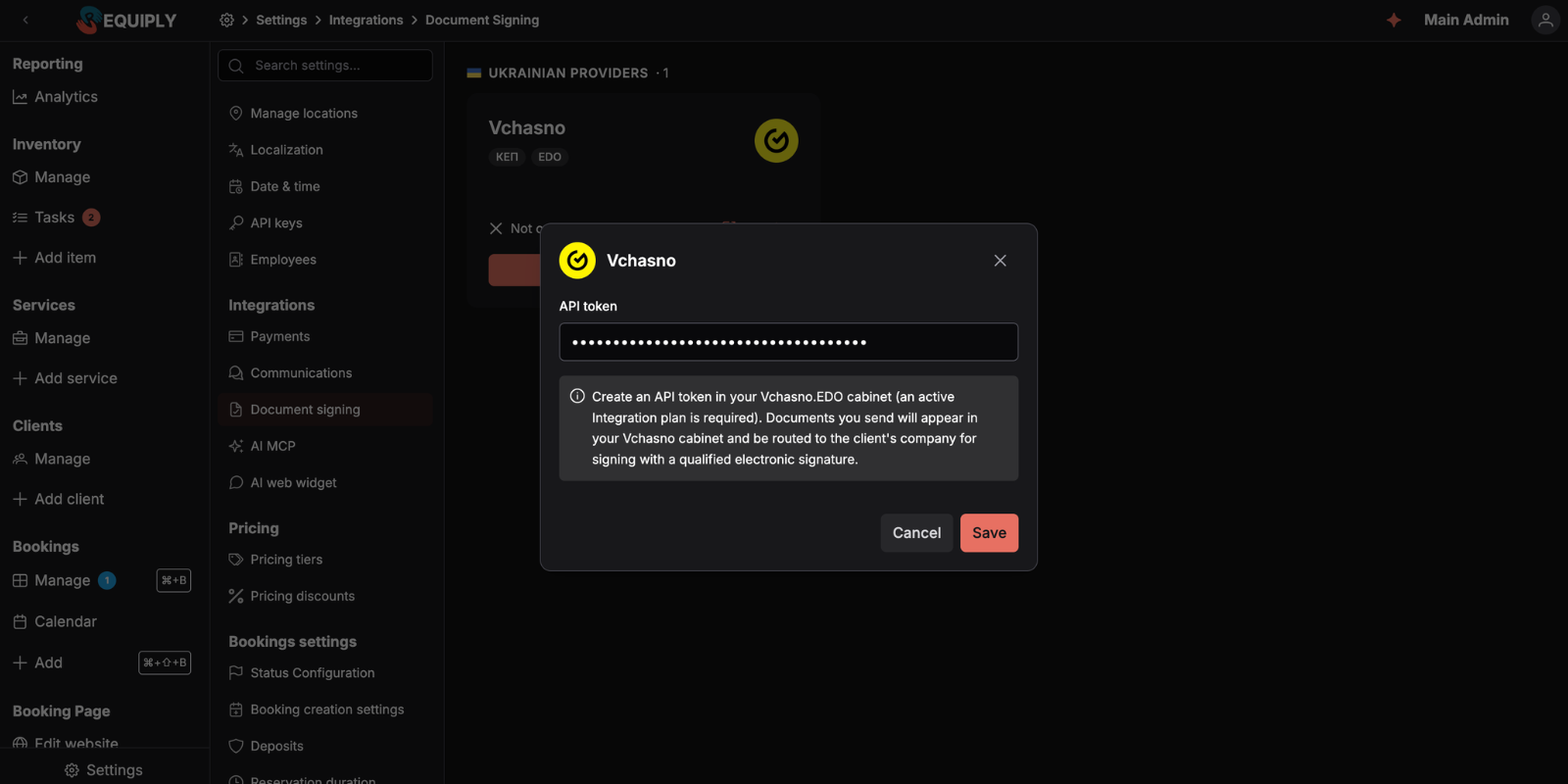
Коли ви натискаєте Зберегти, Requiply перевіряє токен у Вчасно, перш ніж його зберегти. Шифрується та зберігається лише перевірений токен. Після цього картка показує, що інтеграцію налаштовано.
Якщо у вас немає потрібного тарифу Вчасно
API Вчасно потребує тарифу Інтеграція. Якщо токен дійсний, але компанія, якій він належить, не має такого тарифу, діалог не показує помилку. Натомість зʼявляється бурштинова панель:
Ваш токен дійсний, але компанія у Вчасно не має тарифу Інтеграція, необхідного для доступу до API. Ви можете активувати безкоштовний пробний період на 30 днів: Вчасно надає його один раз для компанії. Відлік 30 днів починається одразу.
Натисніть Активувати безкоштовні 30 днів. Requiply попросить Вчасно перевести компанію на пробний період, а потім автоматично збереже інтеграцію.
Керування підключеними акаунтами
Якщо знову відкрити діалог підключеного провайдера, він покаже, що підключено. Збережений токен ніколи не повертається в браузер.
З одним акаунтом діалог схожий на форму налаштування: токен замаскований (••••••••••••), поруч кнопка Замінити. Нижче розташовані Відключити та Додати ще один акаунт.
З двома чи більше акаунтами діалог показує їх списком. Кожен рядок містить назву акаунта і дату підключення:
| Елемент | Що він робить |
|---|---|
| Зірочка | Заповнена зірочка позначає Основний акаунт, який вибрано заздалегідь, коли хтось надсилає документ. Поки підключено хоча б один акаунт, основний завжди рівно один. Натисніть порожню зірочку, щоб зробити цей акаунт основним. |
| Меню ⋯ | Перейменувати, Замінити токен або Відключити акаунт. |
| Тег Потребує уваги | Вчасно відхилив токен акаунта, коли Requiply востаннє його використовував (токен відкликано, тариф закінчився). Замініть токен, щоб прибрати позначку. |
Кілька акаунтів Вчасно
Організація, яка підписує документи від імені кількох юридичних осіб (наприклад, компанії та ФОП), може підключити окремий акаунт Вчасно для кожної з них:
- Відкрийте діалог Вчасно і натисніть Додати ще один акаунт.
- Введіть Назву, за якою акаунти легко розрізнити (наприклад, назву компанії). Також введіть API-токен цієї компанії у Вчасно.
- Натисніть Підключити. Токен перевіряється так само, як і перший, зокрема з пропозицією пробного періоду, якщо тарифу немає.
Перший акаунт має назву провайдера (Вчасно), доки ви його не перейменуєте. Той самий токен не можна додати двічі.
Відключення акаунта
Відключити одразу прибирає акаунт із цього списку та з діалогу надсилання. Якщо він був основним, основним стає найстаріший з решти акаунтів.
Уже надіслані з цього акаунта документи, які ще чекають на підпис, продовжують оновлюватися: Requiply зберігає токен, доки кожен із них не буде підписано чи відхилено, а потім видаляє його. Діалог підтвердження показує, скільки таких документів.
Що відкриває інтеграція
Щойно провайдер активний, біля кожного збереженого документа в картці Документи бронювання зʼявляється кнопка підписання. Під час надсилання потрібно вказати дві речі про контрагента:
| Поле | Примітки |
|---|---|
| Код клієнта (ЄДРПОУ / РНОКПП (ІПН)) | 8 цифр (ЄДРПОУ) або 10 цифр (ІПН). Requiply спрямовує документ цій компанії в системі провайдера. |
| Email отримувача | Заздалегідь заповнюється email клієнта з бронювання. Провайдер використовує його, щоб повідомити підписанта. |
Requiply завантажує PDF з first_sign_by: owner, тому ваша організація підписує першою в кабінеті Вчасно, а потім документ переходить до клієнта. Повний процес, статуси та їхнє оновлення описано в розділі Документи бронювання.
Статуси
Позначка на кожному документі відповідає статусу провайдера й набуває одного з таких значень:
| Статус | Значення |
|---|---|
| Надіслано | Завантажено до провайдера. Стан підписання ще не повідомлено. |
| Очікує вашого підпису | Документ чекає, поки хтось із вашої організації підпише його в кабінеті провайдера. |
| Очікує клієнта | Ваша сторона підписала. Контрагент ще не підписав. |
| Підписано | Усі потрібні підписи на місці. |
| Відхилено | Контрагент відхилив документ. |
| Помилка | Провайдер повідомив про збій із цим документом. |
Як це повʼязано з рештою Requiply
| Функція | Звʼязок |
|---|---|
| Документи бронювання | У картці Документи документи зберігають, надсилають на підписання й відстежують. |
| Власні шаблони експорту | Будь-який створений вами шаблон можна зберегти в бронюванні, а потім підписати. Саме так оформлюють договори та акти приймання-передачі. |
| Рахунки | PDF-рахунок можна зберегти й підписати так само. |
| Клієнти | Email отримувача за замовчуванням береться з клієнта бронювання. Код компанії належить юридичній особі клієнта, а не контактній особі. |
Типові сценарії
Підписання договору оренди
- Підключіть Вчасно тут.
- Відкрийте бронювання і скористайтеся Експорт → Зберегти, щоб зберегти договір оренди в бронюванні.
- У картці Документи натисніть кнопку Вчасно біля нього, введіть ЄДРПОУ та email клієнта і надішліть.
- Підпишіть документ у своєму кабінеті Вчасно, а потім стежте, як позначка змінюється на Очікує клієнта і зрештою на Підписано.
Заміна токена після витоку
Відкличте токен у кабінеті Вчасно, згенеруйте новий, а потім натисніть Замінити тут (або Замінити токен у меню ⋯ акаунта, якщо підключено кілька акаунтів). Уже надіслані документи зберігають свою історію: позначка та посилання на провайдера в кожному документі залишаються чинними.
Поради та застереження
Комунікації
Підключіть канал SMS, Viber чи Telegram для автоматичних повідомлень клієнтам, підключіть телефонію Binotel, щоб дзвінки й записи потрапляли в Requiply, а також увійдіть через OLX чи Instagram, щоб отримувати повідомлення у вхідних розмовах.
Перенесення даних
Перенесіть акаунт Booqable в Requiply за допомогою API-ключа: налаштування (робочий час, буфери, застава за замовчуванням, контакти компанії, кількісне ціноутворення), клієнтів, товари із залишками та фото, а також бронювання з оплатами. Запускайте перенесення повторно без дублікатів або замовте індивідуальне перенесення з іншої системи.