

Новий продаж
Сторінка Новий продаж записує продаж товарів, який не входить у бронювання: покупець з вулиці купує батарейки або постійному клієнту потрібна лише нова карта памʼяті. Requiply списує товари зі складу, відкриває оплату й присвоює продажу власний номер.
Щоб продати товари разом з орендою, додайте їх до бронювання, тоді клієнт заплатить один раз: див. Продаж товарів у бронюванні.
Відкрийте сторінку через Продажі → Новий продаж на бічній панелі, кнопкою Новий продаж у списку продажів або за адресою https://app.requiply.com/sales/add. Потрібен дозвіл Дозволити продаж товарів у вашій групі дозволів. Учасників, які можуть лише переглядати продажі, повертає до списку продажів.
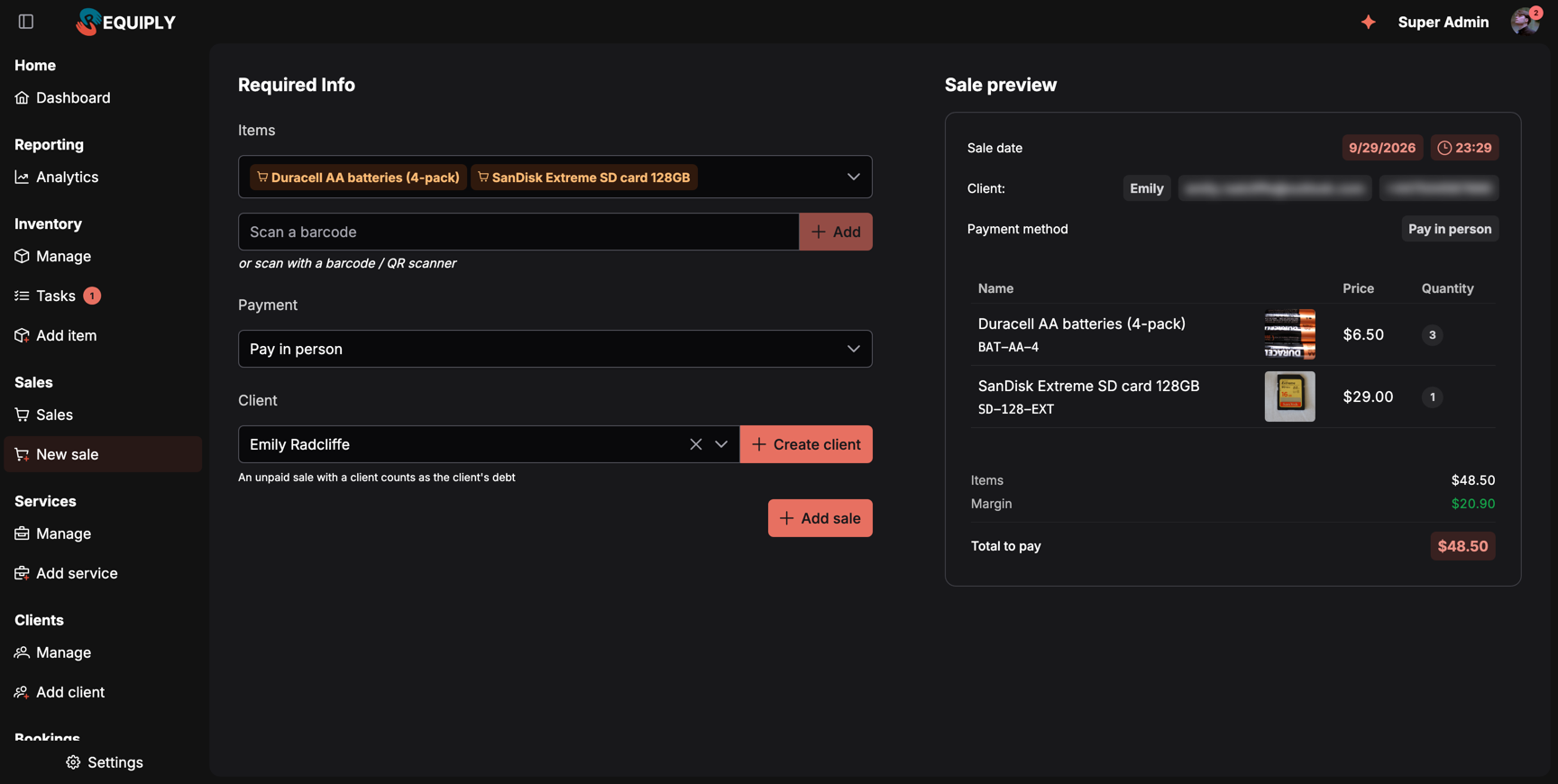
Продаж трьох упаковок батарейок і карти памʼяті з оплатою на місці. Попередній перегляд показує маржу, бо цей учасник може керувати залишками.
Що ви побачите
Сторінка має дві колонки.
Ліворуч форма в розділі Обовʼязкова інформація:
| Розділ | Що містить |
|---|---|
| Товари | Поле вибору товарів, а під ним поле сканування (див. нижче). |
| Оплата | Спосіб оплати: Оплата на місці або один із ваших підключених платіжних провайдерів. |
| Клієнт | Необовʼязковий клієнт, якого вибирають зі списку або створюють кнопкою Створити клієнта. Підказка під полем: Неоплачений продаж з клієнтом рахується як його борг. |
Праворуч Попередній перегляд продажу: Дата продажу (поточний момент, що оновлюється, поки сторінка відкрита), клієнт, Спосіб оплати, по рядку на товар із зображенням, ціною та кількістю, далі Товари, Маржа та До сплати.
Додавання товарів
Зі списку. Відкрийте поле Товари (Виберіть товари та кількість). Воно показує ваше активне Обладнання на продаж із ціною, міткою залишку, наприклад 17 на складі або червоним Немає на складі (0), а також поле кількості. Позначте товар і задайте кількість. Кожен вибраний товар стає помаранчевим чипом з іконкою кошика.
Скануванням. Якщо увімкнено QR-коди та штрихкоди (тариф Advanced), під полем вибору є поле Відскануйте штрихкод. Відскануйте штрихкод виробника на упаковці або артикул товару USB- чи Bluetooth-сканером, або введіть код і натисніть Додати. Кожне сканування додає одну штуку, а повторне сканування того самого товару додає ще одну. Код, якому нічого не відповідає, показує Немає товару з таким кодом, а архівований товар показує {name} в архіві, його не можна продати. Без тарифу Advanced замість поля показується кнопка переходу на вищий тариф.
Ціни беруться з Ціна продажу товару. Знижки клієнта на товари на продаж ніколи не діють.
Вибір способу оплати
| Спосіб | Що відбувається під час збереження |
|---|---|
| Оплата на місці | До продажу додається очікувана оплата на всю суму. Коли клієнт заплатить, позначте її як Оплачено кнопкою Оплата продажу. |
| Онлайн-провайдер (Mono, LiqPay, WayForPay, Stripe) | Посилання на оплату створиться, коли ви запишете продаж. Після збереження Requiply показує Посилання на оплату створено, а саме посилання доступне на кнопці Оплата продажу, щоб скопіювати й надіслати. Якщо провайдер не впорався: Платіжний сервіс не створив посилання. Спробуйте ще раз на сторінці продажу. |
Для LiqPay потрібен клієнт з email, бо LiqPay надсилає свій рахунок на email. Якщо вибрано LiqPay, а такого клієнта немає, сторінка показує LiqPay надсилає рахунок на email. Оберіть клієнта з email, а Додати продаж залишається неактивною.
Клієнт
Клієнт необовʼязковий. Для покупця з вулиці залиште поле порожнім. Якщо клієнта вказано:
- імʼя клієнта є посиланням у продажу та списку продажів з карткою клієнта, а фільтр Клієнт знаходить усі його продажі,
- неоплачений або частково оплачений продаж додає свій залишок до рядка Борг на сторінці Деталі клієнта. Приймайте цю оплату кнопкою Оплата самого продажу: Погасити борг закриває лише бронювання.
Створити клієнта відкриває звичайний діалог клієнта й після збереження вибирає нового клієнта. Якщо відкрити сторінку з ?clientId= в адресі (наприклад, за посиланням), цього клієнта буде вибрано заздалегідь.
Збереження
Додати продаж стає активною, щойно в продажу є хоча б один товар. Під час збереження Requiply:
- записує продаж і його номер: Продаж #6 записано,
- списує кількість зі складу (запис Продаж в історії залишку кожного товару),
- відкриває оплату вибраним способом,
- переводить вас на нову сторінку продажу.
Маржа
Учасники з дозволом Дозволити керування залишками бачать Маржа в попередньому перегляді: суму товарів мінус Собівартість товарів. Якщо хоч один товар не має собівартості, маржа не показується. Учасники без цього дозволу ніколи не бачать собівартості чи маржі.
У мобільному застосунку
Відкрийте вкладку Продажі й торкніться кнопки кошика, щоб почати Новий продаж. Він має два кроки:
- Товари: шукайте товари, торкніться Сканувати, щоб скористатися камерою, або Ввести код, щоб ввести штрихкод чи SKU (Введіть штрихкод або SKU з упаковки.). Кількість задавайте кнопками − і +. Кожен товар показує 17 на складі, Немає на складі, Залишиться 16 або Не вистачає 2. Нижня панель показує кількість і суму: торкніться її або Перейти до оформлення.
- Оформлення: Підсумок, спосіб Оплата і Клієнт (Обрати клієнта, Прибрати клієнта), далі До сплати та, для тих, хто керує залишками, Маржа. Торкніться Додати, щоб зберегти: Продаж #7 додано.
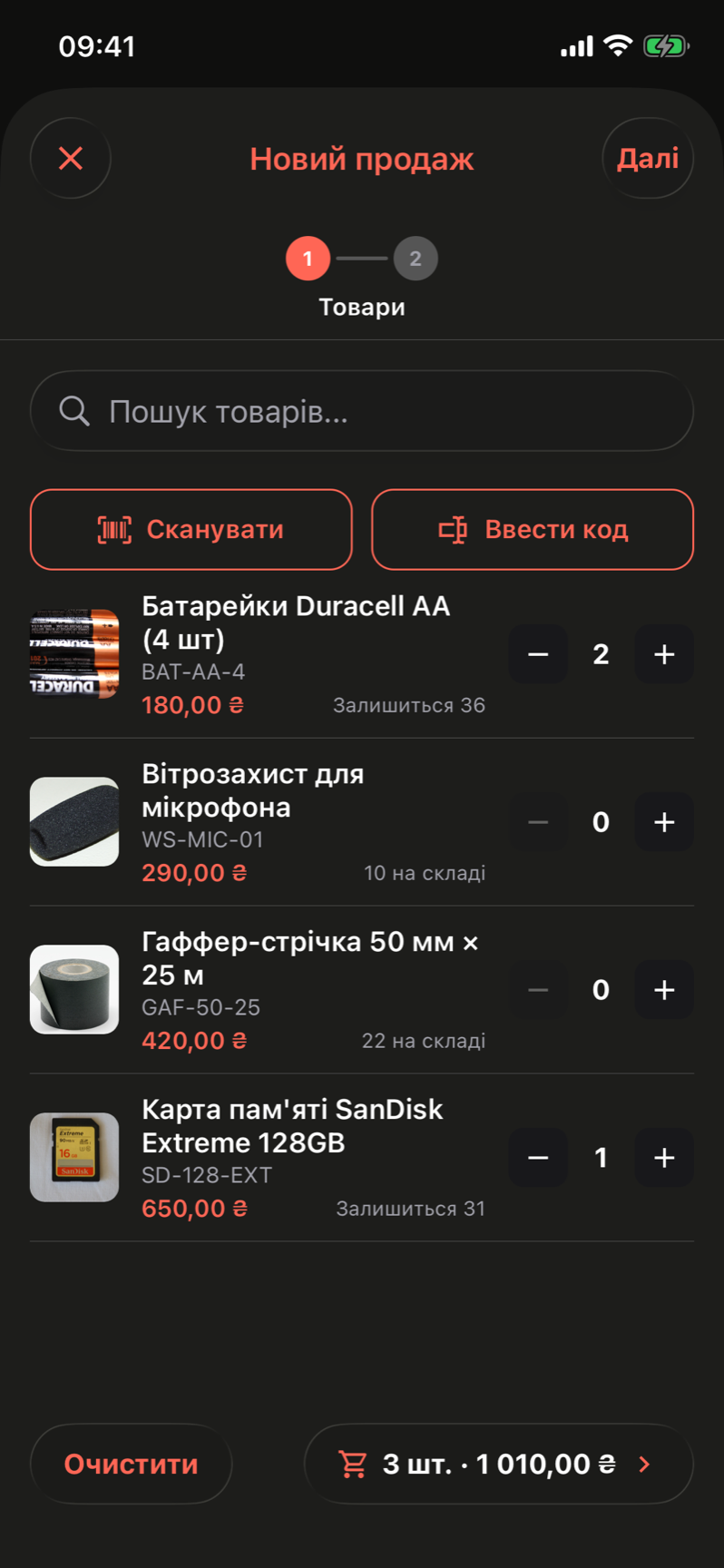
Крок Товари на iPhone в українському інтерфейсі. Вибрані товари показують, скільки залишиться. Панель унизу показує кількість і суму та веде до оформлення.
Якщо закрити екран із вибраними товарами, застосунок спершу запитає Скасувати цей продаж?. Поки товарів на продаж немає, список повідомляє Товарів на продаж ще немає. Додайте їх в Інвентарі у вебверсії.
Типові сценарії
Покупець з вулиці платить готівкою
Додайте товари, залиште Оплата на місці, не вказуйте клієнта й натисніть Додати продаж. На сторінці продажу натисніть кнопку Оплата на місці і встановіть статус Оплачено.
Постійний клієнт купує карти й платить пізніше
Виберіть клієнта, залиште Оплата на місці і збережіть. Продаж залишається Не оплачено, а сума показується як борг на сторінці клієнта, доки її не сплатять або не погасять.
Надсилання посилання на оплату
Виберіть свого онлайн-провайдера (для LiqPay виберіть клієнта з email) і збережіть. Потім скопіюйте посилання з кнопки Оплата продажу та надішліть його клієнту.
Поради та застереження
soldAt у публічному API.Список продажів
Список продажів: усі продажі товарів в одній таблиці з пошуком за номером продажу, клієнтом чи товаром, фільтрами за станом оплати, типом продажу, датою, клієнтом і сумою, а також діями оплати й повернення в кожному рядку.
Сторінка продажу
Сторінка одного продажу товарів: його товари, сума, оплата й повернення. Приймайте або змінюйте оплату, редагуйте товари, записуйте повернення з відшкодуванням і поверненням на склад або скасовуйте окремий продаж.