

Локації
На сторінці Локації ви керуєте місцями, звідки працює ваша організація: філіями, офісами, складами, пунктами видачі, зонами обслуговування чи віртуальними локаціями. Локації є багаторазовим джерелом даних про адресу і маршрут, які потрібні Requiply в бронюваннях, сценаріях видачі, послугах, рахунках, сповіщеннях і на сторінках для клієнтів.
Ця сторінка розташована в Налаштування → Організація → Локації.
Чому локації важливі
Локації тримають ваші робочі адреси однаковими в усьому робочому просторі. Замість того щоб вводити ту саму адресу окремо для кожного бронювання, сценарію видачі, послуги чи рахунку, ви створюєте локацію один раз і вибираєте її там, де вона потрібна.
Локації можуть допомагати в таких місцях:
- Клієнтський портал: пункт видачі, який клієнти бачать під час оформлення замовлення і у своєму бронюванні, з посиланням на карту.
- Послуги: кожну послугу можна привʼязати до місць, де вона доступна.
- Бронювання: клієнти та співробітники бачать вибрану для бронювання локацію.
- Сценарії видачі: локації, позначені як пункти видачі, можна використовувати, коли клієнтам треба забрати товари.
- Персонал і внутрішні налаштування: команди можуть тримати дані філій, пунктів видачі та зон обслуговування однаковими.
- Рахунки та сповіщення: документи й повідомлення для клієнтів можуть містити правильні дані локації.
Якщо ваш бізнес має одну робочу адресу, створіть одну локацію. Якщо ви працюєте з кількох філій чи пунктів видачі, додайте кожне місце окремо, щоб керувати ними незалежно.
Що ви побачите
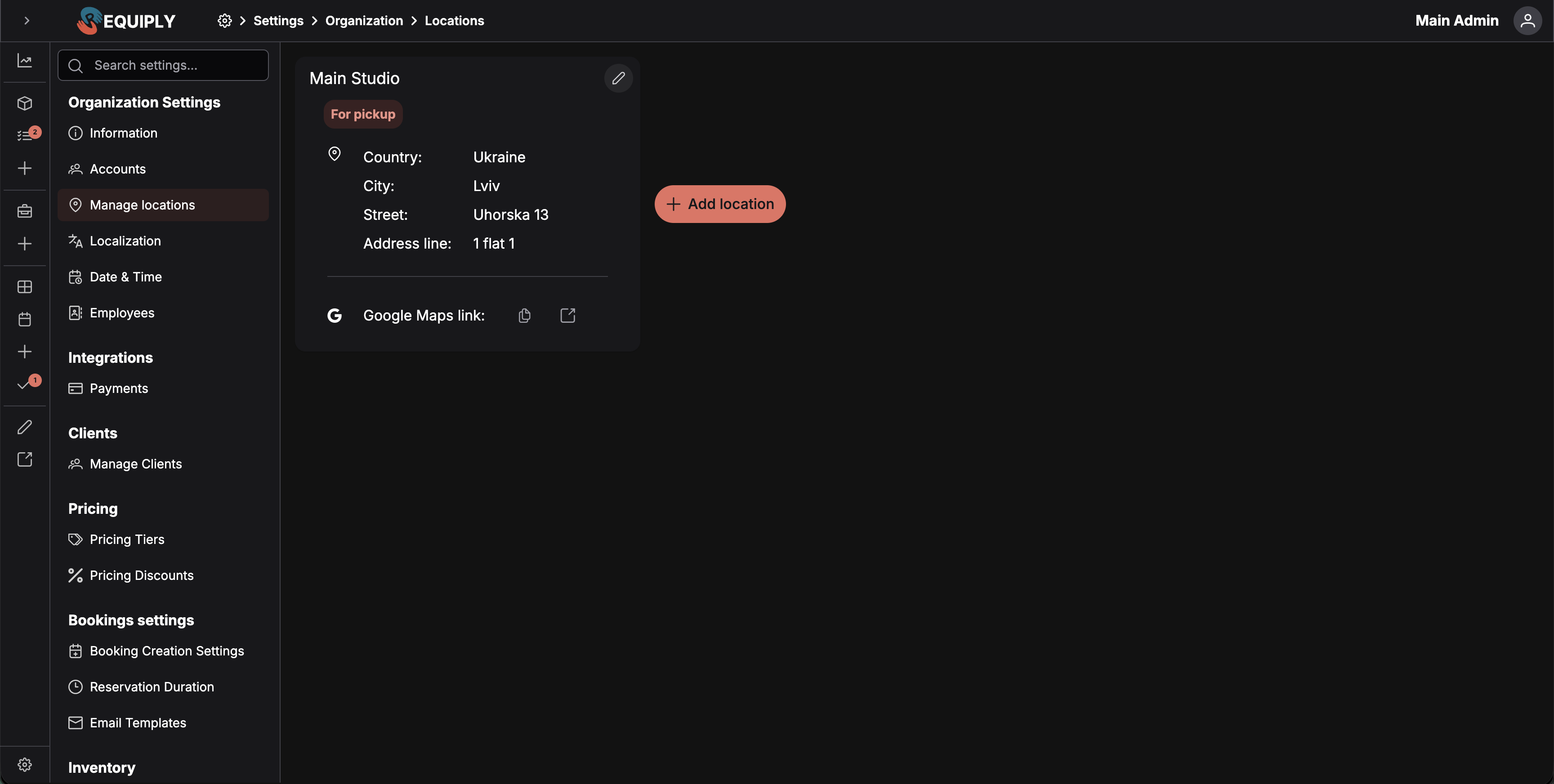
Сторінка показує ваші локації картками. Кожна картка коротко описує одне місце і має дію редагування в правому верхньому куті.
Картка локації може показувати:
- Назва: назва локації для показу, наприклад Головна студія чи Пункт видачі в центрі.
- Мітка «Пункт видачі»: зʼявляється, коли локацію позначено як пункт видачі.
- Дані адреси: країна, місто, вулиця та додаткові дані адреси, якщо їх указано.
- Посилання Google Maps: швидкі дії, щоб скопіювати або відкрити URL локації в Google Maps, якщо його збережено.
- Іконка редагування: відкриває для цієї локації сторінку Додавання або редагування локації.
Кнопка Додати локацію розташована поруч із наявними картками і створює нову локацію. Коли локацій ще немає, сторінка показує порожній стан із дією для додавання першої локації.
Додавання локації
Натисніть Додати локацію, щоб відкрити сторінку Додавання або редагування локації. Там введіть назву локації, дані адреси, необовʼязкове посилання Google Maps і вкажіть, чи слід використовувати локацію як пункт видачі.
Після збереження нова локація зʼявляється карткою на цій сторінці і стає доступною в сценаріях, які використовують локації організації.
Обовʼязкові поля задано у формі додавання й редагування. Щоб локацію можна було зберегти, потрібні щонайменше Назва, Країна та Місто.
Редагування локації
Натисніть іконку редагування на картці локації, щоб змінити її. Для редагування використовується та сама форма, що й для додавання.
Форма редагування знадобиться, щоб:
- Перейменувати локацію.
- Виправити країну, місто, вулицю чи додаткові дані адреси.
- Додати або оновити URL Google Maps.
- Увімкнути або вимкнути налаштування Зробити пунктом видачі.
Пункти видачі
Налаштування Зробити пунктом видачі позначає локацію як місце, де клієнти можуть забрати товари. На сторінці «Локації» такі картки мають мітку Пункт видачі.
Використовуйте пункти видачі для магазинів, складів, стійок, поштоматів чи інших місць отримання, які мають бути доступні в сценаріях видачі. Локація може бути звичайною філією, офісом, зоною обслуговування чи робочою адресою, не будучи пунктом видачі. Залиште перемикач вимкненим, якщо клієнти не забирають товари в цій локації.
Посилання Google Maps
Локації можуть зберігати Google Maps URL. Якщо його вказано, картка локації показує швидкі дії для посилання:
- Скопіювати посилання на карту: копіює збережений URL Google Maps.
- Відкрити в Google Maps: відкриває збережений URL Google Maps у новій вкладці.
Використовуйте повний дійсний URL, бажано посилання для поширення, скопійоване з Google Maps. Так клієнти та співробітники знайдуть точне місце, а не покладатимуться лише на текст адреси.
Де використовуються локації
| Функція | Як використовуються локації |
|---|---|
| Клієнтський портал | Показує клієнтам, де забрати товари, під час оформлення замовлення і в їхньому бронюванні. |
| Послуги | Визначає, які послуги доступні в яких місцях. |
| Бронювання | Показує, де відбувається бронювання, видача, повернення чи послуга. |
| Сценарії видачі | Визначає місця, де клієнти можуть забрати товари. |
| Рахунки та квитанції | Повторно використовує дані адреси, коли показується локація. |
| Сповіщення | Можуть містити адресу локації чи посилання на маршрут у спілкуванні з клієнтами. |
| Внутрішні налаштування | Тримають дані філій, зон обслуговування та пунктів видачі однаковими. |
Типові сценарії
Додавання першої робочої адреси
- Перейдіть у Налаштування → Організація → Локації.
- Натисніть Додати локацію.
- Введіть назву, країну, місто та за потреби вулицю й додаткові дані адреси.
- Додайте URL Google Maps, якщо хочете, щоб співробітники чи клієнти швидко відкривали маршрут.
- Натисніть Створити локацію.
Керування кількома філіями
- Додайте кожну філію окремою локацією.
- Використовуйте зрозумілі назви, як-от Студія в центрі, Головний офіс чи Видача зі складу.
- Додайте для кожної філії повну адресу і URL Google Maps.
- Позначайте як Зробити пунктом видачі лише місця, де клієнти забирають товари.
Додавання пункту видачі
- Натисніть Додати локацію.
- Введіть назву та адресу пункту видачі.
- Увімкніть Зробити пунктом видачі.
- Збережіть локацію.
Додавання віртуальної чи виїзної локації
- Створіть локацію зі зрозумілою назвою, як-от Онлайн, Віртуальна чи Зона виїзного обслуговування.
- Заповніть обовʼязкові поля країни та міста даними місця, яке найкраще відповідає вашій основній базі.
- Залиште Зробити пунктом видачі вимкненим, якщо клієнти фізично не забирають там товари.
- Збережіть локацію і привʼяжіть її до відповідних послуг або сценаріїв бронювання.
Оновлення адреси філії
- Натисніть іконку редагування на картці локації.
- Оновіть поля адреси або URL Google Maps.
- Перевірте попередній перегляд наживо.
- Натисніть Зберегти зміни.