

Список продажів
Сторінка Продажі показує всі продажі, які записала ваша команда: окремі продажі зі сторінки Новий продаж і товари, продані в бронюваннях через Продати товари. Тут видно, що продали сьогодні, які продажі не оплачено, а також можна прийняти оплату чи записати повернення.
Відкрийте її через Продажі → Продажі на бічній панелі або за адресою https://app.requiply.com/sales/manage. Сторінка існує, лише поки Продажі увімкнено. Для неї потрібен дозвіл Дозволити перегляд продажів (або один із дозволів розділу Продажі, які його включають).
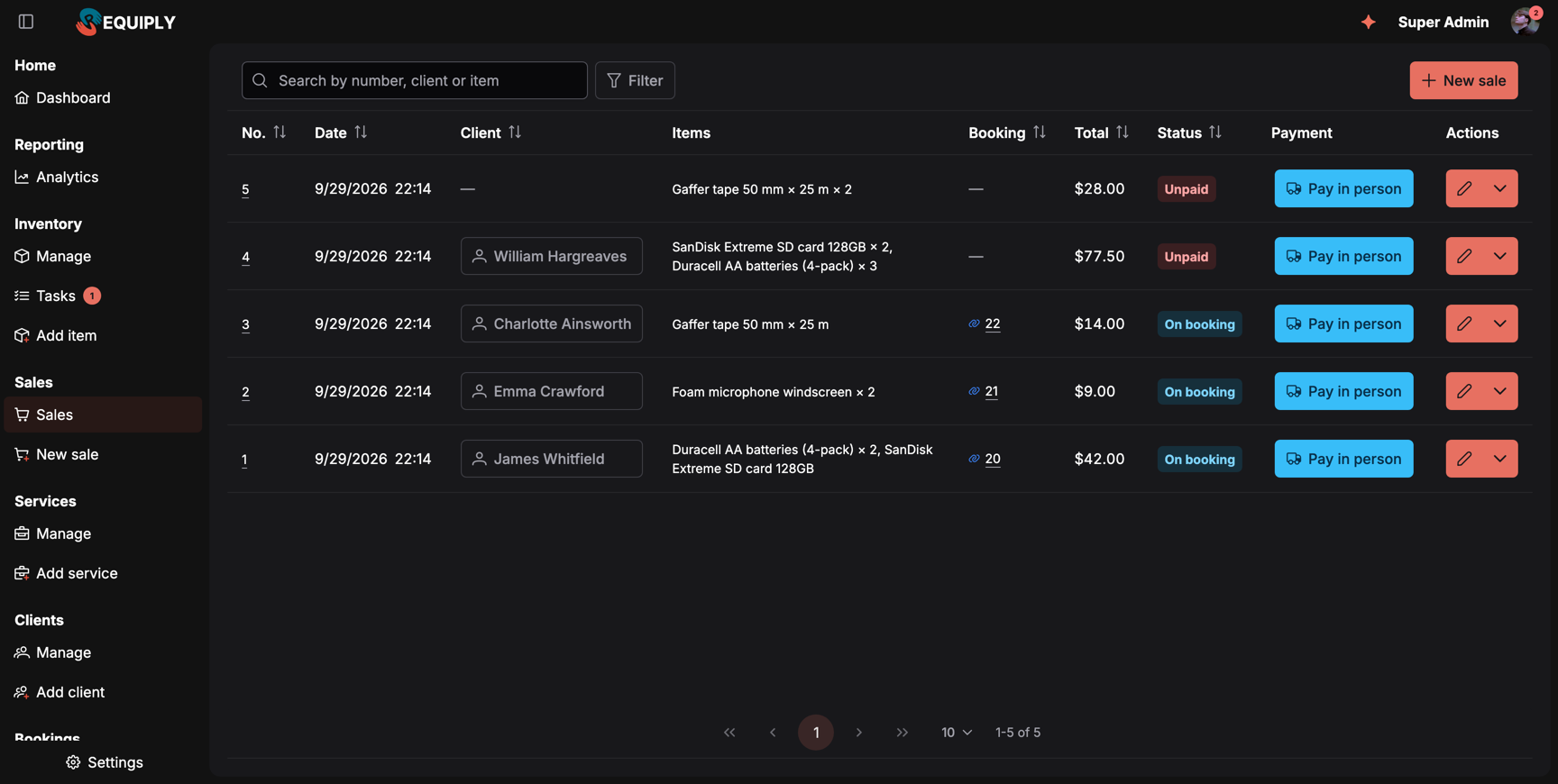
Два окремі продажі чекають на оплату, а три продажі зроблено в бронюваннях. Іконка посилання біля номера бронювання означає, що оплату за ці товари збирає бронювання.
Що ви побачите
Панель інструментів:
- Поле пошуку: Пошук за номером, клієнтом або товаром. Воно шукає за номером продажу, імʼям, email чи телефоном клієнта, а також за назвою чи артикулом товару в продажу.
- Фільтр, щоб додавати фільтри по одному (див. нижче). Щойно щось задано, зʼявляється Скинути фільтри.
- Новий продаж для учасників із дозволом Дозволити продаж товарів. Кнопка відкриває Новий продаж.
Колонки:
| Колонка | Що показує |
|---|---|
| № | Номер продажу. Натисніть його, щоб відкрити сторінку продажу. |
| Дата | Коли продали товари. |
| Клієнт | Клієнт із карткою клієнта при наведенні або риска для продажу без клієнта. |
| Товари | Кожен товар із кількістю, наприклад SanDisk Extreme SD card 128GB × 2, Duracell AA batteries (4-pack) × 3. |
| Бронювання | Для продажу в бронюванні номер бронювання з іконкою посилання. При наведенні на іконку видно Бронювання #20 збирає оплату за оренду та ці товари разом. Для окремого продажу риска. |
| Сума | Скільки клієнт платить за товари: сума продажу мінус повернення. |
| Статус | Стан продажу, див. таблицю нижче. |
| Оплата | Кнопка оплати продажу. Для продажу в бронюванні це оплата бронювання. |
| Дії | Кнопка з меню, див. Дії в рядку. |
Сортування: натисніть №, Дата, Клієнт, Бронювання, Сума або Статус, щоб відсортувати. Повторне натискання змінює порядок на зворотний. Без вибраного сортування першим іде найновіший продаж.
Сторінки: за замовчуванням 10 продажів на сторінку з лічильником, наприклад 1-5 з 5. Завантажується лише поточна сторінка.
Стани продажу
Кожен продаж показує один стан, який визначається в такому порядку:
| Стан | Коли |
|---|---|
| Скасовано | Продаж скасовано. Його товари повернулися на склад. |
| Повернено | Усе з продажу повернули. |
| У бронюванні | Продаж належить бронюванню. Оплата бронювання його покриває. |
| Оплачено | Окремий продаж, за яким нічого не залишилося сплатити. |
| Частково оплачено | Окремий продаж, за яким отримано частину грошей і залишився борг. |
| Не оплачено | Окремий продаж, за яким ще нічого не отримано. |
Пошук і фільтри
Натисніть Фільтр, виберіть поле, задайте значення й натисніть Готово. Кожен активний фільтр стає чипом: натисніть його, щоб змінити, або приберіть його кнопкою ×. Усі фільтри діють разом.
| Фільтр | Як працює |
|---|---|
| Статус | Позначте один або кілька станів: Не оплачено, Частково оплачено, Оплачено, У бронюванні, Повернено, Скасовано. |
| Тип продажу | Окремі продажі або У бронюваннях. |
| Дата | Проміжок «від і до» або готовий варіант: Сьогодні, Завтра, Цей тиждень, Наступні 7 днів, Цей місяць, Минулий місяць. Дні рахуються в часовому поясі вашої організації. |
| Клієнт | Знайдіть клієнта й виберіть його. |
| Сума | Мінімум, максимум або обидва. |
Пошук, фільтри, сортування та сторінка входять в адресу сторінки, тож можна додати в закладки вигляд на кшталт «неоплачені продажі цього місяця» або надіслати його колезі. Якщо фільтрам нічого не відповідає, таблиця показує Немає продажів за цими фільтрами і пропонує Скинути фільтри.
Дії в рядку
Кнопка з олівцем і меню поруч залежать від продажу та ваших дозволів:
| Дія | Коли доступна | Що робить |
|---|---|---|
| Змінити товари (олівець) | Окремий нескасований продаж, для учасників із дозволом Дозволити продаж товарів. | Відкриває /sales/{id}/edit, див. Редагування продажу. |
| Змінити в бронюванні (олівець) | Продаж у бронюванні, за тих самих умов. | Відкриває сторінку Продані товари бронювання, див. Продаж товарів у бронюванні. |
| Відкрити продаж (око) | Замість олівця для учасників, які можуть лише переглядати, або для скасованого продажу. | Відкриває сторінку продажу. |
| Бронювання #N | Продаж у бронюванні. | Відкриває бронювання. |
| Повернути товари | У клієнта ще є частина товарів із продажу, для учасників із дозволом Дозволити продаж товарів. | Відкриває діалог повернення, див. Повернення. |
| Скасувати продаж | Окремий нескасований продаж, для учасників із дозволом Дозволити продаж товарів. | Питає Скасувати цей продаж? і повертає товари на склад. |
Приймання оплати зі списку
Колонка Оплата показує кнопку оплати кожного окремого продажу, наприклад Оплата на місці, кольором її статусу. Натисніть її, щоб відкрити вікно оплати:
- Статус: змініть статус оплати, наприклад з Очікується на Оплачено, коли клієнт заплатив на стійці.
- Сума: сума цієї оплати.
- Для онлайн-способу оплати Лінк на оплату: з кнопкою копіювання, Відкрити, а також Створити платіжне посилання або Створити нове платіжне посилання.
- Змінити спосіб оплати, щоб перейти з оплати на місці на онлайн-посилання або навпаки. Для LiqPay потрібен клієнт з email: LiqPay надсилає рахунок на email. Оберіть клієнта з email.
Коли окремий продаж має борг, але немає відкритої оплати (наприклад, після редагування), колонка показує Прийняти оплату. Для продажу в бронюванні кнопкою є оплата бронювання, бо бронювання збирає гроші за товари разом з орендою.
Порожній стан
Поки продажів немає, сторінка показує Продажів ще немає, а учасникам, які можуть продавати, пропонує Новий продаж.
Типові сценарії
Нагадування про неоплачені продажі
Натисніть Фільтр → Статус, позначте Не оплачено та Частково оплачено й натисніть Готово. Відсортуйте за Сума, щоб почати з найбільших сум. Клієнти цих продажів також мають цей залишок як борг на своїй сторінці клієнта.
Що ми продали сьогодні?
Натисніть Фільтр → Дата → Сьогодні. Додайте Тип продажу → Окремі продажі, щоб не враховувати товари, продані в бронюваннях.
Клієнт повертає нерозпаковану карту памʼяті
Знайдіть клієнта за імʼям, відкрийте меню рядка й виберіть Повернути товари. Введіть кількість, залиште Повернути на склад увімкненим і підтвердьте суму повернення.
Поради та застереження
Огляд
Продавайте витратні матеріали, як-от карти памʼяті, батарейки та гаферну стрічку, поруч з орендою: увімкніть продажі, надайте команді дозволи розділу Продажі, ведіть облік залишків і записуйте продажі окремо або в бронюванні.
Новий продаж
Записуйте окремий продаж товарів, як-от карт памʼяті чи батарейок: виберіть або відскануйте товари, оберіть оплату на місці чи посилання на онлайн-оплату, за бажанням вкажіть клієнта й перегляньте суму та маржу ще до збереження.