

Вхід і відновлення пароля
Кожен учасник команди входить у власний обліковий запис: з електронною поштою та паролем або через обліковий запис Google. На цій сторінці описано вхід, відновлення пароля через Забули пароль? у вебверсії та в мобільному застосунку, а також що перевірити, коли лист для відновлення не приходить.
Вхід
- Вебверсія: відкрийте https://app.requiply.com/login, введіть Електронна пошта та Пароль і натисніть Увійти або скористайтеся кнопкою Увійти через Google.
- Мобільний застосунок: відкрийте застосунок Requiply для iOS чи Android і увійдіть у той самий обліковий запис.
Після входу у вебверсії коротко показується екран Готуємо організований інвентар (останні слова змінюються: професійні бронювання, найкращих клієнтів, своєчасну оренду, розумне ціноутворення, впорядкований розклад), поки Requiply завантажує вашу організацію. Потім відкривається ваша стартова сторінка.
Мобільний застосунок після входу показує схожий екран (Готуємо ...). Він завантажує ваш обліковий запис, організацію, статуси бронювань і вкладки ще до появи першого екрана, тому застосунок одразу відкривається на потрібній вкладці без мерехтіння.
Ви вже увійшли?
Якщо відкрити https://app.requiply.com/login, коли в цьому браузері ви ще не вийшли з облікового запису, Requiply не показує форму входу. На картці написано Ви вже увійшли і видно обліковий запис, у який виконано вхід:
- фото профілю або перша літера імені,
- повне імʼя (або email, якщо в облікового запису немає імені) та email,
- організація поруч з іконкою будівлі.
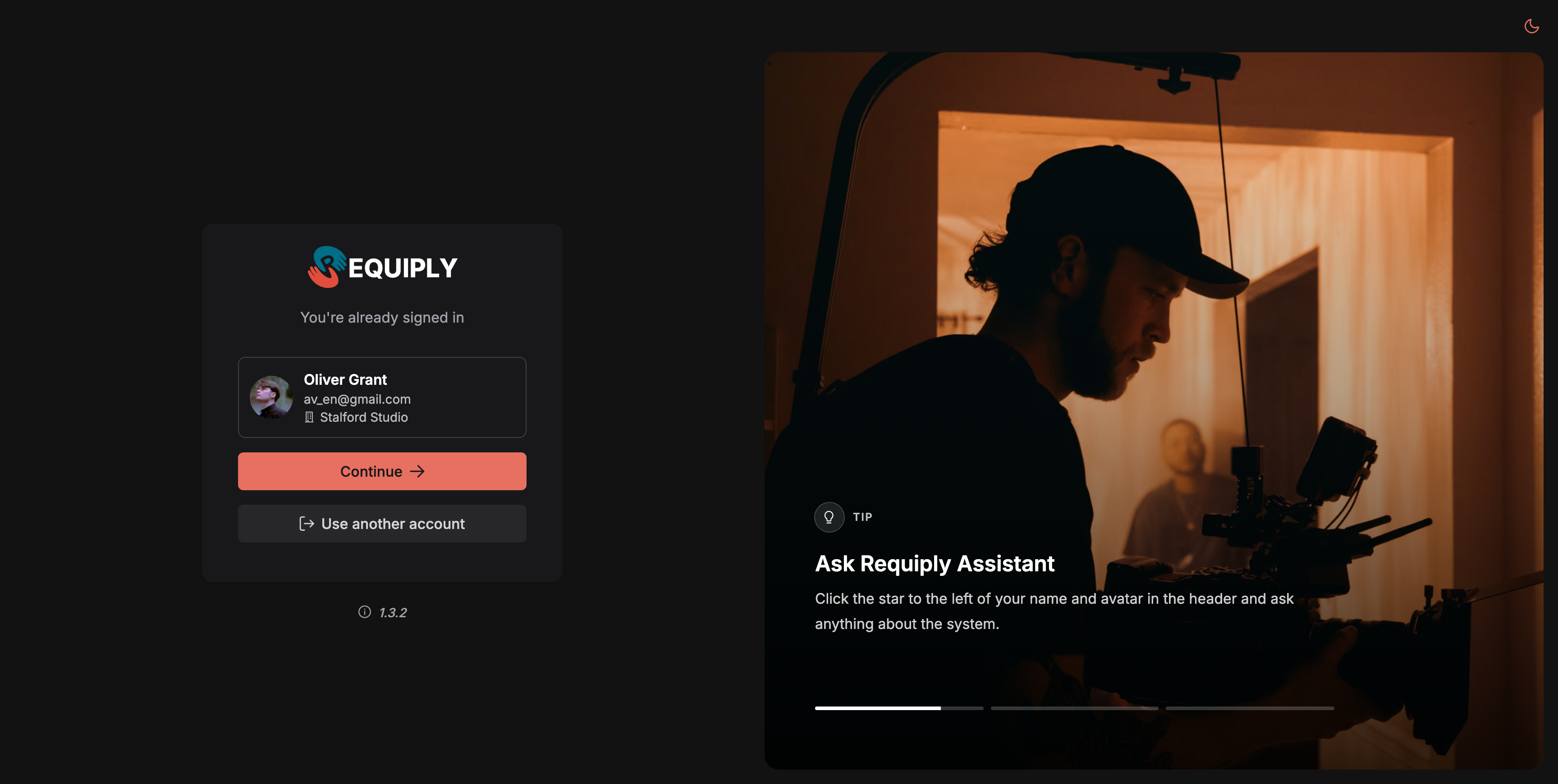
Сторінка входу, відкрита в браузері, де вхід уже виконано.
- Продовжити відкриває застосунок із цим обліковим записом через звичний екран Готуємо .... Якщо ви перейшли за посиланням на конкретну сторінку, відкриється саме вона.
- Увійти в інший акаунт виходить з облікового запису в цьому браузері, очищує дані, які Requiply в ньому зберігав, після чого показує звичайну форму входу. На інших пристроях і в інших браузерах вхід зберігається. Наступне натискання Увійти через Google завжди питає, який обліковий запис Google використати, тож можна обрати інший.
Якщо відкрити сторінку Реєстрація, коли ви вже увійшли, вас переведе в застосунок, а друга реєстрація не почнеться.
Ви новачок у Requiply? Див. Чекліст першого налаштування. Вас запросив колега? Не реєструйтеся, а прийміть запрошення з листа, див. Користувачі.
Забули пароль у вебверсії
- На сторінці входу натисніть Забули пароль? (в англійському інтерфейсі Forgot password?). Відкриється https://app.requiply.com/forgot-password.
- Відновлення пароля: Введіть свою електронну пошту. Ми надішлемо вам посилання для зміни пароля. Введіть Електронна пошта і натисніть Надіслати посилання.
- Сторінка зміниться на Перевірте свою пошту: Ми надіслали посилання для зміни пароля на {email}.
- Відкрийте лист Скидання пароля в Requiply (англійською: Reset your Requiply password) і натисніть Скинути пароль. Лист надходить мовою того екрана, з якого ви зробили запит.
- Посилання відкриває Новий пароль за адресою
https://app.requiply.com/reset-password. Введіть Новий пароль (щонайменше 6 символів) і натисніть Оновити пароль. - Пароль оновлено: Тепер входьте з новим паролем у вебверсії або в мобільному застосунку Requiply. Натисніть Перейти до Requiply.
Забули пароль у мобільному застосунку
- На екрані входу торкніться Забули пароль?.
- Відновлення пароля: Введіть пошту, з якою ви входите в Requiply. Ми надішлемо посилання для зміни пароля. Введіть email і торкніться Надіслати посилання.
- Перевірте пошту: Ми надіслали посилання на {email}. Відкрийте його на будь-якому пристрої, задайте новий пароль та увійдіть тут.
- Відкрийте лист, задайте новий пароль на сторінці, яка відкриється в браузері. Потім поверніться в застосунок, щоб увійти. Повернутися до входу повертає на екран входу.
Коли посилання застаріло
Якщо відкрити посилання вдруге або пізніше ніж через годину після надсилання, зʼявиться Посилання більше не дійсне: Посилання для зміни пароля працює один раз протягом години. Надішліть нове, щоб продовжити. Натисніть Надіслати нове посилання і повторіть кроки.
Коли лист не надходить
- Зачекайте хвилину й перевірте спам. Лист надходить від Requiply і може потрапити в спам або в промоакції.
- Перевірте адресу. З міркувань конфіденційності Requiply показує Перевірте свою пошту незалежно від того, чи існує обліковий запис із цією адресою, тож помилка в адресі не викликає повідомлення про помилку. Переконайтеся, що ввели email, з яким входите.
- Ви зареєструвалися через Google. Якщо ви завжди користуєтеся Увійти через Google, пароля у вас може ще не бути. Продовжуйте входити через Google або надішліть запит на відновлення, щоб задати пароль.
- Забагато запитів. Requiply надсилає не більше одного листа для відновлення на адресу за хвилину і пʼяти за годину, а також обмежує, як часто можна робити запити з однієї мережі. Якщо запитувати надто часто, зʼявиться Забагато запитів. Спробуйте ще раз за кілька хвилин. (у мобільному застосунку той самий текст). Зачекайте й спробуйте знову.
- Лист так і не прийшов? Попросіть адміністратора вашої організації перевірити ваш email у розділі Користувачі. Адміністратори не бачать і не можуть задати ваш пароль, але можуть підтвердити адресу.
Ваш профіль і підключення в мобільному застосунку
Змініть імʼя та фото. Торкніться свого аватара у верхній панелі, а потім олівця вгорі панелі профілю. На екрані Редагувати профіль змініть фото (Вибрати з галереї або Зробити фото) або Імʼя та Прізвище, обидва поля обовʼязкові. Потім торкніться Зберегти. Застосунок підтвердить зміну повідомленням Профіль оновлено. Зміна видна й у вебверсії, бо це той самий обліковий запис.
Значок на аватарі. Маленький значок у куті аватара показує стан підключення. Червоний значок із перекресленим Wi-Fi означає Немає зʼєднання з інтернетом або Немає звʼязку з Requiply. Синій значок, з обертовим кільцем чи без нього, зʼявляється, лише коли увімкнено Зберігати дані на телефоні. Він означає, що застосунок працює з копією на телефоні або оновлює її. За доброго зʼєднання значка немає. Торкніться значка, щоб побачити, що зараз працює. Докладніше див. Значок на аватарі.
Типові сценарії
Перехід в обліковий запис колеги на спільному компʼютері
Відкрийте сторінку входу. Картка покаже, хто ще залишається в системі. Натисніть Увійти в інший акаунт, а потім увійдіть з іншим email або оберіть інший обліковий запис Google. Перша людина залишиться в системі на власному телефоні.
Новий співробітник забув пароль, який задав під час налаштування
Він натискає Забули пароль? на сторінці входу або в застосунку, переходить за посиланням із листа й входить із новим паролем. З боку адміністратора нічого змінювати не треба.
Відновлення з телефона
Торкніться Забули пароль? у застосунку, відкрийте лист на телефоні, задайте новий пароль у браузері, а потім поверніться в застосунок і увійдіть.
Поради та застереження
Ваше перше бронювання
Покроковий шлях однієї оренди від першого до останнього кліку для нових команд, з посиланням на повний опис кожного кроку.
Огляд
Де створюють, планують, відстежують оренди та виставляють за них рахунки: що робить кожна сторінка розділу «Бронювання» і як бронювання повʼязані з оплатами, документами та звітами.