

Вебвіджет
Інтеграція Вебвіджет дає змогу додати чат-бульбашку Requiply з AI на ваш власний сайт. Відвідувачі ставлять питання, а асистент відповідає на основі публічних даних вашої організації в Requiply.
Ця сторінка розташована в Налаштування → Інтеграції → Вебвіджет.
Хто відповідає відвідувачам
Перемикач AI-асистент відповідає першим на цій сторінці визначає, хто відповідає у віджеті:
- Увімкнено (тариф Advanced): асистент відповідає, знаючи ваш каталог, ціни та доступність, створює бронювання. Якщо розмови увімкнено, він передає розмову команді, коли відвідувач просить людину. Як саме відбувається передача, налаштовують у налаштуваннях омніканальних розмов.
- Вимкнено: кожне повідомлення одразу потрапляє до вашої команди в розділ Розмови, а відповіді команди зʼявляються у віджеті відвідувача.
Перемикач спільний із чатом клієнтського порталу в налаштуваннях порталу і зберігається одразу. Розмови з віджета мають у розділі Розмови значок чат-бульбашки з позначкою Віджет на сайті.
Що бачить відвідувач у віджеті:
- Форматування у відповідях асистента. Жирний текст, маркіровані списки (з позначкою •) і посилання. Посилання відкриваються в новій вкладці.
- Примітку, коли розмову бере команда. Коли повідомлення відвідувача переходить до вашої команди без відповіді асистента (наприклад, після передачі або поки чат веде працівник), віджет показує Ваше повідомлення передано команді. Менеджер відповість тут. Примітка зʼявляється один раз за очікування й показується знову лише після наступної відповіді.
- Відповіді команди зʼявляються в тому самому чаті щойно надходять.
Чому вебвіджет важливий
Віджет дає відвідувачам сайту змогу самостійно розпитати про ваш орендний бізнес, не залишаючи сайт. Він використовує публічний ключ віджета, контрольований список дозволених доменів і скрипт чат-віджета Requiply.
Типові сценарії використання:
- Відповіді на питання про локації, варіанти доставки, способи оплати, деталі каталогу та доступність.
- Швидкий спосіб для відвідувачів розпитати про варіанти оренди, перш ніж надіслати запит на бронювання.
- Чат на сайті у фірмовому кольорі та бажаній темі.
- Можливість для адміністраторів перегенерувати або відкликати ключ віджета, якщо вбудований код треба замінити.
Що ви побачите
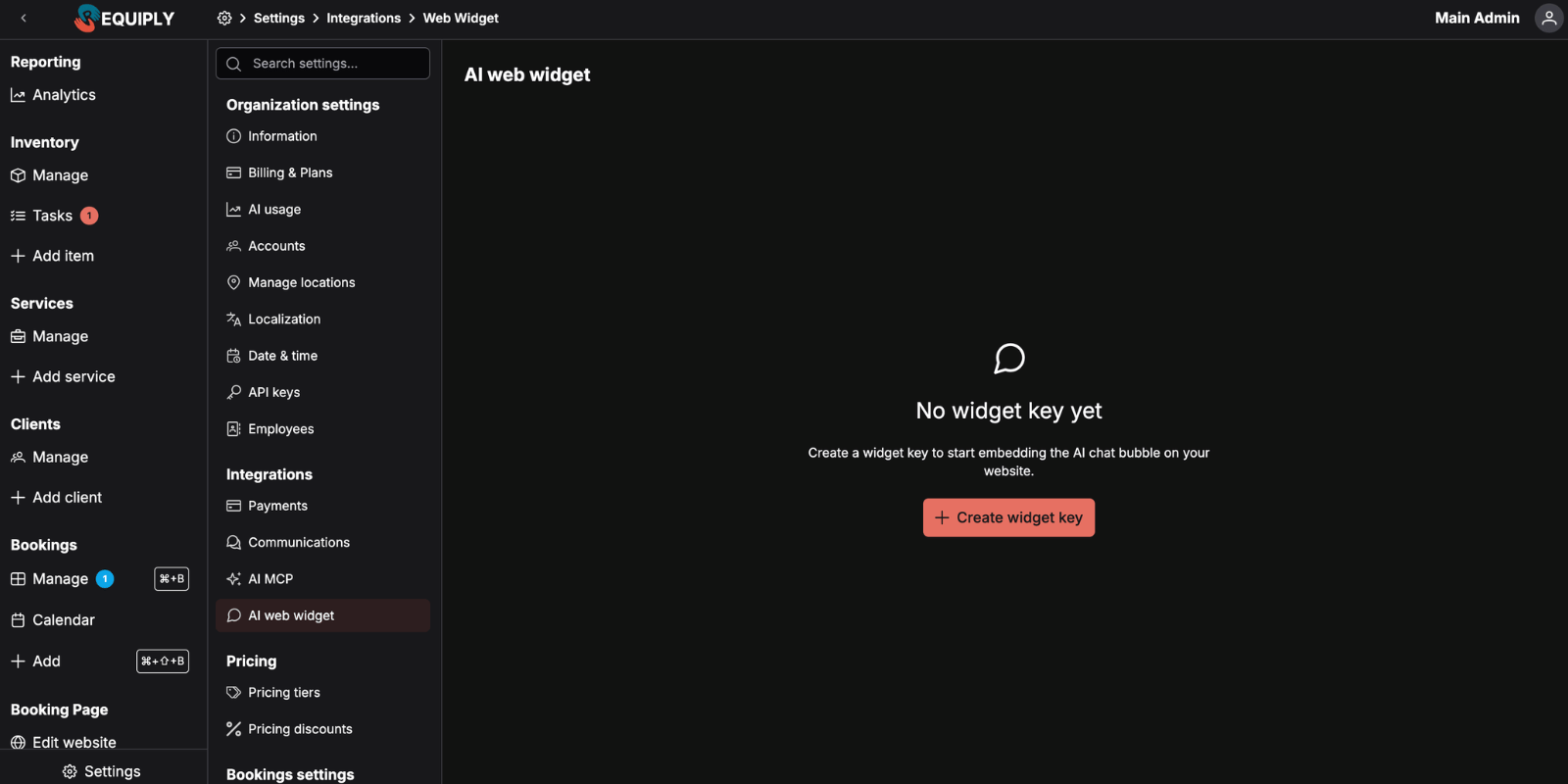
Поки ключа немає, сторінка показує порожній стан із кнопкою Створити ключ віджета. На тарифах, нижчих за Advanced, у тому самому місці показано Покращити план, щоб створити ключ віджета (Upgrade to create widget key).
Коли ключ уже є, сторінка показує:
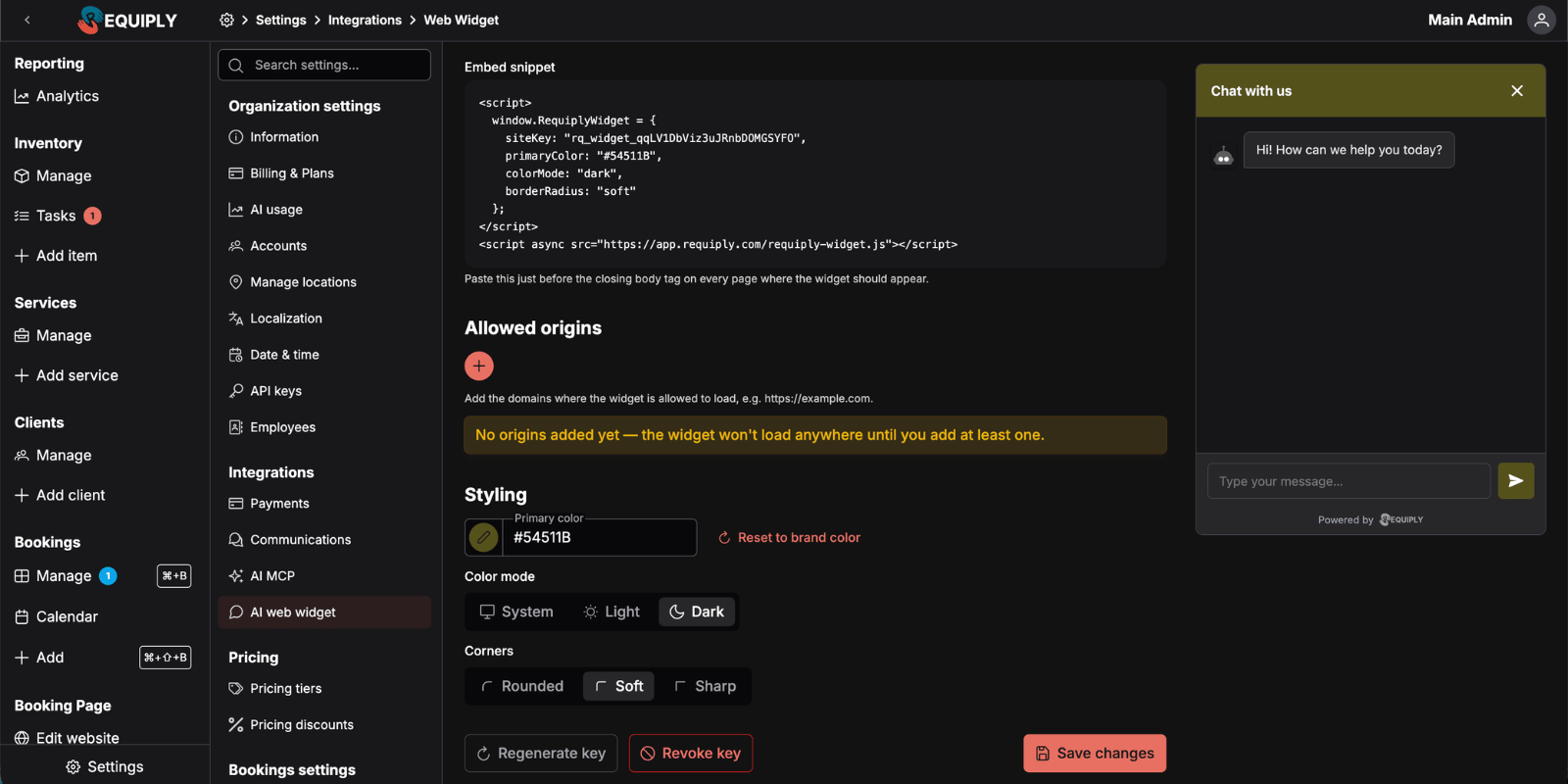
- Ключ віджета: активний публічний ключ сайту та значок статусу Активний.
- Код для вставлення: блок скрипту, який треба вставити на сайт.
- Дозволені домени: домени сайтів, на яких дозволено завантажувати віджет.
- Стилізація: налаштування основного кольору, колірної теми та стилю кутів.
- Дії: перегенерування ключа, відкликання ключа та збереження змін.
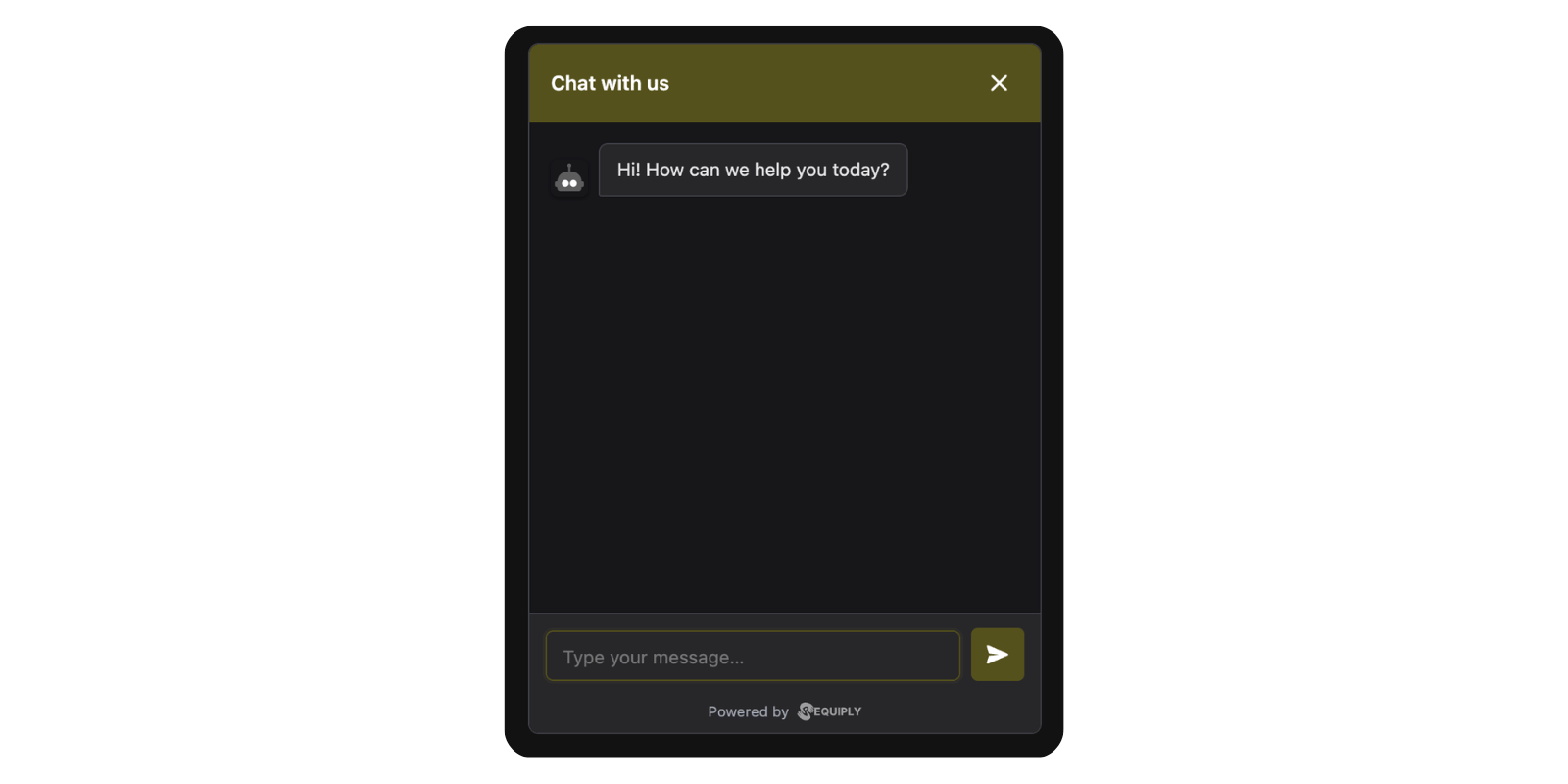
- Попередній перегляд: попередній перегляд чат-бульбашки й панелі наживо в iframe.
Створення ключа віджета
Відкрийте сторінку
Перейдіть у Налаштування → Інтеграції → Вебвіджет.
Створіть ключ
Натисніть Створити ключ віджета. Requiply створить активний ключ сайту для організації.
Додайте дозволені домени
Додайте кожен домен сайту, на якому має завантажуватися віджет, наприклад https://example.com і https://www.example.com.
Налаштуйте стилізацію
Оберіть основний колір, колірну тему та стиль кутів, які бачитимуть відвідувачі.
Збережіть зміни
Натисніть Зберегти зміни. Віджет ніде не завантажиться, доки не збережено хоча б один дозволений домен.
Вбудовування віджета
Скопіюйте Код для вставлення і вставте його перед закривним тегом </body> на кожній сторінці сайту, де має зʼявлятися чат-бульбашка.
<script>
  window.RequiplyWidget = {
    siteKey: "rq_widget_example",
    primaryColor: "#016E88",
    colorMode: "light",
    borderRadius: "round"
  };
</script>
<script async src="https://app.requiply.com/requiply-widget.js"></script>
Код, сформований у Requiply, містить ваш справжній ключ сайту та поточні налаштування стилізації.
Дозволені домени
Дозволені домени визначають, де можна використовувати публічний ключ віджета. Додайте точний домен (origin) кожного сайту, де має зʼявлятися чат-бульбашка.
| Приклад | Примітки |
|---|---|
https://example.com | Дозволяє основний домен. |
https://www.example.com | Додайте окремо, якщо використовується версія з www. |
https://shop.example.com | Кожен піддомен додавайте окремо. |
Не додавайте шляхи на кшталт /pricing чи /booking. Домен (origin) складається лише з протоколу, хоста та необовʼязкового порту.
Стилізація
Налаштування стилізації змінюють збережену конфігурацію віджета разом із попереднім переглядом наживо.
| Налаштування | Варіанти | Що воно змінює |
|---|---|---|
| Основний колір | Будь-який колір у форматі hex | Колір чат-бульбашки, заголовка, кнопки надсилання та повідомлень відвідувача. За замовчуванням це фірмовий колір вашої організації. |
| Колірна тема | Системна, Світла, Темна | Чи віджет дотримується системної теми відвідувача, чи примусово має світлий або темний вигляд. |
| Кути | Заокруглені, Мʼякі, Гострі | Радіус заокруглення панелі, повідомлень, поля введення та кнопок. |
Натисніть Скинути до фірмового кольору, якщо основний колір знову має збігатися з фірмовим кольором організації.
Перегенерування або відкликання ключа
Використовуйте ці дії, коли вбудований код треба замінити або вимкнути.
Натисніть Перегенерувати ключ, щоб відкликати поточний ключ сайту й отримати новий.
Після перегенерування:
- Скопіюйте новий код для вставлення.
- Замініть старий код усюди, де його встановлено.
- Стежте, щоб дозволені домени та стилізація були актуальними.
Натисніть Відкликати ключ, щоб вимкнути віджет усюди, де його вбудовано.
Після відкликання сторінка повертається до стану без ключа. Згодом можна створити новий ключ.
Типові сценарії
Запуск віджета на сайті
- Перейдіть у Налаштування → Інтеграції → Вебвіджет.
- Натисніть Створити ключ віджета.
- Додайте домени свого сайту.
- Задайте основний колір, колірну тему та кути.
- Натисніть Зберегти зміни.
- Скопіюйте код для вставлення.
- Вставте код перед
</body>на кожній сторінці сайту, де має зʼявлятися віджет. - Відкрийте сайт і переконайтеся, що чат-бульбашка зʼявилася.
Додавання віджета на інший домен
- Додайте новий домен у Дозволені домени.
- Натисніть Зберегти зміни.
- Додайте той самий код для вставлення на новий сайт.
Заміна старого ключа або ключа після витоку
- Натисніть Перегенерувати ключ.
- Підтвердьте дію в діалозі.
- Скопіюйте новий код.
- Замініть старий код на своєму сайті.
Усунення проблем
Віджет не зʼявляється Перевірте, що сторінка містить сформований код, URL скрипту завантажується, а поточний домен сайту є в списку Дозволені домени.
Віджет зʼявляється на одному домені, але не на іншому
Додайте кожен точний домен окремо. https://example.com і https://www.example.com є різними доменами.
Попередній перегляд змінюється, а сайт ні
Натисніть Зберегти зміни, а потім оновіть сайт. Також перевірте, що код на сайті містить поточні значення primaryColor і colorMode, а також borderRadius.
Відвідувачі бачать помилку асистента Спробуйте ще раз за хвилину. Якщо проблема не зникає, перевірте, чи має ваша організація доступні AI-кредити на сторінці Використання AI.
Вбудовування на сайт
Додайте бронювання на власний сайт: ціни оренди, доступність, вибір дат і кошик бронювання на WordPress, WooCommerce чи будь-якому іншому сайті з оформленням на клієнтському порталі. Завантажте плагін для WordPress, скопіюйте код організації, знайдіть слаги товарів і оберіть шорткоди.
Домени
Підключіть власний домен, наприклад book.yourcompany.com, щоб клієнти відкривали ваш клієнтський портал за вашою адресою. Один запис CNAME з кроками для Cloudflare, GoDaddy, Хостинг Україна (adm.tools), Hostinger, Wix, Domeneshop, one.com та інших DNS-хостингів.