

Документи бронювання
Кожне бронювання має картку Документи внизу своєї сторінки. У ній зберігаються PDF-файли, які ви сформували для цього бронювання: рахунок і будь-який власний шаблон експорту. Якщо підключено сервіс підписання, картка також відстежує електронне підписання кожного з них.
Так ви експортуєте бронювання в PDF, друкуєте або завантажуєте для нього договір оренди, угоду чи акт. Відкрийте бронювання й експортуйте його за одним зі своїх шаблонів. Готовий PDF збережеться тут: його можна роздрукувати, надіслати листом або відправити на підписання. Текст кожного документа задають у Власних шаблонах експорту, а на цій сторінці зберігаються сформовані файли.
Раніше експорт бронювання давав лише завантажений файл: договір лежав у чиїйсь папці «Завантаження». Тепер збережені документи належать бронюванню, тож будь-хто в команді може відкрити саме той файл, який передали клієнту.
Збереження документа в бронюванні
Документи створюють у тому самому діалозі Експортувати, яким ви вже користуєтеся: з кнопки дій у рядку на сторінці Керування бронюваннями або зі сторінки бронювання.
Діалог показує першим PDF рахунок-фактура, далі всі власні шаблони експорту. Він пропонує дві дії:
| Кнопка | Що вона робить |
|---|---|
| Швидке завантаження | Формує PDF і одразу завантажує його. Нічого не зберігається: так цей діалог працював раніше. |
| Зберегти | Формує PDF, зберігає його в бронюванні й відкриває сторінку бронювання, де новий рядок підсвічено в картці Документи. |
Назва збереженого документа складається з назви джерела та номера бронювання: Invoice #1042, Rental agreement #1042. Організації, які працюють українською, отримують локалізовану назву рахунку (Рахунок-фактура #1042).
Картка «Документи»
Кожен рядок показує іконку PDF, назву документа, час створення та розмір файлу. Праворуч у рядку є такі дії:
| Дія | Коли видно | Що вона робить |
|---|---|---|
| Чип підписання | Документ надіслано на підписання | Показує позначку сервісу й поточний статус. Натискання відкриває документ у кабінеті сервісу в новій вкладці. При наведенні видно власний текст статусу від сервісу, а якщо підключено кілька облікових записів, також обліковий запис, з якого надіслано документ. |
| Надіслати на підписання | Сервіс підписання активний, а також документ не перебуває на підписанні й не підписаний | По кнопці з логотипом на кожен активний сервіс. Відкриває діалог надсилання. |
| Завантажити | Завжди | Завантажує збережений PDF через тимчасове підписане посилання. |
| Видалити | Завжди | Після підтвердження видаляє документ. |
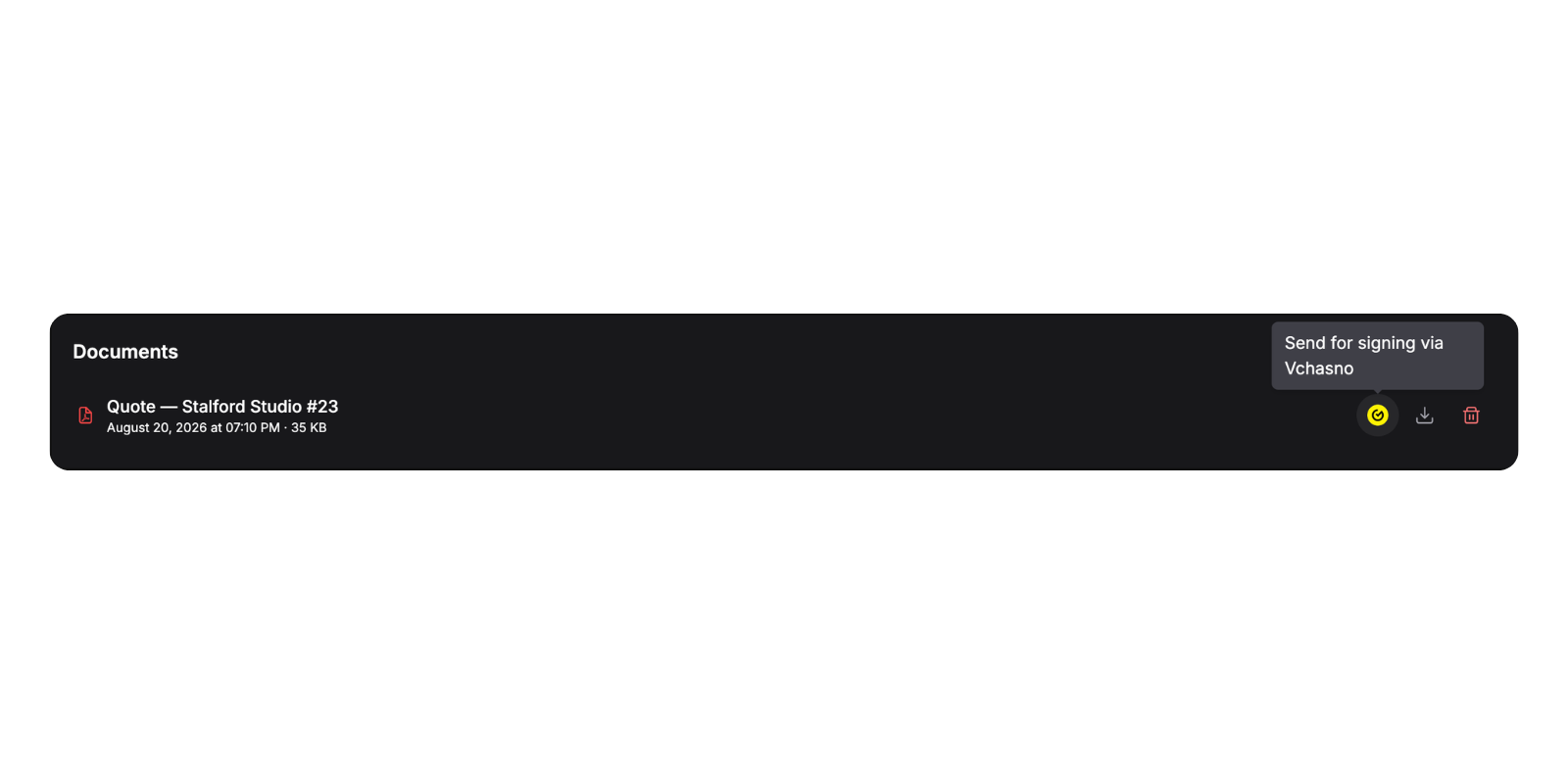
У рядку вище збережений шаблон експорту: його назва закінчується номером бронювання, а під нею вказано дату формування та розмір файлу.
Кнопка оновлення в заголовку картки зʼявляється, щойно хоч один документ надіслано на підписання. Вона повторно перевіряє в сервісі статуси, що очікують. Крім того, статуси оновлюються автоматично щоразу, коли завантажується картка.
Поки документів немає, картка показує «Поки немає збережених документів».
Надсилання документа на підписання
Потрібен активний сервіс у Налаштування → Інтеграції → Підписання документів. Натисніть кнопку сервісу в рядку документа й заповніть діалог:
| Поле | Примітки |
|---|---|
| Надіслати від | Видно, лише коли сервіс має більше одного підключеного облікового запису. За замовчуванням вибрано основний обліковий запис. Виберіть інший, щоб надіслати документ від облікового запису іншої компанії. |
| Код клієнта (ЄДРПОУ / РНОКПП (ІПН)) | Реєстраційний код контрагента: 8 цифр (ЄДРПОУ) або 10 цифр (РНОКПП / ІПН). Лише цифри, поле обовʼязкове й перевіряється, перш ніж кнопка стане активною. Заповнюється із системного поля клієнта ЄДРПОУ / РНОКПП (ІПН), якщо це поле налаштовано на рівні клієнта й заповнено для цього клієнта. |
| Email отримувача | Заповнюється адресою email клієнта бронювання. Поле обовʼязкове й перевіряється як адреса email. |
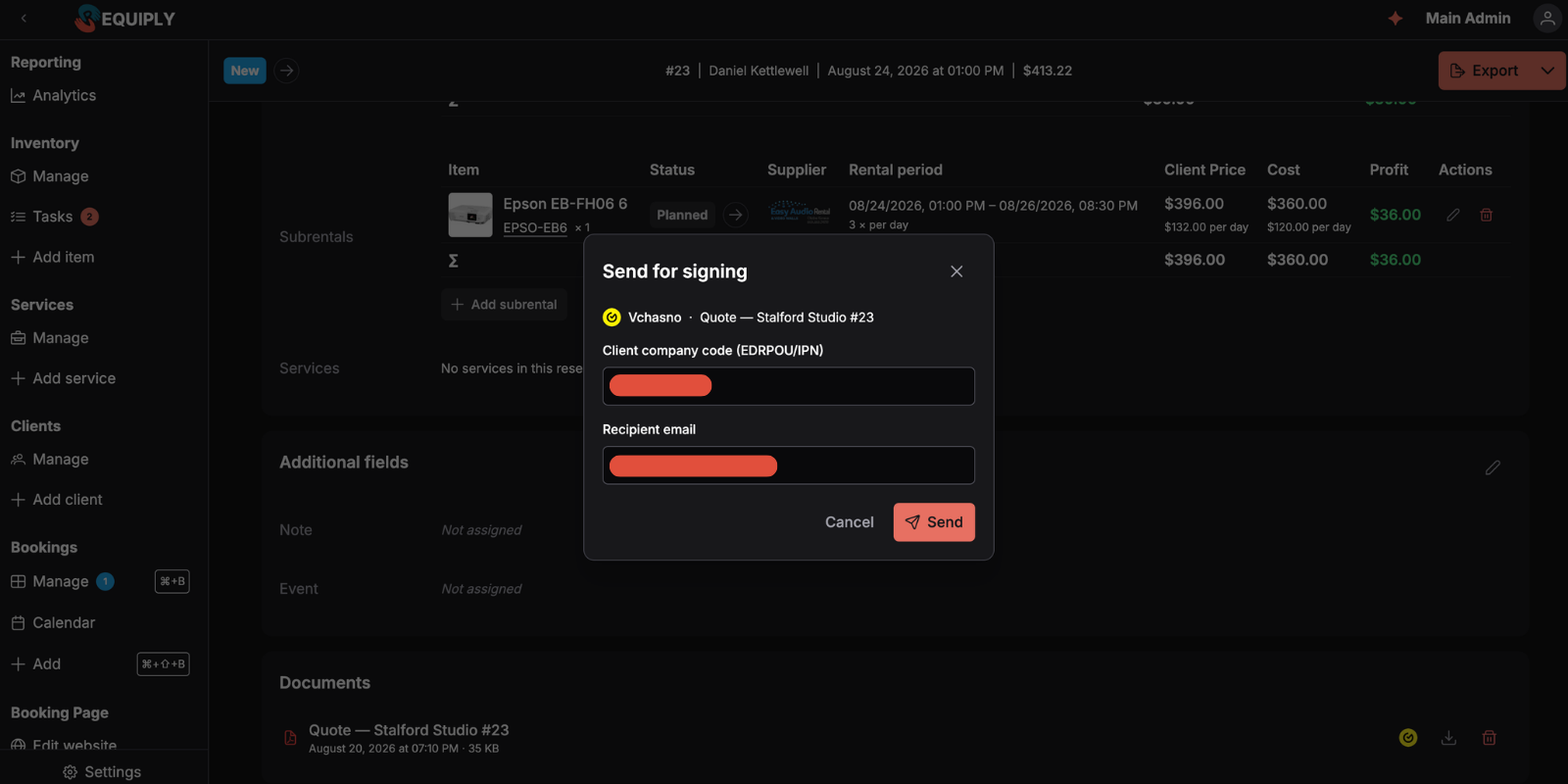
Надіслати завантажує PDF у сервіс і створює запис підписання. Ваша організація підписує першою в кабінеті сервісу, після чого документ переходить до контрагента.
Статуси підписання
| Чип | Що означає |
|---|---|
| Надіслано | Документ завантажено, сервіс ще не повідомив стан підписання. |
| Очікує вашого підпису | Очікує, поки ваша організація підпише документ у кабінеті сервісу. |
| Очікує клієнта | Ваша сторона підписала, клієнт ще ні. |
| Підписано | Повністю підписано. |
| Відхилено | Контрагент відхилив документ. |
| Помилка | Сервіс повідомив про збій. |
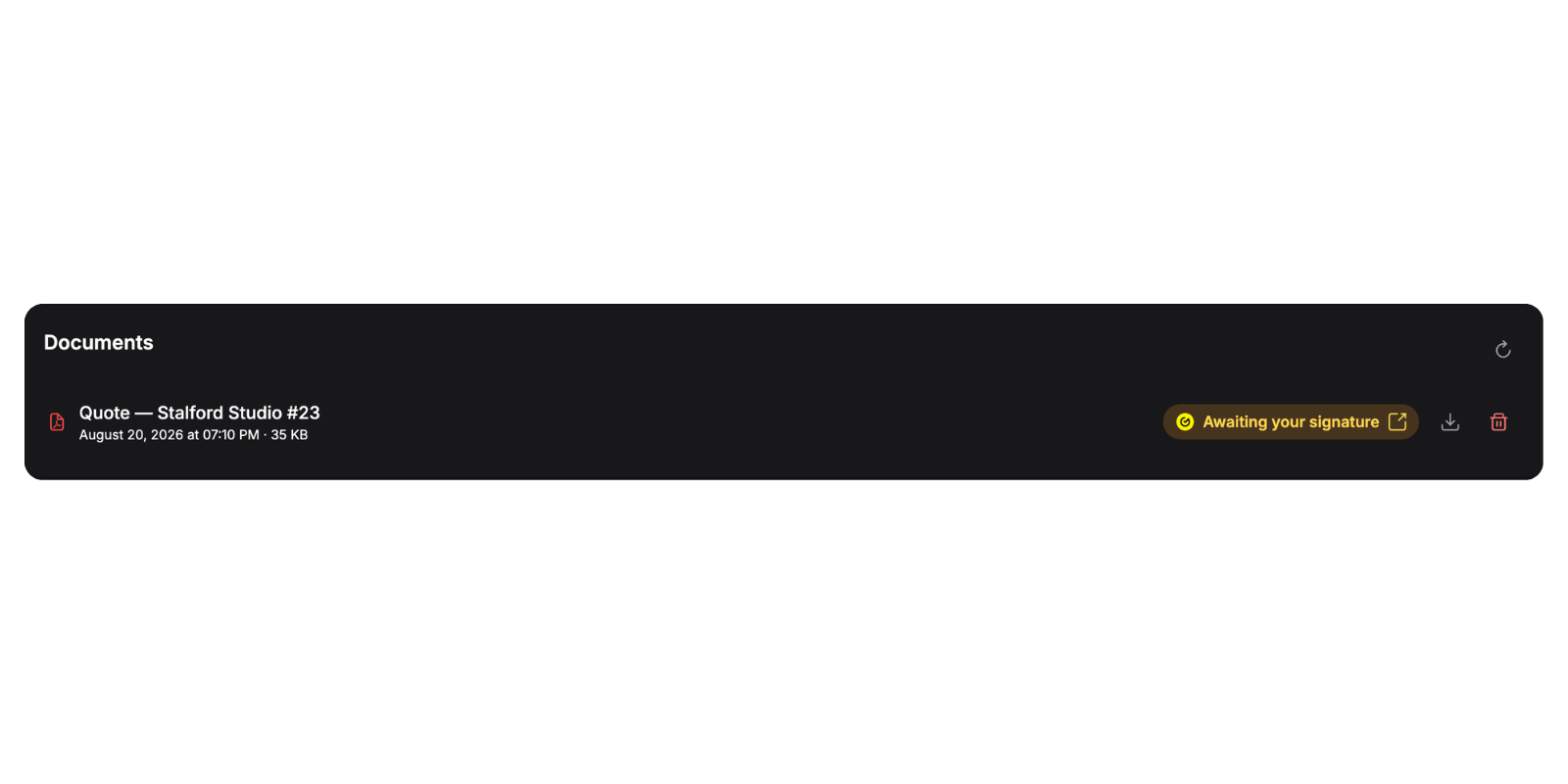
Оскільки ваша організація підписує першою, щойно надісланий документ залишається в статусі Очікує вашого підпису, доки хтось не підпише його в кабінеті сервісу.
Документ може мати лише одне незавершене підписання в кожному сервісі. Кнопка надсилання зникає, щойно документ надіслано або підписано. Вона знову зʼявляється, лише якщо підписання завершилося статусом Відхилено або Помилка. Тож відхилений договір можна виправити й надіслати знову, а попередня спроба залишиться в історії.
Видалення документа
Видалити просить підтвердження: «Ви впевнені, що хочете видалити «{name}»? Цю дію неможливо скасувати.»
Якщо документ надсилали на підписання, діалог додає другий рядок: «Документ було надіслано на підписання. Видалення тут не видаляє його з сервісу підписання.» Якщо документ не має бути підписаний, скасуйте його також у кабінеті сервісу.
Де зберігаються документи
Збережені PDF-файли лежать у приватному сховищі вашої організації і привʼязані до бронювання, з якого їх сформували. Публічної адреси вони не мають ніколи: Завантажити щоразу видає короткочасне підписане посилання. Видалення бронювання видаляє і його документи.
Комплекти в рахунках і документах
Коли бронювання містить комплект, кожен сформований документ показує знижку на комплект окремим рядком, тож рядки товарів сходяться із сумою бронювання. Змінювати шаблони не потрібно.
Рахунок. Під Проміжна сума кожен комплект отримує рядок, наприклад Знижка на комплект: Podcast duo kit (10%): з відʼємною сумою, перед знижкою клієнта та коригуванням вартості бронювання.
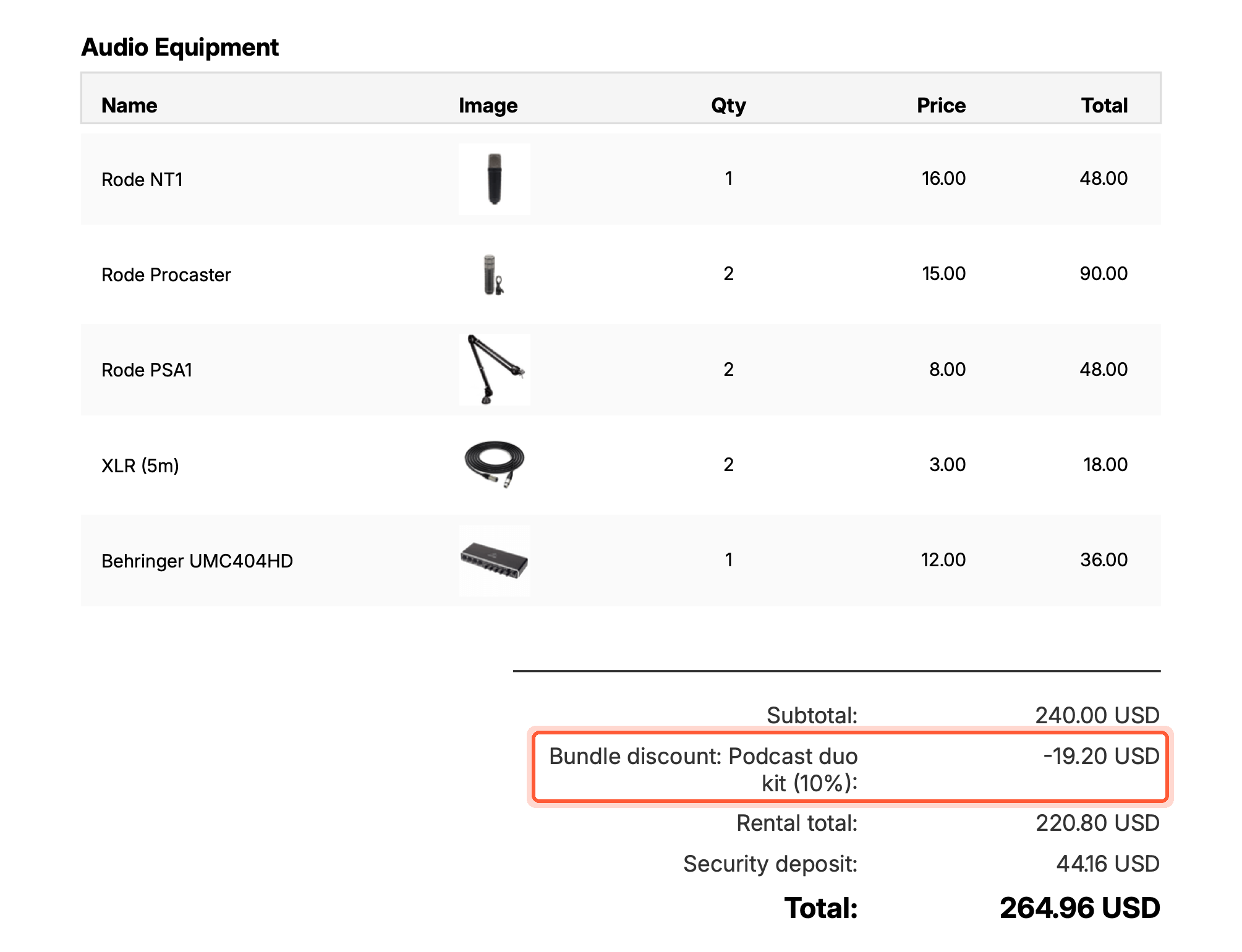
Рахунок називає комплект і його знижку, а не ховає її в загальному коригуванні ціни.
Документи із шаблонів експорту. Таблиця {{bookingItems}} закінчується рядком для кожного комплекту: Podcast duo kit: знижка на комплект 10%, склад набору дрібним сірим текстом і відʼємна сума в колонці Всього. Див. Комплекти в таблиці товарів.
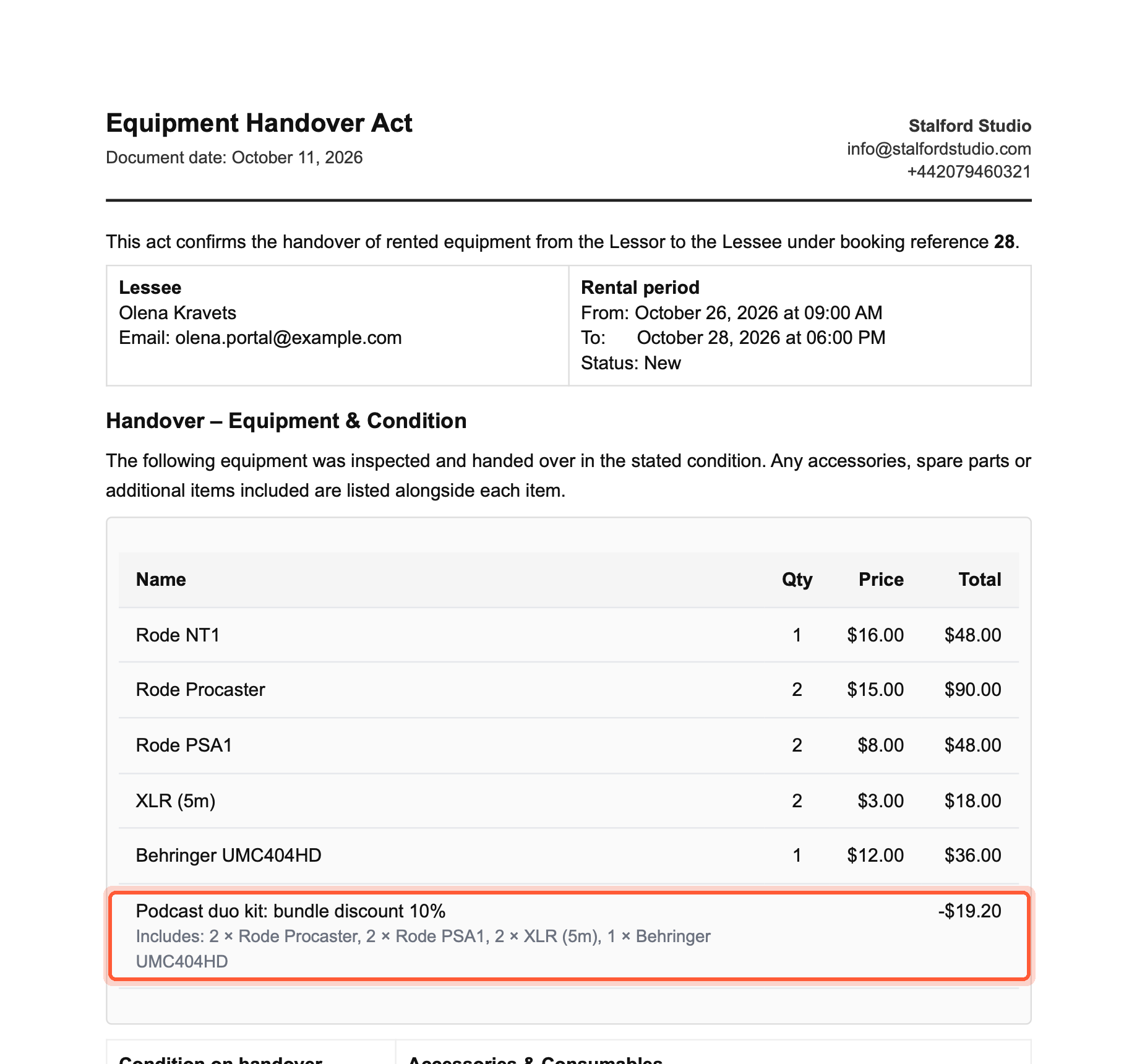
Акт приймання-передачі, сформований з наявного шаблону: рядок комплекту додається сам.
Як це повʼязано з рештою Requiply
| Функція | Звʼязок |
|---|---|
| Керування бронюваннями | Документи створюють у діалозі Експортувати в кожному рядку. |
| Власні шаблони експорту | Шаблони визначають, що можна сформувати та зберегти. |
| Підписання документів | Дає підключення до сервісу, завдяки якому збережений PDF стає документом для підписання. |
| Шаблони повідомлень | Шаблони Telegram можуть прикріплювати до автоматичного повідомлення рахунок або сформований шаблон експорту. Їх формують у момент надсилання, а не беруть із цієї картки. |
| Рахунки | PDF-рахунок є одним із документів, які тут можна зберегти й підписати. |
| Комплекти | Кожен заброньований комплект додає рядок Знижка на комплект у рахунок і рядок знижки в таблицю {{bookingItems}} шаблонів експорту, див. Комплекти в рахунках і документах. |
| Продаж товарів у бронюванні | Товари, продані в межах бронювання, друкуються в рахунку в блоці Продані товари з позначкою Повернено для товарів, які повернули. Власні шаблони експорту можуть друкувати їх макросами {{bookingSaleItems}} та {{bookingSaleTotal}}. |
| Коригування вартості бронювання | Коли бронювання має коригування, рахунок пояснює його в підсумковому рядку: Коригування оплачуваного періоду (причина): −0,5 дн. для періодів або Коригування вартості бронювання (−10%) (причина): −14,69 $ для відсотка чи фіксованої суми. Власні шаблони експорту можуть друкувати його макросами {{bookingAdjustment}}, {{bookingAdjustmentReason}}, а також {{bookingAdjustmentAmount}}. |
Типові сценарії
Видача обладнання з підписаним актом
Експортуйте акт приймання-передачі кнопкою Зберегти й надішліть його на підписання з картки «Документи». Підпишіть його зі свого боку, а клієнт підпише зі свого. Чип у бронюванні покаже тому, хто стоїть на видачі, чи всі документи вже оформлено.
Збереження саме того рахунку, який отримав клієнт
Коли надсилаєте рахунок листом, використовуйте Зберегти, а не Швидке завантаження. Пізніші зміни цін чи дат не змінять збереженого файлу, тож у вас завжди буде документ у тому вигляді, у якому його надіслали.
Поради та застереження
Групи рахунку
Розділіть рахунок одного бронювання на іменовані розділи, як-от дні заходу, локації чи етапи, щоб клієнт бачив згруповану розбивку замість одного довгого списку.
Огляд
Підтверджуйте кожну одиницю, коли вона залишає склад і коли повертається: за товаром, за одиницею або сканером штрихкодів, ще до зміни статусу бронювання. Фіксуйте часткові повернення: одиниці, які ще в клієнта, повернені пошкодженими або втрачені.