

Керування інвентарем
На сторінці Керування інвентарем ви переглядаєте, шукаєте й опрацьовуєте групи власного інвентарю та інвентарю від постачальників. Це щоденний робочий простір для підтримання каталогу в порядку: призначення категорій, привʼязування кількісного ціноутворення, перегляд власних одиниць і масове прибирання.
Сторінка розташована в Інвентар → Керувати або за адресою https://app.requiply.com/inventory/manage.
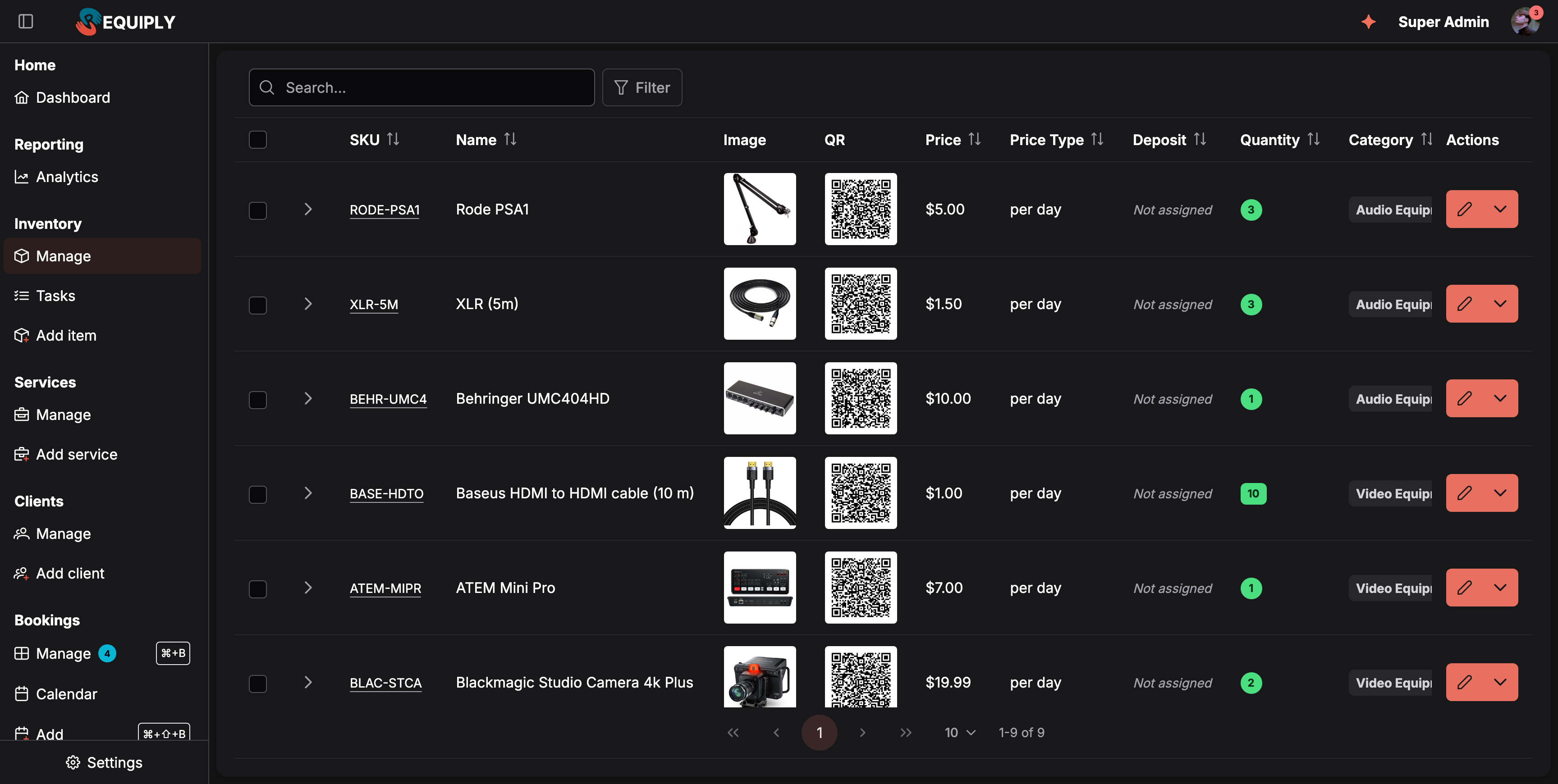
Кожен рядок є товаром (групою товарів). Розгорніть рядок, щоб побачити фізичні одиниці та де кожна з них.
Доступ: лише користувачі, чий обліковий запис має дозвіл Доступ до інвентарю, бачать розділ Інвентар у бічному меню та можуть відкрити цю сторінку. Без цього дозволу маршрут блокує проміжна перевірка авторизації. Інвентар не обмежений лімітами плану.
Чому ця сторінка важлива
Групи інвентарю в Requiply є джерелом правди для всього, що ви продаєте, здаєте в оренду або відстежуєте. Ці дані використовують інші частини продукту:
- Бронювання: товари, зарезервовані чи здані клієнтам в оренду, беруться з цих груп.
- Суборенда: групи від постачальників надають типові значення постачальника, вартості, одиниці тарифікації та націнки для рядків закупівлі, які можна використовувати повторно.
- Кількісне ціноутворення: цінові групи, призначені тут, визначають, як товар оцінюється для різних сегментів клієнтів.
- Категорії: категорії визначають, які додаткові поля сутностей зʼявляються на товарі та як він групується у звітах.
- Сторінки товару та групи товарів: кожен артикул на цій сторінці веде на власну сторінку з детальною історією, витратами та редагуванням.
- Додати товар: порожній стан і дія «Додати одиниці» в рядку ведуть до того самого процесу додавання.
Точний список тут означає точні дані на повʼязаних екранах бронювань, цін і звітів.
Хто може користуватися цією сторінкою
- Сторінку бачать лише облікові записи з дозволом Доступ до інвентарю.
- Сторінка не має варіантів лише для читання чи з обмеженнями: щойно користувач має доступ, він може редагувати, масово оновлювати й видаляти.
- На цій сторінці немає станів пробного періоду, неоплаченої підписки чи пропозицій перейти на вищий план.
Що ви побачите
Коли інвентар є, сторінка складається з однієї картки на всю висоту з таблицею даних із посторінковим переглядом:
- Панель інструментів з полем пошуку, кнопкою Фільтр, позначкою для кожного активного фільтра, кнопкою Скинути фільтри (коли щось задано) і кнопкою Новий товар праворуч, яка відкриває Додати товар. Див. Пошук, фільтрування та сортування.
- Таблиця груп товарів: по одному рядку на групу, з прапорцями для вибору та колонкою розгортання.
- Посторінковий перегляд по 10 / 20 / 50 рядків на сторінку з лічильником на кшталт 1-9 of 9. Завантажується лише поточна сторінка, тож великі каталоги працюють швидко. Якщо сортування не вибрано, першими йдуть найновіші товари.
- Набір колонок береться зі збереженої конфігурації таблиці для рівня Група товарів, тож видимі колонки можна налаштувати для кожної організації. Зазвичай це Артикул, Фото, Назва, Ціна, Тип ціни, Кількість, Категорія, Цінова група, а також додаткові поля сутностей, налаштовані для груп товарів. Для груп є колонка QR, а для одиниць колонки QR і Штрихкод. За замовчуванням вони приховані й показуються, лише коли для організації увімкнено QR-коди та штрих-коди.
- Закріплена колонка Дії праворуч із комбінованою кнопкою в кожному рядку.
- Панель розгортання під рядками власних товарів, яка показує окремі фізичні одиниці цієї групи по десять. Див. Перегляд одиниць товару. Групи від постачальників позначено як суборенду. Розгортання фізичних одиниць вони не мають.
Коли інвентар зовсім порожній, замість таблиці показується заглушка на всю сторінку з іконкою коробки, заголовком Порожній інвентар і кнопкою Додати товар, яка веде на /inventory/add.
Режим вибору
Коли вибрано один чи кілька рядків, панель пошуку та фільтрів замінюється панеллю масових дій із кількістю вибраних, масовими діями та кнопкою скасування вибору.
Вибір зберігається, коли ви переходите на іншу сторінку чи змінюєте сортування, тож можна позначити товари на кількох сторінках і опрацювати їх усі разом. Зміна пошуку чи фільтра скидає вибір, щоб масова дія ніколи не зачепила товари, яких ви вже не бачите.
Порожній стан
Якщо груп товарів ще немає, таблиця повністю прихована, а сторінка показує заглушку Порожній інвентар з однією кнопкою Додати товар, яка відкриває процес додавання на /inventory/add. Додати першу групу важливо, бо майже всі інші функції інвентарю (бронювання, ціни, витрати, додаткові поля) стають корисними лише тоді, коли є хоча б одна група.
Основні дії
Пошук, фільтрування та сортування
Пошук знаходить товари, артикул, назва чи назва категорії яких містить введений текст.
Фільтри працюють так само, як на сторінці Керування бронюваннями: натисніть Фільтр, оберіть поле, задайте його значення в редакторі, що відкриється. Потім натисніть Готово. Кожен активний фільтр стає позначкою. Натисніть позначку, щоб змінити фільтр, або її ×, щоб прибрати його. Скинути фільтри очищує пошук і всі фільтри.
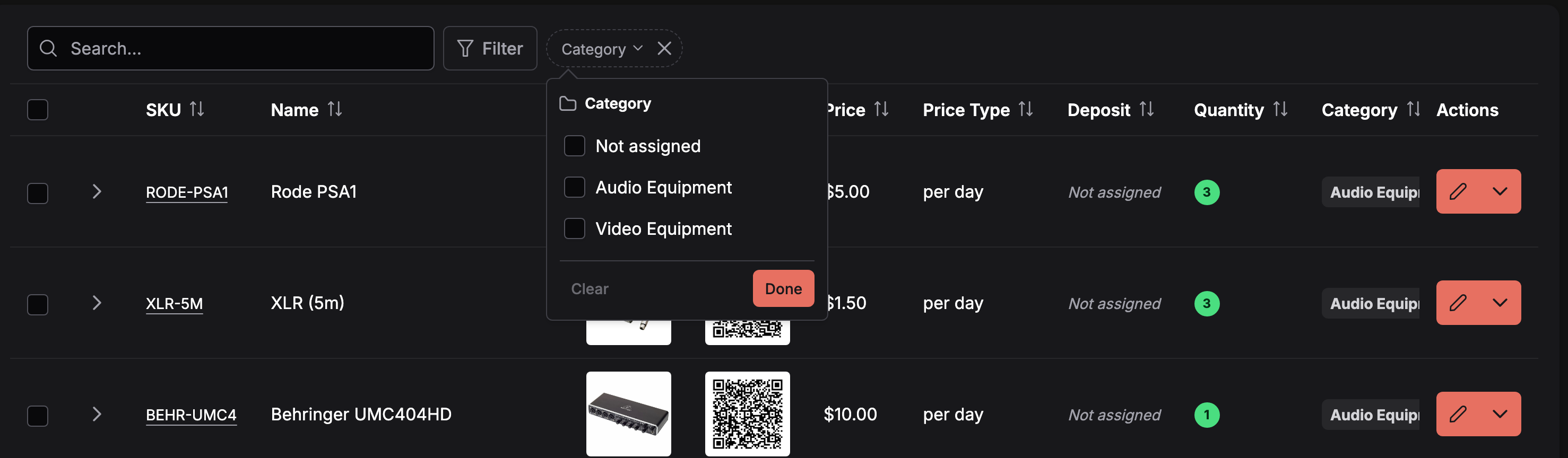
Фільтр за категорією. Не призначено знаходить товари, які ще не мають категорії.
| Фільтр | Як працює |
|---|---|
| Категорія | Позначте одну чи кілька категорій або Не призначено. Підкатегорії показано з повним шляхом, наприклад Audio Equipment › Microphones. Батьківська категорія знаходить також товари з усіх своїх підкатегорій. |
| Цінова група | Позначте одну чи кілька цінових груп або Не призначено. |
| Тип ціни | На годину, на добу, на місяць тощо. |
| Ціна, Застава, Кількість | Мінімум, максимум або обидва. Кількість рахує одиниці товару, які не виведено з експлуатації. |
| Джерело, Постачальник, Націнка, Ціна для клієнта | Лише коли увімкнено суборенду: власний товар чи суборенда, постачальник (або Не призначено) і діапазони для націнки та ціни для клієнта з націнкою. |
| Додаткові поля | Кожне додаткове поле групи товарів із конфігурації таблиці, з фільтром відповідно до його типу. |
Натисніть заголовок колонки, щоб сортувати за нею: Артикул, Назва, Ціна, Тип ціни, Застава, Кількість, Категорія, Цінова група, а із суборендою також Джерело, Постачальник, Націнка та Ціна для клієнта. Пошук, фільтри, сортування й сторінка зберігаються в адресі сторінки, тож відфільтрований вигляд можна додати в закладки або поділитися ним.
Відкриття групи товарів чи окремої одиниці
- Натискання позначки артикула в рядку групи відкриває сторінку групи товарів за адресою /inventory/item-group-{id}.
- Розгортання рядка групи показує її фізичні одиниці. Натискання позначки артикула в рядку одиниці відкриває сторінку одиниці за адресою /inventory/item-{id}.
Перегляд одиниць товару
Одиниці завантажуються посторінково, тож товар із сотнями одиниць відкривається так само швидко, як товар із трьома.
- У розгортанні на цій сторінці товар показує 10 одиниць на сторінку, від найстаріших.
- На сторінці товару (/inventory/item-group-{id}) картка Окремі одиниці показує 20 одиниць на сторінку.
- Щойно товар має більше одиниць, ніж вміщує одна сторінка, над одиницями зʼявляється поле пошуку з підказкою SKU, серійний номер або штрихкод. Введіть частину артикула одиниці, її серійний номер від виробника або будь-який з її штрих-кодів (код Requiply, EAN-8 чи привʼязаний код виробника). Мають збігтися всі введені слова. × очищує пошук.
- Перемикач сторінок під одиницями переходить між сторінками й показує, скільки всього одиниць.
Одиниці, виведені з експлуатації, не показуються. Коли нічого не знайдено, у розгортанні написано Немає одиниць за вашим запитом.
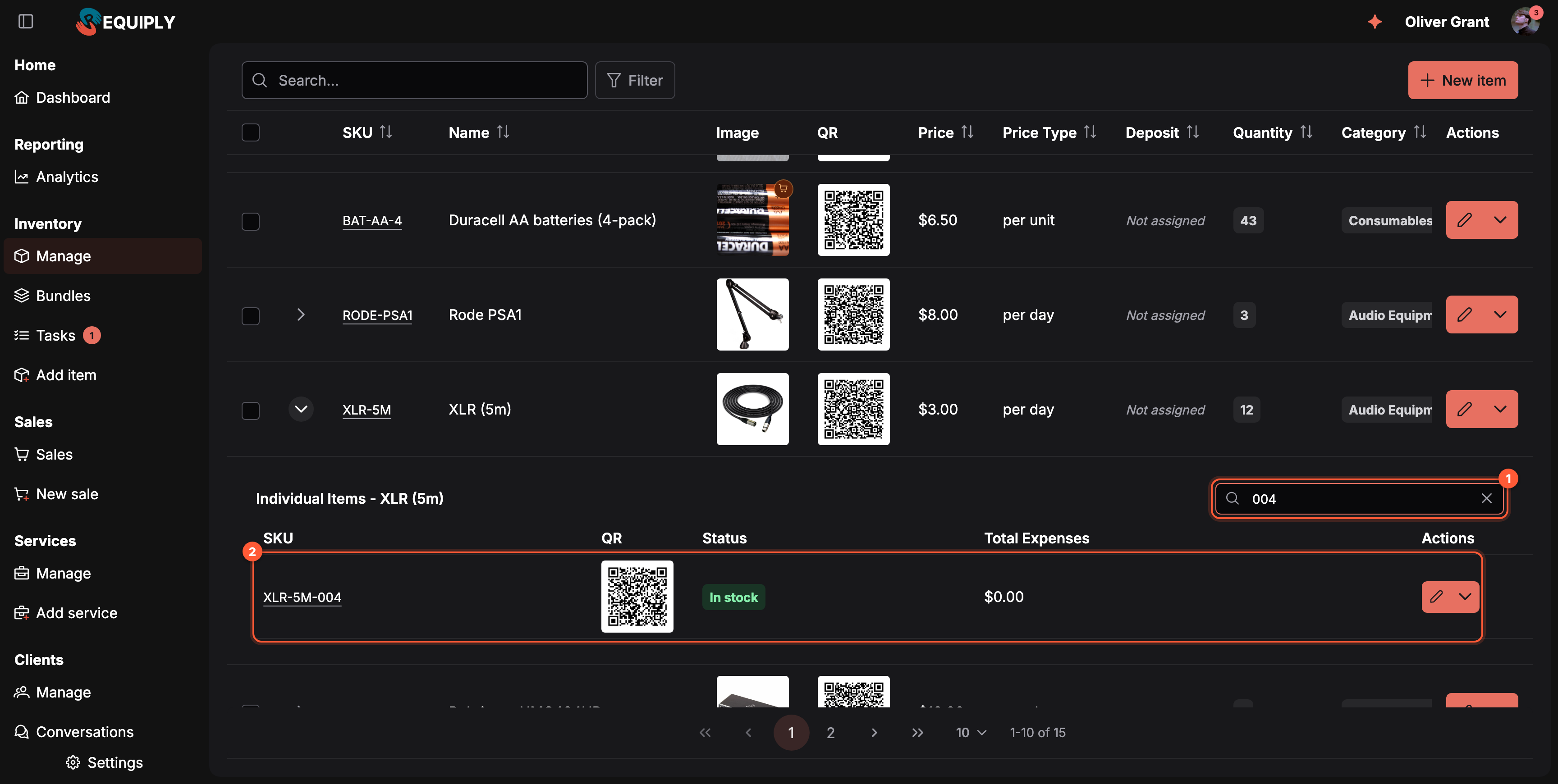
1 Пошук одиниць одного товару за артикулом, серійним номером або штрих-кодом. 2 Знайдена одиниця. Пошук і перемикач сторінок для одиниць зʼявляються, лише коли в товару більше одиниць, ніж вміщує одна сторінка.
Дії з групою (комбінована кнопка праворуч)
Комбінована кнопка в кожному рядку групи товарів відкриває дії на рівні групи, як-от редагування групи, додавання до неї нових одиниць і видалення групи. Після завершення будь-якої з них таблиця оновлюється автоматично.
Дії з одиницею (у розгортанні)
Кожен рядок окремої одиниці в розгорнутому вигляді має власну комбіновану кнопку з діями на рівні одиниці: редагування, переведення на обслуговування, експорт етикетки зі штрих-кодом (коли увімкнено QR-коди та штрих-коди), відкриття коментарів і видалення. Одиниця зі статусом Втрачено також отримує вгорі меню пункт Позначити як знайдену, див. Втрачені одиниці та позначка «знайдено». Зміни статусу одразу видно на значку статусу.
Переведення одиниці на обслуговування
Вибір обслуговування в меню одиниці відкриває вікно Перевести на обслуговування: Ви впевнені, що хочете перевести одиницю {sku} на обслуговування? Інформаційна примітка пояснює: Одиницю не можна буде видати чи додати до бронювань, доки її не виведуть з обслуговування.
Перш ніж ви підтвердите, Requiply перевіряє, яким поточним і майбутнім бронюванням ще потрібна ця одиниця. Перевірка рахує в межах товару, тож враховуються й бронювання, які зарезервували кількість без конкретної одиниці:
- Жодне поточне чи майбутнє бронювання не потребує цієї одиниці. Можна продовжувати.
- Ця одиниця потрібна 2 поточним або майбутнім бронюванням. Без неї їм забракне одиниць. Кожне бронювання показано з номером (відкривається в новій вкладці), клієнтом, датами та причиною: Одиницю CAM-004 призначено цьому бронюванню або Потрібно 3, доступно лише 2.
- Не вдалося перевірити, яким бронюванням потрібна ця одиниця. Перевірка не вдалася, але підтвердити все одно можна.
Перевести на обслуговування підтверджує дію. Попередження ніколи не блокує зміну. Бронювання, яким забракне одиниць, потім показують на своїй сторінці Деякі товари не можна видати, доки ви це не виправите, див. Нестача одиниць. Мобільний застосунок показує ту саму перевірку як сповіщення Ця одиниця потрібна для бронювань, коли ви відправляєте одиницю на обслуговування.
Статус і місцеперебування одиниці
Колонка Статус у розгорнутих рядках одиниць показує, де кожна фізична одиниця зараз. Вона поєднує власний статус одиниці з бронюваннями, у яких вона є:
| Позначка | Значення |
|---|---|
| В наявності (зелена) | На вашому складі й вільна. |
| Заброньовано (синя) | Призначена бронюванню, яке триває зараз або починається протягом доби, але ще не видана. |
| Видано (помаранчева) | Видана за чеклістом видачі і ще не повернута. Одиниця, яку клієнт залишив у себе після часткового повернення, також показується як Видано. |
| Прострочено (червона) | Видана, а запланована дата повернення бронювання вже минула. |
| На обслуговуванні (помаранчева) | На обслуговуванні, наприклад після повернення з пошкодженням. |
| Втрачено (червона) | Позначена втраченою під час повернення або вручну. |
| Виведено з експлуатації (сіра) | Більше не здається в оренду. |
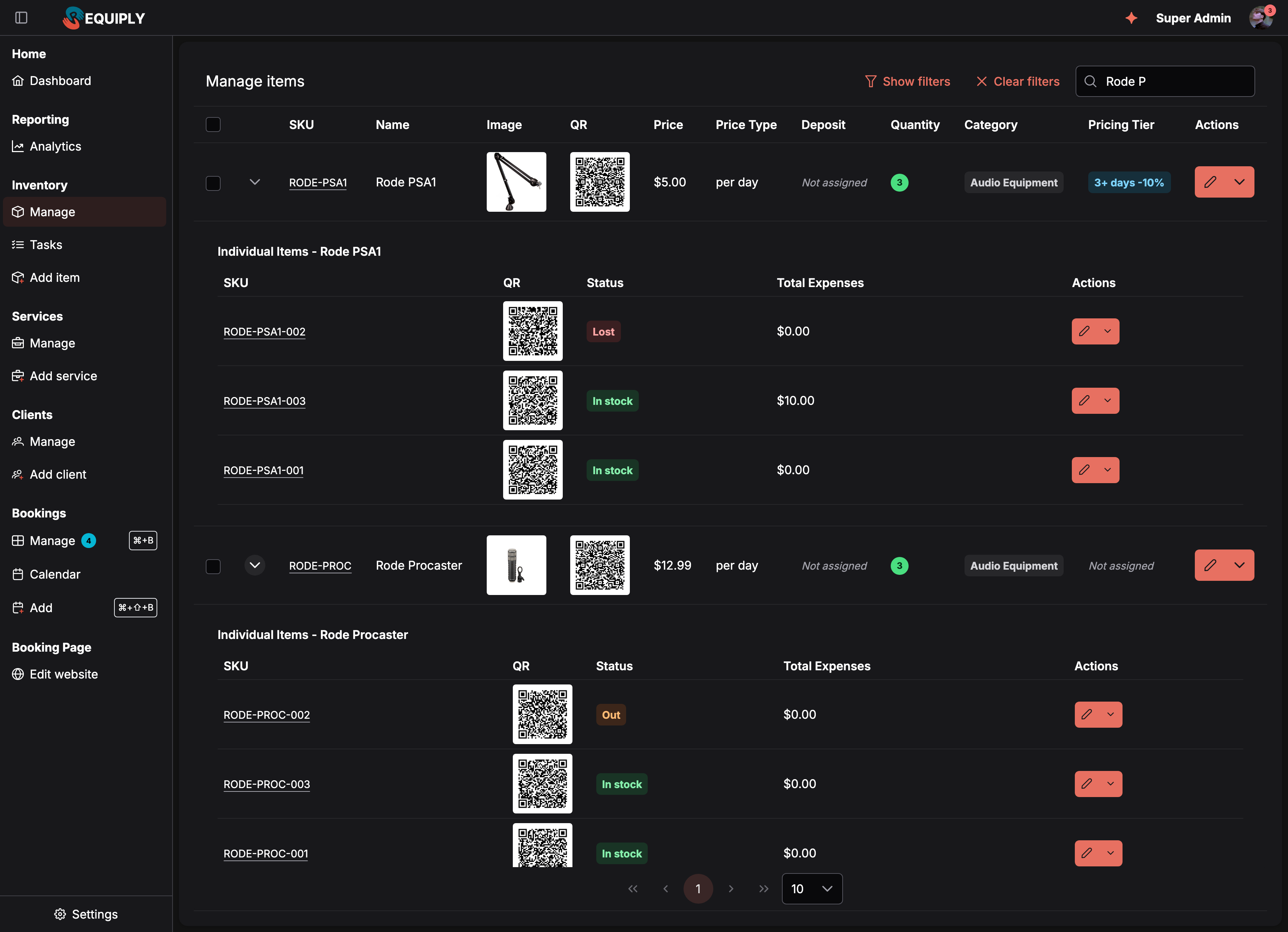
Кожна одиниця показує, де вона. RODE-PROC-002 досі в клієнта, а RODE-PSA1-002 втрачено під час повернення.
Видано та Прострочено залежать від чекліста видачі, тому зʼявляються, лише коли увімкнено чеклісти видачі та повернення. Та сама позначка показується в рядку Статус на власній сторінці одиниці. Таблиця одиниць на сторінці групи товарів і далі показує лише збережений статус (Доступний, На обслуговуванні, Втрачений, Виведено з експлуатації).
Втрачені одиниці та позначка «знайдено»
Одиниця отримує статус Втрачено, коли чекліст повернення записує її з результатом Втрачено. Втрачена одиниця:
- не враховується в доступній кількості свого товару, тож її не можна забронювати,
- не може бути видана за чеклістом видачі,
- зберігає свою історію, коментарі та нотатку, написану під час втрати.
Якщо вона знайдеться, відкрийте комбіновану кнопку одиниці й натисніть Позначити як знайдену. Підтвердження немає: одиниця одразу повертається в статус Доступний, а Requiply показує Одиниця {sku} знову в наявності.
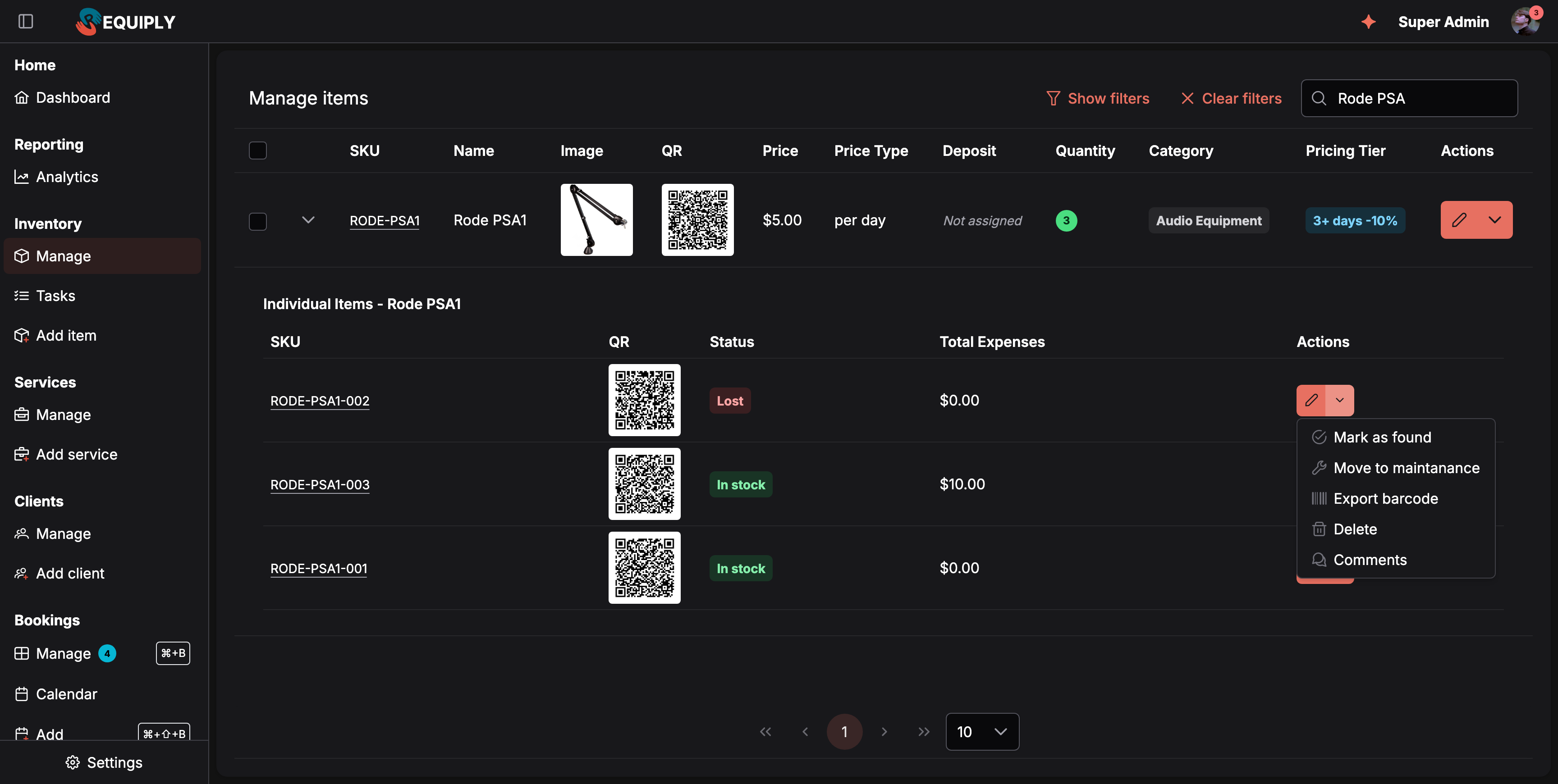
Позначити як знайдену зʼявляється лише на одиницях зі статусом Втрачено.
Позначити як знайдену доступно лише у вебзастосунку.
Масові дії
Коли вибрано одну чи кілька груп, у заголовку зʼявляються масові дії:
- Призначити кількісне ціноутворення: відкриває вікно, щоб привʼязати цінову групу до всіх вибраних груп товарів одразу.
- Змінити категорію: відкриває вікно, щоб перемістити всі вибрані групи товарів у вибрану категорію.
- Експорт QR: створює PDF із QR-наліпками для друку для кожної одиниці у вибраних групах. Показується, коли увімкнено QR-коди та штрих-коди. На плані Core замість неї є кнопка з короною, яка веде на сторінку підписки.
- Експорт штрихкодів: створює PDF для принтера етикеток з однією етикеткою зі штрих-кодом на кожну одиницю у вибраному розмірі етикетки. Показується, лише коли увімкнено QR-коди та штрих-коди.
- Видалити: відкриває вікно підтвердження й масово видаляє вибрані групи.
Після завершення будь-якої масової дії вибір скидається, а таблиця перезавантажується.
Товари на продаж у таблиці
Коли увімкнено Продажі, товари типу Обладнання на продаж показуються в тій самій таблиці:
- помаранчевий значок кошика на фото (підказка під курсором: Обладнання на продаж),
- за одиницю в колонці Тип ціни,
- залишок у колонці Кількість у сірій позначці, як у всіх інших рядках, яка стає червоною на нулі й нижче,
- без стрілки розгортання, бо товари на продаж мають залишок замість одиниць.
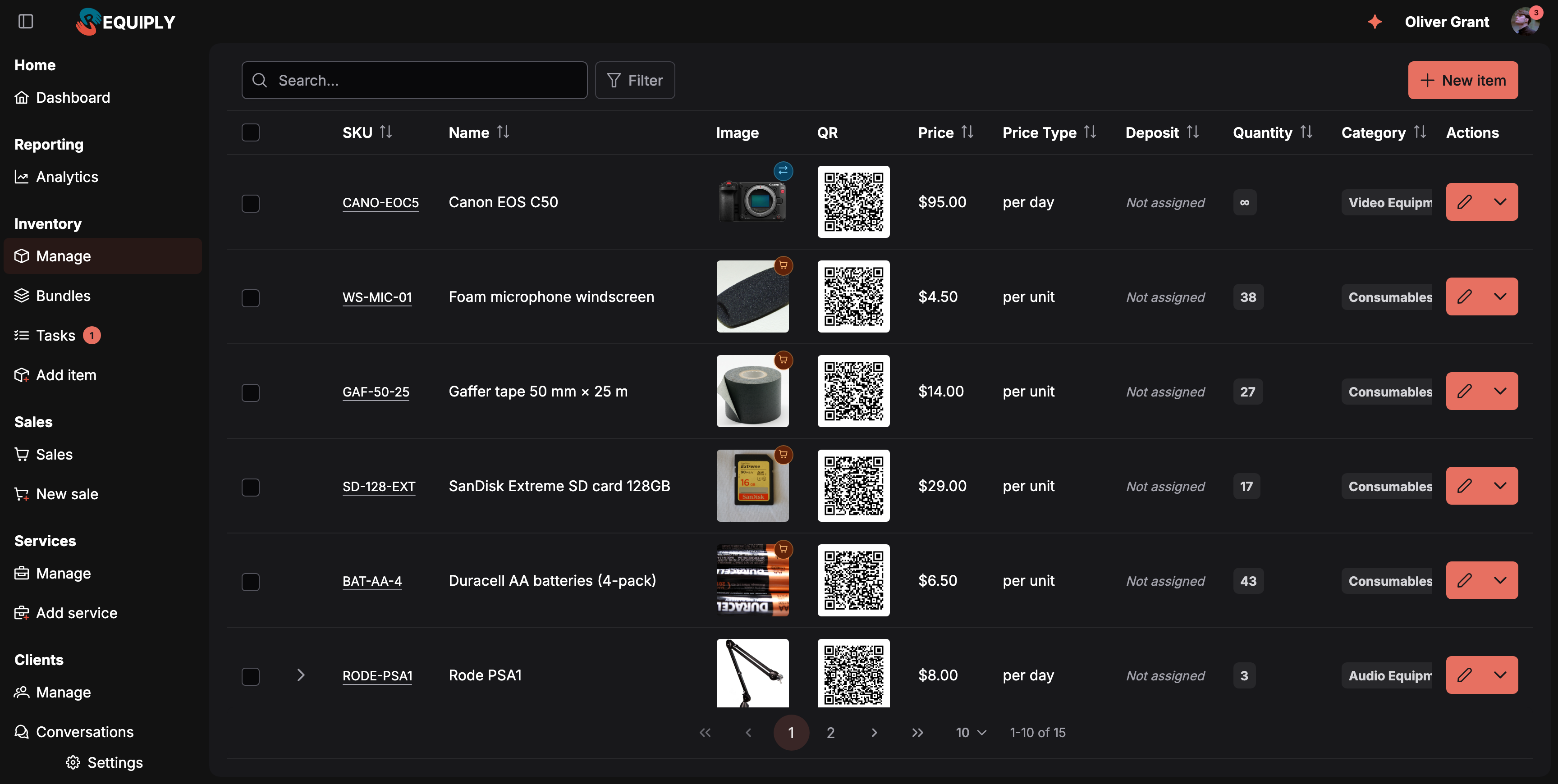
Товари на продаж стоять поруч із товарами для оренди: значок кошика, ціна за одиницю і залишок замість одиниць.
Учасники без дозволу на продажі цих рядків не бачать. Зміни залишку та показники продажів є на сторінці товару, див. Товари на продаж і залишки.
Форми та поля
Сама сторінка не є формою: її поля введення є фільтрами та вікнами масових дій. Значення полів у рядках:
- Артикул: зрозумілий людині ідентифікатор групи товарів. Показується як позначка і використовується для пошуку та переходів.
- Фото: основне зображення групи. Якщо його не задано, показується заглушка.
- Назва: назва групи, яка показується в інтерфейсі.
- Ціна: базова ціна групи у валюті організації.
- Оціночна вартість: скільки вам коштувала купівля обладнання. Необовʼязкове поле суто для інформації: воно ніколи не впливає на суму для клієнта. За замовчуванням приховане, додайте його в розділі Конфігурація таблиць.
- Тип ціни: як розуміти ціну (наприклад, фіксована, на годину, на добу). Показується локалізованою назвою типу ціни.
- Кількість: сіра позначка з кількістю одиниць товару, які не виведено з експлуатації. Товари суборенди показують ∞, бо їхня кількість гнучка. Товари на продаж показують залишок, червоним на нулі й нижче.
- Джерело: відрізняє Власний інвентар, який відстежується поодинці, від гнучких товарів Суборенда, коли цю функцію організації увімкнено.
- Категорія: категорія, до якої належить група. Якщо її призначено, показується позначка, якщо ні, то підказка курсивом Не призначено.
- Цінова група: цінова група, привʼязана до групи товарів, з тією самою підказкою, коли її не призначено.
- Додаткові поля: будь-які поля сутностей, налаштовані на рівні групи товарів, показуються як додаткові колонки. Додаткове поле, яке не застосовується до категорії рядка, показується як
-. Щоб створити нове додаткове поле для товарів чи будь-яких інших записів, перейдіть у Поля сутностей. Ця сторінка лише показує наявні поля.
У розгортанні рядки окремих одиниць додатково показують:
- Статус: де одиниця зараз, кольоровим значком (В наявності, Заброньовано, Видано, Прострочено, На обслуговуванні, Втрачено або Виведено з експлуатації). Див. Статус і місцеперебування одиниці.
- Серійний номер: серійний номер цієї фізичної одиниці від виробника. Необовʼязковий, редагується на самій одиниці й не повʼязаний з артикулом: артикул є ідентифікатором вашої організації, а серійний номер дає виробник. Його можна друкувати для кожної одиниці в документах через колонку
serialмакросу таблиці товарів. - Загальні витрати: сума витрат, записаних на одиницю, у форматі валюти.
- Додаткові поля рівня одиниці: будь-які поля сутностей, налаштовані на рівні одиниці.
Оплата, плани та ліміти
Інвентар на цій сторінці не обмежується планом підписки. Тут не зʼявляються ні пропозиції перейти на вищий план, ні банери платних доповнень. Доступ залежить лише від дозволу облікового запису Доступ до інвентарю.
Як ця сторінка повʼязана з рештою Requiply
| Функція | Як на неї впливає ця сторінка |
|---|---|
| Сторінка групи товарів | Позначка артикула в кожному рядку групи веде на повну сторінку групи, де є детальне редагування та історія. Які рядки показує ця сторінка, задають у розділі Поля сторінок деталей. |
| Сторінка одиниці | Позначки артикулів у розгортанні ведуть на сторінку окремої одиниці. Порядок її рядків (артикул, статус, QR, штрих-коди, додаткові поля) задають у розділі Поля сторінок деталей. |
| Додати товар | Порожній стан і дія «Додати одиниці» в рядку групи ведуть до процесу додавання інвентарю. |
| Суборенда | Групи від постачальників заздалегідь заповнюють дані постачальника та ціни, коли їх додають до бронювання. |
| Категорії | Масова дія Змінити категорію та колонка Категорія відображають категорії, задані в налаштуваннях. Зміна категорії групи може вплинути на те, які додаткові поля до неї застосовуються. |
| Цінові групи | Масова дія Призначити кількісне ціноутворення привʼязує ціни до груп, а вони потім визначають ціни в бронюваннях і пропозиціях. |
| Додаткові поля сутностей | Колонки та вигляд кожної клітинки залежать від налаштування полів сутностей для рівнів Група товарів і Одиниця. |
| Конфігурація таблиць | Точний набір колонок як у таблиці груп, так і в розгортанні одиниць береться з конфігурації, збереженої в розділі Конфігурація таблиць для рівнів Група товарів і Одиниця. |
| Завдання по інвентарю | Одиниці, переведені на обслуговування чи позначені іншим способом, потрапляють у Інвентар → Завдання. |
| Коментарі | Кожен рядок одиниці має швидкий доступ до коментарів, який відкриває спільну стрічку: ручні нотатки, панелі завдань і рядки витрат в одному місці. |
| Комплекти | Коли функцію Комплекти увімкнено, у бічному меню під Інвентар зʼявляються Комплекти. Якщо товар, що входить у комплект, виведено з експлуатації або він більше не є власним, комплект стає Неповний і приховується з бронювань, доки ви не заміните цей товар. Видалення групи товарів прибирає її з комплектів, тож після цього перевірте їх. |
| QR-коди та штрих-коди | Колонки QR і Штрихкод, масові дії експорту та дія Експортувати штрихкод для одиниці зʼявляються тут, щойно функцію увімкнено в розділі Організація → Функції. |
Типові сценарії
Додавання першої партії інвентарю
Відкрийте сторінку, побачте порожній стан, натисніть Додати товар, а потім поверніться в Керувати, щоб побачити нову групу. Скористайтеся комбінованою кнопкою рядка, щоб додати до групи нові одиниці.
Реорганізація після зміни категорій
Виберіть усі групи, які мають потрапити в нову категорію, натисніть Змінити категорію, оберіть категорію призначення й застосуйте. Позначка категорії одразу оновлюється в усіх вибраних рядках, а додаткові поля цієї категорії стають застосовними.
Запровадження нового кількісного ціноутворення
Виберіть усі групи товарів, які мають використовувати нове кількісне ціноутворення, натисніть Призначити кількісне ціноутворення, оберіть цінову групу й застосуйте. Майбутні бронювання з цими групами рахуватимуться за новими цінами.
Прибирання застарілих артикулів
Додайте фільтр Категорія або шукайте за назвою, виберіть застарілі групи (вибір зберігається під час переходу між сторінками), натисніть Видалити й підтвердьте. Масове видалення прибирає вибрані групи. Після цього варто перевірити функції, які на них посилалися.
Втрачена одиниця знайшлася
Знайдіть її артикул, розгорніть групу, відкрийте комбіновану кнопку одиниці й натисніть Позначити як знайдену. Одиниця знову в наявності, тож її можна бронювати.
Перевірка одного артикула
Скористайтеся загальним пошуком або фільтром колонки Артикул, щоб знайти рядок. Натисніть позначку артикула, щоб відкрити сторінку групи, або розгорніть рядок, щоб переглянути кожну фізичну одиницю та її статус.
Пошук однієї одиниці серед багатьох
Клієнт повертає кабель без етикетки, але серійний номер можна прочитати. Розгорніть XLR (5m), введіть серійний номер у поле пошуку одиниць. Залишиться лише потрібна одиниця. Сканування її штрих-коду в те саме поле теж працює.
Поради та застереження
Порада: налаштуйте категорії та додаткові поля сутностей до імпорту великої кількості інвентарю. Колонки на цій сторінці, доступні фільтри та поля, застосовні до кожного рядка, залежать від цих налаштувань.
Порада: працюючи з великим каталогом, користуйтеся фільтром Категорія. Разом із масовим вибором, який зберігається між сторінками, він дуже пришвидшує зміну цін і категорій.
Увага: масове Видалити прибирає вибрані групи товарів та їхні звʼязки з рештою системи. Перш ніж видаляти групу, перевірте бронювання, ціни та звіти, які від неї залежать.
Увага: додаткові поля, показані як
-, не є порожніми: вони просто не застосовуються до категорії цього рядка. Зміна категорії через Змінити категорію може зробити їх застосовними (або приховати) після наступного оновлення.
Огляд
Обладнання, транспорт, нерухомість і товари від постачальників, які ви здаєте в оренду: де розташований каталог і як він живить бронювання, ціни та клієнтський портал.
Додати товар
Створіть новий товар у каталозі оренди: назва, категорія чи підкатегорія, опис, фото, ціна (можна 0), застава, кількість одиниць, а також чи товар ваш, чи береться в постачальника.