

Бронювання на телефоні
Вкладка «Бронювання» показує, що сьогодні видають і повертають, а «Нове бронювання» створює бронювання за кілька дотиків. Сторінка бронювання на телефоні охоплює щоденну роботу за стійкою: зміну статусу, чекліст видачі чи повернення з камерою, коригування вартості або застави, надсилання документів і прийом оплат.
Вкладку бачать учасники, чия група дозволів дозволяє керувати бронюваннями. Тут діють ті самі статуси, ціни й правила, що й у вебзастосунку. Повну картину див. у розділі Бронювання.
Список бронювань
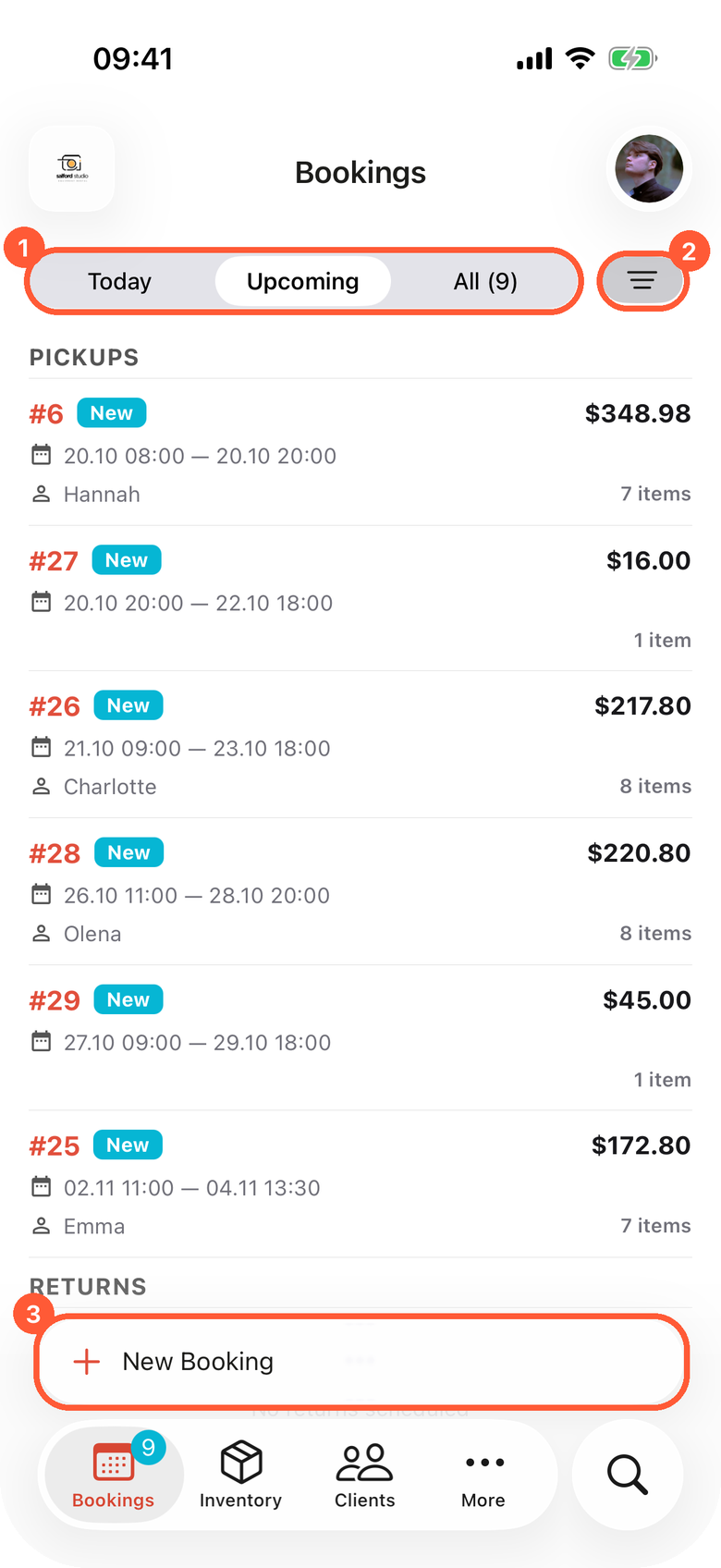
1 Перемикання між сьогоднішніми видачами й поверненнями, майбутніми та всіма бронюваннями. 2 Фільтри й сортування. 3 Початок нового бронювання.
| Розділ | Що він показує |
|---|---|
| Сьогодні | Видачі (бронювання, які починаються сьогодні) та Повернення (бронювання, які закінчуються сьогодні). |
| Майбутні | Видачі й повернення починаючи із завтрашнього дня. |
| Усі | Усі бронювання. Усі (7) означає, що сім бронювань досі в статусі, з якого починаються нові бронювання. Це те саме число, що й на значку вкладки Бронювання. Воно зменшується, коли бронювання переходять далі. |
Кожна картка показує номер бронювання, клієнта, дати й мітку статусу. Торкніться картки, щоб відкрити бронювання. Потягніть донизу, щоб оновити список.
Фільтри й сортування
Торкніться кнопки фільтра поруч із перемикачем розділів. Відкриється панель Фільтри й сортування.
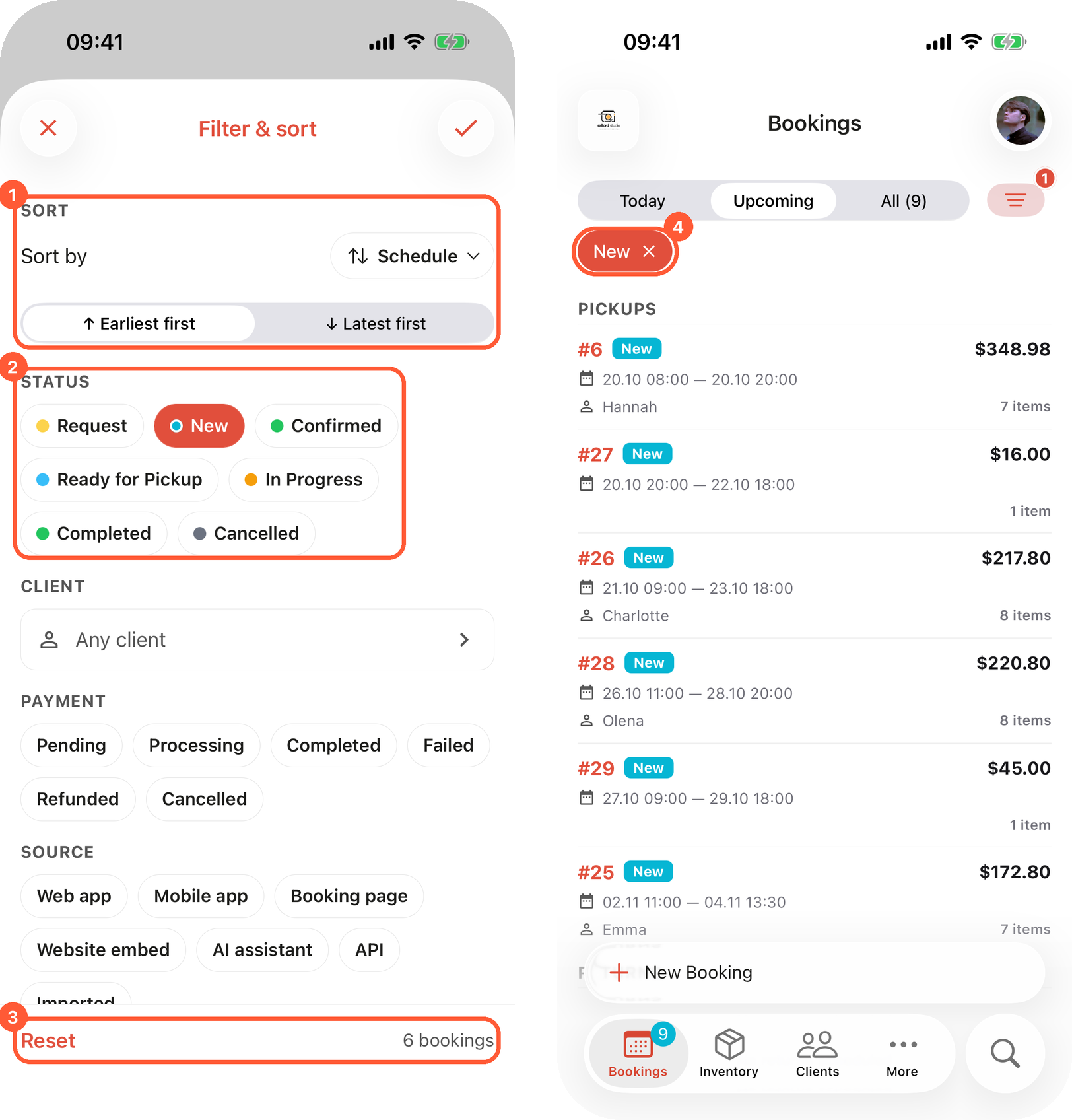
1 Порядок сортування. 2 Фільтр за статусом. 3 Скидання та кількість бронювань, що підходять. 4 Активні фільтри у вигляді міток. Торкніться хрестика, щоб прибрати фільтр.
| Розділ | Варіанти |
|---|---|
| Сортування | Сортувати за Розклад, Дата створення, Ім’я клієнта або Разом, а потім напрямок: Спочатку ранні / Спочатку пізні, Спочатку старі / Спочатку нові, Від А до Я / Від Я до А, Спочатку дешевші / Спочатку дорожчі. |
| Статус | Статуси бронювань вашої організації. Можна вибрати кілька. |
| Клієнт | Усі клієнти або торкніться, щоб вибрати одного клієнта. |
| Оплата | Статуси оплати, як-от Очікується, Оплачено чи Повернено. |
| Дата видачі | Лише в розділі Усі: Будь-коли, Цей тиждень, Наступні 7 днів, Цей місяць або Свій період. |
| Джерело | Звідки надійшло бронювання: Веб-застосунок, Мобільний застосунок, Сторінка бронювання, Вбудований віджет сайту, AI-асистент, API або Імпортовано. |
Унизу панелі ще до застосування видно, скільки бронювань підходить, наприклад 4 бронювання. Торкніться галочки в правому верхньому куті, щоб застосувати фільтри, або Скинути, щоб повернути типові значення.
Активні фільтри показуються мітками під перемикачем розділів. Торкніться × на мітці, щоб прибрати цей фільтр, або Очистити все, щоб прибрати всі. Коли нічого не підходить, у списку написано Немає бронювань за цими фільтрами з кнопкою Очистити фільтри.
- Фільтри діють в усіх трьох розділах, а сортування зберігається окремо для кожного розділу. Усі спочатку сортується за Дата створення, від нових, а Сьогодні та Майбутні за Розклад.
- Телефон запамʼятовує ваші фільтри й сортування для кожної організації.
Створення бронювання
Торкніться Нове бронювання. На iPhone з iOS 26 кнопка розташована над панеллю вкладок. На інших телефонах і на Android це кругла кнопка + у куті вкладки «Бронювання». Майстер Нове бронювання проводить через кроки, показані вгорі:
| Крок | Що ви робите |
|---|---|
| Оберіть дати | Виберіть у календарі день початку й кінця, а потім Час видачі та Час повернення. |
| Інвентар | Виберіть товари, комплекти й товари на продаж кнопками + та − або відскануйте їх. |
| Послуги | Додайте послуги. Для послуг за домовленістю потрібно вказати Договірна ціна. |
| Оберіть клієнта | Знайдіть клієнта і торкніться його або натисніть Створити клієнта. |
| Деталі | Поля бронювання, які вимагає ваша організація. Показується, лише якщо такі поля є. |
| Підтвердити | Виберіть Спосіб оплати, перевірте підсумок і суму, а потім торкніться Створити. |
Далі переводить на наступний крок. Кнопка залишається неактивною, доки крок не завершено. Кроки Послуги, Оберіть клієнта і необовʼязковий крок Деталі можна пропустити: поки нічого не вибрано, кнопка Далі (Skip) працює як пропуск, бо ці кроки необовʼязкові. Стрілка в лівому верхньому куті повертає на один крок назад.
Бронювання відкривається одразу після створення. Про роботу за слабкого зʼєднання див. Повідомлення на кроці «Підтвердити».
Спочатку товари чи спочатку дати
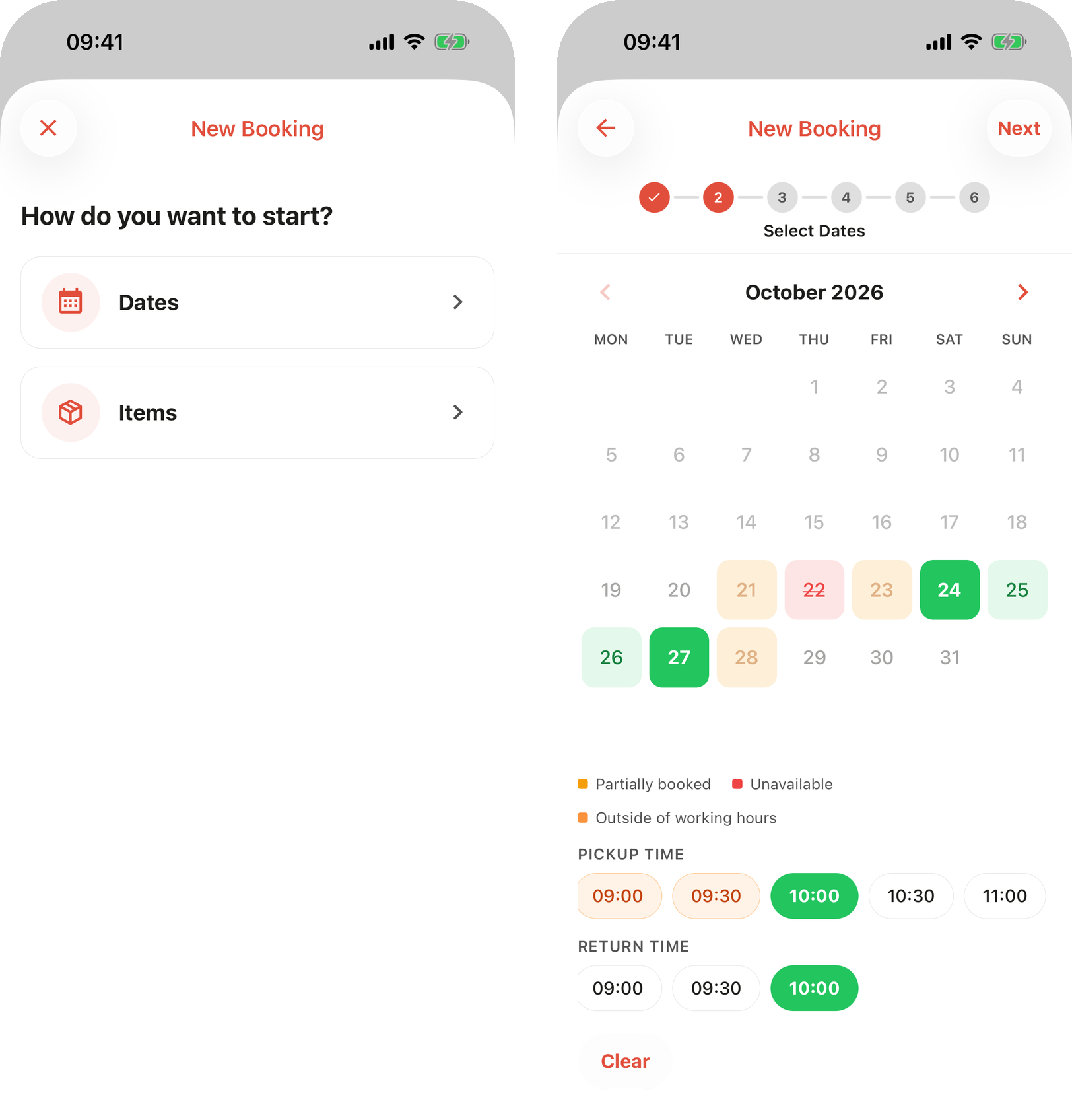
Почніть із дат або з товарів. Якщо почати з товарів, видно, у які дні вибрані товари заброньовані.
- Почати з дат: спершу виберіть дати. Тоді на кроці Інвентар буде лише те, що доступне на ці дати.
- Почати з товарів: спершу виберіть товари. Тоді календар покаже, у які дні вони вільні, а деякі дні будуть позначені Частково заброньовано.
Майстер відкривається в режимі, заданому в полі Починати з у розділі Створення бронювань. Питання З чого почати? зʼявляється, коли ви повертаєтеся назад із першого кроку.
У календарі не можна вибрати вихідні дні та святкові дні. Учасники, чия група має дозвіл Бронювання поза робочим часом, бачать також час поза графіком із позначкою Поза робочим часом. Під час створення такого бронювання застосунок запитує Поза робочим часом: Це бронювання виходить за межі робочого часу. Ви впевнені, що хочете продовжити? Торкніться Продовжити, щоб створити його. Якщо дати коротші за мінімальний період оренди, зʼявляється Ці дати коротші за мінімальний період оренди.
Крок «Інвентар»
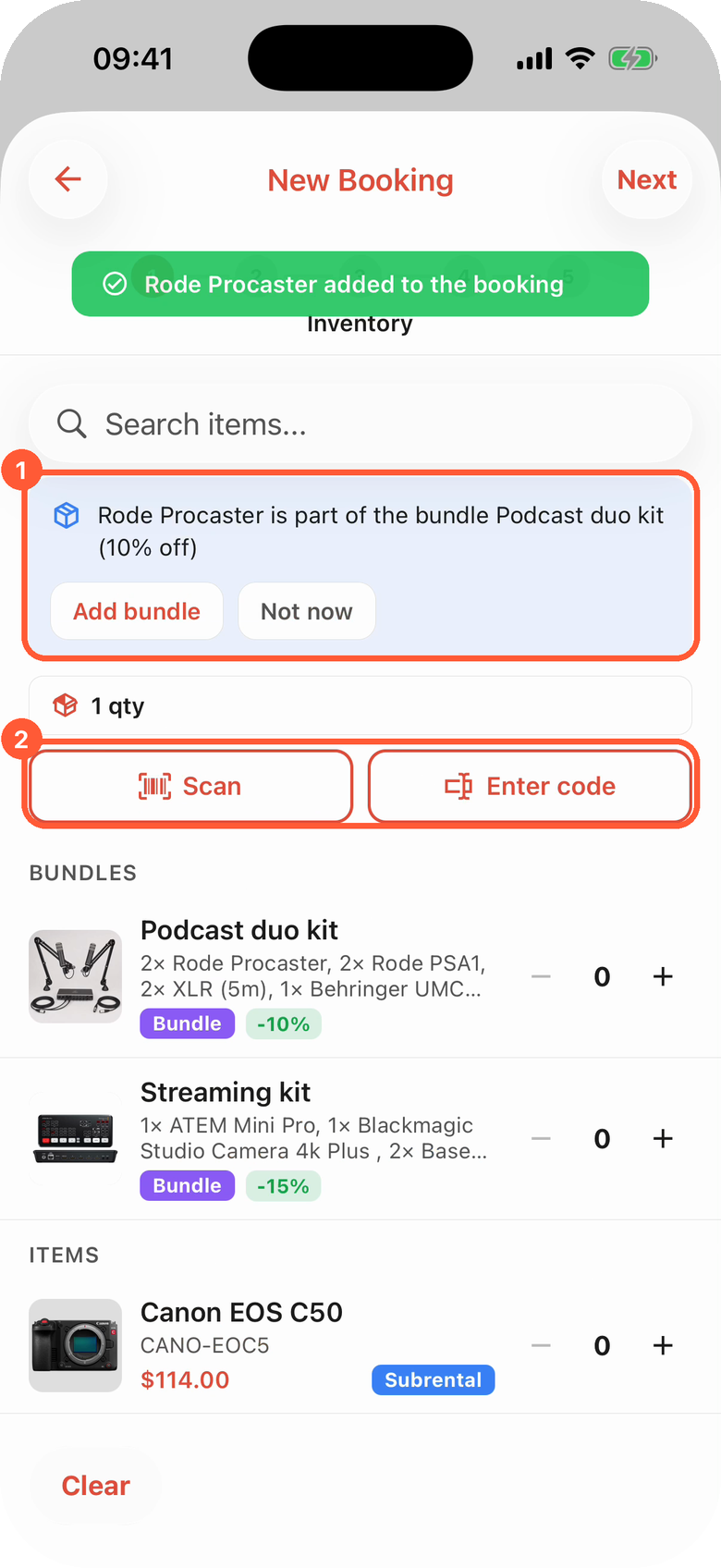
1 Підказка, коли товар входить до комплекту. 2 Додавання товарів скануванням або введенням коду.
- Пошук товарів... фільтрує список. Для кожного товару видно ціну і скільки одиниць доступно.
- Комплекти показуються разом із товарами. Коли ви додаєте товар, що входить до комплекту, підказка повідомляє {item} входить до комплекту {bundle} (знижка {percent}%): Додати комплект замінює товар на комплект зі знижкою, Не зараз залишає окремий товар.
- Товари на продаж мають мітку На продаж, коли увімкнено продажі.
- Сканувати та Ввести код додають одиницю, артикул або штрихкод товару на продаж. Сканувати відкриває камеру і потребує тарифу Advanced, див. Сканування штрихкодів і QR-кодів. Коли ваша організація дозволяє призначати одиниці під час створення, відсканована одиниця закріплюється за бронюванням і показується під кнопками.
Крок «Оберіть клієнта»
Шукайте за імʼям, телефоном або email і торкніться клієнта. Створити клієнта внизу відкриває Новий клієнт. Після збереження новий клієнт стає клієнтом бронювання.
Якщо клієнту бракує даних, які вимагає ваша організація, застосунок повідомляє У цього клієнта бракує обовʼязкових даних. Заповніть їх, щоб використати клієнта. і відкриває панель із полями, яких бракує. Зберегти зберігає їх і залишає клієнта в бронюванні, а хрестик скасовує вибір клієнта. Див. Клієнти без обовʼязкових даних.
Кроки «Деталі» та «Підтвердити»
Крок Деталі зʼявляється, коли поля бронювання позначено як Обовʼязкове або Показувати під час створення. Обовʼязкові поля мають червону *. Поки їх не заповнено, Далі не спрацює. Див. Деталі бронювання в мобільному застосунку.
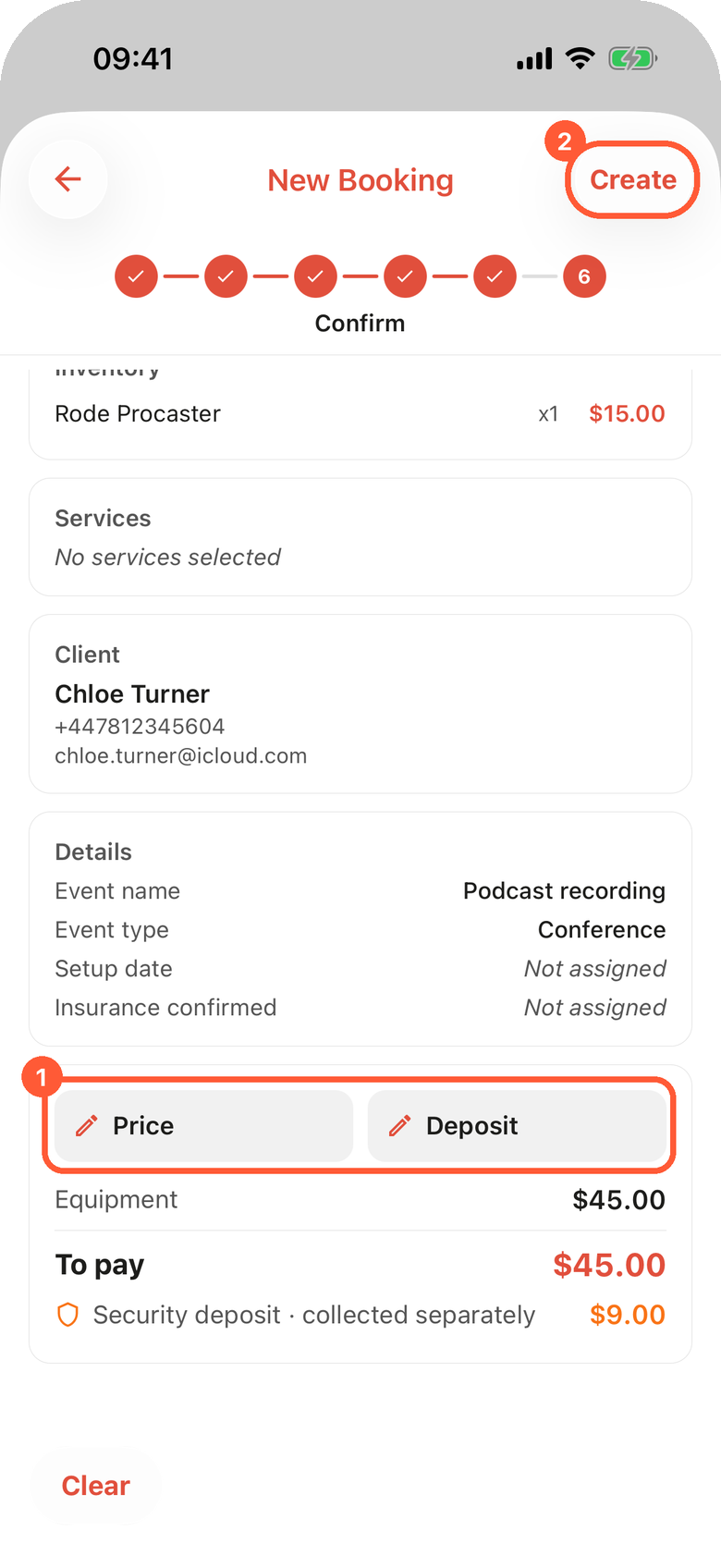
1 Коригування вартості або застави перед створенням. 2 Створення бронювання.
Крок Підтвердити показує способи оплати, які приймає ваша організація (Оплата при отриманні і будь-яку підключену онлайн-оплату), а потім Підсумок: дати, товари, послуги, клієнта, деталі, а також суму зі знижками, заставою і До сплати. Суму розраховує Requiply з урахуванням вашого кількісного ціноутворення та знижки клієнта.
Учасники з дозволом коригувати ціни бачать дві кнопки, Вартість і Застава. Вони відкривають той самий редактор, що й на сторінці бронювання, див. Коригування вартості та застави.
Чернетка зберігається
Майстер запамʼятовує вибране, якщо його закрити. Крапка на Нове бронювання показує, що на вас чекає чернетка. Очистити в лівому нижньому куті запитує Скасувати чернетку? і починає все спочатку.
Сторінка бронювання
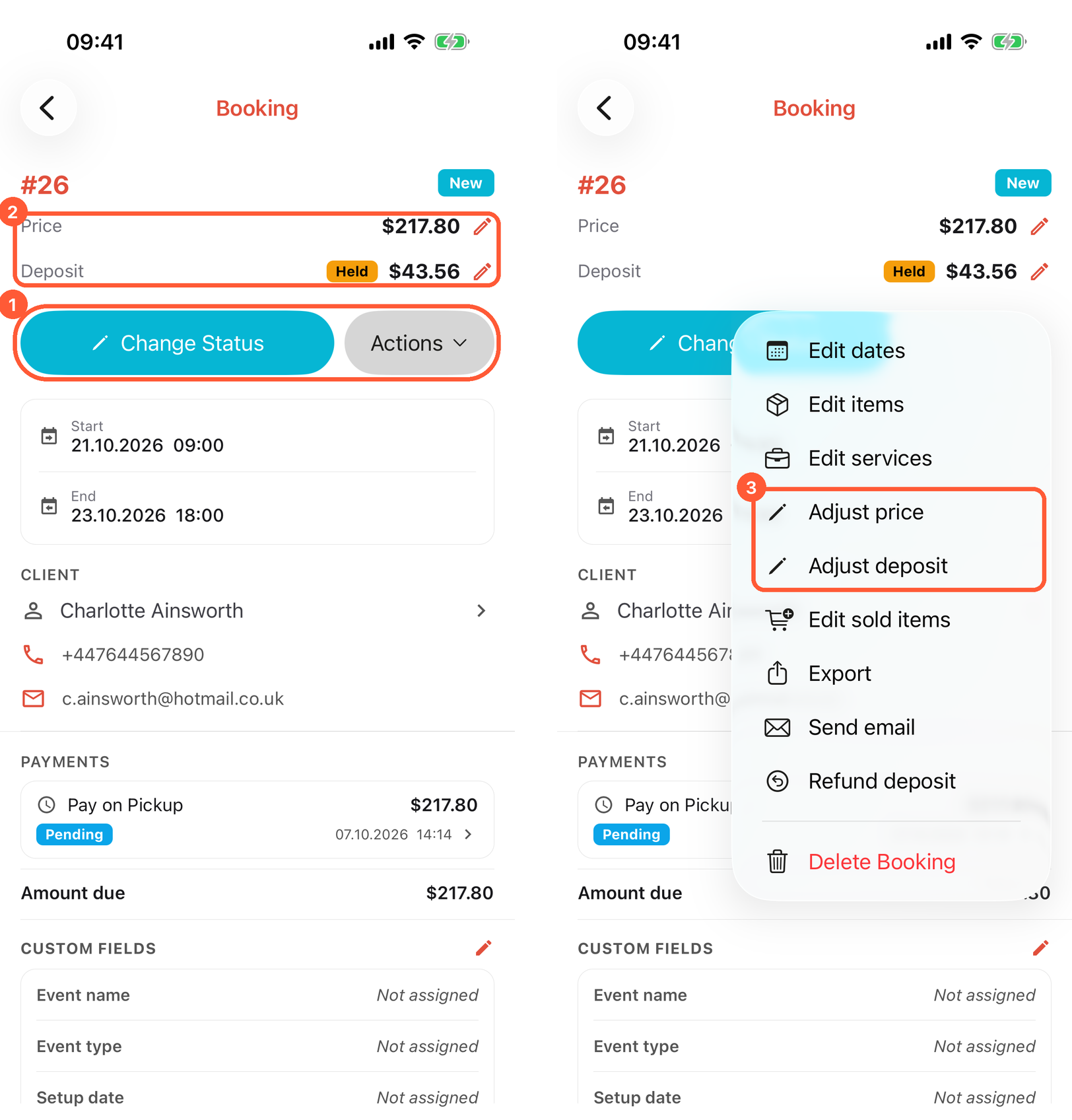
1 Зміна статусу або інші дії. 2 Торкніться олівця, щоб скоригувати вартість або заставу. 3 Ті самі коригування з меню «Дії».
Сторінка бронювання показує дати, товари з їхніми одиницями, послуги, клієнта (торкніться, щоб відкрити сторінку клієнта, де можна написати йому у WhatsApp, Viber, Telegram чи SMS), підсумок вартості, заставу, оплати, документи, продані товари, суборенди, додаткові поля та коментарі.
Коли одиниці призначають під час видачі, біля товарів написано Призначено 2 з 3 та Ще не призначено: одиницю вибирають під час передачі бронювання. Попередження Деякі товари не можна видати зʼявляється, коли товару бракує, як і у вебверсії, див. Нестача одиниць.
Зміна статусу
Торкніться Змінити статус. Панель Оберіть статус бронювання показує Поточний статус і Наступні статуси, які дозволяє ваша конфігурація статусів. Торкніться потрібного, щоб перевести бронювання.
- Якщо новий статус має чекліст видачі чи повернення, а чеклісти увімкнено, замість цього відкривається чекліст. Див. Чеклісти передачі.
- Деякі позиції цього бронювання вже заброньовані на ці дати, а вільної заміни немає. означає, що доступність змінилася. Спершу змініть товари або дати.
- Статус цього бронювання вже змінили на іншому пристрої означає, що колега одночасно перевів його. Спробуйте ще раз.
Меню «Дії»
| Дія | Що вона відкриває | Повний посібник |
|---|---|---|
| Змінити дати | Перенесення або продовження бронювання з новою сумою та змінами в оплаті перед збереженням. | Зміна дат бронювання |
| Змінити позиції | Додавання, видалення товарів або зміна кількості. | Зміна товарів бронювання |
| Змінити послуги | Додавання чи видалення послуг і задання договірних цін. | Зміна послуг бронювання |
| Коригувати вартість | Стягнення за іншу кількість періодів, відсоток або суму. | Коригування вартості та застави |
| Коригувати заставу | Зменшення, збільшення або скасування застави. | Коригування вартості та застави |
| Змінити продані товари / Повернути товари | Товари на продаж у цьому бронюванні. | Продаж товарів у бронюванні |
| Експорт | Рахунок (PDF) або один із ваших Шаблони документів: поділіться ним або Зберегти в документи. | Документи бронювання |
| Надіслати лист | Вибір шаблону листа і надсилання клієнту. | Шаблони листів |
| Повне повернення / Повернути заставу | Повернення онлайн-оплати або застави повністю чи частково. | Керування бронюваннями |
| Видалити бронювання | Видаляє бронювання після підтвердження. |
Дія показується, лише коли вона можлива для цього бронювання і дозволена вам. Наприклад, Змінити позиції зникає, щойно товари видано.
Коригування вартості та застави
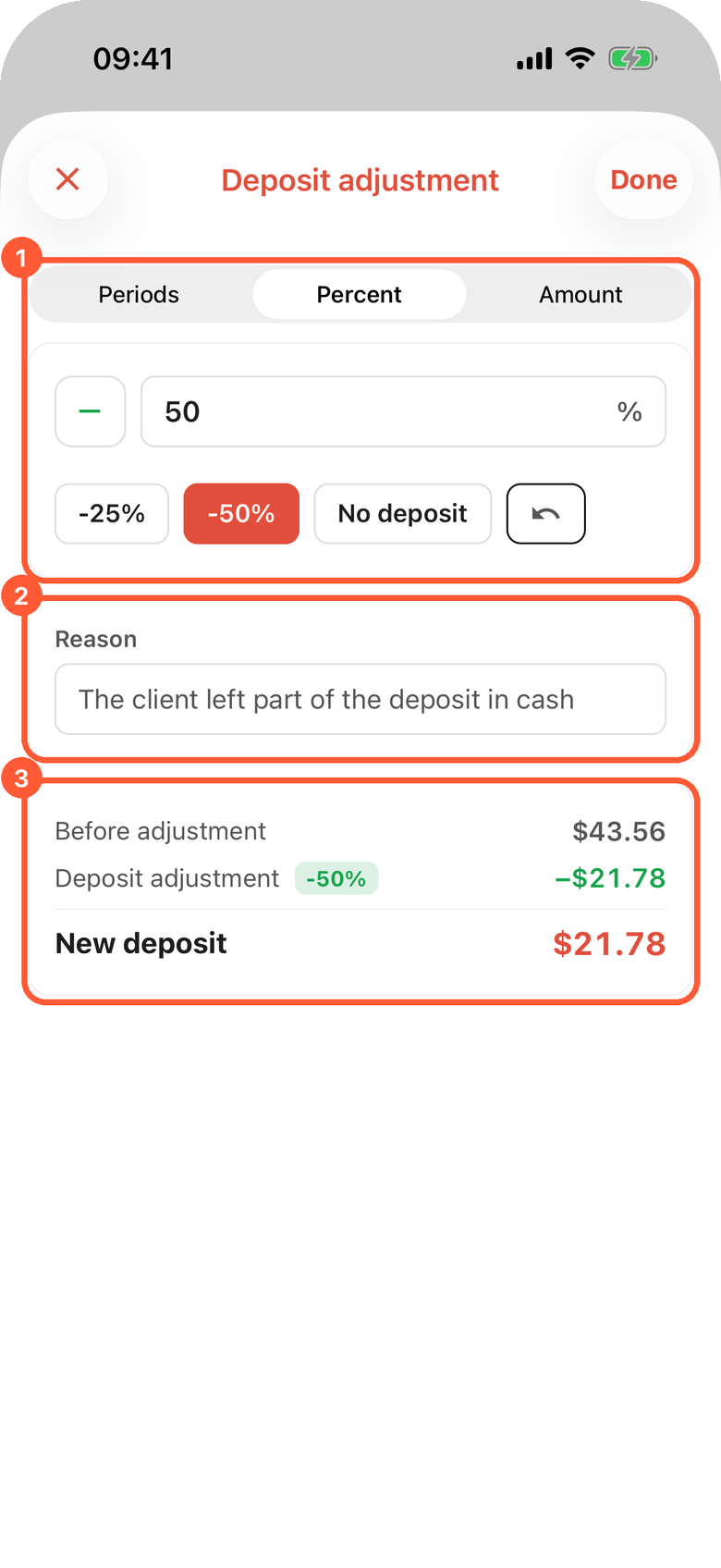
1 Тип і розмір коригування. 2 Необовʼязкова причина, яку видно в бронюванні. 3 Застава до і після.
Відкрийте Коригувати вартість або Коригувати заставу з меню Дії чи торкніться олівця біля вартості або застави на сторінці бронювання.
- Виберіть тип, який дозволяє ваша організація: Періоди (стягнення за іншу кількість днів чи місяців, ніж дають дати), Відсоток або Сума. Якщо дозволено лише один тип, перемикача немає.
- Перемикачем мінус і плюс оберіть Зменшити вартість або Збільшити вартість. Для застави Без застави скасовує її.
- Введіть Причина, перевірте Без коригування та Нова сума (або Нова застава), а потім торкніться Готово.
На сторінці бронювання коригування показується окремим рядком під сумою чи заставою. Торкніться іконки інформації, щоб прочитати причину. Для цього потрібні Увімкнути коригування вартості та застави у Функції і дозвіл Коригування вартості та застави. Заставу, яка не залежить від періоду оренди, не можна скоригувати в періодах. Якщо бронювання вже оплачено, застосунок підкаже, що зробити спершу, наприклад Заставу оплачено разом із бронюванням. Щоб повернути її частину, оформіть повернення застави. Див. Коригування вартості бронювання.
Чеклісти передачі
Коли чеклісти видачі та повернення увімкнено, перехід бронювання в статус видачі чи повернення відкриває чекліст на телефоні. Якщо чекліст не завершено, на сторінці бронювання видно Продовжити чекліст видачі або Продовжити чекліст повернення.
- У заголовку видно Чекліст видачі або Чекліст повернення, Перехід у статус із цільовим статусом і Перевірено {n} з {m} одиниць.
- Позначте кожну одиницю або натисніть Позначити усі для цілого розділу. Торкніться товару, щоб позначати його одиниці по одній.
- Сканувати відкриває камеру над списком і залишає її відкритою для наступної одиниці. Кнопка ліхтарика підсвічує етикетку, Зупинити сканування закриває камеру. Ввести код приймає штрихкод або артикул, введений вручну.
- Відгук зʼявляється одразу: CAM-002 перевірено, CAM-002 уже перевірено, Ця одиниця не належить до цього бронювання. Якщо відсканувати іншу одиницю того самого товару, застосунок запропонує Замінити заброньовану одиницю?.
- Якщо одиниці призначають під час видачі, Одиниці до призначення показує, що ще не призначено. Відскануйте одиницю або торкніться Призначити усі.
- Підтвердити переводить бронювання в новий статус: Чекліст підтверджено, статус оновлено.
Якщо під час повернення є непозначені одиниці, екран Неповернені одиниці запитує про кожну: У клієнта, Пошкоджено або Втрачено, з коментарем і фото з Камера чи Галерея для пошкоджених і втрачених одиниць. Вибрати всі та Коментар для обраних дають змогу обробити багато одиниць одразу. Підтвердити повернення зберігає результат. Якщо деякі одиниці досі в клієнта, застосунок показує Повернення збережено і Встановити дату. Див. Часткові повернення.
Сканування потребує тарифу Advanced з увімкненими QR-кодами та штрихкодами. Ввести код і ручне позначання працюють на всіх тарифах.
Документи
Розділ Документи показує документи, збережені в бронюванні. Торкніться документа, щоб поділитися ним або видалити його. Якщо підключено сервіс підписання, Надіслати на підписання через {service} надсилає документ клієнту, а Оновити статуси підписання показує, на якому етапі він зараз. Див. Документи бронювання.
Типові сценарії
Клієнт без попереднього запису хоче штатив на пообіддя
Торкніться Нове бронювання, виберіть сьогоднішній день і час, відскануйте етикетку штатива на кроці Інвентар, знайдіть або створіть клієнта і торкніться Створити. Потім через Змінити статус переведіть бронювання в статус видачі та ще раз відскануйте штатив у чеклісті.
Що видаємо сьогодні вранці
Відкрийте Бронювання в розділі Сьогодні. Видачі показує всі бронювання, які починаються сьогодні, за часом. Відфільтруйте за статусом Підтверджено, щоб бачити лише готові.
Без застави для постійного клієнта
Відкрийте бронювання, Дії, Коригувати заставу, виберіть Відсоток і Без застави, введіть причину й торкніться Готово.
Повернення зі зламаною стійкою
Пройдіть чекліст повернення, залиште стійку непозначеною і натисніть Підтвердити. На екрані Неповернені одиниці виберіть для неї Пошкоджено, додайте фото через Камера і коментар, а потім торкніться Підтвердити повернення. Стійка йде на обслуговування.
Поради та застереження
Огляд
Застосунок Requiply для iPhone, iPad та Android: встановіть його, увійдіть з обліковим записом Requiply, оберіть вкладки на панелі вкладок і задайте мову, темний режим та розмір тексту.
Сканування штрихкодів і QR-кодів
Сканування QR-кодів і штрихкодів камерою телефона в мобільному застосунку Requiply: екран сканування, ліхтарик, введення коду вручну і що робить відсканована одиниця, артикул або штрихкод упаковки в бронюваннях, чеклістах і продажах.