

Поля сторінок деталей
На сторінці Поля сторінок деталей адміністратори обирають, які рядки й у якому порядку зʼявляються на сторінках деталей одиниць інвентарю, груп товарів, клієнтів і бронювань, а також які рядки бронювання залишаються закріпленими поруч із деталями. Це відповідник сторінки Конфігурація таблиць для сторінок деталей: одна визначає, що показує список, інша визначає, що показує окремий запис, коли його відкрито.
Ця сторінка розташована в Налаштування → Поля → Поля сторінок деталей.
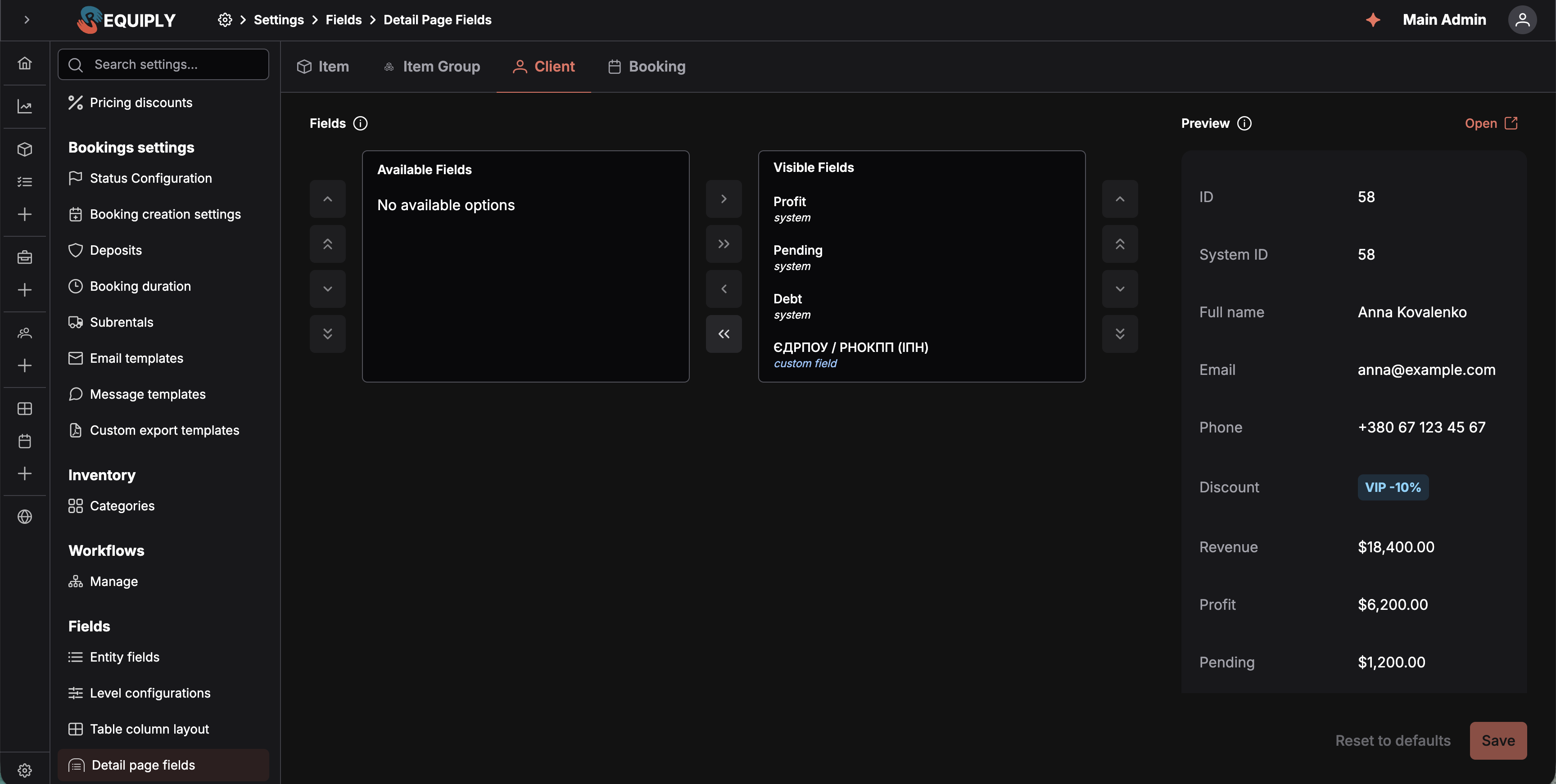
Вкладка «Клієнт», де видно всі рядки, тому Доступні поля порожні. Попередній перегляд праворуч показує ті самі рядки з прикладом даних, а Відкрити переходить на справжню сторінку списку.
Чому ця сторінка важлива
Раніше кожна сторінка деталей у Requiply показувала фіксований набір рядків у фіксованому порядку. Такий порядок підходить звичайному орендному бізнесу, але не кожному бізнесу важливі ті самі речі. Компанія, що здає обладнання без оператора, може хотіти бачити Артикул, Статус і Штрих-коди вгорі сторінки одиниці, а продакшн-студія хоче першими бачити Загальні витрати і Тип ціни і ніколи не дивиться на System ID.
Ця сторінка перетворює такий порядок на налаштування окремої організації. Те, що ви налаштуєте тут, бачитиме кожен в організації, відкриваючи запис:
- Сторінку одиниці інвентарю (окремої одиниці).
- Сторінку групи товарів.
- Сторінку клієнта.
- Сторінку бронювання.
Тут разом, в одному впорядкованому списку, налаштовуються як вбудовані рядки Requiply, так і власні додаткові поля організації. Тож додаткове поле може стояти між двома системними рядками, а не опинятися в окремому блоці внизу.
Хто може користуватися цією сторінкою
- Лише адміністратори. Маршрут використовує проміжний обробник
admin, а такожstore-refresh, щоб перед показом сторінки завантажити найсвіжіші дані організації. - Сама сторінка не має обмежень за тарифом чи оплатою, проте рядки необовʼязкових функцій зʼявляються лише тоді, коли ця функція ввімкнена. Див. Рядки, що залежать від функцій.
Що ви побачите
Вкладки рівнів сутностей угорі: Одиниця інвентарю (SKU), Група одиниць інвентарю, Клієнт, Бронювання. Активна вкладка відображається в URL як ?tab=…, тож на конкретний рівень можна дати посилання або оновити сторінку без втрати контексту. Вкладки «Організація» немає: запис організації не має сторінки деталей.
Усередині кожної вкладки сторінка поділена на дві частини.
Список вибору полів
Двосторонній список вибору з іконкою інформації, яка пояснює, що він визначає:
- Доступні поля (ліворуч): рядки, які існують для цього рівня, але приховані на сторінці деталей. Коли видно всі рядки, тут написано Немає доступних варіантів (No available options).
- Видимі поля (праворуч): рядки, які показуватимуться, у тому порядку, у якому вони йдуть тут.
Кожен рядок показує свою назву й невеликий підпис, який позначає його як системний рядок (вбудований у Requiply) або як користувацьке поле (визначене організацією на цьому рівні сутності).
На вкладці Бронювання кожен рядок, збережений у Видимі поля, також має олівець, який відкриває його налаштування, а іконка шпильки перед олівцем позначає закріплений рядок.
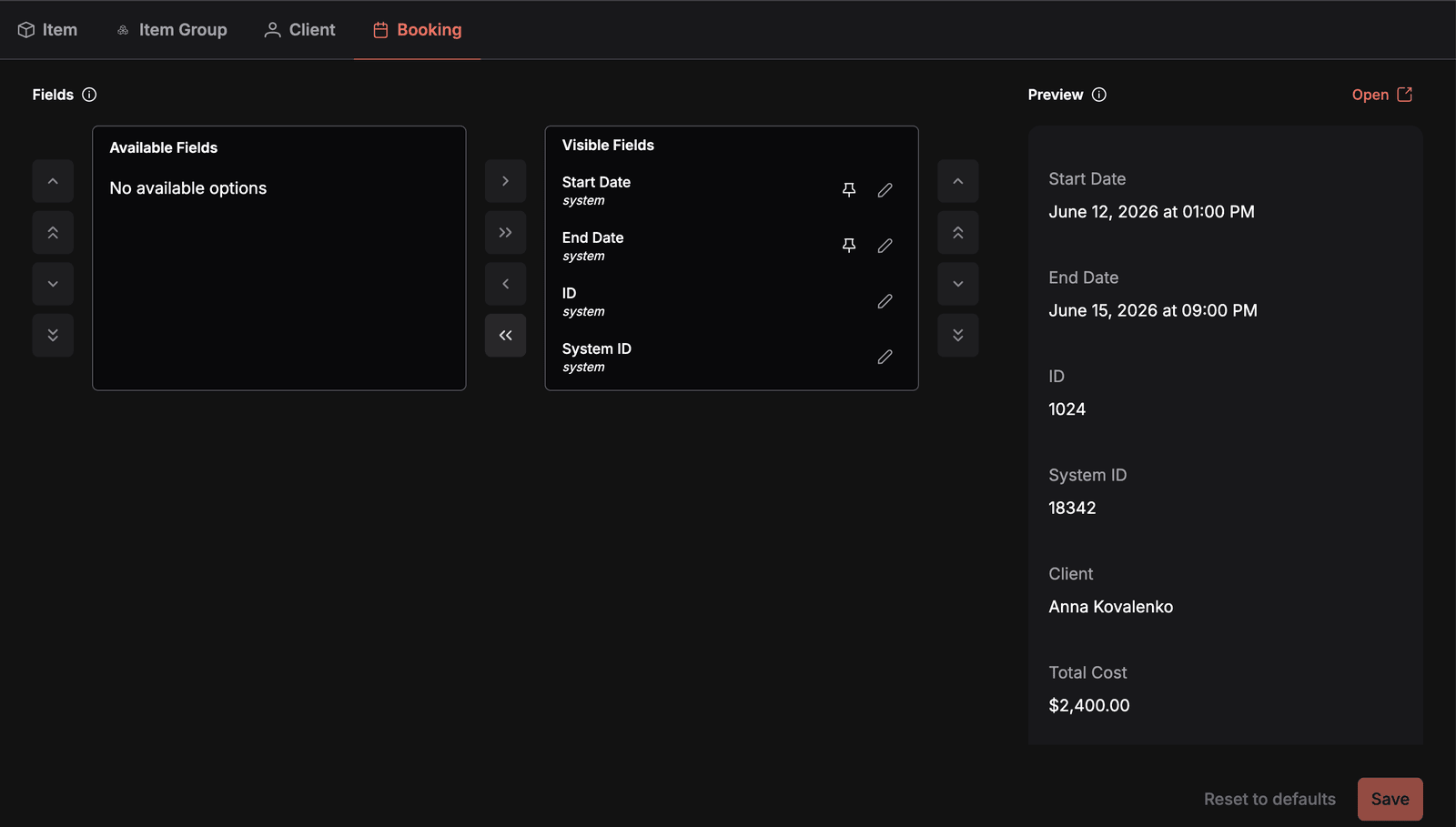
Вкладка «Бронювання» із закріпленими Початок і Кінець. Кожен збережений видимий рядок має олівець, а шпилька перед ним позначає закріплені рядки.
Кнопки зі стрілками між двома колонками переносять вибрані рядки з одного боку на інший, по одному або всі одразу. Колонки стрілок по зовнішніх краях переміщують вибраний рядок угору, вниз або на самий початок чи кінець його списку.
Попередній перегляд
Поруч зі списком вибору (праворуч на широких екранах, під ним на вузьких) Попередній перегляд наживо показує рядки деталей саме так, як вони виглядатимуть, на прикладі даних. Він оновлюється, коли ви переміщуєте й переставляєте рядки, ще до збереження. Кнопка Відкрити в заголовку попереднього перегляду відкриває відповідну сторінку списку в новій вкладці, щоб ви перевірили результат наживо.
Під двома панелями розташовані Скинути до стандартних і Зберегти. Поки виконується будь-яка з цих дій, усю сторінку блокує накладка на весь екран, щоб конфігурацію не можна було змінити посеред операції.
Рядки, доступні на кожному рівні
Одиниця інвентарю
Фото, Група товарів, Категорія, Артикул, QR, Штрих-коди, System ID, Статус, Ціна, Тип ціни, Загальні витрати, Створено.
Група товарів
Фото, Артикул, QR, System ID, Назва, Категорія, Ціна, Ціна для клієнта, Тип ціни, Застава, Кількість, Постачальник, Націнка, Цінова група, Створено.
Клієнт
ID, System ID, ПІБ, Електронна пошта, Телефон, Знижка, Клієнтський портал, Дохід, Прибуток, В очікуванні, Борг, Дзвінки Binotel.
Клієнтський портал теж спочатку стоїть у Доступні поля. Перенесіть його, щоб показати, чи має клієнт обліковий запис на вашому клієнтському порталі, коли він його створив і коли востаннє відкривав.
Дзвінки Binotel також спочатку стоїть у Доступні поля: рядок пропонується, поки підключено інтеграцію Binotel, але автоматично не стає видимим. Перенесіть його в Видимі поля і збережіть, щоб показувати історію дзвінків клієнта на сторінці Деталі клієнта. Навіть тоді його бачать лише учасники, чия група дозволів має Доступ до історії дзвінків клієнта.
Бронювання
Початок, Кінець, ID, System ID, Клієнт, Загальна вартість, Коригування вартості бронювання, Застава, Коригування застави, Створено, Джерело, Статус оплати, Групи рахунку, Товари, Суборенда, Послуги, Продані товари.
Джерело спочатку стоїть у Доступні поля. Перенесіть його, щоб показати, через який канал надійшло бронювання: Веб-застосунок, Мобільний застосунок, Сторінка бронювання, AI-асистент, API або Невідомо для бронювань, створених до появи цього поля.
Коригування вартості бронювання показує коригування вартості бронювання з олівцем, який відкриває діалог Коригування вартості на сторінці бронювання. Коригування застави робить те саме для коригування застави і відкриває діалог Коригування застави. Поки коригування немає, обидва рядки показують Без коригування. За замовчуванням вони видимі, проте пропонуються, лише поки функція ввімкнена. Показуються вони лише учасникам із дозволом Коригування вартості та застави.
Продані товари перелічує товари, продані в бронюванні, з олівцем, який відкриває Продати товари. Рядок пропонується, поки ввімкнено Продажі. Показується він лише учасникам, які можуть переглядати продажі. Див. Продаж товарів у бронюванні.
Крім того, на кожному рівні доступні додаткові поля, налаштовані для цього рівня в Конфігурації рівнів.
Рядки, що залежать від функцій
Деякі рядки належать до необовʼязкової функції і пропонуються тут, лише поки ця функція ввімкнена в Функції:
| Рядок | Що потрібно |
|---|---|
| QR (одиниця, група товарів), Штрих-коди (одиниця) | QR-коди та штрихкоди: тариф Advanced |
| Постачальник, Націнка (група товарів), Суборенда (бронювання) | Суборенда |
| Коригування вартості бронювання, Коригування застави (бронювання) | Коригування вартості бронювання. На сторінці бронювання вони також приховані від учасників без дозволу Коригування вартості та застави. |
| Продані товари (бронювання) | Продажі. На сторінці бронювання рядок також прихований від учасників без дозволу на продажі. |
| Дзвінки Binotel (клієнт) | Активна інтеграція Binotel. Рядок прихований за замовчуванням навіть після підключення і на сторінці клієнта показується лише учасникам із Доступ до історії дзвінків клієнта. |
Коли функцію вимкнено, рядки зникають з обох сторін списку вибору. Збереження, поки вони приховані, їх не відкидає: вони залишаються в збереженій розкладці і знову зʼявляються, щойно функцію ввімкнуть, хоча можуть повернутися в кінець списку, а не на колишнє місце.
Деякі рядки мають сенс лише для певних записів, наприклад рядок Ціна для клієнта у групи товарів без ціни для клієнта. Такі рядки не показуються в окремому записі, навіть якщо вони є у видимому списку.
Основні дії
Вибір видимих рядків
Переміщуйте рядки між Доступні поля і Видимі поля кнопками списку вибору. Усе, що праворуч, показуватиметься на сторінці деталей. Усе, що ліворуч, приховано.
Зміна порядку видимих рядків
Переставляйте рядки на стороні Видимі поля. Порядок, збережений тут, є порядком рядків згори донизу на сторінці деталей.
Перемикання між рівнями сутностей
Натисніть вкладку, щоб перейти на інший рівень. Кожна вкладка завантажує власну збережену розкладку та власні додаткові поля. Незбережені зміни попередньої вкладки відкидаються: для нової вкладки завантажується лише збережена розкладка.
Збереження змін
Зберегти зберігає повний список для активного рівня: видимі рядки з їхнім порядком і позначкою видимості, а приховані рядки як приховані, щоб згодом можна було виявити нові додаткові поля. Сповіщення підтверджує Конфігурацію полів сторінки збережено успішно.
Кнопка неактивна, коли з останнього завантаження нічого не змінилося, а також поки триває збереження чи скидання.
Скидання до стандартних
Скинути до стандартних відновлює вбудований набір і порядок рядків Requiply для активного рівня. Якщо є збережена розкладка, її видаляють і знову завантажують типову. Якщо збереженої розкладки немає і змінився лише стан на екрані, типову розкладку просто відновлюють локально. Сповіщення підтверджує Конфігурацію полів сторінки скинуто до стандартної.
Закріплення рядка бронювання
Закріплений рядок також зʼявляється в окремій картці поруч із деталями бронювання, яка залишається на екрані під час прокручування. Закріплюйте рядки, до яких команда постійно повертається (дати, Загальна вартість або таблицю на кшталт Товари), щоб вони ніколи не зникали з поля зору. Закріплення доступне на вкладці Бронювання.
- Перенесіть рядок у Видимі поля і натисніть Зберегти. Олівець зʼявляється лише в рядках, збережених як видимі.
- Натисніть олівець у рядку. Відкриється Редагувати конфігурацію поля сторінки (Edit Page Field Configuration) з полями рядка Назва поля, Вид поля (Field Kind) (Системне поле або Користувацьке поле) і Рівень сутності, а праворуч буде Попередній перегляд рядка.
- Увімкніть Закріплено (Pinned): Закріпити це поле на сторінці деталей. У попередньому перегляді зʼявиться тег Закріплено.
- Натисніть Зберегти: кнопка стає активною, щойно перемикач відрізняється від збереженого значення. Requiply підтверджує Конфігурацію поля оновлено успішно і повертає вас на вкладку «Бронювання», де рядок тепер має іконку шпильки.
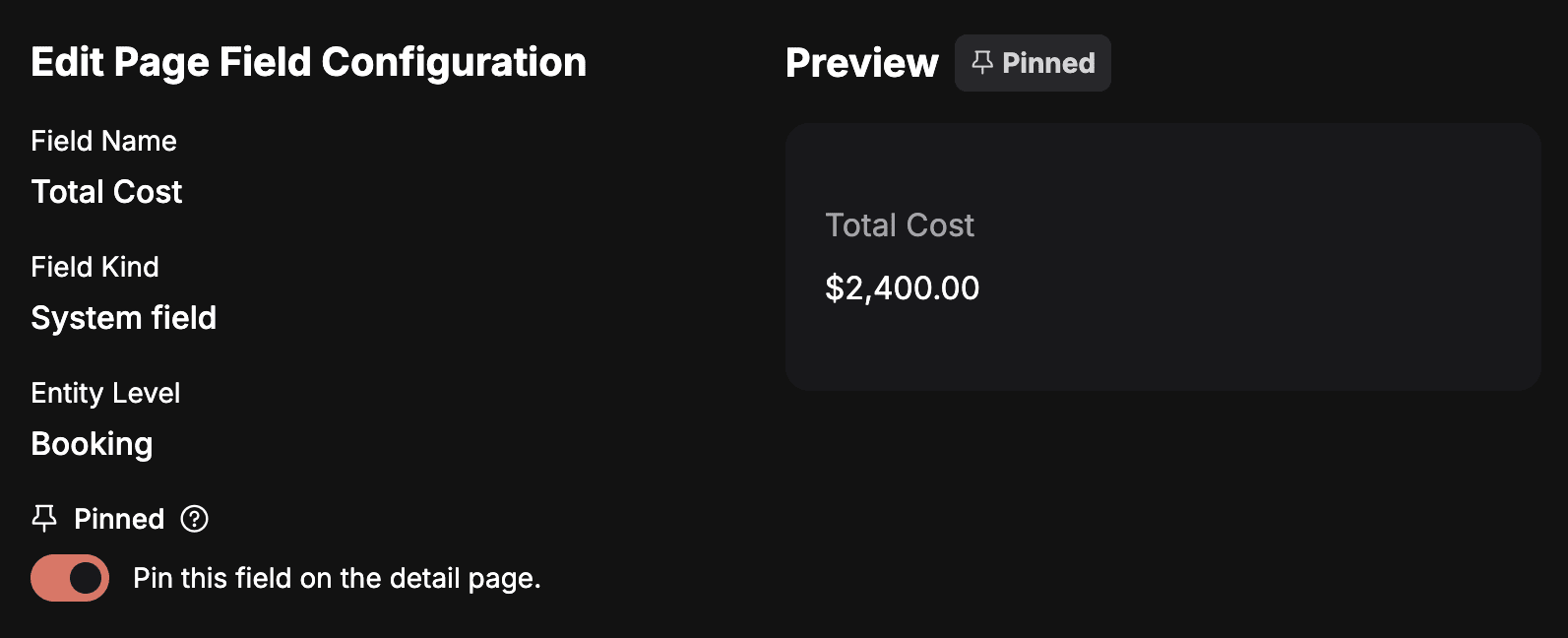
Закріплення Загальна вартість. Попередній перегляд праворуч показує лише цей рядок із тегом Закріплено.
Щоб відкріпити рядок, знову відкрийте його олівцем і вимкніть Закріплено. Закріплення зберігаються окремо від розкладки рядків: Зберегти у списку вибору їх не змінює, а Скинути до стандартних не прибирає.
Що змінюється на сторінці бронювання
- На широкому екрані (від 1280 px) деталі бронювання та документи звужуються до двох третин сторінки, а закріплена картка займає колонку праворуч. Вона залишається на місці під час прокручування і прокручується сама, коли її рядки вищі за вікно.
- На меншому екрані закріплена картка розташована над деталями бронювання.
- Картка позначена іконкою шпильки (Закріплені поля) та перелічує закріплені рядки в порядку розкладки.
- Закріплені рядки зберігають свої дії. Олівець у закріпленому рядку Початок або Кінець відкриває Зміну дат бронювання просто з картки.
- Закріплені рядки також залишаються на звичному місці в картці деталей. Поле Пошук полів... фільтрує лише картку деталей.
- Рядки, які містять таблицю чи журнал оплат (Статус оплати, Групи рахунку, Товари, Суборенда і Послуги), розміщують назву над вмістом, коли картка вузька. Вузька таблиця Товари приховує колонку Прибуток.
- Картка показується, лише коли учасник бачить хоча б один закріплений рядок. Закріплений рядок, перенесений назад у Доступні поля, рядок вимкненої функції, а також Коригування вартості бронювання чи Коригування застави для учасника без дозволу теж не потрапляють у картку.
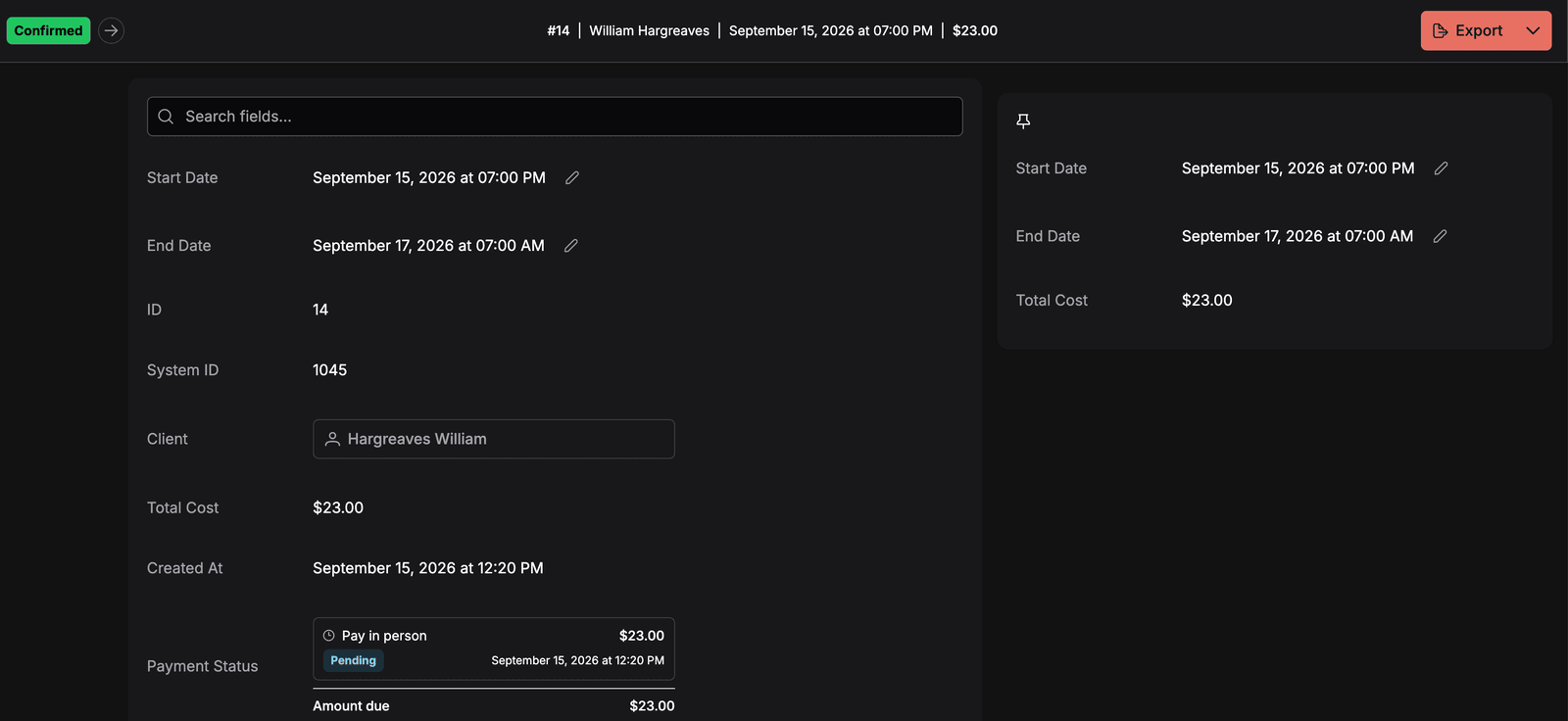
Бронювання із закріпленими Початок, Кінець і Загальна вартість. Ці рядки також залишаються в картці деталей ліворуч, а олівці дат працюють в обох місцях.
Як тут поводяться додаткові поля
На цій сторінці додаткові поля поводяться інакше, ніж на Конфігурація таблиць:
| Поля сторінок деталей | Конфігурація таблиць | |
|---|---|---|
| Які додаткові поля зʼявляються | Кожне поле, налаштоване для рівня | Лише поля з увімкненим Доступне для таблиць |
| Типовий стан нового поля | Видиме: одразу зʼявляється на сторінці деталей | Приховане: чекає в Доступні колонки, доки його не виведуть |
Типовий стан для сторінок деталей відповідає тому, як вони працювали до появи налаштувань: додаткове поле, додане до рівня, автоматично зʼявлялося в записі.
Поле, додане до рівня після останнього збереження розкладки, не губиться, а додається в кінець списку. Тож новому полю не потрібне повторне збереження, щоб стати видимим. Те саме стосується рядків, які Requiply додає в наступних випусках: вони зʼявляються в кінці наявної збереженої розкладки. Їх можна перемістити куди потрібно.
Якщо прибрати додаткове поле з видимого списку тут, це не видаляє ні поле, ні збережені значення. Поле лише перестає показуватися на сторінці деталей, проте залишається у формах сутності й доступним для колонок таблиць.
Пошук полів на сторінці деталей
Добре заповнений запис може мати багато рядків, тому кожна налаштовувана сторінка деталей має над рядками поле Пошук полів.... Введений текст фільтрує рядки за назвою та показаним значенням, тож пошук серійного номера, адреси електронної пошти чи назви постачальника знаходить рядок, який їх містить. Пошук не враховує регістр і діакритичні знаки, а кожне слово запиту може збігатися будь-де в рядку в будь-якому порядку. Якщо нічого не знайдено, картка показує Жодне поле не відповідає пошуку.
Пошук діє окремо для кожного користувача та кожного відвідування: він лише фільтрує те, що на екрані, нічого не змінюючи в збереженій розкладці.
Як ця сторінка повʼязана з іншими частинами Requiply
| Функція | Як на неї впливає ця сторінка |
|---|---|
| Сторінки одиниць інвентарю та груп товарів | Визначає рядки картки деталей, зокрема рядки QR і штрихкодів. |
| Деталі клієнта | Визначає єдину картку деталей: контактні рядки, фінансові показники та додаткові поля клієнта утворюють один упорядкований список. |
| Сторінка бронювання | Визначає рядки деталей бронювання, зокрема рядки товарів, послуг, суборенди та груп рахунку, а також те, які з них закріплено поруч із деталями. |
| Поля сутностей / Конфігурації рівнів | Щоб упорядкувати додаткове поле тут, воно має існувати й бути доданим до рівня. |
| Конфігурація таблиць | Не залежить від цієї сторінки: рядок може бути видимим на сторінці деталей і прихованим у таблиці або навпаки. |
| Функції | Вимкнення функції прибирає її рядки з цієї сторінки та зі сторінок деталей, не відкидаючи збереженої розкладки. |
Розкладка зберігається для кожної організації, тож зміну побачить кожен користувач, коли наступного разу відкриє запис цього типу.
Типові сценарії
Склад на першому місці
Прокатна компанія, яка все сканує, переносить Штрих-коди, QR, Артикул і Статус на початок вкладки Одиниця інвентарю (SKU), а Створено і System ID відсуває в кінець. Тепер працівники складу бачать ідентифікатори одиниці для сканування без прокручування.
Додаткове поле на сторінці клієнта
Після додавання поля Рівень лояльності для клієнтів адміністратор відкриває вкладку Клієнт, перетягує поле вгору до Знижка і зберігає. Тепер рівень стоїть поруч із комерційними рядками, а не в кінці картки.
Приховування внутрішніх ідентифікаторів
Організація, яка ніколи не повідомляє підтримці ідентифікатори з бази даних, прибирає System ID з усіх чотирьох вкладок. Рядки залишаються в Доступні поля. Їх будь-коли можна повернути.
Таблиця товарів завжди на виду
Співробітники цілий день змінюють заброньовані товари, а таблиця Товари розташована посередині довгої сторінки бронювання. Адміністратор закріплює Товари на вкладці Бронювання. Тепер на екрані ноутбука таблиця залишається праворуч у кожному бронюванні, поки співробітники прокручують оплати й документи.
Поради та застереження
Конфігурація таблиць
Оберіть, які колонки й у якому порядку зʼявляються в таблицях одиниць інвентарю, клієнтів і бронювань, які бачать усі у вашій організації.
Розташування меню бічної панелі
Змінюйте порядок і приховуйте розділи та сторінки бічного меню Requiply: для себе на сторінці «Профіль» або для цілої групи дозволів.