

Календар
Сторінка Календар бронювань є наочним переглядом усіх бронювань організації в часі. Це розклад з першого погляду та відповідник сторінки Керування бронюваннями. Він стане в пригоді, коли співробітникам треба побачити, що відбувається в певний день, тиждень чи місяць, а не переглядати рядки.
Сторінка розташована в головному меню в Бронювання → Календар. Поточний вигляд і дата відображаються в адресі як ?mode=month|week|day&date=YYYY-MM-DD разом з усіма фільтрами, тож на конкретний стан календаря можна дати пряме посилання чи поділитися ним.
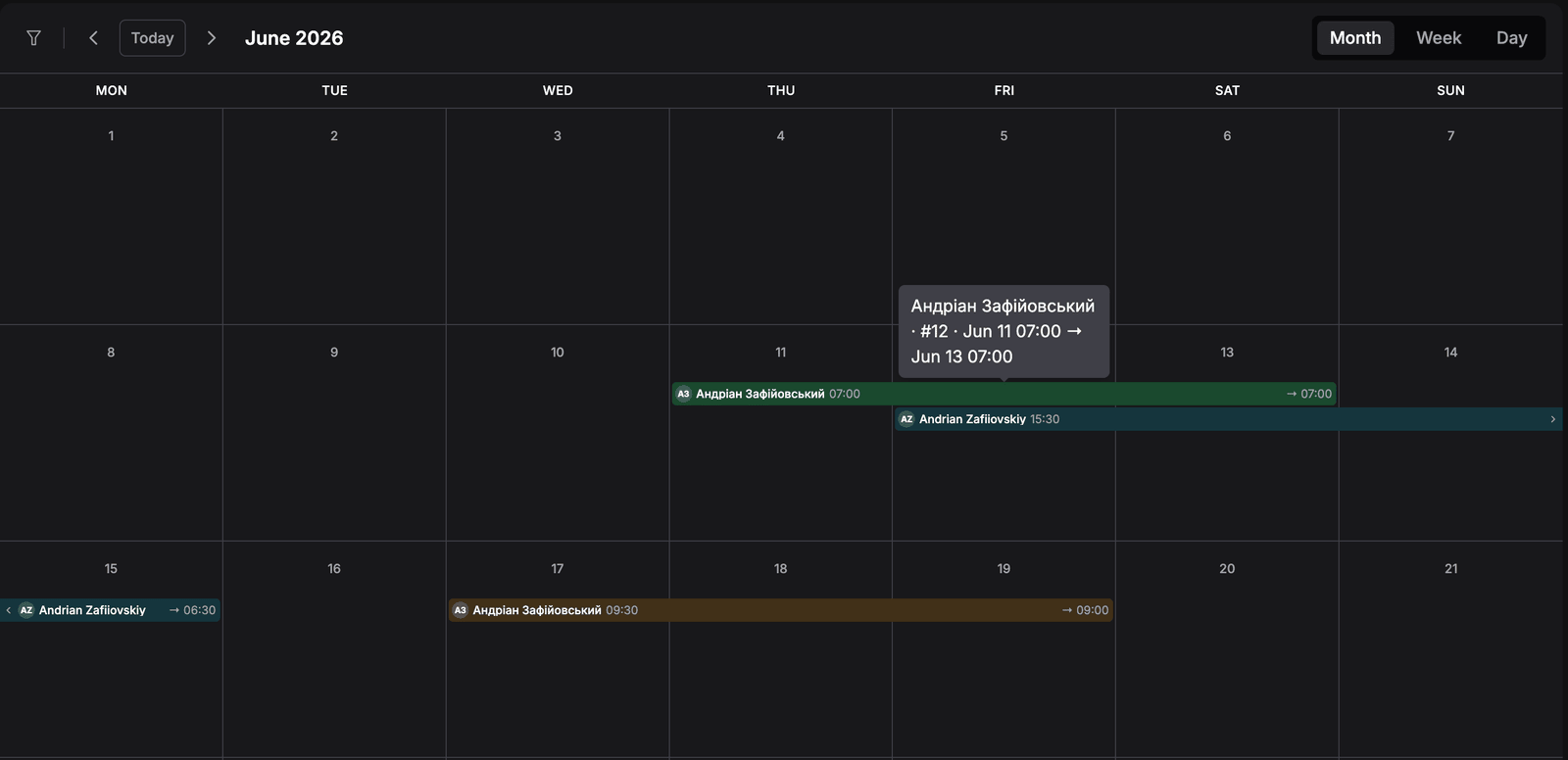
Вигляд місяця. Бронювання #12 триває з четверга 07:00 до суботи 07:00, а якщо навести на нього курсор, видно підсумок. Синє бронювання починається в пʼятницю о 15:30 і закінчується в понеділок о 06:30, тож його смуга розривається наприкінці тижня зі шевроном з кожного боку.
/access-denied. Сторінка також запускає проміжні обробники auth і store-refresh, щоб під час входу дані організації були актуальними.Чому ця сторінка важлива
Календар з першого погляду відповідає на запитання, на які таблиця так швидко не відповість:
- «Що в нас сьогодні / цього тижня?»: бронювання розкладено на осі часу, видно їхню тривалість і накладки.
- «Коли цей товар в оренді?»: відфільтруйте календар за одним товаром: залишаться лише його бронювання.
- «Що забронював цей клієнт?»: відфільтруйте за клієнтом, щоб побачити всі його бронювання за місяць.
- «Яке загальне навантаження цього місяця?»: вигляд місяця одразу показує щільність без прокручування списків.
- «У кого сьогодні початок?»: вигляд дня показує всі бронювання цього дня з часом, сумами та кількістю позицій.
Кольори статусів беруться з налаштувань статусів бронювань, тож календар водночас дає швидкий огляд статусів.
Хто може користуватися цією сторінкою
- Будь-який користувач із дозволом Доступ до бронювань.
- Не лише адміністратори.
- На рівні календаря сторінка призначена лише для перегляду: тут не можна створювати, перетягувати чи розтягувати бронювання. Статуси змінюють і бронювання редагують на сторінці бронювання або в таблиці Керування бронюваннями. Вибір бронювання в календарі є переходом (він відкриває сторінку бронювання), а не редагуванням.
Що ви побачите
Сторінка є однією карткою на всю висоту з панеллю інструментів і активним виглядом. Панель Фільтри розташована ліворуч від картки. Під час першого відкриття календаря вона відкрита, а закрити її можна кнопкою Фільтр.
Панель інструментів (завжди вгорі):
- Кнопка Фільтр: відкриває й закриває панель Фільтри. Лічильник на ній показує кількість вибраних клієнтів і товарів.
- Шеврон Назад: переходить на місяць / тиждень / день назад залежно від поточного вигляду.
- Кнопка Сьогодні: переходить до сьогоднішньої дати, зберігаючи поточний вигляд.
- Шеврон Далі: переходить уперед.
- Заголовок у місцевому форматі, що відповідає поточному вигляду:
- Вигляд місяця:
Month YYYY(наприклад, травень 2026). - Вигляд тижня:
dd–dd Month YYYY, якщо тиждень у межах одного місяця, інакшеMon dd – Mon dd, YYYYчерез межу місяців. - Вигляд дня:
Weekday, Month dd, YYYY.
- Вигляд місяця:
- Кнопки вибору вигляду праворуч: Місяць / Тиждень / День.
Як виглядає бронювання
Бронювання має однаковий підпис в усіх трьох виглядах:
- кругла позначка з ініціалами клієнта або значком людини, якщо бронювання не має клієнта;
- повне імʼя клієнта або номер бронювання, наприклад #128, якщо клієнта немає;
- тло, підфарбоване кольором статусу бронювання.
Наведіть курсор на бронювання у вигляді місяця чи тижня, щоб побачити підсумок в один рядок: клієнт, номер бронювання й час, а для бронювань на кілька днів ще й дати. Коли місця мало, підпис спершу прибирає час завершення, потім час початку, а потім імʼя, тож ініціали залишаються видимими.
Вигляд місяця
- Сітка із 7 колонок із назвами днів тижня вгорі (тиждень починається з понеділка). Сьогоднішня дата стоїть у червоному колі фірмового кольору, а дні поза поточним місяцем приглушено.
- Кожне бронювання є смугою через усі його дні. Смуга показує час видачі на своєму початку та → час повернення на своєму кінці, якщо цей час не 00:00 чи 23:59. Смуга, що продовжується з попереднього тижня чи на наступний, має прямий край і маленький шеврон із цього боку.
- Смуги розкладено по рядках, щоб бронювання, які накладаються, не перетиналися, до шести рядків на тиждень. Коли тижню потрібно більше, шостий рядок показує +N ще під кожним зайнятим днем.
- Натискання номера дня чи +N ще відкриває цей день у вигляді дня. Натискання смуги відкриває бронювання.
Вигляд тижня
Сім колонок днів під заголовком із днем тижня й датою. Вигляд має дві частини.
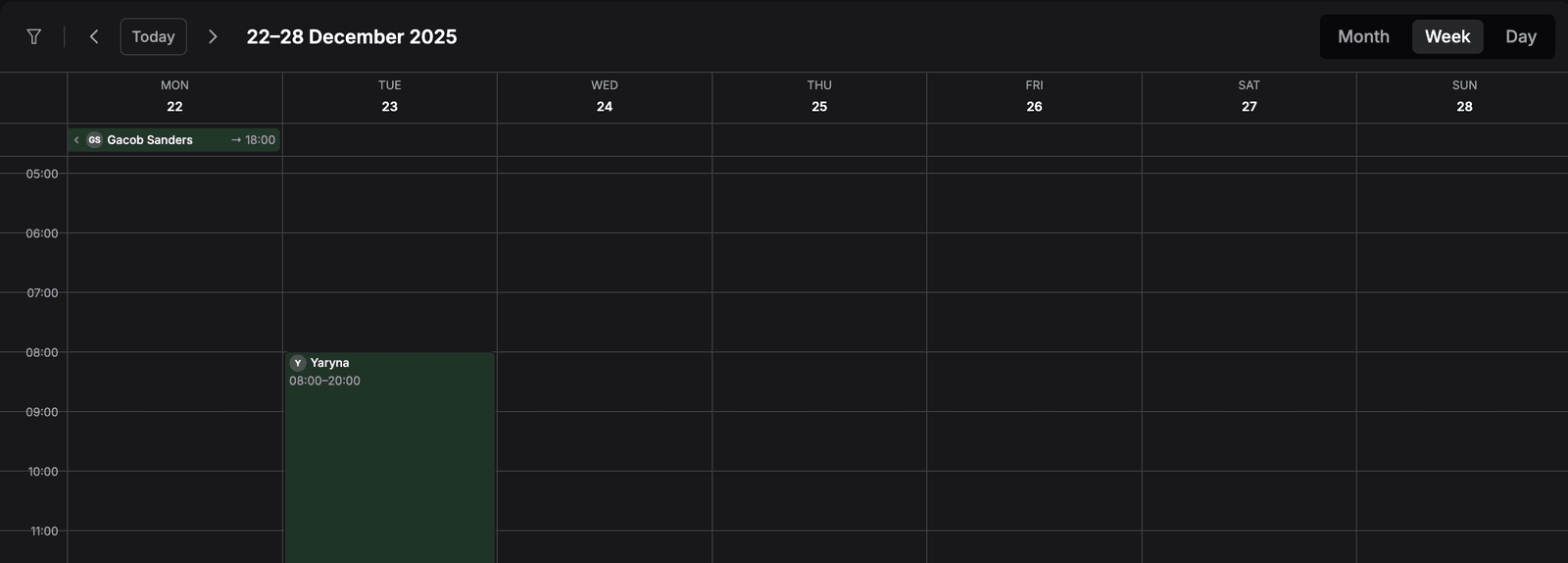
Вигляд тижня. Бронювання Gacob Sanders почалося попереднього тижня й закінчується в понеділок о 18:00, тож воно стоїть у смузі багатоденних бронювань зі шевроном ліворуч. Бронювання Yaryna триває з 08:00 до 20:00 у вівторок, тож воно стоїть у сітці часу.
Смуга багатоденних бронювань тягнеться вгорі. Вона містить бронювання, що переходять через північ або займають увесь день з 00:00 до 23:59, намальовані смугами через свої дні, як у вигляді місяця. У згорнутому стані вона залишається закріпленою під заголовками днів, поки ви прокручуєте години.
- Показано до пʼяти рядків смуг. Коли потрібно більше, залишаються чотири рядки, а під зайнятими днями зʼявляється +N ще.
- Натисніть +N ще або шеврон ліворуч від смуги (Показати всі багатоденні бронювання), щоб показати всі смуги. Натисніть шеврон ще раз (Згорнути багатоденні бронювання), щоб згорнути смугу. Requiply запамʼятовує цей вибір у цьому браузері.
Сітка часу нижче містить бронювання, що починаються й закінчуються того самого дня, розміщені на 24-годинній шкалі. Червона лінія позначає поточний час у колонці сьогоднішнього дня.
- Бронювання, які накладаються, ділять ширину дня, до чотирьох поруч, а на вузькому екрані менше. Решта згортаються в пунктирний блок +N. Натисніть його, щоб побачити список цих бронювань із часом і номерами. Натисніть одне з них, щоб відкрити.
- Короткі бронювання мають висоту щонайменше 30 хвилин, щоб їх було зручно натискати.
- Бронювання, що закінчується рівно о 00:00, належить до попереднього дня, тож вечірня оренда з поверненням опівночі залишається в одній колонці.
Вигляд дня
Одна широка колонка з такою самою 24-годинною сіткою та лінією поточного часу, але без смуги багатоденних бронювань. Бронювання на кілька днів показано лише тією частиною, що припадає на цей день, а до початку чи завершення в інший день додано дату, наприклад 13:30 → Sep 18 08:30.
У вигляді дня більше місця для деталей. Блок тривалістю приблизно годину або довше додає рядок із номером бронювання, загальною вартістю та кількістю позицій, наприклад #15 · 18,53 $ · позицій: 2. Поруч поміщається до 16 бронювань, перш ніж зʼявиться блок +N.
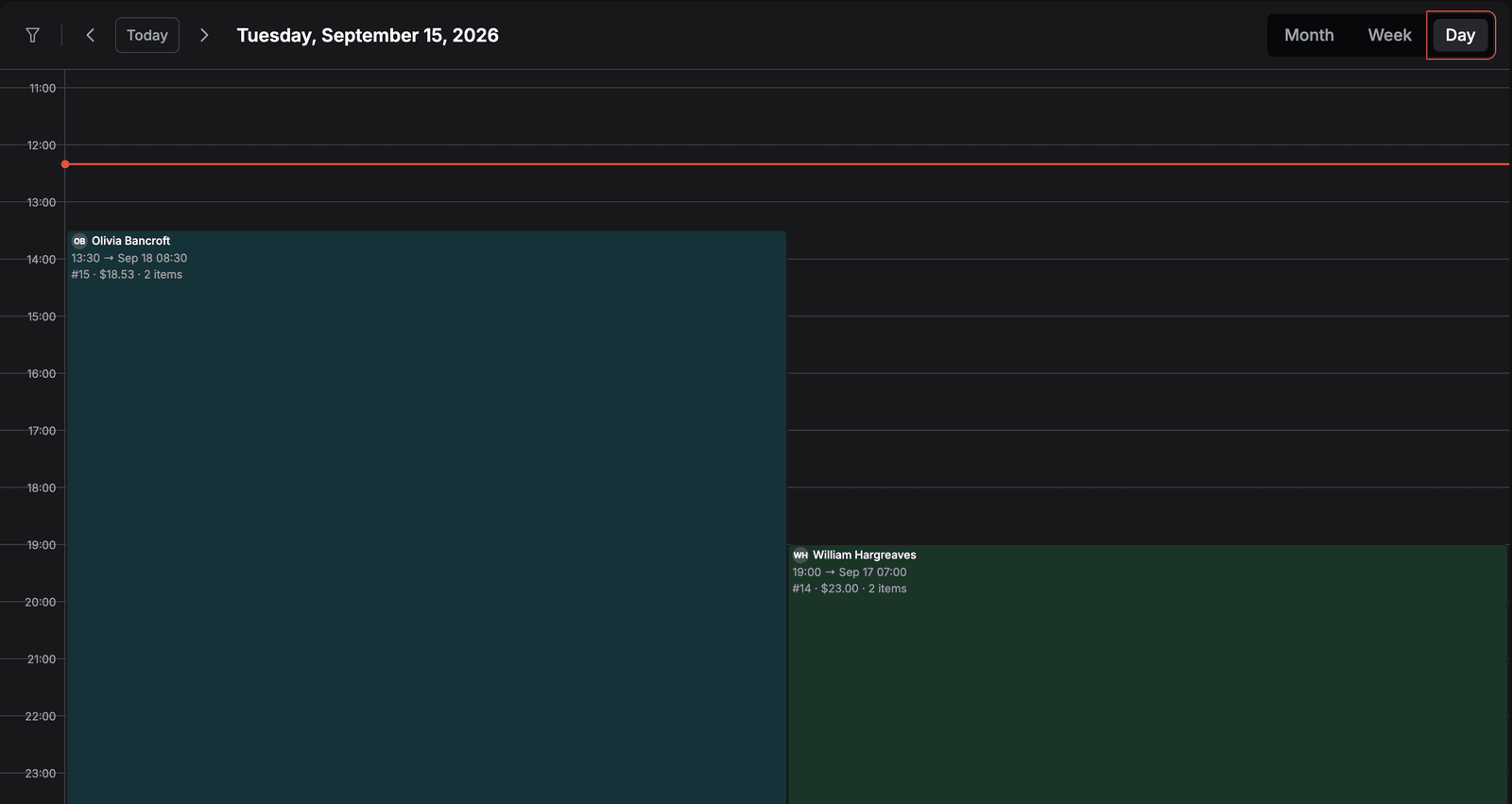
Сьогоднішній день у вигляді дня з червоною лінією на поточному часі. Обидва бронювання починаються сьогодні й закінчуються пізніше, тож їхні дати завершення вказано повністю. Вони накладаються, тож ділять ширину.
Якщо в адресі немає параметра дати, поточною датою стає сьогодні, а вигляд за замовчуванням Місяць.
Порожні стани
Сторінка має три різні заглушки залежно від того, чого бракує:
- Інвентарю немає взагалі: значок коробки, заголовок «Порожній інвентар», підзаголовок «Бронювання неможливе з порожнім інвентарем» і дія «Додати товар», що веде на сторінку додавання інвентарю. Має пріоритет над станом без бронювань.
- Інвентар є, але бронювань ще немає: значок календаря, порожній заголовок і підзаголовок сторінки бронювань і дія «Додати бронювання», що веде на Додати бронювання.
- Бронювання є, але жодне не потрапляє у видимий проміжок: календар показується як звичайно, лише клітинки чи часові проміжки порожні. Окремого порожнього стану сторінки для порожнього тижня чи місяця немає.
Фільтри, яким нічого не відповідає, працюють так само, як порожній проміжок: календар залишається порожнім, а панель «Фільтри» показує Знайдено бронювань: 0.
Основні дії
Перехід між датами
Кнопками-шевронами переходьте назад або вперед. Крок відповідає активному вигляду: місяць для «Місяць», сім днів для «Тиждень», один день для «День». Кнопка Сьогодні завжди повертає до сьогоднішньої дати в поточному вигляді.
Перемикання виглядів
Натисніть Місяць / Тиждень / День у перемикачі праворуч. Зміна вигляду зберігає вибрану дату й перебудовує розкладку. Вибір зберігається в параметрі адреси як mode=....
Фільтрація календаря
Панель Фільтри відкрита за замовчуванням. Кнопка Фільтр ліворуч на панелі інструментів ховає та показує її (підказки Сховати фільтри і Показати фільтри) і залишається підсвіченою, поки панель відкрита. Панель має два поля:
- Клієнти: пошук за імʼям, email або телефоном. Кожен варіант показує під імʼям email і телефон клієнта.
- Товари: пошук за назвою товару, категорією чи артикулом. Кожен варіант показує зображення товару з категорією та артикулом. Архівовані товари показано в кінці з тегом Архівовано.
Вибрані значення зʼявляються в полі позначками. Натисніть × на позначці, щоб прибрати її, або Очистити все внизу списку, щоб очистити поле. Скинути вгорі панелі прибирає всі фільтри одразу.
Як поєднуються фільтри:
- Значення в одному полі є альтернативами: два клієнти показують бронювання будь-якого з них.
- Два поля звужують одне одного: клієнт і товар показують лише ті бронювання цього клієнта, що містять товар.
- Товари знаходить бронювання незалежно від того, чи товар забронювали за кількістю, чи як конкретну одиницю.
Нижня частина панелі показує кількість результатів, Знайдено бронювань: 1, або Показано всі бронювання, коли нічого не вибрано. Фільтри діють в усіх трьох виглядах.
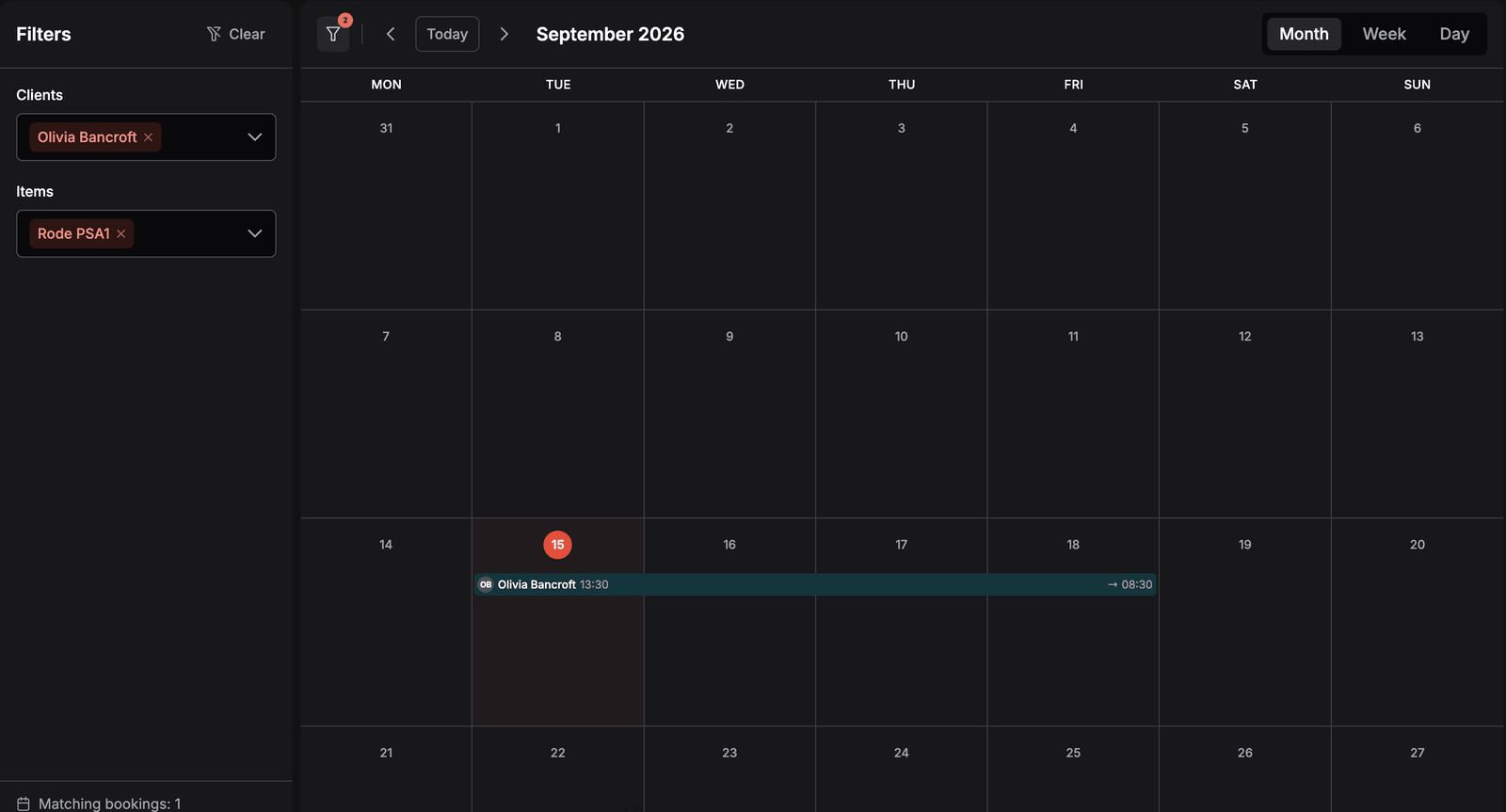
Фільтр за одним клієнтом і одним товаром. Лічильник на кнопці «Фільтр» рахує обидва вибори, а нижня частина панелі підтверджує одне знайдене бронювання: Olivia Bancroft, з вівторка 13:30 до пʼятниці 08:30.
Вибір зберігається в адресі сторінки як clients і items, тож він не губиться, коли ви відкриваєте бронювання й повертаєтеся назад. Відфільтрованим календарем можна поділитися посиланням. Чи відкрита панель, запамʼятовується в цьому браузері. Коли фільтри змінюються, смуги бронювань плавно зʼявляються та зникають і зсуваються на нове місце, якщо на вашому пристрої не ввімкнено зменшення руху.
Пряме посилання на стан календаря
Поточні mode і date зберігаються в параметрах адреси разом з усіма фільтрами, тож будь-яким станом календаря можна поділитися, скопіювавши адресу. Наприклад, /reservations/calendar?mode=week&date=2026-05-04 одразу відкриває тиждень 4 травня 2026. Натискання Сьогодні чи будь-якої кнопки переходу оновлює адресу. Фільтри зберігаються як внутрішні ID клієнтів і товарів, тож копіюйте адресу, а не вводьте її вручну.
Перегляд конкретного дня
У вигляді місяця натискання номера дня в будь-якій клітинці або +N ще під ним автоматично відкриває цей день у вигляді дня. Це зручно, коли переглядаєте зайнятий місяць і хочете побачити точний час початку й завершення.
Відкриття бронювання
Натисніть будь-яке бронювання в будь-якому вигляді, щоб перейти на його сторінку. У виглядах тижня й дня бронювання, згорнуті в блок +N, відкриваються зі списку цього блоку. Сам календар бронювань не редагує: дії виконують на сторінці бронювання.
Кольори статусів
Тло кожного бронювання є світлим відтінком кольору статусу бронювання з налаштувань статусів бронювань. Відповідність рівня статусу й кольору в календарі:
| Рівень статусу | Колір у календарі |
|---|---|
success | зелений |
info | блакитний |
warn / warning | помаранчевий |
danger | червоний |
contrast | майже чорний |
secondary | сірий |
primary | основний фірмовий колір |
| будь-що інше | нейтральний колір поверхні |
Будь-які зміни кольору на рівні статусу бронювання (системного чи організації) автоматично потрапляють сюди.
Налаштування, що керують цією сторінкою
Ця сторінка використовує налаштування, задані деінде. Тут нічого не налаштовується.
| Налаштування | Де його задають | Що воно змінює тут |
|---|---|---|
| Статуси бронювань і їхні кольори | Налаштування організації (або системні значення за замовчуванням) | Визначають колір кожного бронювання. Додавання нового статусу чи зміна його рівня автоматично перефарбовує календар. |
| Мова й регіон | Мова користувача / організації | Використовується в заголовку панелі інструментів (назва місяця, дня тижня, рік) і для часу в бронюваннях. Дні тижня у вигляді місяця завжди починаються з понеділка незалежно від мови. |
| Наявність інвентарю | Сторінки інвентарю | Визначає, чи показується заглушка порожнього інвентарю, перш ніж календар зможе відобразитися. |
| Клієнти та товари | Клієнти та Інвентар | Кожного клієнта пропонує фільтр Клієнти, а кожен товар фільтр Товари, зокрема архівовані товари. |
Як ця сторінка повʼязана з рештою Requiply
| Функція | Як ця сторінка на неї впливає |
|---|---|
| Сторінка бронювання | Натискання будь-якого бронювання відкриває його сторінку. |
| Додати бронювання | Сюди ведуть як дія заглушки без бронювань, так і підзаголовок порожнього інвентарю. |
| Керування бронюваннями | Ті самі дані, показані таблицею замість шкали часу. Зміни статусів у таблиці чи на сторінці бронювання зʼявляються тут під час наступного відображення. |
| Статуси бронювань | Кольори й назви статусів відображаються в календарі. |
| Інвентар | Без інвентарю календар показує заглушку порожнього інвентарю. Товари потрапляють у фільтр Товари. |
| Клієнти | Клієнти потрапляють у фільтр Клієнти, а кожне бронювання показує імʼя та ініціали свого клієнта. |
Типові сценарії
Ранковий огляд
Відкрийте календар, перемкніться на День і натисніть Сьогодні. Бронювання дня розкладено за часом, кожне із сумою та кількістю позицій. Натисніть будь-яке, щоб підтвердити його чи перевести статус далі на сторінці бронювання.
Помітити накладки перед схваленням нового бронювання
Відкрийте Фільтри, виберіть товар у полі Товари, потім перемкніться на Тиждень і перейдіть до потрібного тижня. Залишаться лише бронювання з цим товаром, а ті, що накладаються, стоятимуть поруч. Якщо товар уже повністю зайнятий, це сигнал відмовити або вибрати інші дати.
Побачити все, що забронював один клієнт
Постійний клієнт дзвонить продовжити оренду й не памʼятає, яку саме. Виберіть його в полі Клієнти й перемкніться на Місяць: усі його бронювання цього місяця на екрані, а одне натискання відкриває потрібне.
Поділитися конкретним проміжком календаря з колегою
Перейдіть до потрібної дати та вигляду, задайте фільтри й скопіюйте адресу. Параметри адреси (mode, date, clients, items) відкриють отримувачу той самий стан календаря.
Аналіз зайнятого місяця
Перемкніться на вигляд Місяць, щоб побачити загальну щільність. Орієнтуйтеся на сьогоднішній день за червоним виділенням і натискайте номер будь-якого дня чи +N ще, щоб відкрити вигляд дня для цієї дати.
Поради та застереження
?mode= і ?date= зберігаються, тож посилання відтворює саме той вигляд.Керування бронюваннями
Список бронювань: шукайте за номером бронювання, імʼям клієнта, телефоном або email, фільтруйте за статусом, датами початку й завершення, оплатою, джерелом і вартістю, переводьте бронювання між статусами, приймайте оплати та відкривайте будь-яке бронювання.
Огляд
Створіть оренду для клієнта: виберіть обладнання та послуги, задайте дати видачі й повернення, призначте конкретні одиниці, виберіть спосіб оплати та підтвердьте суму.