

Додавання або редагування категорії
Це форма, що стоїть за кожною категорією: її назва, тип інвентарю та батьківська категорія, у якій вона розташована. Саме вибір батьківської категорії робить категорію підкатегорією, наприклад Мікрофони в Аудіообладнання.
Відкрийте її з Налаштування → Інвентар → Категорії:
- Додати категорію відкриває https://app.requiply.com/settings/inventory/categories/add з уже вибраним типом інвентарю тієї вкладки, на якій ви були.
- Олівець у рядку категорії відкриває сторінку редагування цієї категорії.
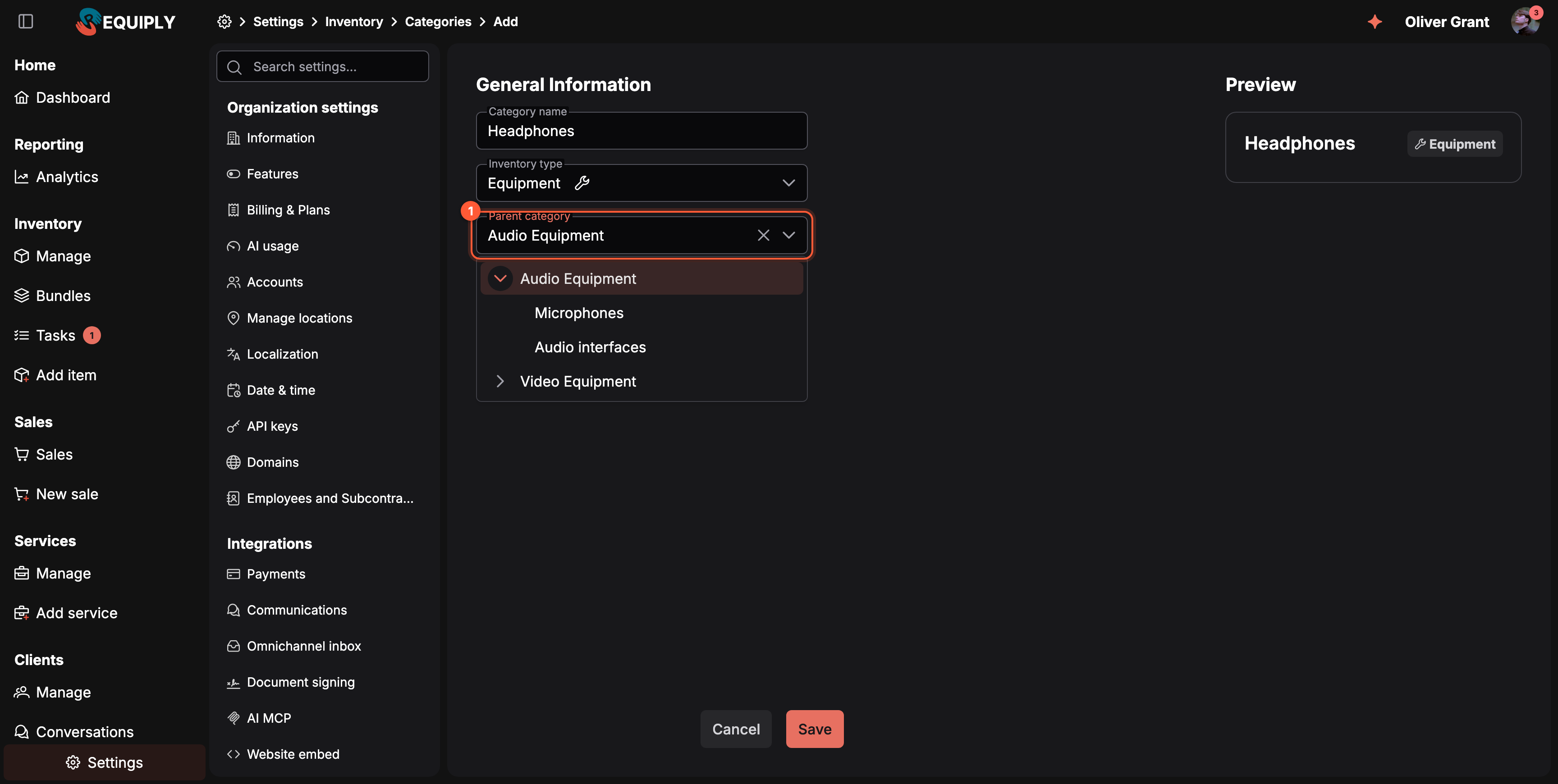
1 Батьківська категорія перетворює нову категорію на підкатегорію. Залиште поле порожнім для категорії верхнього рівня.
Поля
| Поле | Обовʼязкове | Що воно робить |
|---|---|---|
| Назва категорії | Так | До 50 символів. Дві категорії з тією самою батьківською категорією та типом не можуть мати однакову назву, проте Аксесуари можуть існувати як в Аудіообладнання, так і в Відеообладнання. |
| Тип інвентарю | Так | Обладнання, Нерухомість або Обладнання на продаж. Кожен варіант має іконку довідки з поясненням типу. Товари можна помістити лише в категорію свого типу. |
| Батьківська категорія | Ні | Дерево категорій того самого типу. Виберіть одну, щоб зробити цю категорію підкатегорією, або залиште поле порожнім (× очищає його), щоб вона залишилася на верхньому рівні. Коли категорій більше восьми, у списку зʼявляється поле пошуку. |
Попередній перегляд праворуч показує картку категорії під час введення.
Правила для батьківської категорії
- Пропонуються лише категорії вибраного Тип інвентарю. Зміна типу очищає батьківську категорію іншого типу.
- На сторінці редагування сама категорія та її власні підкатегорії не показуються в списку, бо категорія не може бути всередині власної гілки.
- Не показуються й батьківські категорії, з якими гілка стала б глибшою за пʼять рівнів.
- Категорія, яка ще має підкатегорії, не може змінити тип: Спершу винесіть підкатегорії, а потім змінюйте тип цієї категорії.
Додавання категорії
- Відкрийте Категорії на вкладці потрібного типу і натисніть Додати категорію.
- Введіть Назва категорії.
- Перевірте Тип інвентарю.
- Виберіть Батьківська категорія, якщо це підкатегорія.
- Натисніть Зберегти.
Requiply покаже Категорію «Мікрофони» успішно створено і поверне вас до списку категорій або на сторінку, з якої ви прийшли. Нова категорія стає останньою серед категорій свого рівня. Перетягніть її на інше місце на сторінці Категорії.
Якщо на цьому рівні назва вже зайнята, сповіщення повідомить Назва категорії вже існує, а форма залишиться відкритою.
Редагування категорії
Сторінка редагування має ті самі три поля, заповнені поточними значеннями.
- Зберегти залишається неактивною, доки ви нічого не змінили.
- Зміна Батьківська категорія переміщує категорію з усіма її підкатегоріями під нову батьківську категорію і ставить її останньою серед нових сусідніх категорій. Це зберігається одразу, окремий крок Зберегти порядок для цього не потрібен.
- Видалити внизу ліворуч відкриває те саме підтвердження, що й у списку. Товари категорії переходять у її батьківську категорію (або залишаються без категорії, якщо вона була верхнього рівня), а підкатегорії піднімаються на рівень вище. Див. Що відбувається під час видалення.
- Скасувати повертає до списку без збереження.
Створення категорій з інших місць
Під час додавання товару
На сторінці Додати товар у виборі Категорія внизу є кнопка Додати нову. Вона відкриває невеликий діалог, що запитує лише назву. Діалог створює категорію верхнього рівня з типом товару, одразу вибрану для цього товару. Щоб вкласти її в іншу, перемістіть її згодом на сторінці Категорії.
Під час імпорту таблиці
Колонка category у шаблоні імпорту створює відсутні категорії під час імпорту:
| Клітинка | Результат |
|---|---|
Microphones | Використовує наявну категорію Microphones того самого типу, що й товар, на будь-якому рівні. Якщо такої немає, створює її на верхньому рівні. |
Audio Equipment > Microphones | Проходить шлях згори: знаходить або створює Audio Equipment на верхньому рівні, потім знаходить або створює Microphones під нею. |
Назви зіставляються без урахування великих і малих літер.
Типові сценарії
Додавання підкатегорії до наявної групи
Студія починає здавати в оренду петличні мікрофони. Адміністратор натискає Додати категорію, називає її Петличні мікрофони, вибирає батьківською категорією Аудіообладнання › Мікрофони і зберігає. На порталі нова підкатегорія зʼявляється під Мікрофонами, щойно в неї потрапить товар.
Переміщення категорії до іншої групи
Навушники помилково створили на верхньому рівні. Адміністратор відкриває категорію олівцем, задає Аудіообладнання в полі Батьківська категорія і натискає Зберегти.
Однакова назва у двох гілках
Як Аудіообладнання, так і Відеообладнання потребують підкатегорії Аксесуари. Оскільки ці назви мають різні батьківські категорії, можна створити обидві.
Поради та застереження
category імпорту створює власну категорію. Перед завантаженням перевірте таблицю на помилки в назвах.Огляд
Упорядкуйте обладнання за категоріями та підкатегоріями (до пʼяти рівнів), задайте їхній порядок і дивіться, скільки товарів у кожній. Дерево категорій керує фільтрами інвентарю та каталогом, який клієнти переглядають на клієнтському порталі й вашому сайті.
QR-коди та штрих-коди
Позначайте кожну одиницю QR-кодом або штрих-кодом для сканування, друкуйте аркуші наліпок і PDF для принтера етикеток, скануйте код, щоб відкрити одиницю, а також привʼязуйте до одиниці наявний штрих-код виробника.